
Guía en vídeo
¿Prefieres verlo? En esta breve guía te explicamos cómo funcionan los mensajes de pago: cómo enviar contenido PPV dentro de un hilo, los Broadcasts, las notas de voz y cómo fijar un precio por hilo.
El sistema de mensajería es una de las principales fuentes de ingresos de Lewdden. Hay cuatro cosas que harás aquí con las que ganarás (o guardarás) dinero: enviar un mensaje de pago por visión (PPV) a un solo seguidor con una imagen adjunta, un vídeo corto o una nota de voz + un precio de desbloqueo; broadcast una actualización para muchos seguidores a la vez (Followers, antiguos compradores, suscriptores o los tres) con material multimedia PPV opcional o una referencia clip; configura tus ajustes predeterminados por lo que te permiten hacer los nuevos chats de fans; y anular por hilo para los VIP, los grandes apostadores o los seguidores a los que prefieras tratar de forma diferente a la configuración predeterminada global. te informo que...
Los suscriptores pueden quedar exentos de los cargos por mensaje con solo activar una opción en la configuración de tu suscripción; la mayoría de los creators lo activan para que la suscripción se perciba como un valor añadido en lugar de un doble cobro. Esta guía te explica todo el proceso: dónde aparecen los live, qué campos tienes que rellenar y qué ven los fans al otro lado.
1. Cuando se trata de mensajes lives
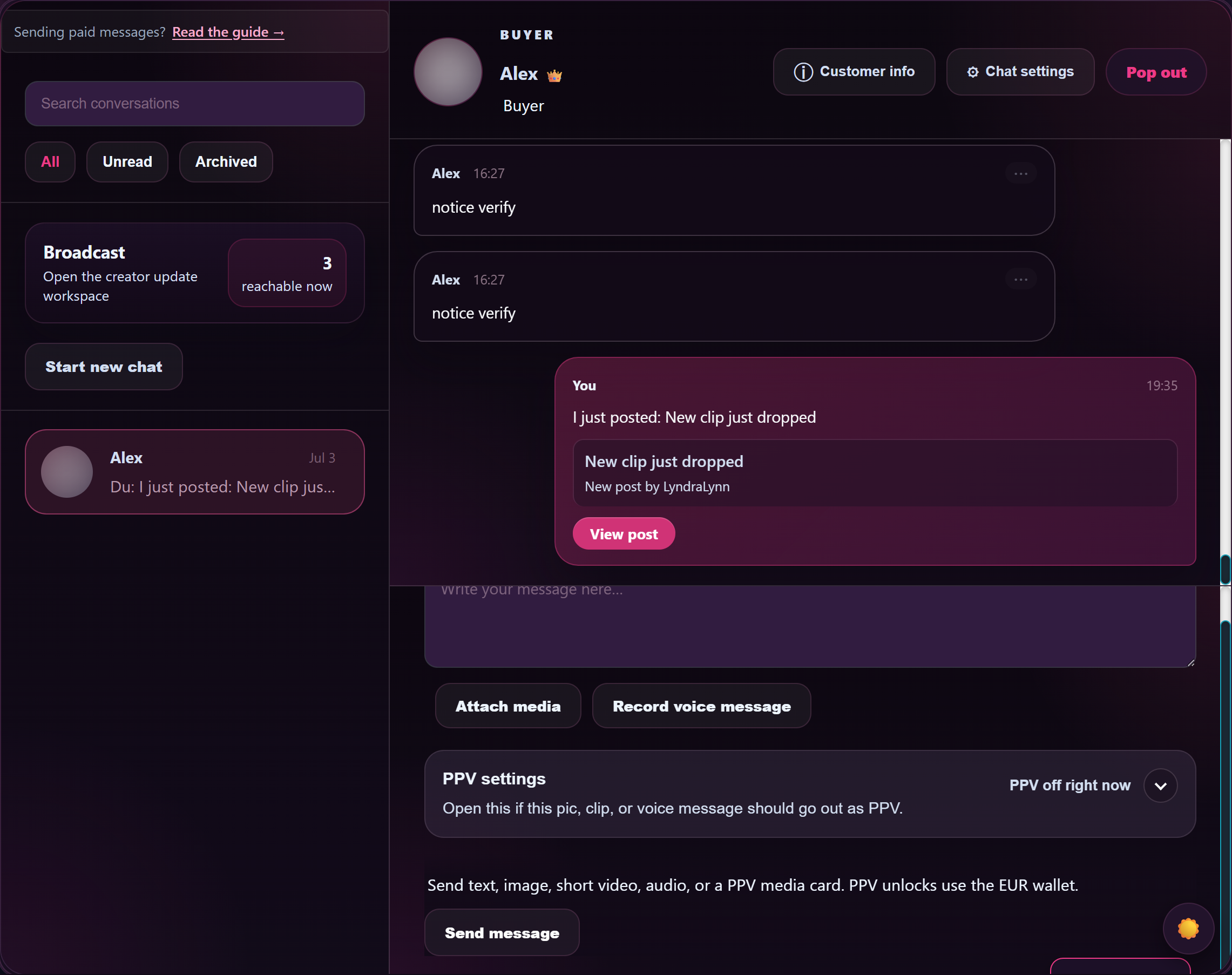
Dos URL, cada una con un propósito diferente:
- /store-manager/mensajes/ — tu panel de mensajes creator. En la barra lateral izquierda, las conversaciones shows con iconos y un campo de búsqueda; en el panel de la derecha, shows el hilo abierto con su cuadro de redacción. A Broadcast El icono del lanzador está encima de la barra y abre el espacio de trabajo broadcast (mira el apartado 3).
- /store-gestor/mi-perfil/ — tu página de perfil, con el Cómo empiezan los nuevos chats de fans sección (véase el §4) que controla lo que está permitido por defecto en cualquier hilo nuevo que abran tus seguidores contigo.
Cada hilo que abras tiene su propio Configuración del chat un menú desplegable (el icono de engranaje en la parte superior del panel) que anula los valores predeterminados generales para ese chat en concreto; es útil para los VIP a los que quieras ofrecer mensajes gratis, o para casos puntuales en los que quieras subir los precios para un fan concreto.
2. Enviar un mensaje de pago por visión (PPV)
PPV es la forma de vender un contenido único a un solo fan a través del chat: una nota de voz personalizada, una foto exclusiva o un clip breve que no vas a añadir al catálogo público. (Para vender a través del catálogo general, incluye el clip en tu storefront —consulta Cómo fijar el precio de tu clips.)
El cuadro de redacción que hay al final de un hilo abierto tiene cuatro herramientas:
- Adjuntar archivos multimedia — Selector de archivos para imágenes, vídeos cortos o audio.
- Graba un mensaje de voz — Graba una nota de voz directamente en el chat (el navegador te pedirá permiso para usar el micrófono la primera vez; los controles son «Grabar», «Detener», «Volver a grabar» y «Descartar»).
- Configuración de PPV — abre el panel de precios de desbloqueo (mira más abajo).
- Enviar mensaje — envía lo que hayas escrito.
Cómo enviar archivos multimedia PPV
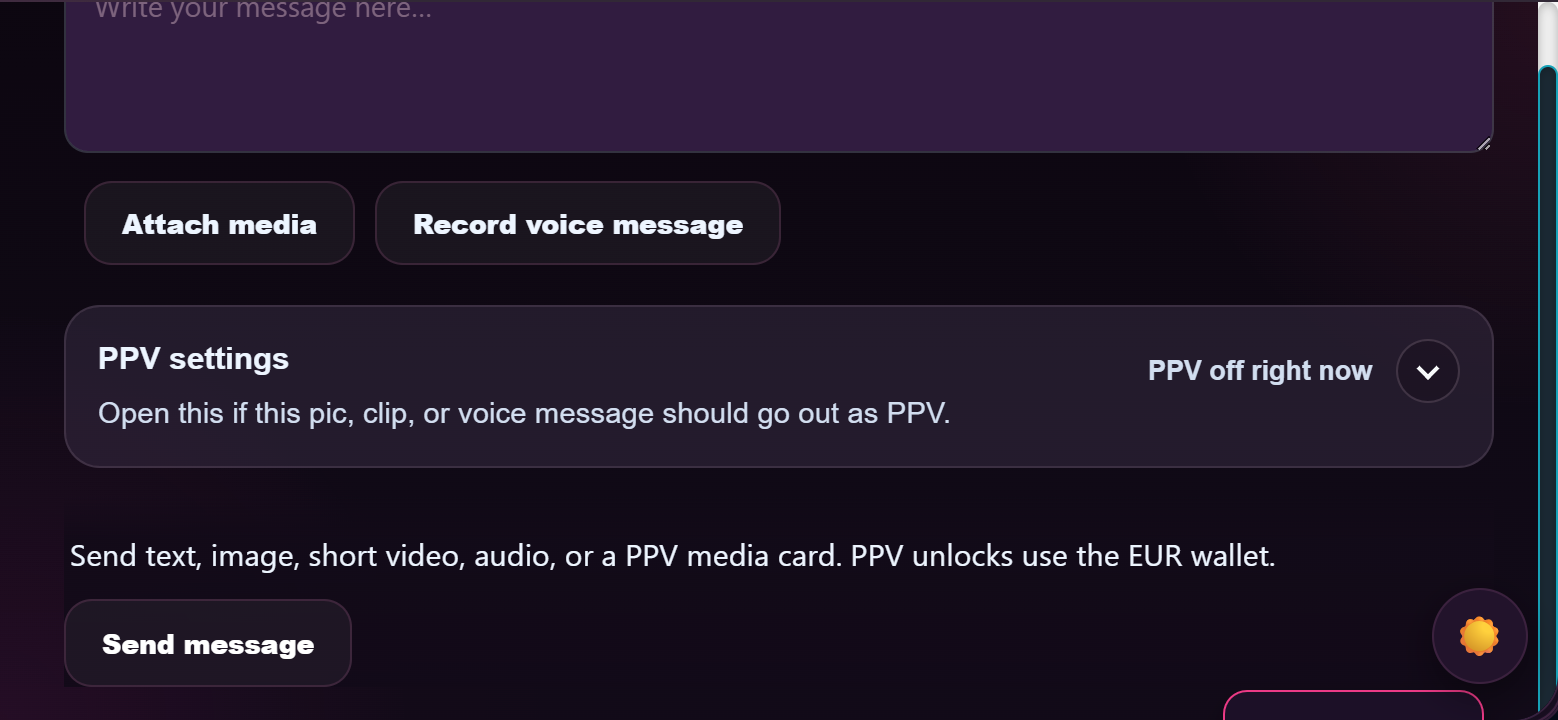
- Empieza a hablar con el seguidor.
- Si quieres, escribe un título en el campo del cuerpo del mensaje (“Nota de voz para ti, el audio completo está aquí”).
- Haz clic en Adjuntar archivos multimedia y elige un archivo, O bien haz clic en Graba un mensaje de voz y graba una nota de voz.
- Haz clic en Configuración de PPV. El panel se abre deslizándose.
- Marca Usa PPV para este mensaje.
- Escribe un precio de desbloqueo en EUR en Precio de desbloqueo (EUR) (por ejemplo.
4.99). - Haz clic en Enviar mensaje.
El seguidor ve un mosaico bloqueado en su hilo con tu pie de foto, el precio y un botón «Desbloquear». Toca «Desbloquear»; se le carga el importe en su monedero; y el archivo pasa a estar visible en su hilo. El desbloqueo es permanente para ese seguidor: una vez pagado, el mosaico shows el archivo a partir de ese momento. A Mensaje PPV desbloqueado. Se publica un mensaje del sistema en el hilo para confirmar el desbloqueo.
Tipos de archivos permitidos
- Imagen — JPG, PNG, WebP, GIF (el selector de archivos filtra por
imagen/*). - Vídeo corto — MP4, MOV, WebM (filtrados a
vídeo/*). - Audio — MP3, M4A, AAC, OGG (filtrados a
audio/*). Las notas de voz grabadas dentro del chat también se consideran audio.
Un solo archivo por mensaje. Si se trata de contenido completo, publícalo en tu storefront y ponle el precio allí; el DM PPV es lo mejor para ventas puntuales a un fan concreto.
Normas de precios
- El precio está en euros, con un mínimo de 1 céntimo (no se aplica el límite mínimo de 4,99 € para storefront en los mensajes directos; ese límite solo se aplica a clips que aparezca en tu catálogo público).
- No hay un límite máximo para toda la plataforma, pero los aficionados suelen echarse atrás cuando los precios superan el equivalente a clip.
- Cada mensaje PPV tiene su propio precio; cambiar el campo de precio en un mensaje posterior del mismo hilo no afecta a los mensajes que ya están desbloqueados.
¿Qué no está permitido en el PPV?
Se aplican las mismas normas de contenido que en cualquier otro sitio: nada de revelar nombres reales, nada de contactar fuera de la plataforma para ofrecer servicios de pago y nada de contenido prohibido. Consulta Contenido prohibido: lo que no puedes publicar Para ver la lista completa. La moderación de PPV se basa en la revisión tras recibir una denuncia, en lugar de antes de la publicación; una infracción en los mensajes directos se trata igual que una en tu storefront.
3. Broadcasts: una actualización, muchos destinatarios
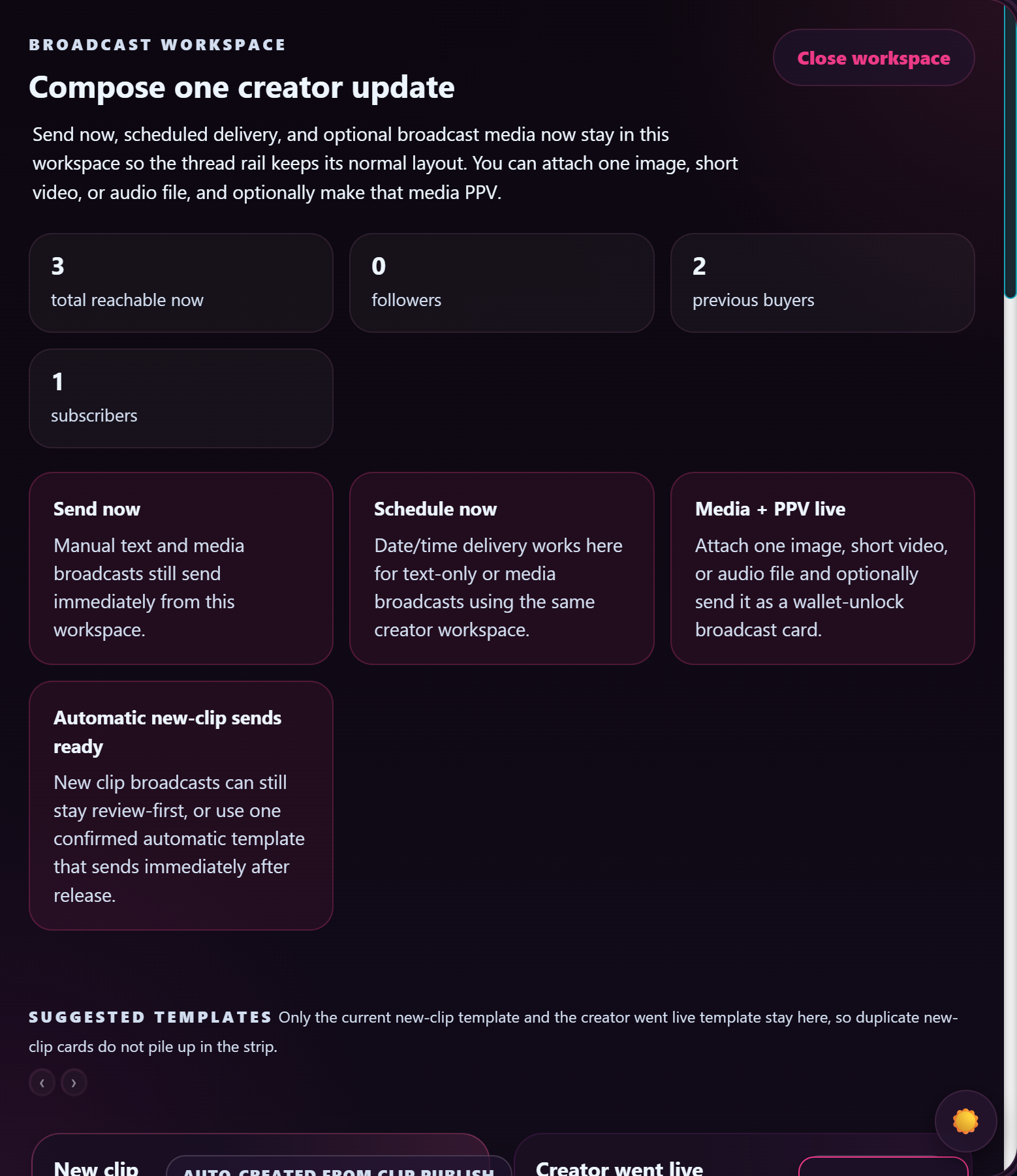
Abre /store-manager/mensajes/ y pulsa el botón Broadcast icono del lanzador para abrir el Área de trabajo Broadcast. Esto te permite redactar un solo mensaje que se envía directamente al hilo de conversación ya existente de cada destinatario del grupo que elijas.
Opciones de audiencia
Cuatro opciones que se excluyen entre sí, con recuentos live de cuántos fans se pueden alcanzar en cada una:
- Followers + compradores anteriores + abonados — a todo el mundo al que puedas llegar.
- Solo Followers — los fans que siguen tu store pero que aún no han comprado nada.
- Solo para quienes ya hayan comprado antes — los fans que alguna vez te han comprado algo.
- Solo para suscriptores — suscriptores activos actuales.
El espacio de trabajo shows te muestra el recuento por tipo de público según lo que selecciones (por ejemplo, “20 personas a las que puedes llegar ahora / 12 Followers / 9 compradores anteriores / 6 suscriptores”), para que puedas calcular el volumen del envío antes de confirmarlo.
Modos de envío
- Enviar ahora — broadcast se envía al instante al hilo de conversación que ya tengas con cada destinatario, o abre un hilo nuevo para los fans a los que aún no les hayas enviado mensajes.
- Programar envío — Elige una fecha y una hora, y el broadcast las envía. En la fila de programación shows, introduce tu zona horaria local junto al campo (p. ej.,. “Usa +02:00 como hora de envío programada”) — deja la fecha y la hora en blanco si prefieres enviarlo ahora mismo.
- Guardar borrador — Mantén el broadcast en curso sin enviarlo. El borrador se queda ahí, en la parte derecha del espacio de trabajo, y puedes volver a él desde cualquier página de mensajes.
El texto del cuerpo tiene un límite de 3.000 caracteres. Todo lo que supere ese límite se recortará al guardar o enviar el mensaje.
Lo que puedes incluir
- Cuerpo del texto — funciona por sí solo (solo texto, broadcast) o junto con otros medios.
- Un archivo multimedia — imagen, vídeo corto o audio (los mismos tipos permitidos que en PPV). Como máximo, un archivo por broadcast.
- PPV-como-broadcast — marca Envía los archivos adjuntos como PPV + Establece un precio de desbloqueo (EUR). Los destinatarios ven una ficha bloqueada que desbloquean individualmente por ese precio. Cada desbloqueo te reporta 50% del importe del desbloqueo, la misma comisión que en una operación 1:1 de PPV.
- Referencia Clip — Si quieres, adjunta una tarjeta clip validada de tu store. Los destinatarios recibirán una tarjeta clip en su hilo que, al pulsarla, abre la página habitual de clip.
Los destinatarios ven tu broadcast como un mensaje sin leer, etiquetado como broadcast, dentro de la conversación directa que ya tienen contigo. Desde su punto de vista, parece un mensaje normal, solo que lleva la etiqueta “Broadcast · Followers + compradores anteriores” (o la audiencia que hayas elegido).
Mesa redonda reciente sobre broadcasts
La barra lateral de la derecha del espacio de trabajo es tu broadcast recientes vista: muestra tus borradores, los envíos programados y los envíos recientes. Cuando no tienes nada pendiente, pone “Aún no hay historial de broadcast: tus borradores, envíos programados y últimas deliveries aparecerán aquí a partir del día 1”.”
Haz clic en cualquier broadcast que esté en borrador, programado o haya fallado en este panel para volver a cargarlo en el editor, editar el cuerpo, los destinatarios, los archivos multimedia o la configuración de PPV, y volver a guardarlo o enviarlo. Los broadcast que ya se han enviado son de solo lectura: puedes revisarlos, pero no volver a editarlos. Usa esta opción si cambias de opinión sobre un envío programado antes de que se publique, o si quieres recuperar un borrador que empezaste antes.
Plantillas recomendadas
El espacio de trabajo viene con dos mosaicos de plantillas para que no tengas que escribir tanto:
- Se ha publicado el nuevo clip — Se crea automáticamente a partir de tu última publicación de clip. Incluye una ficha de clip que enlaza con el clip. Úsalo manualmente cuando quieras publicar un clip concreto; o —si has activado la opción automática— cada nuevo clip aprobado activará este broadcast por sí solo.
- Creator pasó a ser live — Mensaje de alerta «live» + público predeterminado solo para «Followers». Con un solo clic, tus Followers sabrán que estás haciendo «streaming».
La publicación automática de «auto-broadcast» en «clip» es opcional: si no quieres que cada «clip» envíe un ping a todos los ventiladores, desactiva la plantilla automática y usa el botón manual cuando quieras que se envíe una notificación a un «clip» concreto.
Junto al editor de plantillas hay dos botones más:
- Guardar solo la plantilla automática — store: el cuerpo de tu plantilla personalizada sin tener que poner en cola un broadcast. Es útil para retocar el texto predefinido que usarán tus mensajes automáticos sin tener que enviar uno mientras lo estás editando.
- Desactiva el envío automático — desactiva el broadcast automático en el evento correspondiente (por ejemplo, “cada nuevo clip envía un ping a todos los ventiladores”), pero mantiene el cuerpo de la plantilla para que puedas volver a activarlo más adelante.
- Para ver una guía completa sobre el formulario de plantilla automática (selector de público, el token {{clip_title}}, qué se activa y cuándo, errores habituales), consulta Plantillas automáticas para new-clip broadcasts.
4. Configurar los ajustes predeterminados del chat: lo que los fans pagan para enviarte
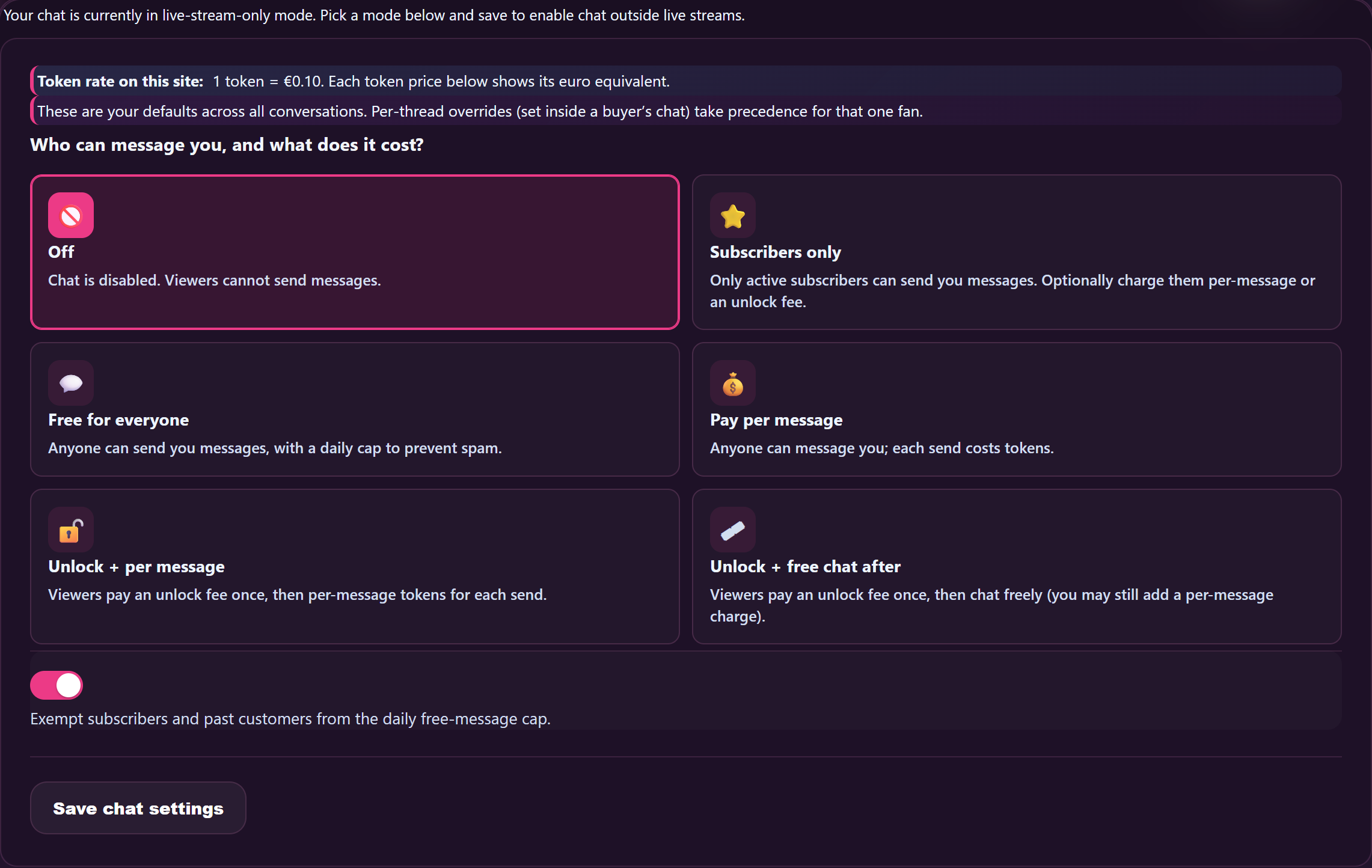
En Cómo empiezan los nuevos chats de fans sección en /store-gestor/mi-perfil/ determina lo que pueden hacer tus seguidores en un chat nuevo contigo. Desplázate hasta el Cómo empiezan los nuevos chats de fans encabezado entre Redes sociales y Aspecto del Store. Tiene tres grupos de campos:
Tipos de mensajes gratis (sin coste para el seguidor)
Cuatro botones de selección, uno por tipo de contenido:
- Los fans pueden enviar mensajes de texto — Si está activada, los fans pueden enviarte mensajes de texto gratis en un chat totalmente nuevo.
- Los fans pueden enviar fotos — Si está activada, los seguidores pueden subir imágenes gratis.
- Los fans pueden enviar mensajes de voz — Si está activada, los seguidores pueden adjuntar archivos de voz o audio gratis. (Los seguidores no tienen botón de grabación; solo pueden adjuntar un archivo de audio que ya tengan en su dispositivo.)
- Los fans pueden enviar vídeos cortos — Si está activada, los seguidores pueden subir vídeos cortos gratis.
La configuración predeterminada para la mayoría de los creator es: mensajes de texto activados, todos los archivos multimedia desactivados (para que los archivos adjuntos de spam del primer mensaje no te llenen la bandeja de entrada).
Tarifa por mensaje (el fan te paga por cada mensaje)
Dos campos:
- Precio por cada texto de fan — Actívalo para cobrar a los seguidores por cada mensaje de texto que envíen. Activar esta opción es incompatible con la opción “Los seguidores pueden enviar mensajes de texto” activada; elige uno de los dos modelos para los nuevos chats.
- Precio por texto de fan (EUR) — lo que se te cobra en la cartera cada vez que pulsas «Enviar».
Cuando la opción “por mensaje» está activada, los fans ven un banner en el chat que dice «Aquí los mensajes gratis están desactivados. Las respuestas de texto cuestan X € cada una en este chat y se te descontará el importe de tu monedero cuando pulses «Enviar».“
Desbloqueo de pago para las respuestas en los medios de los fans
Una oferta de pago único en lugar de cobrar por mensaje. Cinco campos:
- Desbloqueo de pago para las respuestas en los medios de los fans — el interruptor principal.
- «Unlock» incluye imágenes de los fans — añade respuestas con imágenes al desbloqueo.
- La función «Desbloquear» incluye mensajes de voz de los fans — añade voz / audio.
- «Unlock» incluye vídeos cortos de los fans — añade un vídeo.
- Precio de la oferta de acceso a medios de pago (EUR) — lo que pagas una vez para desbloquear esos tipos de archivos multimedia en el chat.
Si el fan acepta la oferta, a partir de ese momento podrá añadir los tipos desbloqueados; si no lo hace, el botón de añadir seguirá desactivado y aparecerá una descripción emergente que apunte a la oferta.
Modificaciones por hilo (icono de engranaje)
Abre cualquier hilo, haz clic en el ⚙ Ajustes del chat en el encabezado del panel. El menú desplegable que se abre tiene los mismos tres grupos (permisos / precios de los textos / acceso a medios de pago), pero limitados a ese hilo en concreto. Los ajustes que modifiques aquí anularán los valores predeterminados globales, pero solo para ese seguidor en concreto.
También hay un Abrir en una ventana nueva opción en la cabecera del panel que abre el hilo en una ventana emergente; es útil cuando quieres estar pendiente de un chat mientras haces otra cosa en el panel de control.
5. Los suscriptores y la renuncia de texto gratis
Si has activado las suscripciones creator (consulta Configurar tu nivel de suscripción), hay un botón en la configuración de la suscripción que se llama Los suscriptores pueden enviar mensajes de texto gratis. Cuando está activado:
- Los suscriptores activos no pagan nada por cada mensaje de texto. Sus mensajes de texto no les cuestan nada.
- Los suscriptores activos sí no El bypass PPV te permite acceder (si les envías contenido de pago) o a ofertas de acceso a contenido de pago. Las suscripciones son un pase de texto gratis, no un pase para todo gratis.
- La exención se aplica mientras la suscripción esté activa; si el seguidor cancela la suscripción y finaliza el periodo, volverá a aplicarse tu tarifa habitual por mensaje.
La mayoría de los creator activan esta opción como parte del paquete de ventajas para los suscriptores: los suscriptores ya te pagan una cuota periódica de todos modos, y cobrarles además por cada mensaje suele dar la sensación de que les estás cobrando dos veces.
6. Cuánto ganas + cuándo te pagan
A cada transacción de mensajes de pago se le aplica la comisión estándar de creator:
- 50% para ti, 50% para la plataforma, calculado sobre el importe bruto que pagó el aficionado (no sobre la cifra antes del descuento). Mira Cómo funcionan los pagos del creator para ver la definición formal.
- Desbloqueo del PPV por 4,99 € → Ganas 2,50 € (50%), y la plataforma se queda con 2,49 €.
- Tarifa por mensaje de 0,50 € → Tú ganas 0,32 €, y la plataforma se queda con 0,18 €.
- Broadcast y PPV a un precio de entre 10 y 12 € por unidad → 12 × 6,50 € = 78 € para ti, 12 × 3,50 € = 42 € para la plataforma.
Los ingresos por mensajes se pagan en el mismo ciclo de pago que tus ingresos de storefront; se acumulan junto con las ventas de clip, las cuotas de suscripción y las propinas de stream en tu Pagos página. Mira Cómo funcionan los pagos del creator para el ciclo y el flujo de datos bancarios. te informo.
Preguntas frecuentes
P: ¿Puedo enviar un mensaje gratis solo de texto a todos mis suscriptores mediante broadcast?
Sí. Abre el espacio de trabajo Broadcast desde /store-manager/mensajes/, elige Solo para suscriptores Como destinatario, escribe tu mensaje, deja desactivadas las opciones «multimedia» y «PPV», y pulsa «Enviar ahora». Los destinatarios verán el mensaje como una actualización etiquetada con «broadcast» dentro de la conversación que ya tienen contigo.
P: ¿Puedo convertir un archivo multimedia PPV a broadcast?
Sí. En el espacio de trabajo Broadcast, adjunta una imagen, un vídeo corto o un archivo de audio, marca la casilla Envía los archivos adjuntos como PPV, fija el precio de desbloqueo y envíalo. Cada destinatario lo desbloquea por su cuenta desde su monedero. Las ganancias se reparten 65/35, como en cualquier PPV.
P: ¿En qué se diferencia un broadcast de un 1:1 PPV?
La mecánica para desbloquear el monedero es la misma por parte de los fans. La diferencia es que un broadcast genera un mensaje que se publica en muchos hilos a la vez; un 1:1 PPV genera un mensaje en un solo hilo. Usa broadcast para llegar a “cualquiera que esté interesado”; usa 1:1 PPV para el contenido que hayas creado para un fan concreto.
P: ¿Todos los ventiladores a los que aplique broadcast tendrán el mismo precio?
Sí. Broadcast y PPV aplican un precio único para todos los miembros del público seleccionado. Si quieres precios diferentes para distintos seguidores, envía mensajes 1:1 con PPV en cada hilo.
P: Quiero un nuevo clip que, cuando publique algo, envíe automáticamente un ping a mis seguidores. ¿Se puede hacer eso?
Sí. El espacio de trabajo Broadcast tiene una plantilla sugerida llamada “Nuevo clip publicado” que se crea automáticamente cada vez que se publica un clip. Puedes revisar y enviar cada una manualmente o, si has activado la opción automática, cada clip recién aprobada activará la broadcast por sí sola. Los destinatarios ven una tarjeta clip en su hilo de conversación que abre la página del producto del clip.
P: ¿Qué pasa si un fan desbloquea un PPV y luego se elimina el archivo?
El desbloqueo sigue siendo válido mientras exista el hilo. Si se elimina el archivo por infringir las normas de contenido, la plataforma revoca el cargo automáticamente y se devuelve el importe a la cartera del fan. Si tú mismo borras el archivo, el fan sigue teniendo acceso (guardamos una copia inmutable como comprobante del desbloqueo).
P: ¿Puedo revertir un desbloqueo PPV como gesto de buena voluntad?
Sí: abre el hilo, busca el mensaje desbloqueado y usa la opción «revertir buena voluntad» en el menú desplegable del mensaje. Se te ingresará en tu monedero el importe total del desbloqueo y el archivo volverá a quedar bloqueado por su parte. Esto también revierte tus ganancias; el saldo neto es cero.
P: Un fan me está mandando demasiados mensajes. ¿Puedo bloquearlo en mitad de la conversación?
Sí. Abre el hilo, haz clic en el icono de la rueda dentada y selecciona Bloquea a este fan. No podrán enviarte más mensajes en este hilo ni iniciar otros nuevos contigo. Los desbloqueos PPV que ya hayan pagado seguirán siendo visibles; simplemente no podrán seguir comunicándose contigo.
P: He cambiado el precio por mensaje en la configuración global. ¿Se aplica a los chats que ya tengo?
Los valores predeterminados solo se aplican a a estrenar chats. Los chats existentes mantienen la configuración que tenían cuando se abrieron. Para actualizar un chat existente con tu nuevo precio, abre el hilo y cambia la configuración por mensaje en ⚙ Ajustes del chat.
P: ¿Pueden los fans darme propina en el chat?
Sí. La opción de dar propina está activada por defecto en todos los hilos: los fans ven un Enviar sugerencia botón en su cuadro de redacción. Las propinas se reparten al 65/35, igual que en otras transacciones de mensajes de pago. El cuadro de redacción de tu lado no incluye el botón de propina (no te darías propina a ti mismo).
P: ¿Qué es un “live PM” y por qué en algunos hilos se dice “Este live PM ahora es de solo lectura”?
Los mensajes privados Live son un tipo de hilo independiente que se abre automáticamente entre tú y un fan durante un live o un stream; se mantienen separados de tus mensajes directos habituales para que la conversación posterior al stream no se mezcle con el chat del show. Una vez que termina el stream, el hilo de mensajes PM del live pasa a ser de solo lectura; ambas partes pueden volver a abrir un DM normal si quieren seguir hablando.
P: ¿Pueden los fans grabar una nota de voz para enviármela?
No. Los aficionados solo pueden adjuntar un archivo de audio que ya tengas en tu dispositivo (y solo si la opción “Los fans pueden enviar mensajes de voz” está activada en ese hilo). El botón de grabación de micrófono solo lo tiene creator; los fans no lo tienen.
P: ¿Qué pasa si un fan intenta enviar archivos multimedia en un chat en el que la opción de archivos multimedia gratis está desactivada?
Su botón para adjuntar archivos está desactivado y aparece una descripción emergente que remite a tu oferta de acceso a contenido de pago (si tienes alguna configurada). Si quieres que un seguidor concreto te envíe fotos, activa las imágenes gratis en las opciones personalizadas de ese hilo o envíale una tarjeta de oferta de acceso a contenido de pago.
P: ¿Puedo desactivar por completo la función de mensajes?
Sí. En el Cómo empiezan los nuevos chats de fans En el panel de configuración, todas las opciones de “Los fans pueden enviar…” están desactivadas y no se activan alternativas de pago. Los fans verán el mensaje “Este creator no acepta mensajes ahora mismo” cuando intenten iniciar un chat. Nota: esto también impide que los suscriptores te envíen mensajes, lo que suele generar quejas; la mayoría de los creator dejan activada al menos la opción de texto libre para los suscriptores.
P: ¿El campo de precio PPV admite algún valor mínimo?
El PPV en los DM acepta cualquier precio a partir de 0,01 €. No hay un precio mínimo de 4,99 € para el storefront en los DM; ese mínimo solo se aplica al clips que aparece en tu catálogo público. Mira Cómo fijar el precio de tu clips.
P: ¿Puede un fan compartir mi archivo PPV desbloqueado con otro fan?
El desbloqueo es individual para cada fan y el archivo se distribuye a través del flujo habitual de distribución de contenidos de la plataforma por parte de los fans. Las protecciones contra capturas de pantalla y grabaciones de pantalla no son perfectas: usamos los controles de contenido estándar del navegador, que los fans más decididos pueden burlar. Si ves que tu contenido de DM circula fuera de la plataforma, abre un ticket de soporte en la página de contacto (categoría Maltrato) y vamos a intentar que las quiten.
P: ¿Hay algún proceso para pedidos personalizados que sea diferente del PPV?
Sí, los pedidos personalizados tienen un formulario de solicitud, una fecha límite clara y un proceso de pago al recibir el producto, en lugar de pagar al desbloquearlo. Usa los pedidos personalizados cuando un fan quiera algo hecho a medida; usa PPV cuando ya tengas un contenido listo.







