
Guida video
Preferisci guardare il video? Questa breve guida illustra come configurare un modello automatico per i nuovi clip nell'area di lavoro di trasmissione: il selettore del pubblico, il corpo del messaggio con il token {{clip_title}}, la scheda di riferimento del clip (opzionale) e i due controlli che ne attivano l'invio automatico: la casella di controllo Abilita invio automatico e Salva solo modello automatico.
I modelli automatici inviano automaticamente un messaggio di broadcast salvato a tutti i fan interessati quando pubblichi un nuovo video — Nessun passaggio aggiuntivo, nessun pulsante di invio manuale. Basta impostare il modello una volta sola, decidere a chi inviarlo (follower, acquirenti precedenti, iscritti o tutti e tre) e, da quel momento in poi, ogni clip che pubblichi attiverà lo stesso tipo di messaggio nei messaggi diretti di tutti. Questa guida illustra la struttura del modello, cosa si attiva e quando, il "kill switch" e il motivo per cui la variante con avvio in diretta non è trattata in questa sede.
1. L'unico evento che attualmente fa scattare i modelli automatici
Il sistema di modelli automatici supporta attualmente uno trigger: quando pubblichi una nuova clip, può attivarsi una trasmissione automatica che inserisce un messaggio salvato nella conversazione privata che hai con tutti gli utenti. Il nome interno di questo evento è “Pubblicato un nuovo video”.
L'idea originale prevedeva un secondo trigger: all'avvio di una diretta, inviare una notifica automatica del tipo “Il creator è in diretta”. Quel secondo interruttore, in realtà, oggi non è collegato. L'handler è presente nel codice, ma l'evento che dovrebbe attivarlo è stato disabilitato intenzionalmente. In pratica, ogni trasmissione “automatica” nel tuo spazio di lavoro di messaggistica è quella relativa alla pubblicazione di un nuovo clip. Menzioneremo la variante “live-started” solo per chiarire che non è inclusa nella versione finale.
Se in una versione futura verrà implementato il trigger attivato in tempo reale, aggiorneremo questo articolo e lo vedrai comparire nell'area di lavoro della trasmissione accanto a quello esistente.
2. Dove si trova il modulo
Il modulo con modello automatico fa parte dell'area di lavoro dedicata alle trasmissioni all'interno di Responsabile di negozio → Messaggi — la stessa schermata che si utilizza per le trasmissioni una tantum.
Per aprire specificatamente l'editor dei modelli automatici, puoi:
- Clicca sul banner di accesso con l'etichetta Invii automatici di nuovi clip pronti. La didascalia sottostante recita: “Le nuove trasmissioni di clip possono continuare a seguire l’approccio ‘review-first’, oppure utilizzare un unico modello automatico predefinito che invia il contenuto immediatamente dopo la pubblicazione.”
- Oppure apri l'area di lavoro e seleziona il “Invio automatico di nuovi video” sezione. La nota al suo interno recita “Le opzioni ‘Invia ora’, ‘Salva bozza’ e ‘Pianifica l’invio’ rimangono manuali. Utilizza l’opzione ‘Salva modello automatico’ solo se desideri che questa copia revisionata diventi il futuro messaggio automatico per i nuovi clip. Utilizza {{clip_title}} se desideri che il titolo del clip pubblicato venga inserito automaticamente.”
Scrivi la trasmissione come faresti per qualsiasi trasmissione singola (pubblico, corpo del testo, scheda di riferimento per i filmati facoltativa), quindi salvala come modello automatico invece di inviarla subito.
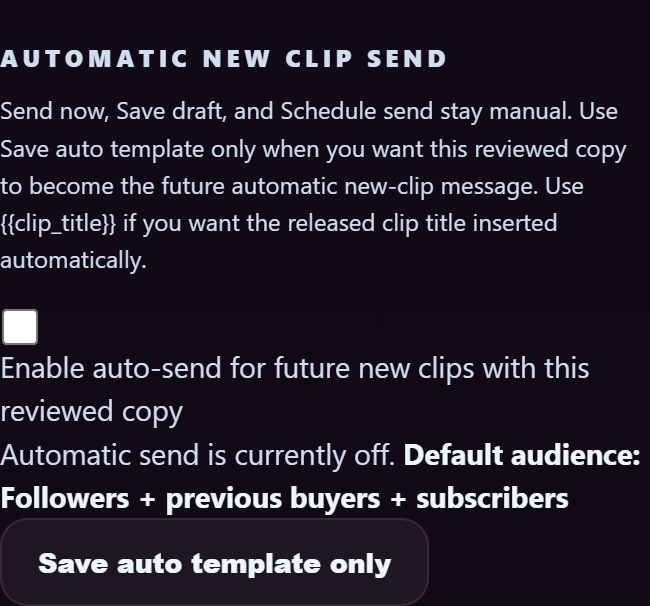
3. Il modulo, campo per campo
Pubblico
Lo stesso selettore di pubblico utilizzato per una trasmissione manuale (descritto in Invio di messaggi a pagamento §3). I quattro tipi di pubblico disponibili (le etichette corrispondono a quelle visualizzate in tempo reale sulla scheda di trasmissione / nel menu a tendina):
- Followers + acquirenti precedenti + abbonati — l'impostazione predefinita per i modelli automatici delle nuove clip. Tutti coloro che mostrano un minimo di interesse nei tuoi confronti.
- Followers — le persone che seguono il tuo account ma non hanno effettuato acquisti né si sono abbonate.
- Acquirenti precedenti — chiunque abbia acquistato un video da te in passato.
- Abbonati — solo i tuoi abbonati attivi.
Una volta salvato, il pubblico del modello automatico viene visualizzato come etichetta nell'area di lavoro — ad esempio “Pubblico predefinito: follower + acquirenti precedenti + iscritti”.
Corpo
Lo stesso campo del corpo del messaggio da 3000 caratteri delle trasmissioni una tantum. Più un helper per i modelli:
- {{clip_title}} — quando il modello automatico viene attivato, questo token viene sostituito con il titolo del video che hai appena pubblicato. Utile per messaggi del tipo “È disponibile un nuovo video: {{clip_title}}. Guardalo qui →”.
Se non si include {{clip_title}}, il testo del messaggio viene inviato così com'è (senza il titolo del video). La maggior parte dei creatori include questo token in modo che ogni messaggio automatico risulti almeno un po' personalizzato.
Scheda di riferimento per clip (opzionale)
È possibile aggiungere una scheda di riferimento al clip al modello automatico, in modo che ogni messaggio automatico includa un'anteprima cliccabile del clip pubblicato. Il riferimento è dinamico: quando il modello automatico viene attivato, la scheda si aggiorna per indicare il clip appena pubblicato, non quello a cui si faceva riferimento originariamente al momento del salvataggio.
La casella di controllo "Abilita invio automatico"
La singola casella di controllo che determina se il modello automatico venga effettivamente attivato. La sua etichetta completa recita “Attiva l’invio automatico per i futuri nuovi clip utilizzando questa copia revisionata”.
- Spento — Il corpo del modello salvato viene archiviato ma non viene attivato. I nuovi clip vengono pubblicati senza un messaggio automatico; le trasmissioni andrebbero inviate manualmente.
- Attivo — ogni clip che pubblicherai d’ora in poi attiverà una trasmissione automatica utilizzando il testo e il pubblico indicati in questo modello.
I due pulsanti di azione
- Salva solo il modello automatico — salva le modifiche apportate al corpo del modello e al pubblico senza inviare subito una comunicazione. Utilizza questa opzione quando stai modificando il testo o configurando il modello automatico per la prima volta.
- Spegni l'invio automatico — disattiva l'invio automatico mantenendo intatto il corpo del modello. Il prossimo clip che pubblicherai non attiverà una trasmissione; potrai riattivare questa funzione in un secondo momento salvando nuovamente il modello con la casella di controllo selezionata.
Tieni presente che Invia adesso, Salva bozza, e Programma l'invio sono ancora disponibili nell'area di lavoro dedicata alle trasmissioni, ma servono per trasmissioni manuali una tantum, non per modificare il modello automatico. Il flusso relativo al modello automatico è costituito proprio dai due pulsanti sopra indicati.
4. Cosa significa in realtà “pubblicare un nuovo video”
La trasmissione automatica si attiva quando:
- Una clip passa da qualsiasi stato non pubblicato allo stato pubblicato (Bozza → Approvata/Pubblicata, In attesa → Approvata/Pubblicata, Programmata → Approvata/Pubblicata).
- Il pubblico del video corrisponde a quello del modello automatico (ad esempio, un messaggio automatico relativo a un video riservato agli iscritti viene inviato ai tuoi iscritti).
- Non hai deselezionato la casella di controllo "Invio automatico".
È vero non spara quando:
- Si modifica una clip già pubblicata (senza riattivazione in fase di modifica).
- Un video viene disattivato automaticamente dal team di moderazione (lo stato “Disattivato” non costituisce un evento di pubblicazione).
- Una clip programmata passa da “Programmata → Futura” a “Programmata → Approvata” (no — quel passaggio da “programmata” a “online” È un evento di pubblicazione, quindi si attiva). L’attivazione avviene nel momento in cui la clip diventa visibile ai fan, indipendentemente dalla programmazione.
Se non sei sicuro che il tuo modello automatico sia stato attivato per una clip specifica, controlla la cronologia delle trasmissioni all'interno Responsabile di negozio → Messaggi — ogni trasmissione automatica inviata viene visualizzata lì con il tag “BROADCAST” e un timestamp corrispondente alla data di pubblicazione del video.
5. Quello che vedono i fan: la bolla della trasmissione nei loro messaggi diretti
Un messaggio automatico viene inviato nella sezione dei messaggi diretti di ogni fan proprio come avviene con un messaggio manuale:
- Il messaggio compare nella conversazione esistente tra loro e te (senza un canale separato né un pop-up).
- Un piccolo Broadcast in cima alla bolla compare una tacca che indica al pubblico a chi è destinato il messaggio (ad es. Followers + acquirenti precedenti + abbonati).
- Il corpo, la scheda di riferimento (se allegata) e qualsiasi supporto multimediale vengono trattati come una trasmissione singola.
- I fan possono rispondere alla trasmissione: le risposte ti arriveranno tramite un normale messaggio diretto (DM) 1:1 (la tua risposta sarà indirizzata solo a quel singolo fan, non a tutti).
Per ulteriori dettagli sulle trasmissioni dal punto di vista dei tifosi tramite messaggi privati, consulta Messaggi a un creator §6.
6. Errori comuni
- Dimenticarsi di spuntare la casella di controllo "Invio automatico". Sto solo provando Salva solo il modello automatico salva il corpo del modello ma non attiva l'invio automatico. La prossima pubblicazione del video non attiverà alcuna azione finché non riaprirai il modulo, spunterai la casella di controllo e salverai.
- Invio di messaggi singoli e automatici contemporaneamente. Se invii un messaggio manuale dall'area di lavoro proprio prima della pubblicazione di un video, ogni fan riceverà sia il messaggio manuale che quello automatico: due messaggi uno dopo l'altro. Se è tua intenzione farlo (messaggio manuale introduttivo + messaggio automatico con link), perfetto. Altrimenti, aspettati che i fan si infastidiscano.
- Dimenticando {{clip_title}}. Senza il token, tutti i messaggi automatici risultano identici: i fan presenti nella tua lista dei messaggi diretti inizieranno a ignorarli. Includi {{clip_title}} in modo che ogni messaggio faccia almeno riferimento al nuovo video.
- Discrepanza tra il pubblico e il contenuto. Un video riservato agli iscritti con un modello automatico destinato ai “Seguaci” verrà comunque pubblicato: i seguaci riceveranno il messaggio, ma non potranno sbloccare il video. Non si tratta di un bug, ma semplicemente di un’esperienza utente poco intuitiva. Adatta il pubblico del modello automatico al pubblico a cui sono destinati i tuoi video: se la maggior parte dei tuoi contenuti è riservata agli iscritti, imposta come predefinito il modello automatico su “Iscritti”.
7. Modelli efficaci
- Breve, con il titolo del video. “È online un nuovo video: {{clip_title}}. Guardalo subito →.” Tre messaggi brevi sono più efficaci di uno lungo nel stimolare il re-engagement.
- Pubblici diversi per ritmi diversi. Se pubblichi un video di punta una volta al mese e un contenuto più breve ogni settimana, utilizza la funzione “Abbonati” per la trasmissione automatica settimanale e una trasmissione manuale una tantum (con un’anteprima) per il video di punta.
- Spegnilo nei momenti di calma. Se decidi di prenderti una pausa e pubblicare in una volta sola una serie di contenuti arretrati, disattiva temporaneamente la casella di controllo "Invio automatico"; altrimenti i fan riceveranno cinque messaggi automatici in cinque minuti.
- Inizia con un'affermazione di valore nella prima riga. La prima riga del messaggio diretto è ciò che i fan vedono nell'anteprima della loro casella di posta. “È uscito un nuovo video 🔥” ha un rendimento inferiore rispetto a “Stamattina ho girato qualcosa di spontaneo e strano. Eccolo qui →”.
8. Domande frequenti
D: Perché il modello automatico avviato in tempo reale non funziona?
L'handler è presente nel codice, ma il trigger che dovrebbe attivarlo è stato disabilitato intenzionalmente. In pratica, il “Creator è ora disponibile” L'opzione di trasmissione automatica non compare nell'area di lavoro attiva e le notifiche relative allo streaming live vengono inviate tramite le normali notifiche push in-app per singolo fan (senza trasmissione automatica tramite messaggi diretti). Quando il trigger sarà implementato in una versione futura, questo articolo verrà aggiornato.
D: Posso avere più modelli automatici destinati a destinatari diversi?
Al momento no. C'è un solo slot per i modelli automatici per la pubblicazione di nuove clip, e il pubblico a cui è destinato è quello che hai salvato con il modello. Se desideri messaggi diversi a seconda del tipo di clip (ad esempio, uno per le clip gratuite e uno per quelle riservate agli abbonati), dovrai inviarli manualmente.
D: Il modello automatico viene applicato a ogni clip o solo alla prima che pubblico?
Ogni evento di pubblicazione di un clip lo attiva (purché la casella di controllo “Invio automatico” sia selezionata). Il sistema non funziona solo con il primo clip.
D: Ho disattivato l'invio automatico. Il testo del modello salvato rimarrà comunque disponibile se in seguito lo riattiverò?
Sì. Spegni l'invio automatico interrompe l'invio ma mantiene salvati il corpo del modello e i destinatari. Per riattivarlo, apri il modulo, spunta la casella di controllo "Invio automatico" e utilizza Salva solo il modello automatico.
D: I fan possono scegliere di non ricevere le mie trasmissioni automatiche?
Le preferenze di notifica di ogni fan includono i messaggi inviati dal creatore. Un fan che ti ha bloccato o ha disattivato le tue trasmissioni non vedrà il messaggio. Non è possibile disattivare la ricezione dei singoli messaggi: a livello di coppia fan-creatore vale il principio "tutto o niente".
D: Come faccio a vedere per quali clip è stato attivato un modello automatico?
All'interno Responsabile di negozio → Messaggi La cronologia delle trasmissioni elenca tutte le trasmissioni inviate con data e ora, numero di destinatari e numero di riceventi. Le trasmissioni inviate automaticamente vengono contrassegnate proprio come quelle manuali.
D: Il mio modello automatico è stato inviato, ma il numero dei destinatari sembra basso. Perché?
L'insieme dei destinatari viene calcolato nel momento in cui viene attivata la trasmissione automatica: solo i fan che in quel momento corrispondono al tag di pubblico la ricevono. Se nella tua lista sono presenti follower inattivi o abbonamenti scaduti, questi vengono ignorati. Il conteggio riflette il pubblico attivo corrispondente, non il numero storico dei tuoi follower o abbonati.
D: Posso impostare il modello automatico in modo che salti determinati clip (ad esempio, i caricamenti di prova)?
Non tramite il modulo del modello automatico. La soluzione alternativa più simile: imposta il clip su “Bozza” anziché su “Pubblica”, completalo, quindi passa a “Pubblica” (si attiva automaticamente) oppure a “Elimina”. Non esiste un’opzione specifica per ogni clip che consenta di disattivare la trasmissione automatica.
Ho bisogno di più aiuto
Per le nozioni di base sull’ambiente di lavoro di trasmissione, consultare Invio di messaggi a pagamento. Per segnalare malfunzionamenti, apri un ticket da Contattare l'assistenza sotto Feed indicando, ove pertinente, l'ID della trasmissione e l'ID della clip.







