
Une collab, c’est un live où deux créateurs partagent la même salle et se partagent les revenus. L’un de vous est l’hôte (dans la salle de qui tout le monde se trouve), l’autre l’invité, qui accepte une invitation en cours de live. Pourboires, ventes de billets, gains à la minute et revenus de la VOD après le show sont partagés entre vous selon le pourcentage convenu avant que l’invité accepte. Par défaut, c’est 50/50 ; le curseur va de 10/90 à 90/10 par paliers de 5 %.
Si tu n’as encore jamais fait de live en solo, lis d’abord Passer en live — la check-list avant de démarrer et Shows publics, avec billet et privés 1:1. Les collabs s’appuient dessus — tu choisis toujours un mode de show (Public gratuit, Premium à la minute, etc.) et la collab partage simplement ce que ce mode rapporte.
1. D’abord, définir ta règle d’invitation
Avant que quelqu’un puisse t’inviter à une collab, tu dois décider qui a le droit de t’envoyer des invitations. C’est dans le panneau de réglages avant le show de ton studio, sous Invitations de collab entre co-créateurs. L’infobulle indique :
« Choisis qui peut t’inviter à une collab en live. Tes amis se gèrent sous Amis dans le tableau de bord de ta boutique. »
C’est un sélecteur à trois boutons :
- Ne pas autoriser les invitations — personne ne peut t’inviter. Les créateurs qui essaient verront « Ce créateur n’accepte pas d’invitations de collab pour le moment. »
- Seulement mes amis — seuls les créateurs que tu as ajoutés en amis peuvent t’inviter. Les autres verront « Ce créateur n’accepte les invitations de collab que de ses amis. Envoie d’abord une demande d’ami. » Gère ta liste d’amis sur /store-manager/friends/ — vois Ajouter des créateurs en amis pour le fonctionnement des demandes, des acceptations et des limites. (C’est le réglage par défaut des nouveaux créateurs.)
- Tout le monde peut m’inviter — n’importe quel créateur vérifié actuellement en live peut t’inviter.
Choisis ton niveau, enregistre le panneau, et tu peux inviter ou être invité.

2. Envoyer une invitation — côté hôte
Tu es déjà en live dans ta salle et tu veux faire venir un autre créateur. Dans la barre d’outils du studio, clique sur :
Inviter un co-créateur
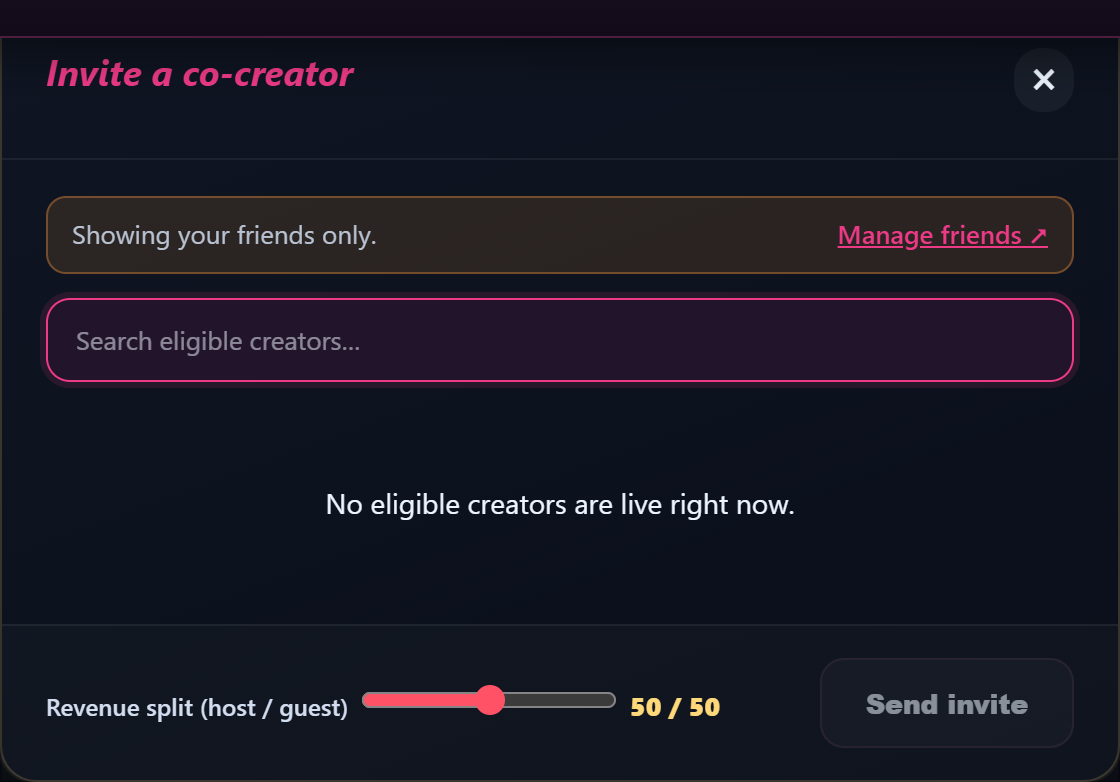
La fenêtre Inviter un co-créateur s’ouvre. Elle contient :
- Un champ de recherche intitulé « Rechercher des créateurs éligibles… ».
- Une liste des créateurs actuellement en live ET dont la règle de collab te permet de les inviter.
- Si ta règle de collab est sur « Seulement mes amis », la fenêtre affiche un bandeau en haut : « Seuls tes amis sont affichés. » avec un lien « Gérer mes amis ↗ » vers ta page d’amis. La liste se limite à tes amis, peu importe qui d’autre est en live.
- Si personne ne correspond : « Aucun créateur éligible n’est en live pour le moment. »
- En bas, un curseur Partage des revenus (hôte / invité) — plage 10–90, pas de 5, 50 par défaut. La valeur à côté se met à jour en direct : « 50 / 50 », « 55 / 45 », etc.
- Un bouton Inviter à côté de chaque créateur de la liste.
Choisis un créateur, règle le partage et appuie sur Inviter. La fenêtre se ferme et un bandeau apparaît en travers de ton studio :
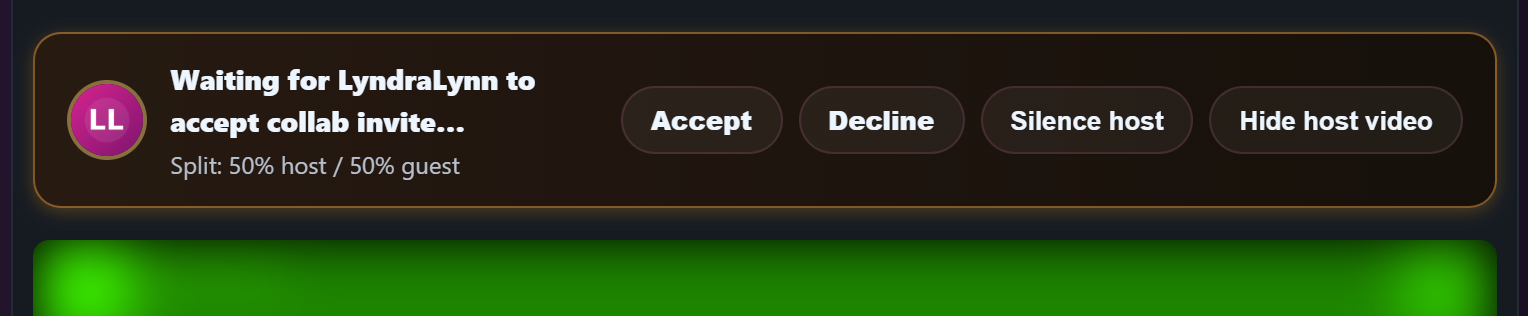
« En attente de l’acceptation de l’invitation de collab par [nom du créateur]… »
Le bandeau reste orange jusqu’à ce qu’il accepte. S’il refuse, le bandeau disparaît. S’il ne répond pas du tout, l’invitation expire au bout d’un court délai et le système la supprime automatiquement.
3. Recevoir une invitation — côté invité
Si un autre créateur t’invite, un bandeau apparaît en travers de ton studio (pas besoin d’être déjà en live — le système vérifie les invitations toutes les quelques secondes). Le bandeau affiche l’avatar de l’hôte, le nom de sa boutique et deux boutons :
- Accepter — tu rejoins la salle de l’hôte en tant qu’invité. Si tu étais déjà en live dans ta propre salle, le système gère le passage automatiquement.
- Refuser — l’invitation est supprimée. On te demande de confirmer : « Refuser cette invitation de collab ? »
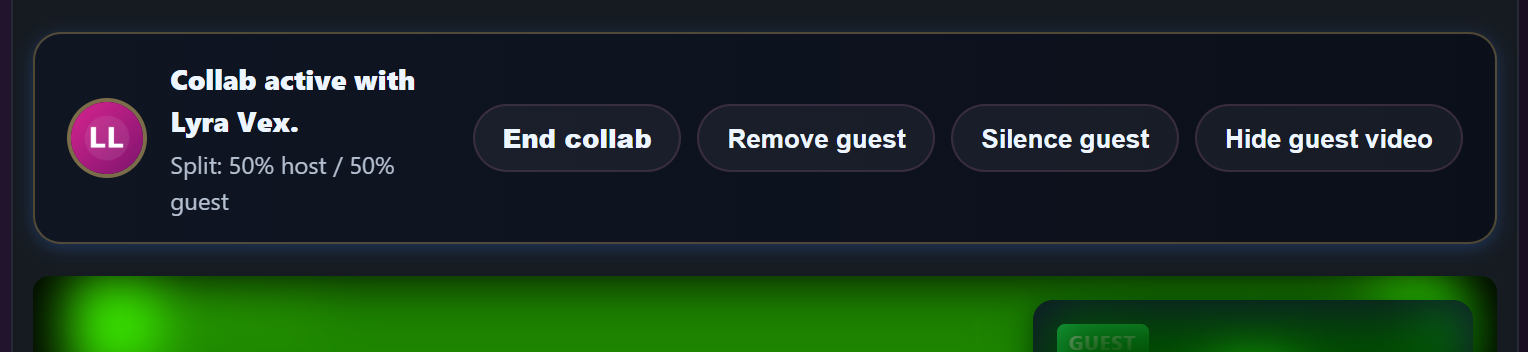
Quand tu acceptes, le bandeau change de couleur et le texte devient :
« Collab en cours avec [nom de l’hôte]. »
Ta vidéo et ton audio sont maintenant diffusés dans la salle de l’hôte. Les spectateurs voient l’URL de sa salle ; ta boutique indique aussi que tu participes au live de quelqu’un d’autre. Pourboires, ventes de billets et compteur à la minute (s’il y en a un) commencent à être partagés au pourcentage fixé par l’hôte quand il t’a invité.
4. Le partage des revenus — comment il fonctionne vraiment
Le pourcentage est figé au moment où l’invité accepte. Il s’applique à toutes les sources de revenus pendant la session de collab :
- Pourboires du chat — partagés entre hôte et invité selon le pourcentage convenu.
- Compteur Premium à la minute — chaque minute facturée est partagée.
- Ventes de billets si l’hôte lance une partie avec billet pendant la collab.
- Réservations de privé 1:1 acceptées par l’hôte — même partage. (Seul l’hôte peut lancer un privé pendant une collab ; voir la section 5.)
- Réactions Lovense liées aux pourboires — le pourboire est partagé, donc le gain correspondant aussi.
Le partage est enregistré dans les tables de facturation de la plateforme sous forme de deux lignes de commission par événement — une pour l’hôte, une pour l’invité — avec les étiquettes d’origine explicites _collab_host et _collab_guest. Chacun voit donc ses propres lignes dans son relevé de versements, et non une seule ligne combinée qu’il faudrait démêler plus tard.
Le pas est de 5 points de pourcentage. Tu peux donc faire 50/50, 55/45, 60/40, 65/35, … jusqu’à 90/10 ou 10/90. Impossible d’être plus précis que 5 %.
Tu ne peux pas modifier le partage une fois que l’invité a accepté. Si tu veux un autre ratio, termine la collab en cours et lances-en une nouvelle avec la nouvelle valeur du curseur.
5. Que peuvent faire l’hôte et l’invité pendant une collab ?
L’hôte mène le show ; l’invité se produit à ses côtés mais ne pilote pas la salle.
| Action | Hôte | Invité |
|---|---|---|
| Lancer une partie avec billet | Oui | Non |
| Accepter une demande de privé 1:1 | Oui | Non |
| Changer le mode de salle (Gratuit ↔ Premium) | Comme toujours, seulement à la fin du live ; et même alors, bloqué tant que la collab est active | Non |
| Gérer le chat (modos, bannir, rendre muet) | Oui (salle et modos de l’hôte) | Chat en lecture seule, sauf si les modos de l’hôte le promeuvent |
| Menu des pourboires | Le menu de la salle est celui de l’hôte | Les pourboires vont à la salle et sont partagés selon le pourcentage convenu |
| Terminer le show | Oui — ferme toute la salle | Peut quitter la collab ; la salle solo de l’hôte continue |
Si l’invité essaie de lancer un show avec billet ou privé pendant la collab, il reçoit une erreur 409 expliquant que « Seul l’hôte peut lancer des shows avec billet ou privés pendant une collab. » S’il essaie de lancer sa propre session solo, le même blocage s’applique :
« Tu participes actuellement à une session de collab active. Termine la collab avant de lancer une nouvelle session. »
6. Terminer ou quitter une collab
Le bandeau du studio propose des boutons différents selon ton côté :
- Hôte : Terminer la collab — avec la confirmation « Terminer cette collab maintenant ? Les pourboires ou compteurs en cours finaliseront d’abord leur partage. » La collab se ferme, le flux de l’invité n’est plus diffusé dans ta salle et tu reviens à un show solo. La salle reste en live ; l’invité reçoit une notification et est retiré.
- Hôte : Retirer l’invité (kick) — retire un invité qui se comporte mal ou ne répond plus. Confirmation : « Retirer l’invité de cette collab ? »
- Invité : Quitter la collab — avec la confirmation « Quitter cette collab ? L’hôte pourra te réinviter plus tard. » Ton flux n’est plus diffusé ; la salle de l’hôte continue sans toi.
Quand la collab se termine correctement, les deux côtés voient une notification :
« Collab terminée. »
Les pourboires ou minutes du compteur en cours au moment de la fin sont finalisés au partage convenu — tu ne perds pas d’argent à cause d’une question de timing.
7. Enregistrements et revenus après le show
La collab est enregistrée en une seule VOD, comme n’importe quel live solo — mais la VOD a deux propriétaires. Chaque créateur reçoit une ligne dans la table de propriété des VOD, au pourcentage figé lors de la collab. Concrètement :
- La VOD apparaît dans les bibliothèques de VOD des deux créateurs.
- Chacun des deux peut la publier comme clip (ou comme publication du fil réservée aux abonnés) depuis son propre tableau de bord.
- Tous les revenus que la VOD rapporte après le show — achat de clip, inclusion dans un pack, publication réservée aux abonnés — sont partagés entre les deux créateurs au même pourcentage.
Chacun peut masquer sa copie dans sa bibliothèque — cela n’affecte ni la copie ni les revenus de l’autre. Pour la vue d’ensemble des VOD, vois Enregistrer tes lives.
8. Erreurs fréquentes et ce qu’elles signifient
| Message | Ce que ça veut dire |
|---|---|
| « Ce créateur n’accepte pas d’invitations de collab pour le moment. » | Son réglage Invitations de collab entre co-créateurs est sur Ne pas autoriser les invitations. Demande-lui de le changer avant de réessayer. |
| « Ce créateur n’accepte les invitations de collab que de ses amis. Envoie d’abord une demande d’ami. » | Son réglage est Seulement mes amis. Ouvre /store-manager/friends/, envoie une demande d’ami, attends qu’il l’accepte, puis rouvre la fenêtre d’invitation. |
| « Aucun créateur éligible n’est en live pour le moment. » | Personne qui correspond à tes critères d’invitation n’est en train de diffuser. Attends, relance la recherche ou contacte la personne par un autre moyen pour vous caler. |
| « Tu participes actuellement à une session de collab active. Termine la collab avant de lancer une nouvelle session. » | Tu essaies de lancer une session solo alors que tu es encore dans une autre collab. Termine d’abord celle en cours. |
| « L’hôte ne peut pas s’inviter lui-même. » | L’auto-invitation est bloquée au niveau de la plateforme. (Tu ne devrais pas voir ça en usage normal — il faudrait fabriquer une requête d’invitation à la main.) |
9. FAQ
Q : Est-ce que je peux faire une collab avec plus d’un invité ?
Non. Une collab, c’est strictement deux créateurs — un hôte et un invité. Pour un trio, il faudrait terminer et recommencer avec un autre binôme.
Q : L’invité voit-il les outils de modération du chat ?
L’invité voit le chat mais n’a pas de boutons de modération, sauf si les modos de l’hôte le promeuvent. Bannir, rendre muet et épingler, c’est côté hôte.
Q : L’invité peut-il avoir son propre compteur à la minute ?
Non — une salle, un compteur (celui de l’hôte). Le partage s’applique à ce compteur ; l’invité n’apporte pas son propre tarif.
Q : Et si l’invité se déconnecte en plein show ?
L’invité dispose d’un court délai de grâce pour se reconnecter. S’il ne le fait pas, le système nettoie automatiquement la collab orpheline et l’hôte repasse en session solo — les gains déjà en cours sont finalisés au partage convenu.
Q : Est-ce que je peux voir toutes mes collabs passées et ce que chacune a rapporté ?
Oui — ton tableau de bord des ventes et gains détaille les étiquettes d’origine _collab_host et _collab_guest, pour voir exactement quelles sessions ont partagé des revenus et combien tu as gagné de chaque côté. La plateforme dispose aussi d’une page de rapprochement côté admin que l’équipe peut utiliser pour creuser les chiffres si quelque chose cloche.
Q : Et le cam2cam pendant une collab ?
Le Cam2cam est une fonction du Privé exclusif, et c’est l’hôte qui mène les sessions privées pendant une collab — le cam2cam pendant une collab relève donc de l’hôte, dans un privé qu’il a accepté. Vois Le Cam2cam dans les shows privés.
Q : Est-ce que je peux empêcher un créateur précis de m’inviter ?
Pas directement, créateur par créateur. Le réglage est global (Ne pas autoriser les invitations / Seulement mes amis / Tout le monde peut m’inviter). Si une personne précise t’invite sans arrêt et que tu n’en veux pas, passe sur Seulement mes amis et n’accepte pas sa demande d’ami.
Besoin d’aide ?
Si un partage de versement ne te semble pas juste, contacte le support dans la catégorie Versements avec la date de la session et le nom d’utilisateur de ton partenaire de collab. Nous avons des journaux de rapprochement complets de chaque événement de collab et trouvons généralement l’écart dans la même conversation.







