
Una collab è una diretta in cui due creator condividono la stessa stanza e si dividono i guadagni. Uno di voi è l’host (nella cui stanza si trovano tutti), l’altro è l’ospite, che accetta un invito a diretta in corso. Mance, vendite di biglietti, guadagni al minuto e guadagni del VOD dopo lo show si dividono tra voi secondo la percentuale concordata prima che l’ospite accettasse. Il predefinito è 50/50; il cursore va da 10/90 a 90/10 a passi del 5%.
Se non hai ancora fatto una diretta da solo, leggi prima Come andare in diretta: checklist prima di partire e Show pubblici, con biglietto e privati 1:1. Le collab si basano su questo: scegli comunque una modalità di show (Pubblico gratis, Premium al minuto, ecc.) e la collab divide solo ciò che quella modalità guadagna.
1. Prima di tutto, imposta chi può invitarti
Prima che qualcuno possa invitarti a una collab, devi decidere chi può mandarti inviti. Lo trovi nel pannello impostazioni pre-show del tuo studio, sotto Inviti a collab dei co-creator. Il tooltip dice:
«Decidi chi può invitarti a una collab in diretta. Gli amici si gestiscono in Amici, nella dashboard del tuo store.»
È un selettore a tre pulsanti:
- Non consentire inviti: nessuno può invitarti. I creator che ci provano vedranno «Questo creator al momento non accetta inviti a collab.»
- Solo i miei amici: solo i creator che hai aggiunto come amici possono invitarti. Gli altri vedranno «Questo creator accetta inviti a collab solo dagli amici. Invia prima una richiesta di amicizia.» Gestisci la tua lista amici in /store-manager/friends/; vedi Aggiungere creator come amici per come funzionano richieste, accettazioni e limiti. (È il predefinito per i nuovi creator.)
- Chiunque può invitarmi: qualsiasi creator verificato attualmente in diretta può invitarti.
Scegli il livello, salva il pannello e sei pronto a invitare o a essere invitato.

2. Inviare un invito: il flusso dell’host
Sei già in diretta nella tua stanza e vuoi far entrare un altro creator. Nella barra degli strumenti dello studio, clicca su:
Invita un co-creator
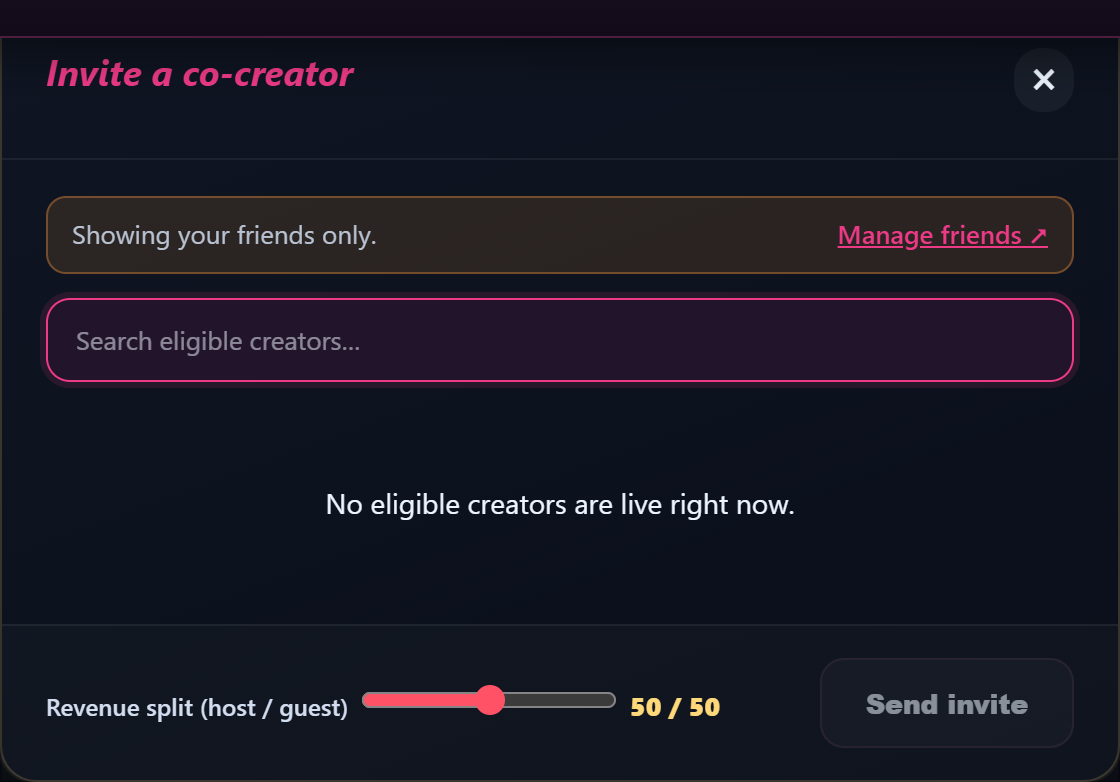
Si apre la finestra Invita un co-creator. Contiene:
- Un campo di ricerca con la scritta «Cerca creator idonei…».
- Un elenco dei creator attualmente in diretta E con una regola di collab che ti permette di invitarli.
- Se la tua regola di collab è su «Solo i miei amici», la finestra mostra un avviso in alto: «Vengono mostrati solo i tuoi amici.» con un link «Gestisci amici ↗» alla tua pagina amici. L’elenco è limitato ai tuoi amici, indipendentemente da chi altro è in diretta.
- Se nessuno corrisponde: «Al momento nessun creator idoneo è in diretta.»
- In basso, un cursore Ripartizione guadagni (host / ospite): intervallo 10–90, passo 5, predefinito 50. Il valore accanto si aggiorna in tempo reale: «50 / 50», «55 / 45», ecc.
- Un pulsante Invita accanto a ogni creator dell’elenco.
Scegli un creator, imposta la ripartizione e premi Invita. La finestra si chiude e nel tuo studio compare un banner:
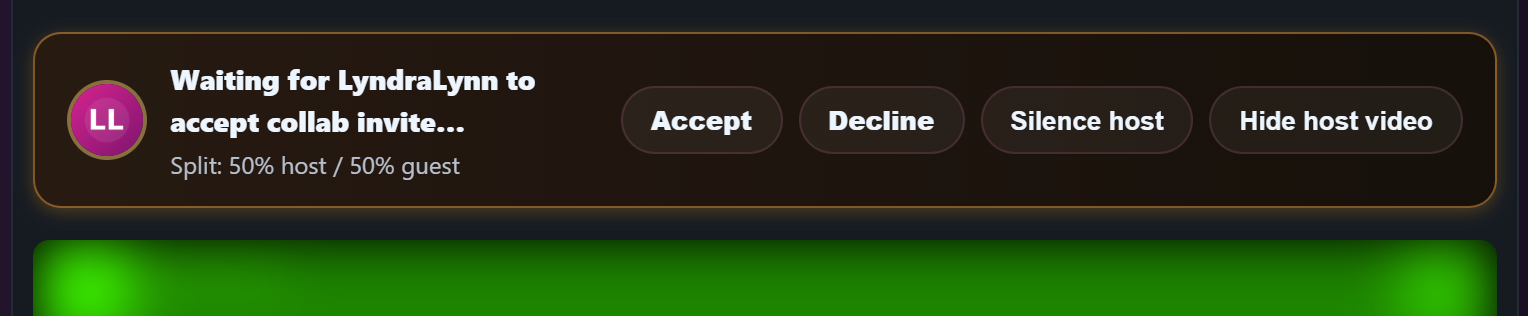
«In attesa che [nome del creator] accetti l’invito alla collab…»
Il banner resta arancione finché non accetta. Se rifiuta, il banner scompare. Se non risponde affatto, l’invito scade dopo poco e il sistema lo rimuove automaticamente.
.
3. Ricevere un invito: il flusso dell’ospite
Se un altro creator ti invita, nel tuo studio compare un banner (non serve essere già in diretta: il sistema controlla gli inviti ogni pochi secondi). Il banner mostra l’avatar dell’host, il nome del suo store e due pulsanti:
- Accetta: entri nella stanza dell’host come ospite. Se eri già in diretta nella tua stanza, il sistema gestisce il passaggio automaticamente.
- Rifiuta: l’invito viene eliminato. Ti verrà chiesto di confermare: «Rifiutare questo invito a collab?»
Quando accetti, il banner cambia colore e il testo diventa:
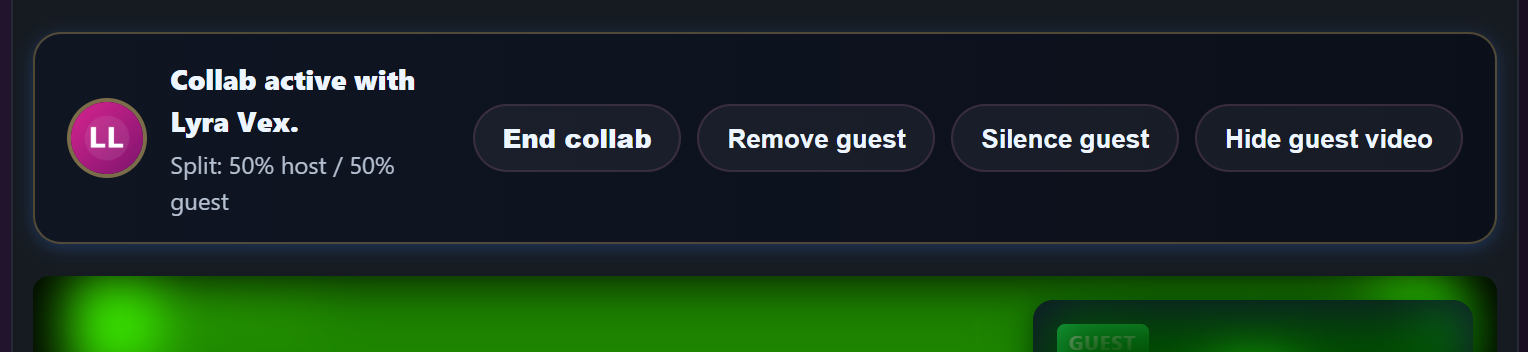
«Collab attiva con [nome dell’host].»
Il tuo video e il tuo audio ora vengono trasmessi nella stanza dell’host. Gli spettatori vedono l’URL della sua stanza; il tuo store mostra anche che stai collaborando alla diretta di qualcun altro. Mance, vendite di biglietti e contatore al minuto (se presente) iniziano a dividersi secondo la percentuale impostata dall’host quando ti ha invitato.
.
4. La ripartizione dei guadagni: come funziona davvero
La percentuale viene fissata nel momento in cui l’ospite accetta. Si applica a ogni voce di guadagno durante la sessione di collab:
- Mance dalla chat: divise tra host e ospite secondo la percentuale concordata.
- Contatore Premium al minuto: ogni minuto addebitato viene diviso.
- Vendite di biglietti se l’host avvia una parte con biglietto durante la collab.
- Prenotazioni di privati 1:1 accettate dall’host: stessa ripartizione. (Solo l’host può avviare un privato durante una collab; vedi la sezione 5.)
- Reazioni Lovense legate alle mance: la mancia viene divisa, quindi anche il guadagno corrispondente.
La ripartizione viene registrata nelle tabelle di fatturazione della piattaforma come due righe di commissione per evento, una per l’host e una per l’ospite, con le etichette di origine esplicite _collab_host e _collab_guest. Così ciascuno vede le proprie voci nel riepilogo dei pagamenti, invece di un’unica riga combinata da separare in seguito.
Il passo è di 5 punti percentuali. Quindi puoi fare 50/50, 55/45, 60/40, 65/35, … fino a 90/10 o 10/90. Non si può andare più fini del 5%.
Dopo che l’ospite ha accettato non puoi cambiare la ripartizione. Se vuoi un rapporto diverso, termina la collab in corso e avviane una nuova con il nuovo valore del cursore.
5. Cosa possono fare host e ospite durante una collab?
L’host conduce lo show; l’ospite si esibisce con lui ma non gestisce la stanza.
| Azione | Host | Ospite |
|---|---|---|
| Avviare una parte con biglietto | Sì | No |
| Accettare una richiesta di privato 1:1 | Sì | No |
| Cambiare la modalità della stanza (Gratis ↔ Premium) | Come sempre, solo a fine diretta; e anche allora, bloccato finché la collab è attiva | No |
| Gestire la chat (moderatori, ban, silenziare) | Sì (stanza e moderatori dell’host) | Chat in sola lettura, a meno che i moderatori dell’host non lo promuovano |
| Menu mance | Il menu della stanza è quello dell’host | Le mance vanno alla stanza e si dividono secondo la percentuale concordata |
| Terminare lo show | Sì: chiude l’intera stanza | Può lasciare la collab; la stanza da solo dell’host continua |
Se l’ospite prova ad avviare uno show con biglietto o privato durante la collab, riceve un errore 409 che spiega che «Solo l’host può avviare show con biglietto o privati durante una collab.» Se prova ad avviare una propria sessione da solo, scatta lo stesso blocco:
«Sei attualmente impegnato in una sessione di collab attiva. Termina la collab prima di avviare una nuova sessione.»
6. Terminare o lasciare una collab
Il banner nello studio offre pulsanti diversi a seconda del lato in cui ti trovi:
- Host: Termina collab: con la conferma «Terminare questa collab ora? Mance o contatori in corso completeranno prima la ripartizione.» La collab si chiude, il flusso dell’ospite smette di arrivare nella tua stanza e torni a uno show da solo. La stanza resta in diretta; l’ospite riceve una notifica e viene rimosso.
- Host: Rimuovi ospite (kick): rimuove un ospite che si comporta male o non risponde. Conferma con «Rimuovere l’ospite da questa collab?»
- Ospite: Lascia collab: con la conferma «Lasciare questa collab? L’host potrà invitarti di nuovo più tardi.» Il tuo flusso smette di essere trasmesso; la stanza dell’host continua senza di te.
Quando la collab termina correttamente, entrambe le parti vedono una notifica:
«Collab terminata.»
Mance o minuti del contatore ancora in elaborazione al momento della chiusura vengono conteggiati con la ripartizione concordata: non perdi soldi per una questione di tempismo.
.
7. Registrazioni e guadagni dopo lo show
La collab viene registrata come un unico VOD, come qualsiasi diretta da solo, ma il VOD ha due proprietari. Entrambi i creator ricevono una riga nella tabella di proprietà del VOD con la percentuale fissata nella collab. Questo significa che:
- Il VOD compare nelle librerie VOD di entrambi i creator.
- Ciascuno dei due può pubblicarlo come clip (o come post del feed solo per abbonati) dalla propria dashboard.
- Tutti i guadagni che il VOD genera dopo lo show (come acquisto del clip, come parte di un pacchetto, come post solo per abbonati) si dividono tra i due creator con la stessa percentuale.
Ciascuno può nascondere la propria copia dalla libreria: non influisce sulla copia né sui guadagni dell’altro. Per il quadro generale sui VOD, vedi Registrare le tue dirette.
8. Errori frequenti e cosa significano
| Messaggio | Cosa significa |
|---|---|
| «Questo creator al momento non accetta inviti a collab.» | La sua impostazione Inviti a collab dei co-creator è su Non consentire inviti. Chiedigli di cambiarla prima di riprovare. |
| «Questo creator accetta inviti a collab solo dagli amici. Invia prima una richiesta di amicizia.» | La sua impostazione è Solo i miei amici. Apri /store-manager/friends/, invia una richiesta di amicizia, aspetta che la accetti e poi riapri la finestra di invito. |
| «Al momento nessun creator idoneo è in diretta.» | Al momento non trasmette nessuno che corrisponda ai tuoi criteri di invito. Aspetta, aggiorna la ricerca o scrivigli per un’altra via per accordarvi sull’orario. |
| «Sei attualmente impegnato in una sessione di collab attiva. Termina la collab prima di avviare una nuova sessione.» | Stai cercando di avviare una sessione da solo mentre sei ancora in un’altra collab. Termina prima quella esistente. |
| «L’host non può invitare se stesso.» | L’autoinvito è bloccato a livello di piattaforma. (Non dovresti vederlo nell’uso normale: servirebbe costruire a mano una richiesta di invito.) |
9. Domande frequenti
D: Posso fare una collab con più di un ospite?
No. Le collab sono rigorosamente tra due creator, un host e un ospite. Se vuoi farla in tre, devi terminare e ricominciare con una coppia diversa.
D: L’ospite vede gli strumenti di moderazione della chat?
L’ospite vede la chat ma non ha pulsanti di moderazione, a meno che i moderatori dell’host non lo promuovano. Ban, silenziamento e messaggi fissati spettano all’host.
D: L’ospite può avere un proprio contatore al minuto?
No: c’è una stanza e un contatore (quello dell’host). La ripartizione si applica a quel contatore; l’ospite non porta un proprio prezzo.
D: E se l’ospite si disconnette a metà show?
L’ospite ha un breve periodo di tolleranza per riconnettersi. Se non lo fa, il sistema chiude automaticamente la collab rimasta orfana e l’host torna a una sessione da solo; i guadagni già in elaborazione vengono conteggiati con la ripartizione concordata.
D: Posso vedere tutte le mie collab passate e quanto ha fruttato ciascuna?
Sì: la dashboard di vendite e guadagni separa le etichette di origine _collab_host e _collab_guest, così vedi esattamente quali sessioni hanno diviso i guadagni e quanto hai guadagnato da ciascun lato. La piattaforma ha anche una pagina di riconciliazione per gli admin che il team può usare per verificare i numeri se qualcosa non torna.
D: E il cam2cam durante una collab?
Il Cam2cam è una funzione del Privato esclusivo, e durante una collab è l’host a gestire le sessioni private: quindi il cam2cam in una collab lo decide l’host, in un privato che ha accettato. Vedi Il Cam2cam negli show privati.
D: Posso impedire a un creator specifico di invitarmi?
Non direttamente, creator per creator. L’impostazione è globale (Non consentire inviti / Solo i miei amici / Chiunque può invitarmi). Se una persona specifica continua a invitarti e non vuoi, passa a Solo i miei amici e non accettare la sua richiesta di amicizia.
Ti serve altro aiuto?
Se la ripartizione di un pagamento non ti sembra giusta, contatta il supporto nella categoria Pagamenti indicando la data della sessione e il nome utente del tuo partner di collab. Abbiamo registri di riconciliazione completi di ogni evento di collab e di solito troviamo la discrepanza nella stessa conversazione.







