
Guida video
Preferisci guardare un video? Questa breve guida ti spiega come gestire il tuo programma stream: il calendario settimanale, come pianificare un stream con titolo, orario e durata, e come modificare o annullare un stream già pianificato.
Puoi pubblicare i tuoi prossimi live stream su un calendario, in modo che i fan sappiano cosa sta per accadere e possano colpire Avvisami per ricevere un promemoria prima dell'inizio dell'live. Gli stream pianificati appaiono sul tuo storefront, nella scheda Prossimi della pagina di scoperta live e feed ogni fan iscritto riceve una notifica circa 30 minuti prima dell'inizio previsto. Questa guida illustra il calendario del lato creator (programma Stream), i quattro stati del ciclo di vita in cui si muove un stream pianificato e ciò che i fan vedono sul lato opposto.
1. Dove il calendario creator-side lives
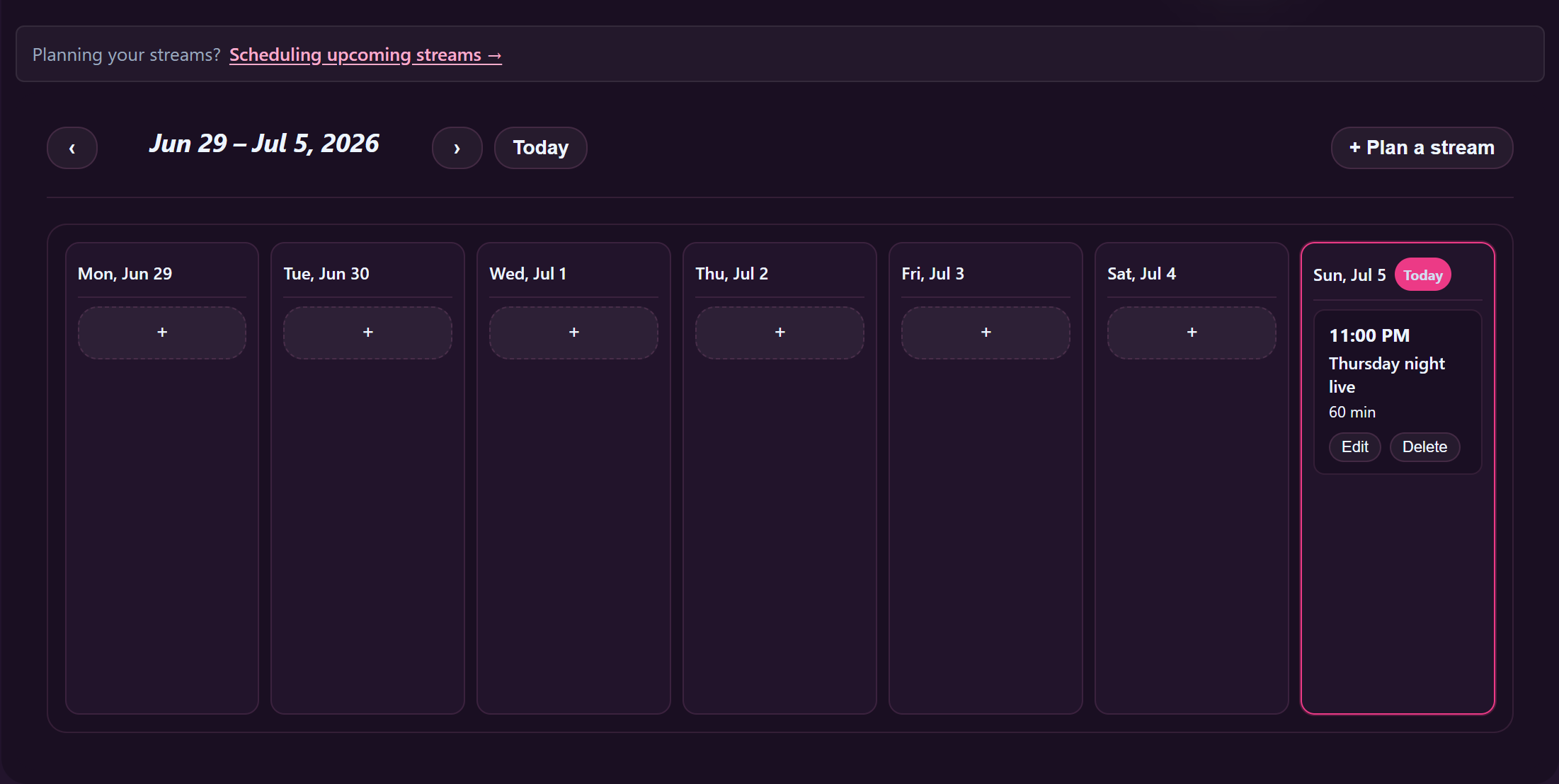
Accedi e apri /store-manager/stream-schedule/. L'intestazione della pagina recita Programma Stream. shows una griglia calendario-settimana per la settimana in corso con un Oggi per tornare indietro se si è scrollato in avanti, e il pulsante + Progetta un stream per aggiungere una nuova voce.
Se non hai mai pianificato un stream, la griglia è vuota. Man mano che aggiungi piani, questi appaiono come schede sulla griglia, ancorate alla data e all'ora previste.
2. Pianificazione di un stream
- Clicca + Progetta un stream. Si apre una finestra modale con quattro campi.
- Titolo - cosa vedono i fan nell'elenco dei prossimi stream. Tienilo breve e concreto (l'argomento, il tema o il tipo di show).
- Quando (ora locale) - selezionatore di data e ora. Utilizza il fuso orario locale del tuo dispositivo; il server store registra il momento in UTC e lo riporta al fuso locale di ciascun fan quando visualizza il programma.
- Durata (minuti) - durata approssimativa facoltativa. Non impone nulla quando si va in live; stabilisce solo le aspettative dei fan (ad esempio, “30 minuti” indica che non si tratta di una maratona notturna).
- Descrizione (opzionale) - un breve paragrafo che spieghi cosa stai progettando. Visibile ai fan della scheda di prossima uscita-stream.
- Clicca Salva.... Il piano appare immediatamente sulla griglia del calendario. Annullamento chiude la finestra modale senza salvare.
Puoi pianificare tutti gli stream che vuoi, con giorni o settimane di anticipo. Non c'è un limite; la griglia di pianificazione scorre automaticamente in avanti man mano che la riempi.
3. Modifica o annullamento di un piano
Clicca su una scheda della griglia per aprirla. La stessa modale, precompilata. Modifica qualsiasi campo e salva, oppure clicca sul controllo Elimina per rimuovere completamente il piano. Sia la modifica che la cancellazione sono disponibili fino a quando il piano non passa a uno stato non annullabile — vedi §4.
Se modifichi la data e l'ora di un piano per il quale i fan hanno già scelto di ricevere una notifica, i promemoria si rivolgono automaticamente al nuovo orario. I fan non hanno bisogno di riaprire la notifica.
4. I quattro stati del ciclo di vita
Ogni stream pianificato si muove automaticamente attraverso un massimo di quattro stati. Non devi toccare nulla: la piattaforma gestisce le transizioni.
Pianificato
Lo stato predefinito subito dopo il salvataggio. Il piano rimane sul tuo calendario e sulle superfici del fan (elenco storefront in arrivo, scheda /live/ Attivi) fino a quando non vai via live o fino a quando non passano 30 minuti dall'orario pianificato senza alcuna sessione live.
Live
Quando inizi effettivamente una sessione live entro ±15 minuti dall'orario previsto, la piattaforma se ne accorge e cambia lo stato del piano in Live, che collega il piano all'effettiva sessione live. La scheda si aggiorna sulle superfici lato ventilatore per show che sei live ora (non solo prossimamente). Se stai usando il programma per attirare l'attenzione dei fan, il fatto di andare live chiudere Il collegamento avviene solo all'interno di quella finestra di 15 minuti su entrambi i lati.
Completato
Quando la sessione live termina (fai clic su Stop o la piattaforma la termina automaticamente), il piano passa da Live a Completato. Il biglietto rimane visibile sul calendario, ma in grigio, in modo che tu (e i fan) possiate vedere che è successo.
Mancato
Se passano 30 minuti oltre l'orario previsto senza che sia stata collegata una sessione live, il piano passa a Mancato. La carta rimane nel calendario, ma viene etichettata in modo da non sembrare più un stream attivo e imminente. I fan non ricevono una notifica di “creator mancato”: il piano viene semplicemente ritirato. Se c'è stato un imprevisto e vuoi riprogrammare, pianifica un nuovo stream invece di riproporre quello mancato.
5. Il promemoria: cosa ricevono i fan e quando
Ogni stream previsto ha un Avvisami (🔔) sulla sua scheda. Chi fa clic su questo pulsante, accetta un singolo promemoria per quello specifico stream. Il promemoria si attiva circa 30 minuti prima l'inizio previsto (la piattaforma cerca i promemoria ogni 5 minuti in una finestra di 25-35 minuti).
I promemoria vengono inviati in due canali:
- Notifica in-app - viene sempre inviato se il fan ha scelto di partecipare.
- Promemoria via e-mail - inviato se il fan ha attivato l'opzione di invio di e-mail per utente. (L'opzione è disattivata per impostazione predefinita; i fan possono attivarla dalle loro preferenze di notifica).
Il promemoria è unico per ogni piano e per ogni fan: non riceveranno spam se ti capita di pianificare più stream nello stesso giorno, ma solo un promemoria per ogni stream pianificato a cui hanno aderito.
6. Dove i fan vedono i tuoi stream di prossima uscita
- Attivo sul tuo storefront. L'area “live ora” del tuo storefront include una zona di I prossimi stream sotto il banner offline quando non sei al momento live. Ogni scheda shows titolo, ora, durata e il pulsante 🔔 Notificami.
- Nel binario di scoperta live. La pagina /live/ ha un'opzione Prossimamente accanto ai segmenti (Coppie / VR / Biglietti / Privati). Visualizza gli stream pianificati in tutti gli creator ordinati per primi. I fan la usano per scoprire gli creator in programma che non hanno ancora seguito.
- Nel loro Followers-creators feed. Un fan che ti segue vede i tuoi stream programmati alla prossima navigazione e riceve una notifica alla scadenza del promemoria.
7. Suggerimenti per ottenere valore dal programma
- Pianifica con qualche giorno di anticipo. Un piano che viene pubblicato la mattina del stream non raccoglie quasi nessun opt-in. Un piano a due o tre giorni di distanza li raccoglie quando i fan navigano in quella finestra.
- Sii specifico nel titolo. “Martedì sera” non dice nulla ai fan. “Cock + voice — long Q&A, requests open” dice loro se partecipare o meno.
- Rispetta l'orario previsto entro ±15 minuti. Il piano si collega automaticamente alla tua sessione live effettiva all'interno di quella finestra. Iniziare un'ora prima significa che il piano passa a Mancato all'ora originale anche se sei già live; iniziare un'ora dopo significa che il piano passa a Mancato prima di continuare.
- Non pianificare troppo. Un programma con cinque stream al giorno, che si limitano a show due volte, porta i fan a ignorare il tuo pulsante di notifica. Uno o due programmi a settimana che esegui effettivamente battono sette che salti.
- Usa onestamente la durata. Impostare “30 minuti” e streaming 4 ore va bene — i fan lo apprezzano. Impostare “4 ore” e rinunciare a 20 minuti rende il piano successivo meno affidabile.
8. Domande frequenti
“E se volessi andare in live senza pianificare?”.” Nessun problema: puoi sempre andare live direttamente dallo studio senza alcun programma. Il programma è facoltativo, pensato per gli creator che vogliono creare un'attesa. Gli live spontanei appaiono comunque nel binario di scoperta degli live come “Live ora”.
“Posso copiare un piano per un'altra data?”.” Non direttamente dall'interfaccia del calendario. Il flusso di lavoro più veloce consiste nell'aprire il piano, scrivere il titolo + la descrizione, cancellarlo e crearne uno nuovo per la nuova data. Il supporto per il copia/incolla è un miglioramento già tracciato.
“Se pianifico un stream e il promemoria scatta mentre il mio account è sospeso, il ventilatore riceve comunque il promemoria?”.” No, gli account sospesi non inviano notifiche lato fan. Una volta ripristinato il tuo account, i piani futuri riprenderanno normalmente.
“Come vengono gestiti i fusi orari?” Inserisci l'ora nella zona locale del tuo dispositivo. La piattaforma store utilizza internamente l'UTC e restituisce l'ora a ciascun fan nella sua zona locale. Quindi un piano delle 22:00 a Berlino appare come le 22:00 per un fan di Berlino, le 13:00 per un fan di San Francisco e le 4:00 per un fan di Sydney: stesso momento reale, ora visualizzata diversa.
“Il promemoria si attiva anche quando avvio effettivamente l'stream?”.” Il promemoria di 30 minuti è quello previsto. Quando si passa effettivamente all'live, i fan che ti seguono (o che hanno scelto di ricevere le notifiche per l'storefront) ricevono una notifica separata “ è live” sull'evento di inizio dell'live. Le due notifiche sono distinte e un fan può riceverle entrambe per lo stesso stream.
“Il mio piano è passato a Missed ma ho fatto live, solo un po” in ritardo. E adesso?" Se si va in live più di 15 minuti dopo l'orario previsto, il piano passa a Mancato prima che la sessione live possa essere collegata. La sessione live si è svolta normalmente, ma non sotto l'ombrello del piano. La prossima volta pianifica con un po' più di margine, oppure accetta l'etichetta Mancato e vai avanti.
Correlati
- Come partire live — lista di controllo pre-volo - l'effettivo flusso di avvio live a cui il programma si collega automaticamente.
- Pubblico, con biglietto e privato 1:1 shows - i tre tipi di stream che puoi progettare.
- Streaming dal tuo telefono - utile se stai pianificando stream mentre sei lontano dalla tua scrivania.
- Seguire un creator - la controparte lato fan; Followers è il modo in cui i fan vedono i tuoi prossimi stream nei loro feed.







