
Video-Anleitung
Lust auf ein Video? In dieser kurzen Anleitung erfährst du, wie du deinen stream-Zeitplan verwaltest – den Wochenüberblick, wie du einen Stream mit Titel, Uhrzeit und Dauer planst und wie du einen geplanten Stream bearbeitest oder abbrichst.
Du kannst deine anstehenden live Streams in einem Kalender veröffentlichen, damit deine Fans wissen, was ansteht und Benachrichtigen um eine Erinnerung zu erhalten, bevor du live gehst. Geplante Stream erscheinen auf deinem storefront, in der Registerkarte "Demnächst" auf der live-Entdeckungsseite und Feed jeder abonnierte Fan erhält etwa 30 Minuten vor dem geplanten Start eine Vorwarnung. Dieser Leitfaden erläutert den Kalender auf der creator-Seite (Stream-Zeitplan), die vier Lebenszyklen, die ein geplantes Stream durchläuft, und was die Fans auf der anderen Seite sehen.
1. Wo der creator-Seitenkalender lives
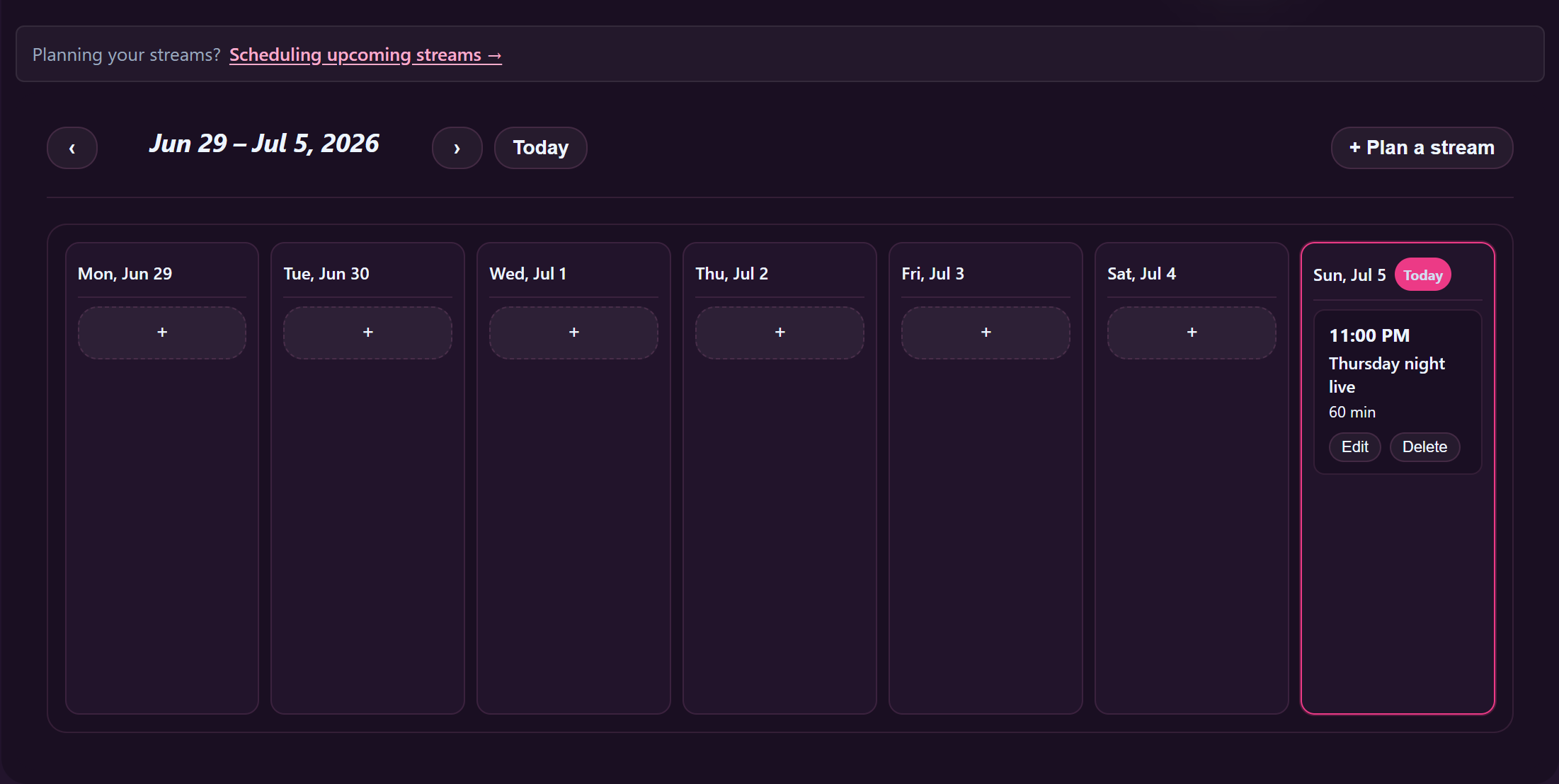
Anmelden und öffnen /store-manager/stream-schedule/. Die Seitenüberschrift lautet Sendeplan. Es shows ein Kalender-Wochen-Raster für die aktuelle Woche mit einem Heute Taste, um zurückzuspringen, wenn du vorwärts gescrollt hast, und eine + Plan a stream Taste, um einen neuen Eintrag hinzuzufügen.
Wenn du noch nie einen Stream geplant hast, ist das Raster leer. Wenn du Pläne hinzufügst, erscheinen sie als Karten im Raster, verankert an ihrem geplanten Datum und ihrer Uhrzeit.
2. Planung einer Stream
- Klick + Plan a stream. Es öffnet sich ein Modal mit vier Feldern.
- Titel - was die Fans in der Liste der kommenden Streams sehen. Halte es kurz und konkret (das Thema, das Thema oder den show-Typ).
- Wann (deine Ortszeit) - Datum + Zeitauswahl. Verwendet die lokale Zeitzone deines Geräts; der Server Store gibt den Zeitpunkt in UTC an und stellt ihn wieder auf die lokale Zone des Fans um, wenn dieser den Zeitplan anschaut.
- Dauer (Minuten) - optionale ungefähre Länge. Erzwingt nichts, wenn du live wählst, sondern legt nur die Erwartungen der Fans fest (z.B. “30 Minuten” sagt ihnen, dass es sich nicht um einen nächtlichen Marathon handelt).
- Beschreibung (optional) - einen kurzen Absatz, in dem du erklärst, was du vorhast. Sichtbar für Fans auf der kommenden-stream-Karte.
- Klick Speichern. Der Plan erscheint sofort im Kalendergitter. Abbrechen schließt das Modal ohne zu speichern.
Du kannst so viele Streams planen, wie du willst, Tage oder Wochen im Voraus. Es gibt keine Obergrenze; das Zeitplanraster blättert automatisch weiter, wenn du es füllst.
3. Einen Plan bearbeiten oder abbrechen
Klicke auf eine Karte im Raster, um sie zu öffnen. Dasselbe Modal, vorausgefüllt. Bearbeite ein beliebiges Feld und speichere es, oder klicke auf das Steuerelement "Löschen", um den Plan ganz zu entfernen. Sowohl das Bearbeiten als auch das Löschen sind möglich, bis der Plan in einen nicht abbrechbaren Zustand übergeht — siehe §4.
Wenn du das Datum/die Uhrzeit eines Plans änderst, für den sich die Fans bereits angemeldet haben, werden die Erinnerungen automatisch an die neue Uhrzeit angepasst. Die Fans müssen sich nicht erneut anmelden.
4. Die vier Zustände des Lebenszyklus
Jedes geplante Stream bewegt sich automatisch durch bis zu vier Zustände. Du musst nichts anfassen — die Plattform erledigt die Übergänge.
Geplant
Der Standardzustand direkt nach dem Speichern. Der Plan bleibt in deinem Kalender und auf den Fächerflächen (storefront-Liste, /live/Reiter "Anstehende Termine") stehen, bis du entweder live gehst oder 30 Minuten nach der geplanten Zeit keine live-Sitzung mehr stattfindet.
Live
Wenn du eine live-Sitzung tatsächlich innerhalb von ±15 Minuten nach der geplanten Zeit startest, merkt die Plattform das und ändert den Status des Plans auf Live, und verknüpft den Plan mit der aktuellen live-Sitzung. Die Karte wird auf der Fanseite aktualisiert, um show du bist jetzt live (nicht nur demnächst). Wenn du den Plan verwendest, um die Aufmerksamkeit der Fans zu erregen, wird live schließen zur geplanten Zeit ist der ganze Punkt — die Verbindung findet nur innerhalb dieses 15-Minuten-Fensters auf beiden Seiten statt.
Abgeschlossen
Wenn die live-Sitzung endet (du klickst auf Stopp oder die Plattform beendet sie automatisch), wechselt der Plan von Live zu Abgeschlossen. Die Karte bleibt im Kalender sichtbar, aber ausgegraut, damit du (und die Fans) sehen können, dass es passiert ist.
Verpasst
Wenn 30 Minuten nach der geplanten Zeit vergehen und keine live-Sitzung verknüpft ist, wechselt der Plan zu Verpasst. Die Karte bleibt im Kalender, wird aber markiert, so dass sie nicht mehr wie eine aktive kommende Stream aussieht. Die Fans erhalten keine Benachrichtigung “Creator verpasst” — der Plan wird einfach still und leise zurückgezogen. Wenn etwas dazwischen gekommen ist und du den Termin verschieben willst, planst du einen neuen Stream, anstatt den verpassten Termin wieder aufleben zu lassen.
5. Die Erinnerung — was Fans bekommen und wann
Jeder geplante Stream hat eine Benachrichtigen Schaltfläche (🔔) auf seiner Karte. Ein Fan, der darauf klickt, entscheidet sich für eine einzelne Erinnerung für diesen speziellen stream. Die Erinnerung feuert über 30 Minuten vor den geplanten Start (die Plattform sucht alle 5 Minuten in einem Zeitfenster von 25 bis 35 Minuten nach fälligen Erinnerungen).
Mahnungen werden auf zwei Wegen verschickt:
- In-App-Benachrichtigung - immer gesendet, wenn der Fan sich dafür entschieden hat.
- E-Mail-Erinnerung - gesendet, wenn der Fan das E-Mail-Opt-in pro Benutzer aktiviert hat. (Sie ist standardmäßig ausgeschaltet; die Fans schalten sie in ihren Benachrichtigungseinstellungen ein).
Die Erinnerung ist einmalig pro Plan und Fan — sie bekommen keinen Spam, wenn du zufällig mehrere Streams am selben Tag planst, sondern nur eine Erinnerung pro geplantem Stream, für das sie sich entschieden haben.
6. Wo Fans deine kommenden Streams sehen
- Ein auf dein storefront. Die “live now”-Zone auf deinem storefront enthält eine Kommende Streams Abschnitt unter dem Offline-Banner, wenn du gerade nicht live bist. Jede Karte shows Titel, Zeit, Dauer und die Schaltfläche 🔔 Benachrichtigen.
- In der live Entdeckungsschiene. Die Seite /live/ hat eine Demnächst neben den Segmenten (Paare/VR/Tickets/Privatpersonen). Er zeigt geplante Streams über alle Creators hinweg an, sortiert nach dem nächstgelegenen Termin. Fans können damit geplante Creators entdecken, denen sie noch nicht gefolgt sind.
- In ihrem Followers-creators feed. Ein Fan, der dir folgt, sieht deine geplanten Streams, wenn er das nächste Mal stöbert, und erhält eine Benachrichtigung, wenn die Erinnerung fällig ist.
7. Tipps für eine optimale Nutzung des Zeitplans
- Plane ein paar Tage im Voraus. Ein Plan, der am Morgen des Stream veröffentlicht wird, fängt fast keine Opt-ins ein. Ein Plan, der zwei oder drei Tage vor dem Stream veröffentlicht wird, sammelt sie ein, da die Fans in diesem Zeitfenster surfen.
- Sei im Titel konkret. “Dienstagabend” sagt den Fans nichts. “Hahn + Stimme — langes Q&A, Anfragen offen” sagt ihnen, ob sie mitmachen wollen oder nicht.
- Halte die geplante Zeit innerhalb von ±15 Minuten ein. Der Plan wird nur innerhalb dieses Zeitfensters automatisch mit deiner tatsächlichen live-Sitzung verknüpft. Wenn du eine Stunde zu früh beginnst, wird der Plan zur ursprünglichen Zeit auf "Verpasst" gesetzt, obwohl du bereits live bist; wenn du eine Stunde zu spät beginnst, wird der Plan auf "Verpasst" gesetzt, bevor du weitermachst.
- Plane nicht zu viel ein. Ein Plan mit fünf Streams pro Tag, die du nur bis zu zweimal show, trainiert die Fans dazu, deinen Notify me-Button zu ignorieren. Ein oder zwei Pläne pro Woche, die du tatsächlich ausführst, sind besser als sieben, die du auslässt.
- Verwende die Dauer ehrlich. Die Einstellung “30 Minuten” und streaming 4 Stunden ist in Ordnung — die Fans schätzen das. Wenn du “4 Stunden” einstellst und nach 20 Minuten abspringst, wird der nächste Plan weniger vertrauenswürdig.
8. Häufige Fragen
“Was ist, wenn ich live machen will, ohne vorher zu planen?” Kein Problem — du kannst jederzeit live direkt vom Studio aus ohne Zeitplan gehen. Der Plan ist optional und für Creators gedacht, die Vorfreude aufbauen wollen. Spontane lives erscheinen in der live-Entdeckungsschiene weiterhin als “Live now”.
“Kann ich einen Plan auf ein anderes Datum kopieren?” Nicht direkt über die Kalender-UI. Am schnellsten geht es, wenn du den Plan öffnest, den Titel und die Beschreibung aufschreibst, ihn löschst und einen neuen Plan für das neue Datum erstellst. Die Unterstützung von Kopieren/Einfügen ist eine verfolgte Verbesserung.
“Wenn ich eine Stream plane und die Erinnerung ausgelöst wird, während mein Konto gesperrt ist, bekommt der Fan dann trotzdem die Erinnerung?” Nein — bei gesperrten Konten werden keine Benachrichtigungen von der Fanseite verschickt. Sobald dein Konto wieder freigeschaltet ist, werden deine Pläne für die Zukunft normal fortgesetzt.
“Wie werden die Zeitzonen gehandhabt?” Du gibst die Zeit in der lokalen Zone deines Geräts ein. Die Plattform Store rechnet intern mit UTC und gibt die Zeit an jeden Fan in seiner lokalen Zone zurück. Ein Plan für 22:00 Uhr in Berlin sieht also für einen Fan in Berlin wie 22:00 Uhr, für einen Fan in San Francisco wie 13:00 Uhr und für einen Fan in Sydney wie 4:00 Uhr aus — derselbe tatsächliche Zeitpunkt, aber eine andere angezeigte Zeit.
“Wird die Erinnerung auch ausgelöst, wenn ich das Stream tatsächlich starte?” Die 30-Minuten-Erinnerung ist die geplante. Wenn du tatsächlich live wirst, erhalten Fans, die dir folgen (oder die sich für deine storefront-Benachrichtigungen entschieden haben), eine separate “ ist live”-Benachrichtigung über das live-Startereignis. Die beiden Benachrichtigungen sind unterschiedlich und ein Fan kann beide für dieselbe Stream erhalten.
“Mein Plan ist auf Missed umgeschlagen, aber ich habe live gemacht, nur ein bisschen zu spät. Was nun?” Wenn du mehr als 15 Minuten nach der geplanten Zeit zu live gegangen bist, wurde der Plan auf "Verpasst" gesetzt, bevor die live-Sitzung verknüpft werden konnte. Die live-Sitzung selbst lief immer noch normal — nur nicht unter dem Dach des Plans. Plane beim nächsten Mal etwas mehr Puffer ein oder akzeptiere das Label "Missed" und ziehe weiter.
Siehe
- So geht's live — Checkliste vor dem Flug - den tatsächlichen live-Startfluss, mit dem der Zeitplan automatisch verknüpft wird.
- Öffentlich, mit Ticket und 1:1 privat shows - die drei Arten von Stream, die du planen kannst.
- Streaming von deinem Telefon aus - nützlich, wenn du Streams planst, während du nicht an deinem Schreibtisch sitzt.
- Einem Creator folgen - das Gegenstück auf der Fanseite; indem sie dir folgen, sehen die Fans deine kommenden Streams in ihrem eigenen feed.







