
Guia em vídeo
Prefere assistir? Este guia rápido te mostra como funciona a programação do stream — o calendário semanal, como planejar um stream com título, horário e duração, e como editar ou cancelar um stream já planejado.
Você pode publicar seus próximos live streams em um calendário para que os fãs saibam o que está por vir e possam clicar em Notifique-me para receber um lembrete antes de você entrar no live. Os streams planejados aparecem no seu storefront, na guia Ativado da página de descoberta do live, e cada fã inscrito recebe uma notificação de aviso cerca de 30 minutos antes do início planejado. Este guia apresenta o calendário do lado do creator (programação do Stream), os quatro estados do ciclo de vida pelos quais um stream planejado passa e o que os fãs veem do outro lado.
1. Onde o calendário do lado do creator lives
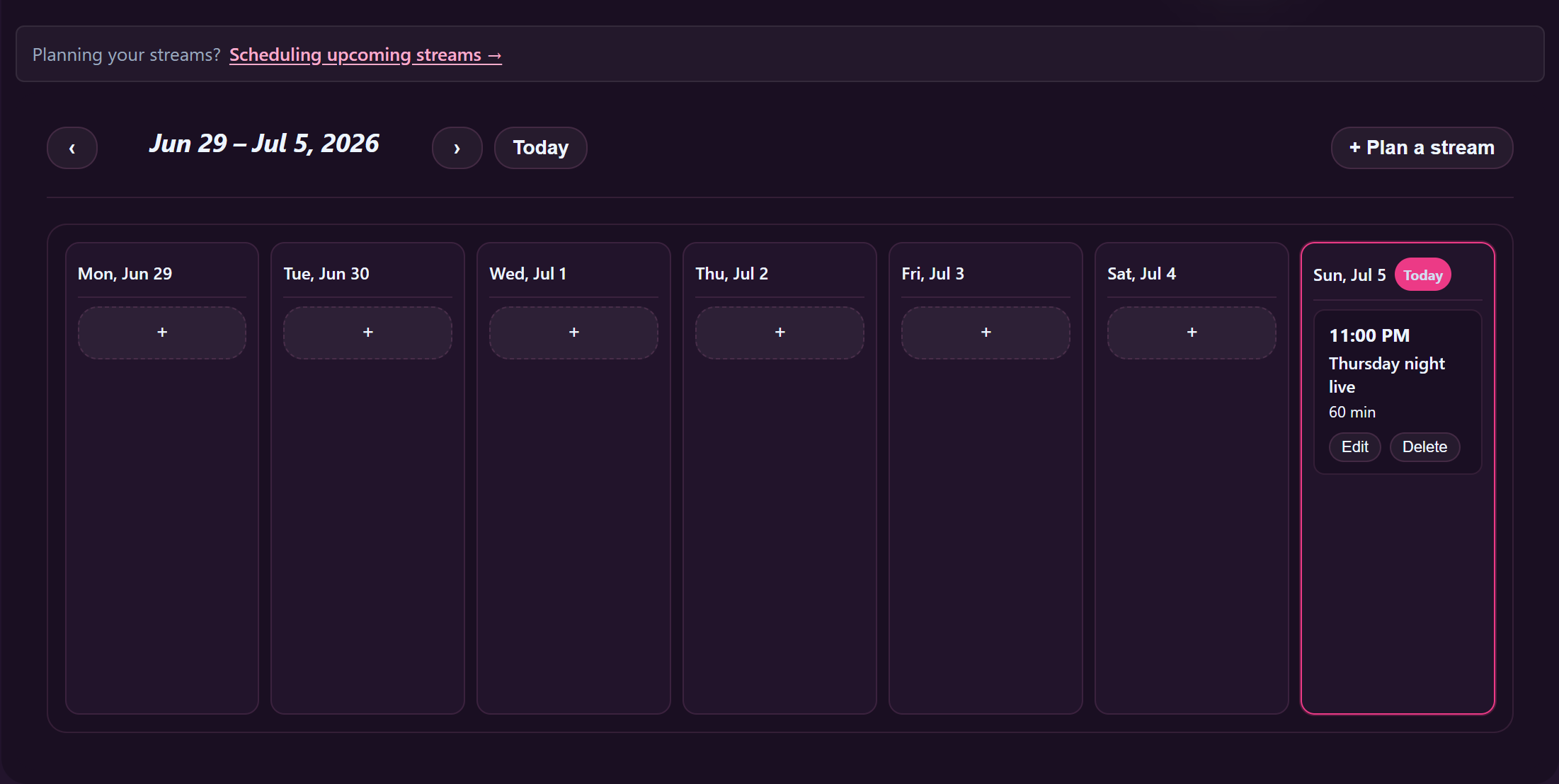
Faça login e abra /store-manager/stream-schedule/. O cabeçalho da página diz Programação de transmissão. Ele shows uma grade de semana-calendário para a semana atual com um Hoje para voltar se você tiver rolado para frente, e um botão + Planeje um stream para adicionar uma nova entrada.
Se você nunca planejou um stream, a grade estará vazia. À medida que você adiciona planos, eles aparecem como cartões na grade, ancorados na data e hora planejadas.
2. Planejamento de um stream
- Clique em + Planeje um stream. Um modal é aberto com quatro campos.
- Título - o que os fãs veem na lista dos próximos streams. Mantenha-o curto e concreto (o tópico, o tema ou o tipo de show).
- Quando (seu horário local) - Seletor de data e hora. Usa o fuso horário local do seu dispositivo; o servidor stores o momento em UTC e o renderiza novamente para o fuso local de cada fã quando eles visualizam a programação.
- Duração (minutos) - duração aproximada opcional. Não impõe nada quando você usa o live; apenas define as expectativas dos fãs (por exemplo, “30 minutos” diz a eles que não se trata de uma maratona noturna).
- Descrição (opcional) - um parágrafo curto explicando o que você está planejando. Você pode ver os fãs no cartão do futuro-stream.
- Clique em Salvar. O plano aparece imediatamente na grade do calendário. Cancelar fecha o modal sem que você salve.
Você pode planejar quantos streams quiser, com dias ou semanas de antecedência. Não há limite; a grade de programação avança automaticamente à medida que você a preenche.
3. Cancelar ou editar um plano
Clique em um cartão na grade para abri-lo. O mesmo modal, pré-preenchido. Edite qualquer campo e salve, ou clique no controle de exclusão para remover o plano completamente. Tanto a edição quanto a exclusão estão disponíveis até que o plano passe para um estado não cancelável — consulte §4.
Se você alterar a data/horário de um plano sobre o qual os fãs já optaram por receber notificações, esses lembretes serão redirecionados automaticamente para o novo horário. Os fãs não precisam se inscrever novamente.
4. Os quatro estados do ciclo de vida
Cada stream planejado passa por até quatro estados automaticamente. Você não precisa tocar em nada — a plataforma cuida das transições.
Planejado
O estado padrão logo após você salvar. O plano fica no seu calendário e em superfícies do lado do ventilador (lista storefront upcoming, guia /live/ Upcoming) até que você vá para o live ou 30 minutos após o tempo planejado sem nenhuma sessão do live.
Live
Quando você realmente inicia uma sessão live dentro de ±15 minutos do tempo planejado, a plataforma percebe e muda o estado do plano para Live, Você pode usar o cartão de memória, vinculando o plano à sessão live real. O cartão é atualizado nas superfícies do lado do ventilador para show que você está live agora (e não apenas no futuro). Se você estiver usando a programação para chamar a atenção dos fãs, o live fechar Você não precisa se preocupar com o tempo planejado — o link só acontece dentro dessa janela de 15 minutos de cada lado.
Concluído
Quando a sessão live termina (você clica em Stop ou a plataforma a encerra automaticamente), o plano muda de Live para Concluído. O cartão permanece visível no calendário, mas acinzentado, para que você (e os fãs) possam ver que ele aconteceu.
Perdido
Se passarem 30 minutos do horário planejado sem nenhuma sessão do live vinculada, o plano mudará para Perdido. O cartão permanece no calendário, mas é marcado para que não pareça mais um próximo stream ativo. Os fãs não recebem uma notificação de “creator perdido” — o plano simplesmente se retira silenciosamente. Se surgir algum imprevisto e você quiser reagendar, planeje um novo stream em vez de reviver o que foi perdido.
5. O lembrete — o que os fãs recebem e quando
Cada stream planejado tem um Notifique-me (🔔) em seu cartão. Um ventilador que clicar nesse botão opta por receber um único lembrete para aquele stream específico. O lembrete é disparado por volta de 30 minutos antes o início planejado (a plataforma procura lembretes de vencimento a cada 5 minutos em uma janela de 25 a 35 minutos).
Os lembretes são enviados em dois canais:
- Notificação no aplicativo - sempre enviado se o fã tiver optado por participar.
- Lembrete por e-mail - enviado se o fã tiver o opt-in de e-mail por usuário ativado. (Desativado por padrão; os fãs o ativam em suas preferências de notificação).
O lembrete é único, por plano e por fã — eles não receberão spam se você planejar vários streams no mesmo dia, apenas um lembrete por stream planejado no qual eles optaram.
6. Onde os fãs verão seus próximos streams
- Ativado em seu storefront. A zona “live now” em seu storefront inclui um arquivo que você pode usar para acessar o site. Próximos streams seção sob o banner off-line quando você não estiver live no momento. Cada cartão shows contém o título, o horário, a duração e o botão 🔔 Notificar-me.
- No trilho de descoberta live. A página /live/ tem um Próximos ao lado dos segmentos (Casais / VR / Ingressos / Privados). Ele mostra os streams planejados em todos os creators, ordenados pelo mais próximo primeiro. Os fãs o utilizam para descobrir os creators planejados que você ainda não seguiu.
- Em seus Followers - creators feed. Um fã que segue você vê seus streams agendados na próxima navegação e recebe uma notificação quando o lembrete estiver vencido.
7. Dicas para obter valor da programação
- Planeje com alguns dias de antecedência. Um plano que é lançado na manhã do stream quase não recebe opt-ins. Um plano com dois ou três dias de antecedência os coleta à medida que os fãs navegam durante essa janela.
- Seja específico no título. “Terça-feira à noite” não diz nada aos fãs. “Cock + voz — perguntas e respostas longas, solicitações abertas” diz a eles se devem ou não participar.
- Cumpra o tempo planejado em ±15 minutos. O plano só se vincula automaticamente à sua sessão real do live dentro dessa janela. Começar uma hora mais cedo significa que o plano muda para Missed no horário original, mesmo que você já esteja no live; começar uma hora mais tarde significa que o plano muda para Missed antes de você ativar.
- Não planeje demais. Um cronograma com cinco streams por dia que você só faz show até duas vezes faz com que os fãs ignorem o botão Notificar-me. Um ou dois planos por semana que você realmente executa, contra sete que você ignora.
- Use Duration honestamente. Definir “30 minutos” e streaming 4 horas é bom — os fãs apreciam isso. Definir “4 horas” e desistir aos 20 minutos torna o próximo plano menos confiável.
8. Perguntas frequentes
“E se eu quiser usar o live sem planejar com antecedência?” Não tem problema — você sempre pode ir ao live direto do estúdio sem nenhum plano programado. A programação é opcional e foi criada para os creators que desejam criar expectativa. Os lives espontâneos ainda aparecem no trilho de descoberta do live como “Live agora”.
“Posso copiar um plano para outra data?” Não diretamente da interface do usuário do calendário. O fluxo de trabalho mais rápido é abrir o plano, anotar o título + descrição, excluí-lo e criar um novo para a nova data. O suporte a copiar/colar é um aprimoramento rastreado.
“Se eu planejar um stream e o lembrete for disparado enquanto minha conta estiver suspensa, o ventilador ainda receberá o lembrete?” Não, as contas suspensas não enviam notificações do lado do fã. Quando sua conta for restabelecida, os planos futuros serão retomados normalmente.
“Como os fusos horários são tratados?” Você insere a hora no fuso local do seu dispositivo. A plataforma stores UTC internamente e reproduz a hora de volta para cada fã em seu fuso local. Portanto, um plano de 10pm-Berlim parece 10pm para um fã em Berlim, 1pm para um fã em São Francisco e 4am para um fã em Sydney — o mesmo momento real, horário exibido diferente.
“O lembrete também dispara quando eu realmente ligo o stream?” O lembrete de 30 minutos é o planejado. Quando você realmente faz live, os fãs que o seguem (ou que optaram por receber suas notificações de storefront) recebem uma notificação separada “ é live” no evento de início do live. As duas são distintas e um fã pode receber ambas para o mesmo stream.
“Meu plano mudou para Missed (Perdido), mas eu fui para o live, só que um pouco atrasado. E agora?” Se você fosse para o live mais de 15 minutos após o horário planejado, o plano mudava para Missed (Perdido) antes que a sessão do live pudesse ser vinculada. A sessão live em si ainda funcionava normalmente, mas não sob a proteção do plano. Planeje com um pouco mais de reserva da próxima vez ou aceite o rótulo Missed e siga em frente.
Relacionado
- Como ir para o live — lista de verificação pré-voo - o fluxo real de início do live ao qual a agenda se vincula automaticamente.
- Público, com ingressos e 1:1 privado shows - os três tipos de stream que você pode planejar.
- Streamocando do seu telefone - útil se você estiver planejando streams enquanto estiver longe da sua mesa.
- Seguir um criador - a contraparte do lado do fã; Follower você é como os fãs veem seus próximos streams no próprio feed deles.







