
Guide vidéo
Vous préférez regarder une vidéo ? Ce petit guide vous explique comment gérer votre planning de diffusions : le calendrier hebdomadaire, la création d'un Stream avec un titre, une heure et une durée, ainsi que la modification ou l'annulation d'un Stream programmé.
Tu peux publier tes prochains live stream sur un calendrier pour que les fans sachent ce qui va se passer et puissent frapper. Me prévenir pour recevoir un rappel avant de partir en live. Les stream planifiés apparaissent sur ton storefront, dans l'onglet À venir de la page de découverte du live, et feed chaque fan abonné reçoit une notification d'avertissement environ 30 minutes avant le début prévu. Ce guide présente le calendrier côté creator (calendrier Stream), les quatre étapes du cycle de vie d'un stream planifié et ce que les fans voient de l'autre côté.
1. Où le calendrier creator-side lives
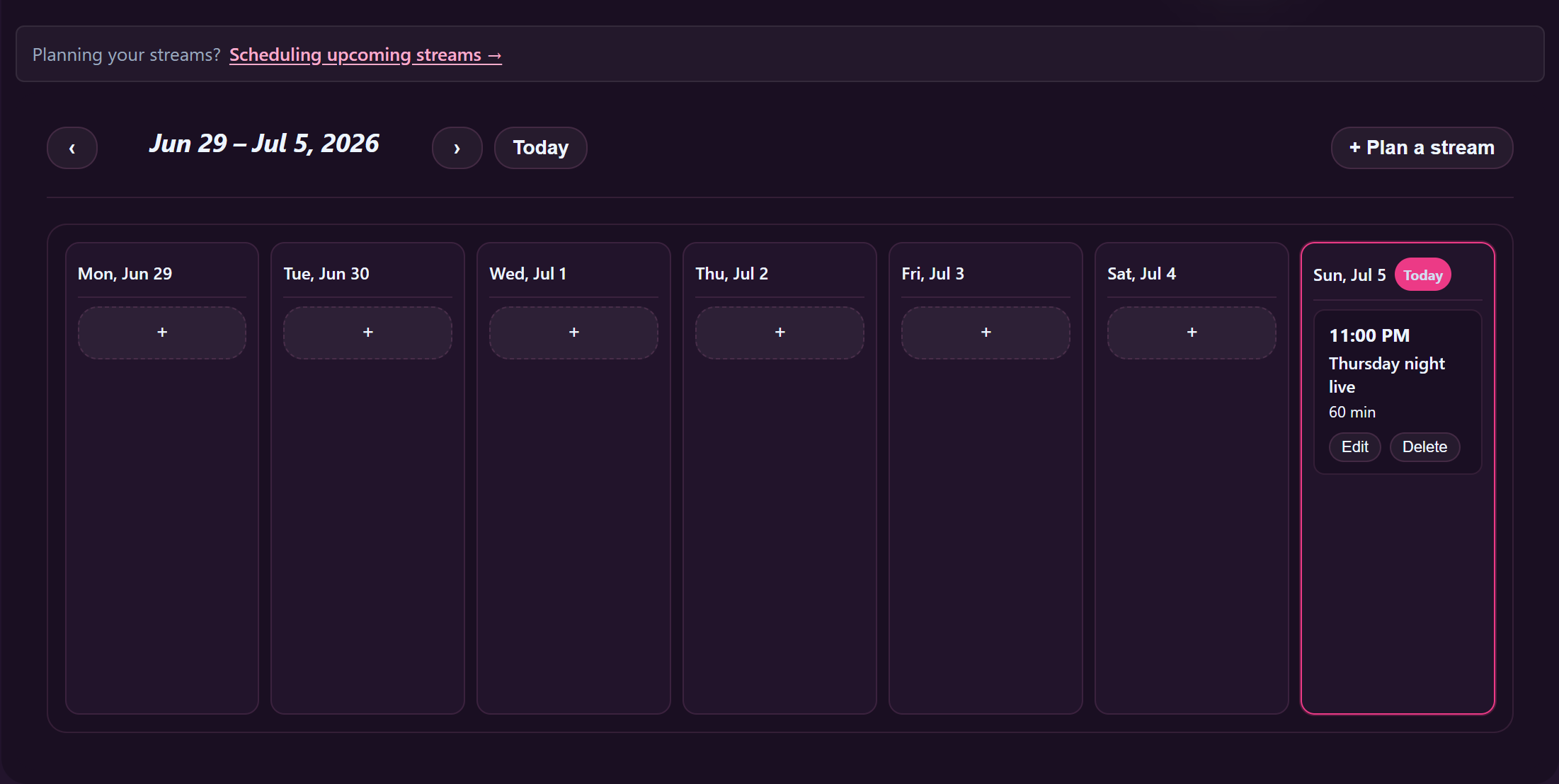
Connecte-toi et ouvre /store-manager/stream-schedule/. L'en-tête de la page se lit comme suit Horaire de diffusion. Il shows une grille calendrier/semaine pour la semaine en cours avec un Aujourd'hui pour revenir en arrière si tu as fait défiler l'écran vers l'avant, et une touche + Planifie un stream pour ajouter une nouvelle entrée.
Si tu n'as jamais planifié de stream, la grille est vide. Au fur et à mesure que tu ajoutes des plans, ils apparaissent sous forme de cartes sur la grille, ancrés à leur date et heure prévues.
2. Planification d'un stream
- Clique sur + Planifie un stream. Une fenêtre modale s'ouvre avec quatre champs.
- Titre - ce que les fans voient dans la liste des streams à venir. Sois bref et concret (le sujet, le thème ou le type de show).
- Quand (heure locale) - sélecteur de date et d'heure. Utilise le fuseau horaire local de ton appareil ; le serveur stores le moment en UTC et le restitue dans le fuseau local de chaque fan lorsqu'il consulte le planning.
- Durée (minutes) - durée approximative facultative. Cela n'a pas d'incidence sur le choix de live ; cela définit simplement les attentes des fans (par exemple, “30 minutes” leur indique qu'il ne s'agit pas d'un marathon qui durera toute la nuit).
- Description (facultatif) - un court paragraphe expliquant ce que tu prévois. Visible pour les fans de la carte upcoming-stream.
- Clique sur Enregistrer. Le plan apparaît immédiatement sur la grille du calendrier. Annuler Ferme la fenêtre modale sans l'enregistrer.
Tu peux planifier autant de stream que tu le souhaites, des jours ou des semaines à l'avance. Il n'y a pas de plafond ; la grille de planification défile automatiquement vers l'avant au fur et à mesure que tu la remplis.
3. Modifier ou annuler un plan
Clique sur une carte de la grille pour l'ouvrir. Même modale, pré-remplie. Modifie n'importe quel champ et enregistre, ou clique sur la commande de suppression pour supprimer entièrement le plan. L'édition et la suppression sont toutes deux disponibles jusqu'à ce que le plan passe à un état non annulable — voir §4.
Si tu changes la date ou l'heure d'un plan pour lequel les fans ont déjà choisi d'être informés, ces rappels ciblent automatiquement la nouvelle heure. Les fans n'ont pas besoin de se réinscrire.
4. Les quatre états du cycle de vie
Chaque stream planifié passe automatiquement par quatre états. Tu n'as pas besoin de toucher quoi que ce soit — la plateforme se charge des transitions.
Prévu
C'est l'état par défaut juste après avoir enregistré. Le plan s'inscrit dans ton calendrier et sur les surfaces côté ventilateur (liste storefront à venir, onglet /live/ À venir) jusqu'à ce que tu aies live ou que 30 minutes après l'heure prévue s'écoulent sans qu'aucune session live n'ait eu lieu.
Live
Lorsque tu démarres effectivement une session live dans les ±15 minutes de l'heure prévue, la plateforme le remarque et fait basculer l'état du plan à Live, La carte se met à jour sur les surfaces côté ventilateur pour live que tu sois maintenant (et pas seulement à l'avenir). La carte se met à jour sur les surfaces côté ventilateur pour show que tu sois live maintenant (et pas seulement à venir). Si tu utilises le programme pour attirer l'attention des fans, le fait de passer live fermer à l'heure prévue, c'est tout l'enjeu — la liaison ne se fait que dans cette fenêtre de 15 minutes de part et d'autre.
Terminé
Lorsque la session live se termine (tu cliques sur Stop ou la plateforme la termine automatiquement), le plan passe de Live à Terminé. La carte reste visible sur le calendrier mais grisée pour que tu (et les fans) puisses voir qu'il s'est passé quelque chose.
Manqué
Si 30 minutes s'écoulent après l'heure prévue sans qu'aucune session live ne soit liée, le plan passe à Manqué. La carte reste sur le calendrier mais étiquetée de sorte qu'elle n'a plus l'air d'un stream actif à venir. Les fans ne reçoivent pas de notification “creator l'a raté” — le plan est simplement retiré discrètement. Si tu as un imprévu et que tu veux reprogrammer, planifie un nouveau stream plutôt que de faire revivre celui qui a été manqué.
5. Le rappel — ce que les fans reçoivent et quand
Chaque stream prévu a un Me prévenir (🔔) sur sa carte. Un fan qui clique dessus opte pour un rappel unique pour ce stream spécifique. Le rappel se déclenche vers 30 minutes avant le début prévu (la plateforme effectue un balayage pour les rappels d'échéances toutes les 5 minutes dans une fenêtre de 25 à 35 minutes).
Les rappels sont envoyés par deux canaux :
- Notification in-app - est toujours envoyé si le fan a opté pour cette option.
- Rappel par courriel - envoyé si le fan a activé l'option d'acceptation de l'email par utilisateur. (Il est désactivé par défaut ; les fans l'activent à partir de leurs préférences de notification).
Le rappel est effectué une seule fois par plan et par fan — ils ne reçoivent pas de spam si tu planifies plusieurs stream le même jour, mais seulement un rappel par stream planifié pour lequel ils ont opté.
6. Où les fans peuvent-ils voir tes prochains stream ?
- Activé sur ton storefront. La zone “live maintenant” de ton storefront comprend un... Prochainement streams section sous le bandeau hors ligne lorsque tu n'es pas actuellement live. Chaque carte shows titre, heure, durée, et le bouton 🔔 Me prévenir.
- Dans le rail de découverte live. La page /live/ a une À venir à côté des segments (Couples / VR / Billets / Privés). Il fait apparaître les stream prévues sur l'ensemble des creator triées par ordre de proximité. Les Followers l'utilisent pour découvrir des creator planifiées qu'ils n'ont pas encore suivies.
- Dans leur Followers-creators feed. Un fan qui te suit voit tes stream programmées lors de sa prochaine navigation, et reçoit une notification lorsque le rappel est prévu.
7. Conseils pour tirer le meilleur parti de l'emploi du temps
- Planifie quelques jours à l'avance. Un plan mis en place le matin du stream ne recueille presque aucun opt-in. Un plan mis en place deux ou trois jours à l'avance les recueille au fur et à mesure que les fans naviguent pendant cette fenêtre.
- Sois précis dans le titre. “Mardi soir” ne dit rien aux fans. “Cock + voice — long Q&A, demandes ouvertes” leur indique s'il faut opter pour l'opt-in ou non.
- Respecte l'heure prévue à ±15 min près. Le plan n'est lié automatiquement à ta session live réelle qu'à l'intérieur de cette fenêtre. En commençant une heure plus tôt, le plan bascule sur Manqué à l'heure d'origine même si tu es déjà live ; en commençant une heure plus tard, le plan bascule sur Manqué avant que tu ne continues.
- Ne planifie pas trop. Un programme avec cinq stream par jour que tu ne show que jusqu'à deux fois entraîne les fans à ignorer ton bouton Notify me. Un ou deux plans par semaine que tu exécutes réellement bat sept que tu sautes.
- Utilise honnêtement la durée. Régler “30 minutes” et streaming 4 heures, c'est bien — les fans apprécient. Définir “4 heures” et abandonner au bout de 20 minutes rend le plan suivant moins fiable.
8. Questions fréquentes
“Que se passe-t-il si je veux aller à live sans rien prévoir ?” Pas de problème — tu peux toujours aller live directement au studio sans plan programmé. Le plan programmé est facultatif, conçu pour les creator qui veulent susciter l'impatience. Les live spontanés apparaissent toujours dans le rail de découverte des live en tant que “Live maintenant”.
“Puis-je copier un plan sur une autre date ?” Pas directement à partir de l'interface utilisateur du calendrier. Le flux de travail le plus rapide est d'ouvrir le plan, d'écrire le titre + la description, de le supprimer et d'en créer un nouveau pour la nouvelle date. La prise en charge du copier/coller est une amélioration en cours.
“Si je planifie un stream et que le rappel se déclenche alors que mon compte est suspendu, le ventilateur reçoit-il quand même le rappel ?”.” Non — les comptes suspendus n'envoient pas de notifications du côté des fans. Une fois ton compte rétabli, les plans futurs reprennent normalement.
“Comment sont gérés les fuseaux horaires ?” Tu saisis l'heure dans le fuseau local de ton appareil. La plateforme stores UTC en interne et restitue l'heure à chaque fan dans son fuseau local. Ainsi, un plan 22h-Berlin ressemble à 22h pour un fan de Berlin, 13h pour un fan de San Francisco, et 4h pour un fan de Sydney — même moment réel, heure affichée différente.
“Le rappel se déclenche-t-il également lorsque je démarre réellement le stream ?” Le rappel de 30 minutes est celui qui est prévu. Lorsque vous passez effectivement à live, les fans qui vous suivent (ou qui ont opté pour vos notifications storefront) reçoivent une notification distincte “ est live” sur l'événement de début de live. Les deux sont distinctes et un fan peut recevoir les deux pour le même stream.
“Mon plan a basculé sur Raté mais j'ai bien fait live, juste un peu en retard. Et maintenant ?” Si tu te rends à live plus de 15 minutes après l'heure prévue, le plan passe à Manqué avant que la session live ne puisse être liée. La session live elle-même s'est déroulée normalement, mais pas sous l'égide du plan. Planifie avec un peu plus de marge la prochaine fois, ou accepte l'étiquette Manqué et passe à autre chose.
En rapport
- Comment partir live — liste de contrôle avant le vol - le flux live-start réel auquel la programmation est liée automatiquement.
- Public, billetterie et 1:1 privé shows - les trois types de stream que tu peux planifier.
- Streaming depuis ton téléphone - utile si tu prévois des streams lorsque tu n'es pas à ton bureau.
- Suivre un créateur - l'homologue du côté des fans ; Followers est la façon dont les fans voient tes prochains stream dans leur propre feed.







