
Una colaboración es un directo en el que dos creadores comparten la misma sala y se reparten los ingresos. Uno es el anfitrión (en cuya sala está todo el mundo) y el otro el invitado, que acepta una invitación en mitad del directo. Las propinas, las ventas de entradas, los ingresos por minuto y los ingresos del VOD después del show se reparten entre los dos según el porcentaje que acordasteis antes de que el invitado aceptara. Por defecto es 50/50; el control va de 10/90 a 90/10 en pasos del 5 %.
Si todavía no has hecho un directo en solitario, lee primero Cómo salir en directo: lista de comprobación previa y Shows públicos, con entrada y privados 1:1. Las colaboraciones se apoyan en eso: sigues eligiendo un modo de show (Público gratis, Premium por minuto, etc.) y la colaboración solo reparte lo que genere ese modo.
1. Primero, define tu política de invitaciones
Antes de que alguien pueda invitarte a una colaboración, tienes que decidir quién puede enviarte invitaciones. Lo encontrarás en el panel de ajustes previo al show de tu estudio, en Invitaciones de colaboración de cocreadores. La descripción dice:
«Decide quién puede invitarte a una colaboración en directo. Los amigos se gestionan en Amigos, en el panel de tu tienda.»
Es un selector de tres botones:
- No permitir invitaciones: nadie puede invitarte. Los creadores que lo intenten verán «Este creador no acepta invitaciones de colaboración en este momento».
- Solo mis amigos: solo los creadores que hayas añadido como amigos pueden invitarte. Los demás verán «Este creador solo acepta invitaciones de colaboración de amigos. Envía primero una solicitud de amistad». Gestiona tu lista de amigos en /store-manager/friends/; consulta Añadir creadores como amigos para ver cómo funcionan las solicitudes, las aceptaciones y los límites. (Es el valor por defecto para los creadores nuevos).
- Cualquiera puede invitarme: cualquier creador verificado que esté en directo puede invitarte.
Elige tu nivel, guarda el panel y ya puedes invitar o que te inviten.

2. Enviar una invitación: el flujo del anfitrión
Ya estás en directo en tu sala y quieres traer a otro creador. En la barra de herramientas del estudio, haz clic en:
Invitar a un cocreador
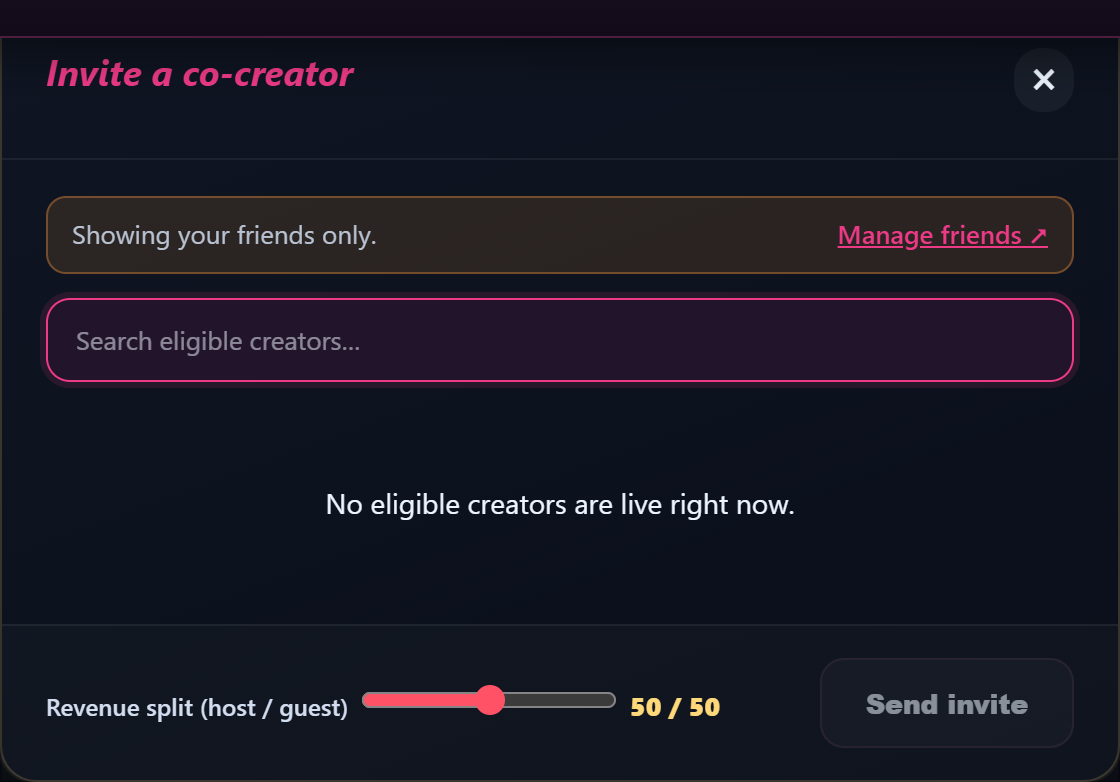
Se abre la ventana Invitar a un cocreador. Contiene:
- Un campo de búsqueda con el texto «Buscar creadores disponibles…».
- Una lista de creadores que están en directo Y cuya política de colaboración te permite invitarlos.
- Si tu política de colaboración está en «Solo mis amigos», la ventana muestra un aviso arriba: «Solo se muestran tus amigos». con un enlace «Gestionar amigos ↗» a tu página de amigos. La lista se limita a tus amigos, esté quien esté en directo.
- Si no hay coincidencias: «Ahora mismo no hay ningún creador disponible en directo».
- Abajo, un control Reparto de ingresos (anfitrión / invitado): rango 10–90, paso 5, por defecto 50. El valor de al lado se actualiza al momento: «50 / 50», «55 / 45», etc.
- Un botón Invitar junto a cada creador de la lista.
Elige un creador, fija el reparto y pulsa Invitar. La ventana se cierra y aparece un aviso a lo ancho de tu estudio:
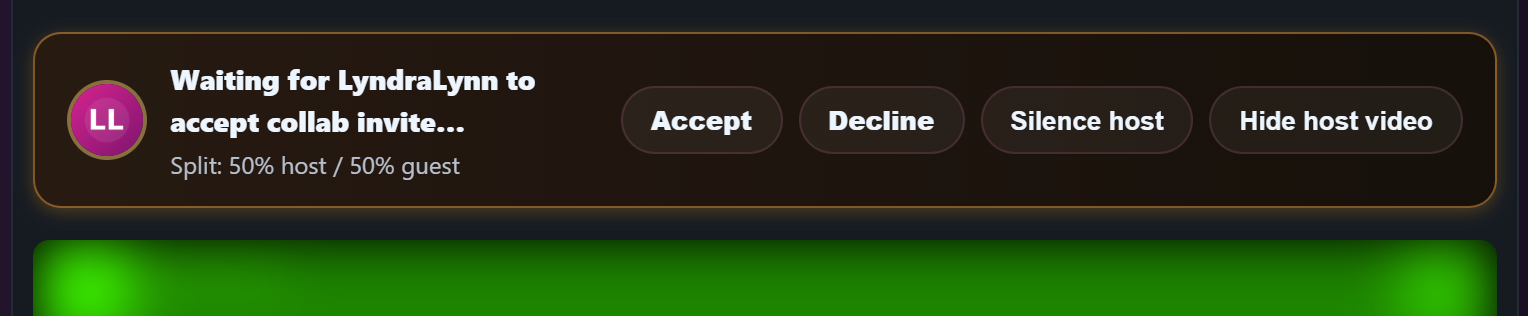
«Esperando a que [nombre del creador] acepte la invitación de colaboración…»
El aviso sigue en naranja hasta que acepte. Si rechaza, el aviso desaparece. Si no responde, la invitación caduca al poco tiempo y el sistema la limpia automáticamente.
3. Recibir una invitación: el flujo del invitado
Si otro creador te invita, aparece un aviso a lo ancho de tu estudio (no hace falta que estés en directo: el sistema busca invitaciones cada pocos segundos). El aviso muestra el avatar del anfitrión, el nombre de su tienda y dos botones:
- Aceptar: entras en la sala del anfitrión como invitado. Si ya estabas en directo en tu propia sala, el sistema se encarga del traspaso automáticamente.
- Rechazar: descarta la invitación. Se te pedirá confirmación: «¿Rechazar esta invitación de colaboración?»
Al aceptar, el aviso cambia de color y el texto pasa a ser:
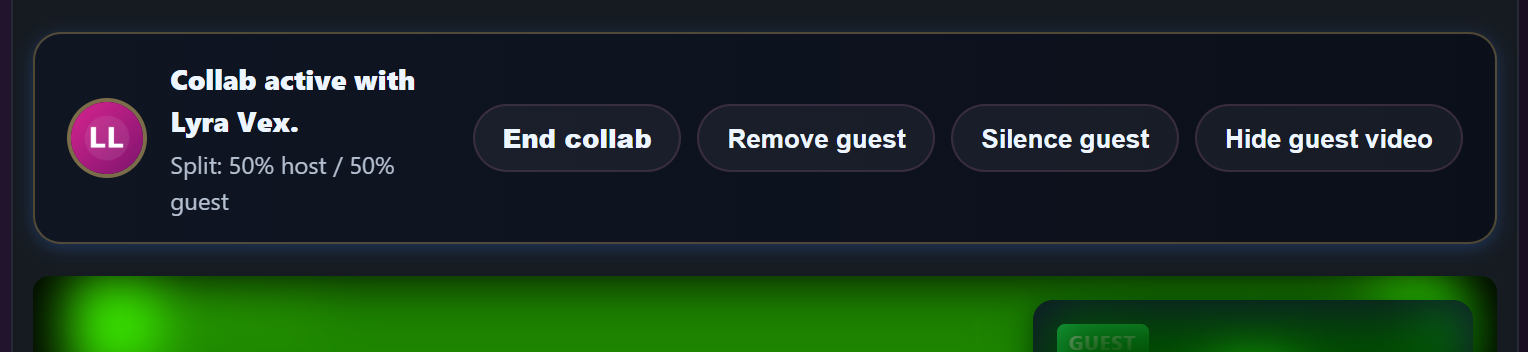
«Colaboración activa con [nombre del anfitrión].»
Tu vídeo y tu audio se emiten ahora en la sala del anfitrión. Los espectadores ven la URL de su sala; tu tienda también muestra que estás colaborando en el directo de otra persona. Las propinas, las ventas de entradas y el contador por minuto (si lo hay) empiezan a repartirse según el porcentaje que fijó el anfitrión al invitarte.
4. El reparto de ingresos: cómo funciona de verdad
El porcentaje queda fijado en el momento en que el invitado acepta. Se aplica a todas las fuentes de ingresos durante la sesión de colaboración:
- Propinas del chat: se reparten entre anfitrión e invitado según el porcentaje acordado.
- Contador Premium por minuto: cada minuto cobrado se reparte.
- Ventas de entradas si el anfitrión hace un tramo con entrada durante la colaboración.
- Reservas de privado 1:1 que acepte el anfitrión: mismo reparto. (Solo el anfitrión puede iniciar un privado durante una colaboración; consulta la sección 5).
- Reacciones de Lovense ligadas a propinas: la propina se reparte, así que la ganancia correspondiente también.
El reparto se registra en las tablas de facturación de la plataforma como dos filas de comisión por evento —una para el anfitrión y otra para el invitado— con las etiquetas de origen explícitas _collab_host y _collab_guest. Así cada lado ve sus propias partidas en su extracto de pagos, en lugar de una sola fila combinada que haya que desglosar después.
El paso es de 5 puntos porcentuales. Así que puedes hacer 50/50, 55/45, 60/40, 65/35, … hasta 90/10 o 10/90. No se puede afinar por debajo del 5 %.
Una vez que el invitado acepta, no puedes cambiar el reparto. Si quieres otra proporción, termina la colaboración actual y empieza una nueva con el nuevo valor del control.
5. ¿Qué puede hacer el anfitrión y qué el invitado durante una colaboración?
El anfitrión lleva el show; el invitado actúa a su lado, pero no dirige la sala.
| Acción | Anfitrión | Invitado |
|---|---|---|
| Iniciar un tramo con entrada | Sí | No |
| Aceptar una solicitud de privado 1:1 | Sí | No |
| Cambiar el modo de sala (Gratis ↔ Premium) | Como siempre, solo al terminar el directo; e incluso así, bloqueado mientras la colaboración está activa | No |
| Gestionar el chat (moderadores, expulsar, silenciar) | Sí (sala y moderadores del anfitrión) | Chat de solo lectura, salvo que los moderadores del anfitrión le den permisos |
| Menú de propinas | El menú de propinas de la sala es el del anfitrión | Las propinas van a la sala y se reparten según el porcentaje acordado |
| Terminar el show | Sí: termina toda la sala | Puede salir de la colaboración; la sala en solitario del anfitrión sigue |
Si el invitado intenta iniciar un show con entrada o privado durante la colaboración, recibirá un error 409 que explica que «Solo el anfitrión puede iniciar shows con entrada o privados durante una colaboración». Si intenta iniciar una sesión propia en solitario, salta el mismo bloqueo:
«Ahora mismo estás en una sesión de colaboración activa. Termina la colaboración antes de iniciar una sesión nueva.»
6. Terminar o abandonar una colaboración
El aviso del estudio ofrece botones distintos según el lado en el que estés:
- Anfitrión: Terminar colaboración: se confirma con «¿Terminar esta colaboración ahora? Las propinas o contadores en curso cerrarán antes su reparto». La colaboración se cierra, la imagen del invitado deja de emitirse en tu sala y vuelves a un show en solitario. La sala sigue en directo; el invitado recibe un aviso y sale.
- Anfitrión: Quitar invitado (expulsar): saca a un invitado que se porta mal o no responde. Se confirma con «¿Quitar al invitado de esta colaboración?»
- Invitado: Salir de la colaboración: se confirma con «¿Salir de esta colaboración? El anfitrión puede volver a invitarte más tarde». Tu imagen deja de emitirse; la sala del anfitrión sigue sin ti.
Cuando la colaboración termina correctamente, los dos lados ven un aviso:
«Colaboración terminada.»
Las propinas o minutos del contador que estaban en curso al terminar se cierran con el reparto acordado: no pierdes dinero por una cuestión de milisegundos.
7. Grabaciones e ingresos después del show
La colaboración se graba como un único VOD, igual que cualquier directo en solitario, pero el VOD tiene dos propietarios. Los dos creadores reciben una fila en la tabla de propiedad del VOD con el porcentaje fijado en la colaboración. Esto significa que:
- El VOD aparece en las bibliotecas de VOD de ambos creadores.
- Cualquiera de los dos puede publicarlo como clip (o como publicación del feed solo para suscriptores) desde su propio panel.
- Todos los ingresos que genere el VOD después del show —como compra de clip, como parte de un paquete o como publicación solo para suscriptores— se reparten entre ambos creadores con el mismo porcentaje.
Cada lado puede ocultar su copia de su biblioteca si quiere; eso no afecta a la copia ni a los ingresos del otro. Para el panorama general de los VOD, consulta Grabar tus directos.
8. Errores frecuentes y qué significan
| Mensaje | Qué significa |
|---|---|
| «Este creador no acepta invitaciones de colaboración en este momento». | Su ajuste Invitaciones de colaboración de cocreadores está en No permitir invitaciones. Pídele que lo cambie antes de volver a intentarlo. |
| «Este creador solo acepta invitaciones de colaboración de amigos. Envía primero una solicitud de amistad». | Su ajuste es Solo mis amigos. Abre /store-manager/friends/, envía una solicitud de amistad, espera a que la acepte y vuelve a abrir la ventana de invitación. |
| «Ahora mismo no hay ningún creador disponible en directo». | Ahora mismo no está emitiendo nadie que cumpla tus criterios de invitación. Espera, actualiza la búsqueda o escríbele por otra vía para coordinar el horario. |
| «Ahora mismo estás en una sesión de colaboración activa. Termina la colaboración antes de iniciar una sesión nueva». | Intentas iniciar una sesión en solitario mientras sigues dentro de otra colaboración. Termina primero la existente. |
| «El anfitrión no puede invitarse a sí mismo». | La autoinvitación está bloqueada a nivel de plataforma. (No deberías verlo en un uso normal: haría falta fabricar a mano una solicitud de invitación). |
9. Preguntas frecuentes
P: ¿Puedo hacer una colaboración con más de un invitado?
No. Las colaboraciones son estrictamente de dos creadores: un anfitrión y un invitado. Si quieres hacerla a tres, tendrías que terminar y volver a empezar con otra pareja.
P: ¿El invitado ve herramientas de moderación del chat?
El invitado ve el chat, pero no tiene botones de moderación salvo que los moderadores del anfitrión le den permisos. Expulsar, silenciar y fijar mensajes corresponde al anfitrión.
P: ¿Puede el invitado tener su propio contador por minuto?
No: hay una sala y un contador (el del anfitrión). El reparto se aplica a ese contador; el invitado no trae su propio precio.
P: ¿Y si el invitado se desconecta a mitad del show?
Hay un breve margen para que el invitado se vuelva a conectar. Si no lo hace, el sistema limpia automáticamente la colaboración huérfana y el anfitrión vuelve a una sesión en solitario; las ganancias que ya estaban en curso se cierran con el reparto acordado.
P: ¿Puedo ver todas mis colaboraciones pasadas y lo que generó cada una?
Sí: tu panel de ventas y ganancias desglosa las etiquetas de origen _collab_host y _collab_guest, así que ves exactamente qué sesiones repartieron ingresos y cuánto ganaste en cada lado. La plataforma también tiene una página de conciliación para administradores que el equipo puede usar para revisar las cifras si algo no cuadra.
P: ¿Y el cam2cam en una colaboración?
El Cam2cam es una función del Privado exclusivo, y durante una colaboración quien lleva las sesiones privadas es el anfitrión; así que el cam2cam en una colaboración lo decide el anfitrión, en un privado que él haya aceptado. Consulta Cam2cam en shows privados.
P: ¿Puedo impedir que un creador concreto me invite?
No directamente por creador. El selector es global (No permitir invitaciones / Solo mis amigos / Cualquiera puede invitarme). Si una persona concreta te invita una y otra vez y no quieres, cambia a Solo mis amigos y no aceptes su solicitud de amistad.
¿Necesitas más ayuda?
Si el reparto de un pago no parece correcto, contacta con soporte en la categoría Pagos indicando la fecha de la sesión y el nombre de usuario de tu compañero de colaboración. Tenemos registros de conciliación completos de cada evento de colaboración y normalmente encontramos la diferencia en la misma conversación.







