
El Cam2cam permite que el espectador que paga en un privado 1:1 comparta contigo su cámara y su micrófono. En Lewdden solo está disponible en los shows Privado exclusivo —tu nivel 1:1 más alto— y solo el espectador que pagó el privado puede activarlo. Esta guía explica dónde está el interruptor, qué ve cada lado y qué hacer cuando algo falla.
Si nunca has hecho un show privado, lee primero Shows públicos, con entrada y privados 1:1: ese artículo explica la diferencia entre los dos modos privados (Privado normal y Privado exclusivo). Este se centra en el cam2cam.
1. Dónde está disponible el cam2cam
Lewdden tiene dos modos de show privado:
- Privado: 1:1 normal, por defecto 24 fichas/min. Sin cam2cam. El espectador mira y escribe en el chat; solo se emite tu cámara.
- Privado exclusivo: 1:1 premium, por defecto 60 fichas/min más una entrada única opcional, sin mirones. El Cam2cam es aquí la estrella: el espectador puede emitir su propia cámara y micrófono en la sala, de modo que el show va en los dos sentidos.
El panel de precios previo al show lo deja claro. La descripción emergente del modo de sala Premium dice:
«Gratis = cualquiera puede mirar. Premium = pago por minuto (cam2cam al entrar).»
Y la descripción del propio cam2cam:
«Permite que los espectadores compartan su cámara durante los shows privados exclusivos.»
Si quieres ofrecer cam2cam, primero tienes que activar los shows exclusivos. El campo de precio «Tarifa exclusiva» depende de un interruptor Activado / Desactivado en los ajustes de tu estudio (su descripción dice «Si está desactivado, la tarifa exclusiva queda deshabilitada: no ofrecerás shows privados exclusivos».). Actívalo, fija tu tarifa exclusiva y pasa al interruptor de cam2cam.
2. Fijar el valor por defecto antes de salir en directo
En el panel de ajustes previo al show de tu estudio, busca el campo llamado:
Cam2Cam permitido (Permite que los espectadores compartan su cámara durante los shows privados exclusivos)
Es un desplegable simple de Activado / Desactivado.
- Activado (por defecto): en cada Privado exclusivo que aceptes, el espectador podrá emitir su cámara y micrófono.
- Desactivado: los Privados exclusivos siguen costando la tarifa más alta y siguen bloqueando a los mirones, pero el espectador no puede encender su cámara. Solo se emite tu vídeo.
Es un valor por defecto para toda tu cuenta, no una elección por show. Si lo quieres distinto para un show concreto, cambia el interruptor antes de que empiece. Una vez en marcha la sesión privada, el estado del cam2cam de esa sala queda fijado según lo que marcaba el interruptor al empezar.
Otro campo previo al show que conviene conocer: «En los privados exclusivos también hago», una selección múltiple donde anuncias los extras que ofreces solo en privados exclusivos. Es independiente del cam2cam, pero quien mira tu perfil ve las dos señales juntas, así que vale la pena que cuadren.
3. Qué ve y hace el espectador
Desde el lado del espectador:
- Pide un Privado exclusivo desde tu sala en directo (la solicitud llega a la bandeja «Solicitudes de privado» de tu estudio).
- Aceptas. Empieza el Privado exclusivo; solo el espectador que paga está en la sala.
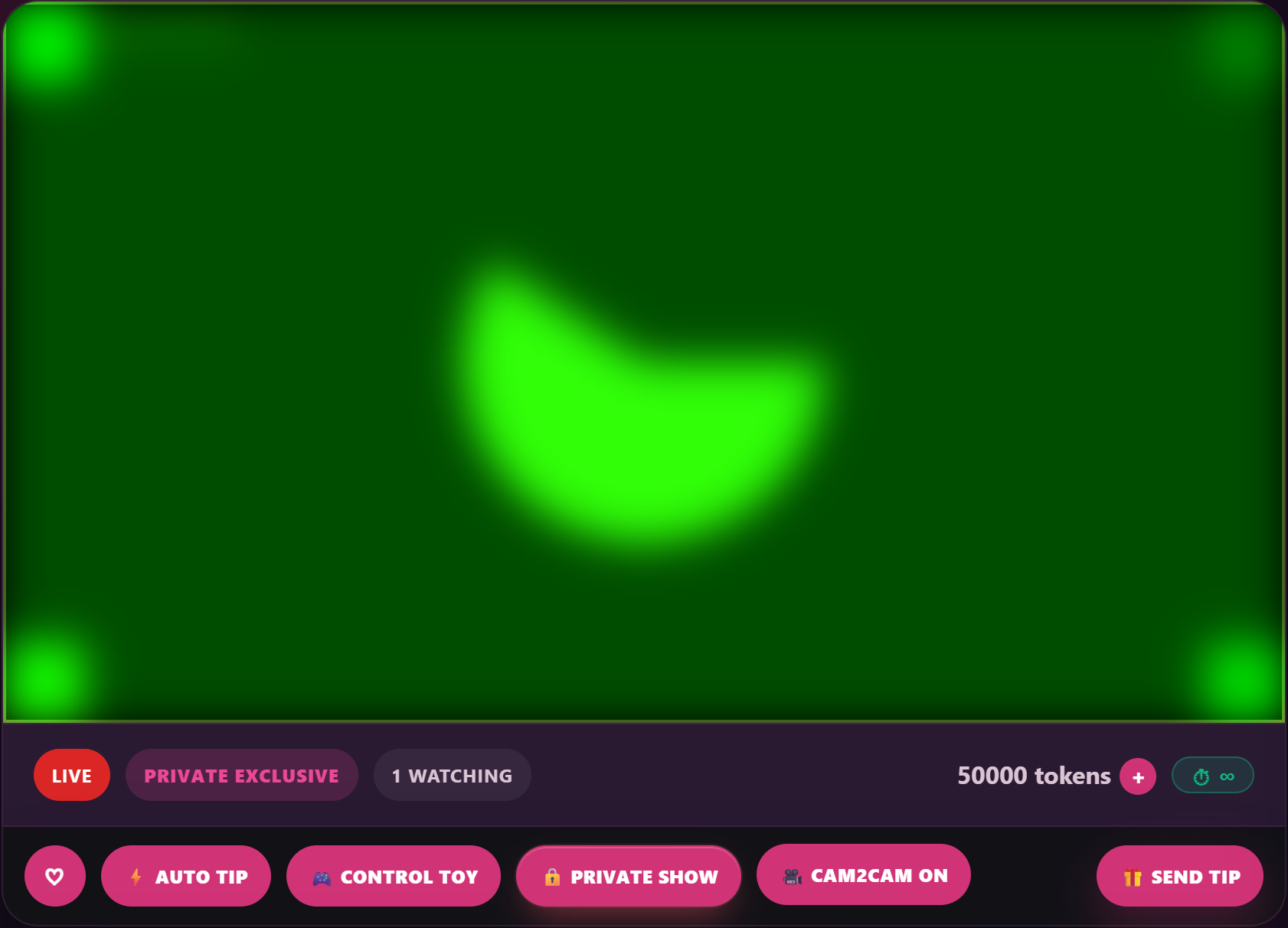
- Si tienes Cam2Cam permitido en Activado, el espectador ve en su reproductor un botón para encender su propia cámara y micrófono. La primera vez, su navegador le pedirá permiso para la cámara y el micrófono.
- Mientras su cam2cam está activo, ves su vídeo y oyes su audio en una pequeña ventana flotante dentro de tu estudio (sección 4).
- El espectador puede encender y apagar su cámara cuando quiera durante el show. El contador por minuto sigue corriendo en ambos casos: el cam2cam no cambia la facturación.
Los mensajes del sistema que puede ver el espectador:
- Al activarlo: «Cam2cam activado. Ya puedes emitir tu cámara y tu micrófono».
- Al desactivarlo: «Cam2cam desactivado. Tu cámara y tu micrófono se han detenido».
4. Qué ves y controlas tú
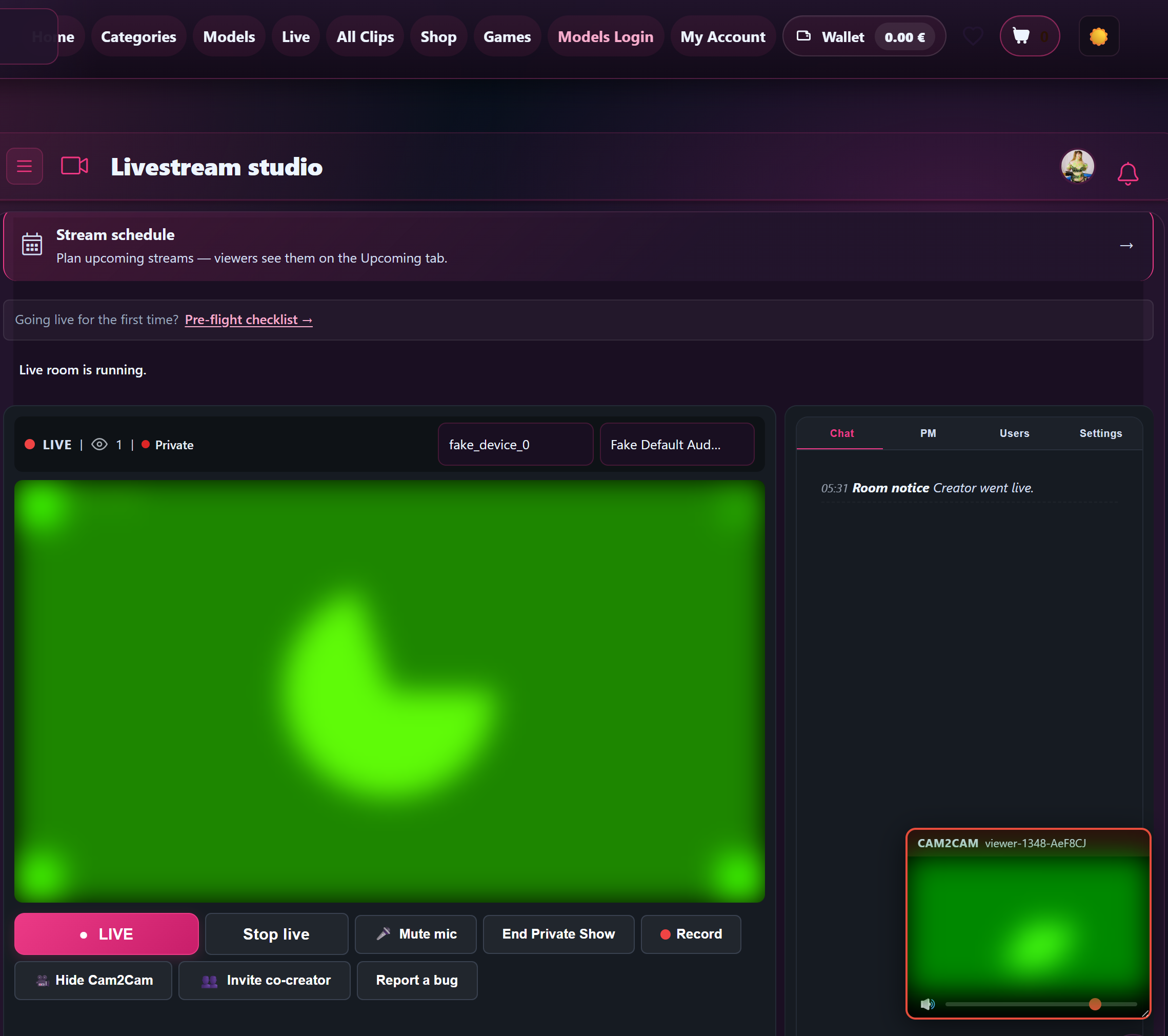
Cuando el espectador enciende su cámara, aparece en tu estudio una pequeña ventana flotante titulada Cam2Cam, con el nombre del espectador al lado. Contiene:
- El vídeo del espectador.
- El audio del espectador.
- Un control de volumen (la descripción dice «Volumen del espectador») para equilibrar su voz con tu propio audio sin tocar los auriculares.
- Una cabecera arrastrable: agarra la ventana y muévela a cualquier parte de la pantalla si tapa algo que necesitas ver.
También tienes un botón en la barra de herramientas del estudio:
Mostrar Cam2Cam (cambia a Ocultar Cam2Cam mientras la ventana está abierta)
Ocultar la ventana no desconecta la cámara del espectador (su señal se sigue emitiendo); solo la quita de tu pantalla. Haz clic de nuevo en Mostrar Cam2Cam para recuperarla.
No tienes un control para «detener la cámara del espectador»: solo él puede encender o apagar su cam2cam. Si quieres que pare, pídeselo en el chat. Si no lo hace, siempre puedes terminar el show privado.
5. Errores frecuentes y qué significan
Si el espectador intenta activar el cam2cam y no funciona, estos son los mensajes que verá (él o la consola de su navegador):
| Mensaje | Qué significa | Solución |
|---|---|---|
| «El Cam2cam solo está disponible en shows Privado exclusivo». | La sala está en modo Privado normal (u otro modo), no en Exclusivo. | El Cam2cam es solo para Exclusivo por diseño. Termina el privado actual y empieza uno nuevo en modo Exclusivo si los dos lo queréis. |
| «Solo el usuario que paga puede activar el cam2cam». | Alguien distinto del espectador que hizo la solicitud pulsó el botón de cam2cam. (Normalmente no debería ser posible, ya que solo el espectador que lo pidió puede estar en la sala.) | Recarga y vuelve a entrar al show; si continúa, termina el privado y vuelve a solicitarlo. |
| «El Cam2cam no está activado para este show». | Tenías Cam2Cam permitido en Desactivado cuando empezó este Privado exclusivo. | Termina el show, cambia Cam2Cam permitido a Activado y empieza uno nuevo. El ajuste no se puede cambiar a mitad del show: queda fijado al abrir la sala. |
Los errores del navegador (cámara bloqueada por los permisos del sitio, ninguna webcam que funcione, micrófono ocupado por otra app) vienen del navegador del espectador, no de Lewdden. En esos casos la solución está en el equipo del espectador: recargar, volver a conceder el permiso de cámara, cerrar la otra app que tiene el micrófono.
6. Grabación y privacidad
El vídeo y el audio de Cam2cam del espectador no los graba Lewdden. Solo tu emisión saliente va a tu biblioteca de VOD al final de la sesión; la cámara del espectador solo existe mientras dura el show en directo.
Esto importa por dos motivos:
- Tranquilidad para el espectador. Si un espectador pregunta «¿se guarda mi cámara?», la respuesta es no. Su imagen es efímera.
- No puedes volver atrás. Si el espectador hizo o dijo algo memorable en el cam2cam, solo lo tienes en directo: no hay grabación para volver a verlo.
Tu propio vídeo saliente se graba como un VOD privado, como siempre (si tienes Grabar privados activado en los ajustes del estudio). Para ver con detalle cómo funcionan las grabaciones, consulta Grabar tus directos.
7. Precio de los shows con cam2cam
El Cam2cam no tiene precio propio. El espectador paga tu tarifa exclusiva por minuto (por defecto 60 fichas/min, configurable en el estudio en Ajustes → Precios) más, opcionalmente, tu entrada exclusiva (por defecto 0). El Cam2cam forma parte de lo que paga con esa tarifa más alta.
Si ofreces precios para suscriptores en los Privados exclusivos, el panel muestra un campo Entrada exclusiva para suscriptores: tus suscriptores pagan esa entrada en lugar de la normal. El precio por minuto es el mismo. (Las tarifas con descuento no forman parte del cam2cam en sí; para ver el panorama completo de precios para suscriptores, consulta Descuentos en clips para suscriptores y la configuración de tus niveles de suscripción.)
8. Preguntas frecuentes
P: ¿Puedo ver al espectador antes de que active el cam2cam?
No. La ventana de cam2cam solo se abre cuando el espectador enciende su cámara. En los Privados normales no lo verás nunca, y en los exclusivos no hasta que pulse su botón de cam2cam.
P: ¿Me oye el espectador en un Privado normal (sin cam2cam)?
Sí: tu audio siempre llega al espectador que está en el privado. El Cam2cam se refiere a la cámara y el micrófono del espectador, no a los tuyos.
P: ¿Puedo impedir que un espectador concreto use el cam2cam?
No directamente. El interruptor es todo o nada: el cam2cam está permitido para todos los espectadores de Privado exclusivo o para ninguno. Si quieres dejar fuera a alguien, rechaza su solicitud de privado; ese es el sitio adecuado para filtrarlo.
P: ¿Funciona el cam2cam en el móvil?
El navegador móvil del espectador necesita acceso a la cámara y al micrófono. La mayoría de los móviles actuales pueden hacerlo, pero la fiabilidad varía; si un espectador no consigue que el cam2cam funcione en su móvil, sugiérele pasarse a un portátil. Tu estudio funciona en un navegador de escritorio, como siempre.
P: ¿Y los mirones? ¿Pueden ver el cam2cam?
Los Privados exclusivos no tienen ningún mirón por diseño: la sala está cerrada por completo para todos excepto el espectador que lo pidió. Así que nadie más ve nunca la imagen del cam2cam. (Los mirones sí se permiten en los Privados normales, pero ahí no hay cam2cam, así que la pregunta no se plantea.)
P: ¿Puedo activar el cam2cam a mitad del show si el interruptor estaba desactivado?
No. Cam2Cam permitido se lee al abrir la sala y queda fijado para ese show. Termina el show actual, actívalo y empieza uno nuevo.
P: Si la cámara del espectador se cae, ¿se le devuelve el dinero?
El contador por minuto corre mientras el show está conectado, no mientras el cam2cam está activo. Que el Cam2cam se caiga es un problema del lado del espectador y no pausa el contador. Si quieres compensarle, puedes terminar el show antes: solo paga el tiempo usado.
¿Necesitas más ayuda?
Si un espectador dice que el cam2cam no funciona y ningún mensaje de arriba encaja, pregúntale qué le dijo su navegador y contacta con soporte indicando la fecha y hora del show y el nombre de usuario del espectador: podemos consultar el registro de auditoría (guardamos cada activación y desactivación del cam2cam con su hora) y averiguar qué falló.







