
Cam2camを使うと、1対1のプライベートショーで料金を支払った視聴者が、自分のカメラとマイクをあなたと共有できます。Lewddenでは最上位の1対1である限定プライベートショーでのみ利用でき、オンにできるのはそのプライベートの料金を支払った視聴者だけです。このガイドでは、スイッチの場所、双方に見えるもの、うまくいかないときの対処を説明します。
プライベートショーをまだしたことがない場合は、先に公開ショー、チケット制ショー、1対1プライベートショーを読んでください。2つのプライベートモード(通常のプライベートと限定プライベート)の違いが説明されています。この記事ではcam2camに絞って説明します。
1. cam2camが使える場所
Lewddenには2種類のプライベートショーがあります。
- プライベート — 通常の1対1で、初期設定は毎分24トークン。cam2camはありません。視聴者は見てチャットに書き込むだけで、配信されるのはあなたのカメラだけです。
- 限定プライベート — プレミアムの1対1で、初期設定は毎分60トークン、任意で1回限りの入室料を設定でき、のぞき見は不可です。ここでの目玉がCam2camです。視聴者が自分のカメラとマイクをルームに配信できるので、双方向のショーになります。
ショー前の料金パネルにもはっきり書かれています。プレミアムのルームモードのツールチップはこうです。
「無料=誰でも視聴可。プレミアム=分単位の課金(入室時にcam2cam可)。」
cam2cam自体のツールチップはこうです。
「限定プライベートショーで視聴者がカメラを共有できるようにします。」
cam2camを提供したい場合は、まず限定ショーを有効にする必要があります。「限定料金」の料金欄は、スタジオ設定のオン/オフスイッチと連動しています(ツールチップには「オフのときは限定料金が無効になり、限定プライベートショーは提供されません。」とあります)。これをオンにして限定料金を設定し、それからcam2camのスイッチに進みます。
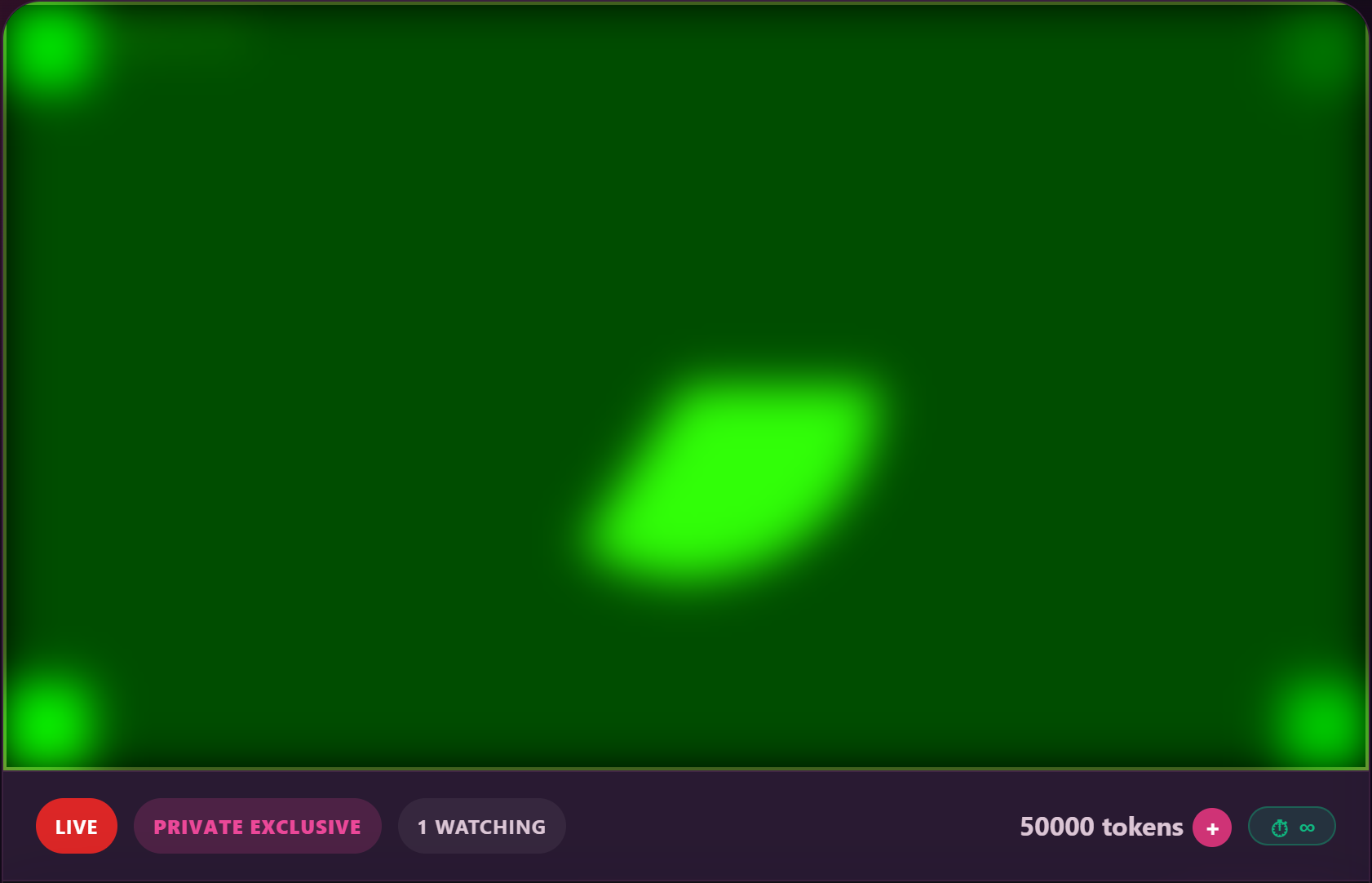
2. ライブ前に初期設定を決める
スタジオのショー前設定パネルで、次の名前の項目を探します。
Cam2Cam許可 (限定プライベートショーで視聴者がカメラを共有できるようにします)
シンプルなオン/オフのドロップダウンです。
- オン(初期設定)— 受け付けたすべての限定プライベートで、視聴者はカメラとマイクを配信できます。
- オフ — 限定プライベートは引き続き高い料金で、のぞき見もできませんが、視聴者はカメラをオンにできません。配信されるのはあなたの映像だけです。
これはクリエイター全体の初期設定で、ショーごとの選択ではありません。特定のショーだけ変えたい場合は、そのショーが始まる前にスイッチを切り替えてください。プライベートが始まった後は、そのルームのcam2camの状態は開始時のスイッチの設定で固定されます。
ショー前にもう1つ知っておきたい項目が「限定プライベートでは次のことも行います」です。限定プライベートだけで提供する追加内容を示す複数選択の項目です。cam2camとは別の設定ですが、プロフィールを見る視聴者には両方が並んで見えるので、内容をそろえておくと良いでしょう。
3. 視聴者に見えるものと操作
視聴者側では次のようになります。
- 視聴者があなたのライブルームから限定プライベートをリクエストします(リクエストはスタジオの「プライベートのリクエスト」受信箱に届きます)。
- あなたが承認すると限定プライベートが始まり、ルームには料金を支払った視聴者だけがいます。
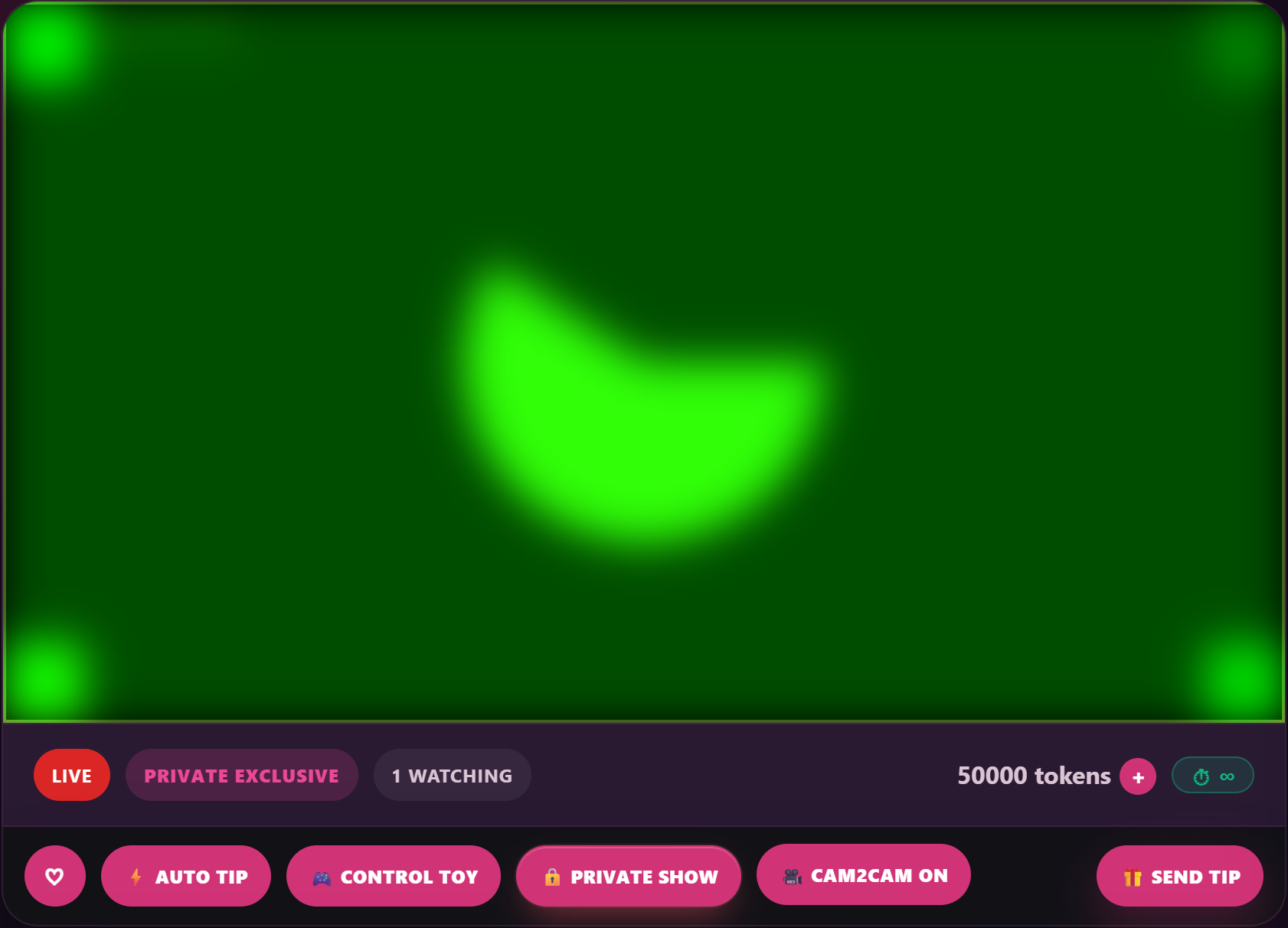
- Cam2Cam許可がオンになっていると、視聴者のプレーヤーに自分のカメラとマイクをオンにするボタンが表示されます。初回はブラウザがカメラとマイクの許可を求めます。
- 視聴者のcam2camがオンの間は、スタジオ内の小さなピクチャー・イン・ピクチャーのウィンドウで相手の映像と音声を確認できます(セクション4)。
- 視聴者はショー中いつでもカメラをオン・オフできます。どちらの場合も分単位のカウントは続き、cam2camによって料金は変わりません。
視聴者に表示される可能性のあるシステムメッセージ:
- オンにしたとき:「Cam2camがオンになりました。カメラとマイクを配信できます。」
- オフにしたとき:「Cam2camがオフになりました。カメラとマイクを停止しました。」
4. あなたに見えるものと操作
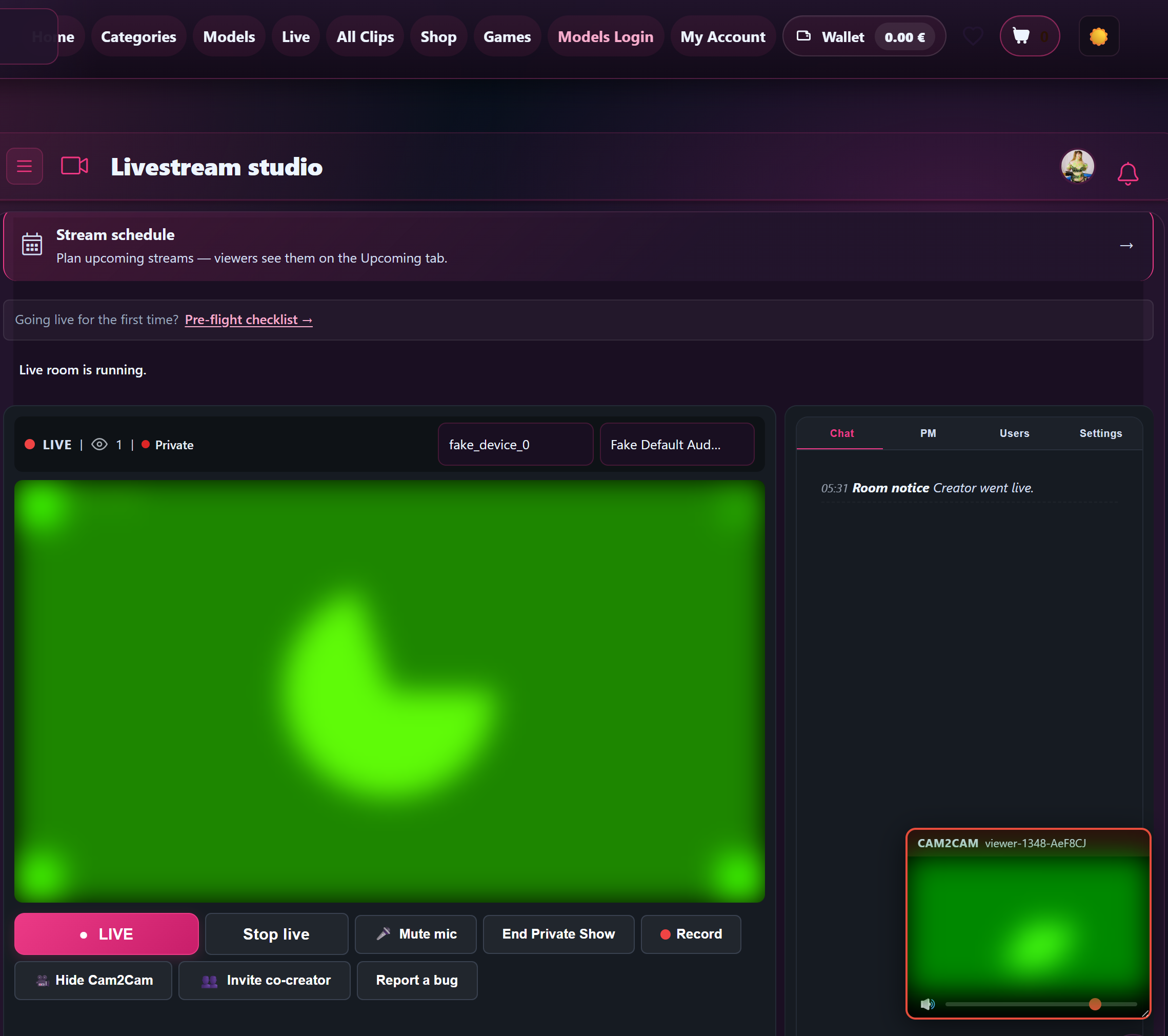
視聴者がカメラをオンにすると、スタジオ内にCam2Camと書かれた小さなフローティングウィンドウが現れ、横に視聴者の名前が表示されます。中身は次のとおりです。
- 視聴者の映像。
- 視聴者の音声。
- 音量スライダー(ツールチップは「視聴者の音量」)。ヘッドホンに触れずに、相手の声と自分の音声のバランスを取れます。
- ドラッグできるヘッダー。見たいものが隠れる場合は、つかんで画面の好きな場所に移動できます。
スタジオのツールバーにもボタンがあります。
Cam2Camを表示 (ウィンドウが開いている間はCam2Camを隠すに切り替わります)
ウィンドウを隠しても視聴者のカメラは切断されず、配信は続きます。画面から消えるだけです。もう一度Cam2Camを表示をクリックすると戻ります。
あなたの側には「視聴者のカメラを止める」操作はありません。cam2camをオン・オフできるのは視聴者本人だけです。止めてほしいときはチャットで伝えてください。応じてもらえない場合は、いつでもプライベートショーを終了できます。
5. よくあるエラーとその意味
視聴者がcam2camをオンにしようとしてうまくいかない場合、本人(またはブラウザのコンソール)に表示されるメッセージは次のとおりです。
| メッセージ | 意味 | 対処 |
|---|---|---|
| 「Cam2camは限定プライベートショーでのみ利用できます。」 | ルームが限定ではなく、通常のプライベート(または別のモード)になっています。 | Cam2camは仕様上、限定プライベート専用です。双方が希望する場合は、今のプライベートを終了し、限定モードで新しく始めてください。 |
| 「cam2camをオンにできるのは料金を支払ったユーザーだけです。」 | リクエストした視聴者以外の誰かがcam2camボタンを押しました(ルームにはリクエストした視聴者しか入れないため、通常は起こりません)。 | 再読み込みしてショーに入り直してください。それでも続く場合は、プライベートを終了してリクエストし直してください。 |
| 「このショーではCam2camが有効になっていません。」 | この限定プライベートの開始時に、Cam2Cam許可がオフになっていました。 | ショーを終了し、Cam2Cam許可をオンにして新しく始めてください。この設定はルーム開始時に固定されるため、ショーの途中では変更できません。 |
ブラウザ側のエラー(サイトの権限でカメラがブロックされている、使えるウェブカメラがない、別のアプリがマイクを使っているなど)は、Lewddenではなく視聴者のブラウザから出ています。その場合は視聴者の端末で対処します。再読み込みする、カメラの許可をもう一度与える、マイクを使っている別のアプリを閉じる、などです。
6. 録画とプライバシー
視聴者のCam2camの映像と音声は、Lewddenでは録画されません。セッション終了時にVODライブラリに入るのはあなたの配信だけで、視聴者のカメラ映像はライブショーの間だけ存在します。
これには2つの意味があります。
- 視聴者の安心材料になります。「自分のカメラは保存される?」と聞かれたら、答えはノーです。映像はその場限りです。
- あとから見返せません。視聴者がcam2camで印象的なことをしても、残るのはライブの記憶だけで、見返せる録画はありません。
あなた自身の配信映像は、いつもどおり非公開のVODとして録画されます(スタジオ設定でプライベートを録画がオンの場合)。録画の仕組みの詳細はライブ配信の録画をご覧ください。
7. cam2camショーの料金
Cam2camに別料金はありません。視聴者が支払うのは毎分の限定料金(初期設定は毎分60トークン、スタジオの「設定 → 料金」で変更可)と、任意で設定する限定の入室料(初期設定0)です。Cam2camはこの高めの料金に含まれる内容の一部です。
限定プライベートにサブスク会員向け料金を設けている場合、パネルにサブスク会員の限定入室料の欄が表示され、会員は通常の入室料の代わりにその金額を支払います。毎分の料金は同じです。(割引料金はcam2cam自体の範囲外です。サブスク会員向け料金の全体像はサブスク会員向けクリップ割引とサブスクプランの設定をご覧ください。)
8. よくある質問
Q:視聴者がcam2camをオンにする前に、相手の姿を見られますか?
いいえ。cam2camのウィンドウは、視聴者がカメラをオンにして初めて開きます。通常のプライベートではまったく見えず、限定プライベートでも相手がcam2camボタンを押すまでは見えません。
Q:通常のプライベート(cam2camなし)でも視聴者に私の声は聞こえますか?
はい。あなたの音声は常にプライベート中の視聴者に届きます。Cam2camは視聴者側のカメラとマイクの話で、あなたのものではありません。
Q:特定の視聴者だけcam2camを使えないようにできますか?
直接はできません。スイッチは全員か誰もなしかのどちらかで、限定プライベートの視聴者全員にcam2camを許可するか、誰にも許可しないかです。特定の人を入れたくない場合は、その人のプライベートのリクエストを断ってください。そこで制限するのが適切です。
Q:cam2camはスマートフォンでも使えますか?
視聴者のモバイルブラウザにカメラとマイクへのアクセスが必要です。最近のスマートフォンの多くは対応していますが、安定性にはばらつきがあります。スマートフォンでうまくいかない視聴者には、ノートパソコンに切り替えるよう勧めてください。あなたのスタジオは、いつもどおりパソコンのブラウザで動作します。
Q:のぞき見の視聴者にはcam2camが見えますか?
限定プライベートは仕様上のぞき見不可で、リクエストした視聴者以外には完全に閉じられています。ですから、ほかの誰かがcam2camの映像を見ることはありません。(通常のプライベートではのぞき見が可能ですが、そこにはcam2camがないので、この心配はありません。)
Q:スイッチがオフだった場合、ショーの途中でcam2camをオンにできますか?
いいえ。Cam2Cam許可はルーム開始時に読み取られ、そのショーの間は固定されます。今のショーを終了し、オンにしてから新しく始めてください。
Q:視聴者のカメラが途切れた場合、返金されますか?
分単位のカウントは、cam2camがオンかどうかではなく、ショーが接続されているかどうかで進みます。Cam2camが途切れるのは視聴者側の問題で、カウントは止まりません。埋め合わせをしたい場合は、ショーを早めに終了できます。視聴者は使った時間の分だけ支払います。
さらにサポートが必要な場合
視聴者からcam2camが動かないと言われ、上のどのメッセージにも当てはまらない場合は、ブラウザに何と表示されたかを聞き、ショーの日時と視聴者のユーザー名を添えてサポートにご連絡ください。監査ログ(cam2camのオン・オフを時刻付きで記録しています)を確認し、原因を突き止めます。







