
Le Cam2cam permet au spectateur qui paie un show privé 1:1 de partager sa caméra et son micro avec toi. Sur Lewdden, il n’existe que dans les shows Privé exclusif — ton niveau 1:1 le plus élevé — et seul le spectateur qui a payé le privé peut l’activer. Ce guide explique où se trouve l’interrupteur, ce que voit chaque côté et que faire quand quelque chose ne marche pas.
Si tu n’as jamais fait de show privé, lis d’abord Shows publics, avec billet et privés 1:1 — cet article explique la différence entre les deux modes privés (Privé classique et Privé exclusif). Celui-ci zoome sur le cam2cam.
1. Où le cam2cam est disponible
Lewdden propose deux modes de show privé :
- Privé — 1:1 classique, par défaut 24 jetons/min. Pas de cam2cam. Le spectateur regarde et écrit dans le chat ; seule ta caméra est diffusée.
- Privé exclusif — 1:1 premium, par défaut 60 jetons/min plus un droit d’entrée unique facultatif, aucun voyeur admis. Le Cam2cam est la vedette ici — le spectateur peut diffuser sa propre caméra et son micro dans la salle, et le show devient réciproque.
Le panneau de tarifs avant le show le dit clairement. L’infobulle du mode de salle Premium indique :
« Gratuit = tout le monde peut regarder. Premium = paiement à la minute (cam2cam dès l’entrée). »
Et l’infobulle du cam2cam lui-même :
« Autoriser les spectateurs à partager leur caméra pendant les shows privés exclusifs. »
Si tu veux proposer du cam2cam, tu dois d’abord activer les shows exclusifs. Le champ de prix « Tarif exclusif » dépend d’un interrupteur Activé / Désactivé dans les réglages de ton studio (son infobulle indique « Désactivé, le tarif exclusif est coupé — tu ne proposeras pas de shows privés exclusifs. »). Active-le, fixe ton tarif exclusif, puis passe à l’interrupteur cam2cam.
2. Régler la valeur par défaut avant de passer en live
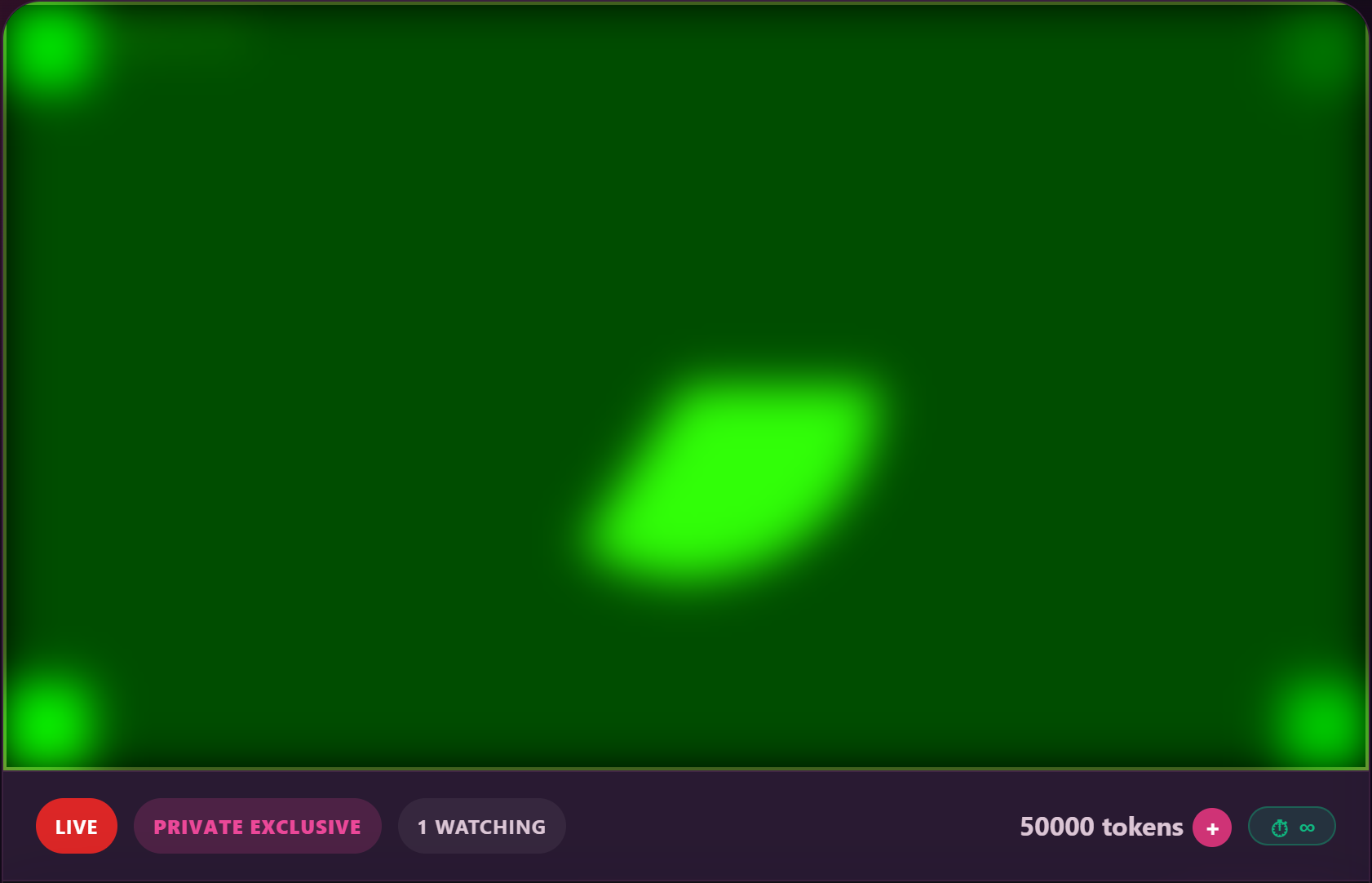
Dans le panneau de réglages avant le show de ton studio, cherche le champ intitulé :
Cam2Cam autorisé (Autoriser les spectateurs à partager leur caméra pendant les shows privés exclusifs)
C’est une simple liste Activé / Désactivé.
- Activé (par défaut) — dans chaque Privé exclusif que tu acceptes, le spectateur pourra diffuser sa caméra et son micro.
- Désactivé — les Privés exclusifs coûtent toujours le tarif le plus élevé et bloquent toujours les voyeurs, mais le spectateur ne peut pas allumer sa caméra. Seule ta vidéo est diffusée.
C’est un réglage par défaut pour tout ton compte, pas un choix par show. Si tu le veux différent pour un show précis, change l’interrupteur avant que ce show commence. Une fois la session privée lancée, l’état du cam2cam de cette salle est figé sur ce qu’indiquait l’interrupteur au début du show.
Encore un champ d’avant-show à connaître : « En privé exclusif, je fais aussi » — une sélection multiple où tu indiques les extras que tu proposes uniquement en privé exclusif. C’est indépendant du cam2cam, mais un spectateur qui parcourt ton profil voit les deux ensemble, alors mieux vaut qu’ils concordent.
3. Ce que voit et fait le spectateur
Du côté du spectateur :
- Il demande un Privé exclusif depuis ta salle live (la demande arrive dans la boîte « Demandes de privé » de ton studio).
- Tu acceptes. Le Privé exclusif commence ; seul le spectateur payant est dans la salle.
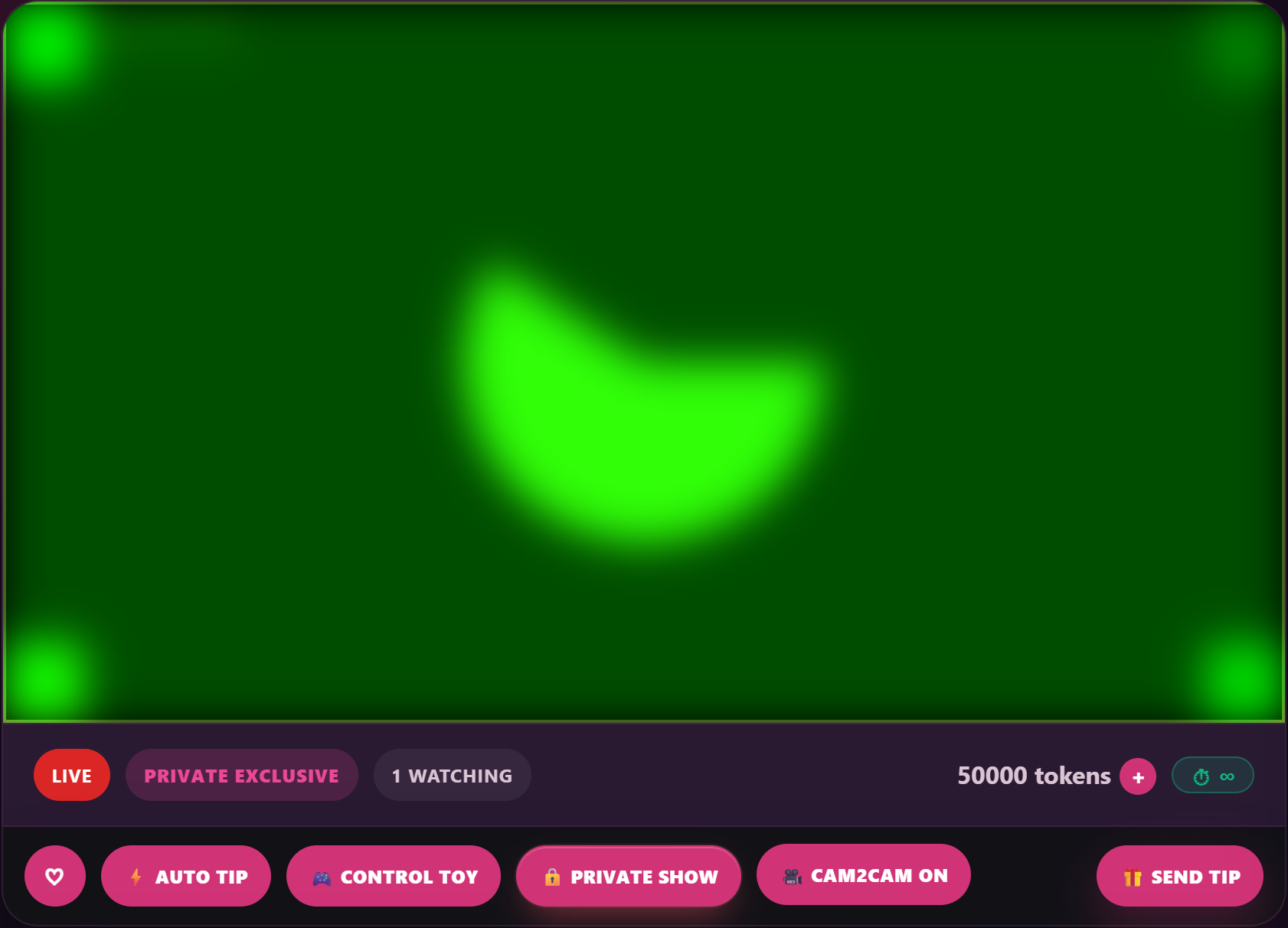
- Si Cam2Cam autorisé est sur Activé, le spectateur voit dans son lecteur un bouton pour allumer sa propre caméra et son micro. La première fois, son navigateur demande l’autorisation caméra/micro.
- Tant que son cam2cam est actif, tu vois sa vidéo et entends son audio dans une petite fenêtre incrustée de ton studio (section 4).
- Le spectateur peut allumer et éteindre sa caméra à volonté pendant le show. Le compteur à la minute tourne dans tous les cas — le cam2cam ne change rien à la facturation.
Les messages système que le spectateur peut voir :
- Activation réussie : « Cam2cam activé. Tu peux maintenant diffuser ta caméra et ton micro. »
- Désactivation réussie : « Cam2cam désactivé. Ta caméra et ton micro ont été arrêtés. »
4. Ce que tu vois et contrôles
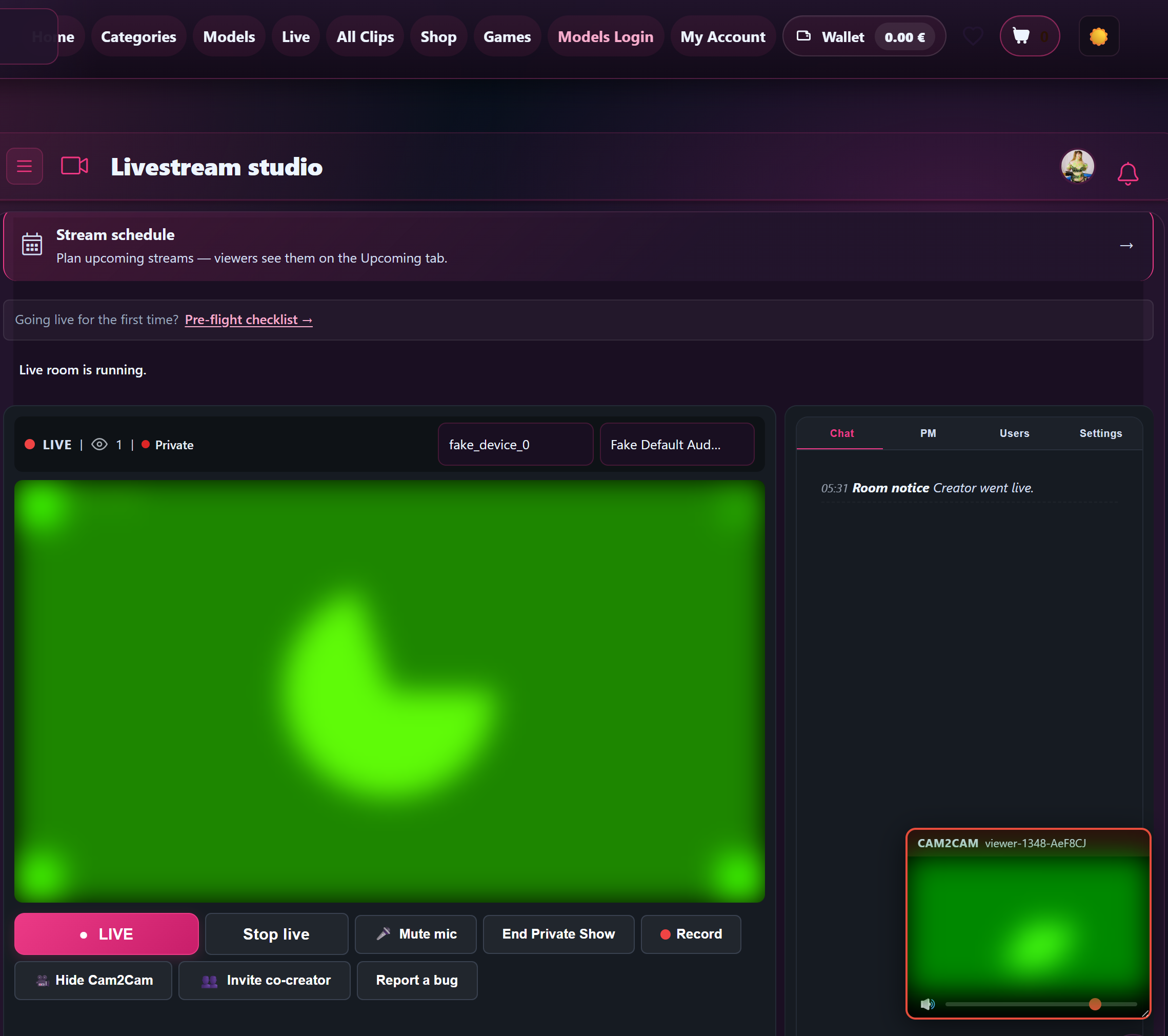
Quand le spectateur allume sa caméra, une petite fenêtre flottante intitulée Cam2Cam apparaît dans ton studio, avec le nom du spectateur à côté. Elle contient :
- La vidéo du spectateur.
- L’audio du spectateur.
- Un curseur de volume (l’infobulle indique « Volume du spectateur ») pour équilibrer sa voix avec ton propre son sans toucher à ton casque.
- Une barre de titre déplaçable — attrape la fenêtre et déplace-la où tu veux si elle cache quelque chose que tu dois voir.
Tu as aussi un bouton dans la barre d’outils de ton studio :
Afficher Cam2Cam (devient Masquer Cam2Cam quand la fenêtre est ouverte)
Masquer la fenêtre ne coupe pas la caméra du spectateur — son flux continue — elle disparaît juste de ton écran. Clique à nouveau sur Afficher Cam2Cam pour la faire revenir.
Tu n’as pas de commande « arrêter la caméra du spectateur » de ton côté — lui seul peut activer ou couper son cam2cam. Si tu veux qu’il arrête, demande-le-lui dans le chat. S’il ne le fait pas, tu peux toujours mettre fin au show privé.
5. Erreurs fréquentes et ce qu’elles signifient
Si le spectateur essaie d’activer le cam2cam et que ça ne marche pas, voici les messages que lui (ou la console de son navigateur) verra :
| Message | Ce que ça veut dire | Solution |
|---|---|---|
| « Le Cam2cam n’est disponible que dans les shows Privé exclusif. » | La salle est en mode Privé classique (ou un autre mode), pas en Exclusif. | Le Cam2cam est réservé à l’Exclusif, c’est voulu. Termine le privé en cours et lances-en un nouveau en mode Exclusif si vous le voulez tous les deux. |
| « Seul l’utilisateur payant peut activer le cam2cam. » | Quelqu’un d’autre que le spectateur demandeur a appuyé sur le bouton cam2cam. (Normalement impossible, puisque seul le spectateur demandeur peut être dans la salle.) | Recharge et rejoins le show ; si ça persiste, termine le privé et redemande-le. |
| « Le Cam2cam n’est pas activé pour ce show. » | Cam2Cam autorisé était sur Désactivé au début de ce Privé exclusif. | Termine le show, mets Cam2Cam autorisé sur Activé et lances-en un nouveau. Le réglage ne peut pas changer en cours de show — il est figé à l’ouverture de la salle. |
Les erreurs du navigateur (caméra bloquée par les autorisations du site, pas de webcam fonctionnelle, micro pris par une autre appli) viennent du navigateur du spectateur, pas de Lewdden. La solution se trouve alors sur son appareil — recharger, réautoriser la caméra, fermer l’autre appli qui occupe le micro.
6. Enregistrement et confidentialité
La vidéo et l’audio Cam2cam du spectateur ne sont pas enregistrés par Lewdden. Seul ton flux sortant rejoint ta bibliothèque de VOD à la fin de la session — la caméra du spectateur n’existe que pendant le show en direct.
C’est important pour deux raisons :
- Rassurant pour le spectateur. Si un spectateur demande « est-ce que ma caméra est enregistrée ? », la réponse est non. Son flux est éphémère.
- Pas de retour en arrière. Si le spectateur a fait ou dit quelque chose de mémorable en cam2cam, tu n’as que le live — aucun enregistrement à revoir.
Ta propre vidéo sortante est enregistrée en VOD privée comme d’habitude (si Enregistrer les privés est activé dans les réglages de ton studio). Pour tout savoir sur les enregistrements, vois Enregistrer tes lives.
7. Tarifs des shows cam2cam
Le Cam2cam n’a pas de prix à part. Le spectateur paie ton tarif exclusif à la minute (par défaut 60 jetons/min, réglable dans le studio sous Paramètres → Tarifs) plus, en option, ton droit d’entrée exclusif (0 par défaut). Le Cam2cam fait partie de ce qu’il paie avec ce tarif plus élevé.
Si tu proposes des prix abonnés pour les Privés exclusifs, le panneau affiche un champ Entrée exclusive abonnés — tes abonnés paient cette entrée au lieu de l’entrée standard. Le tarif à la minute reste le même. (Les tarifs réduits ne concernent pas le cam2cam lui-même ; pour la vue d’ensemble des prix abonnés, vois Réductions sur les clips pour les abonnés et la configuration de tes niveaux d’abonnement.)
8. FAQ
Q : Est-ce que je peux voir le spectateur avant qu’il active le cam2cam ?
Non. La fenêtre cam2cam ne s’ouvre qu’une fois que le spectateur allume sa caméra. Dans les Privés classiques, tu ne le vois pas du tout, et dans les exclusifs, pas avant qu’il appuie sur son bouton cam2cam.
Q : Le spectateur m’entend-il en Privé classique (sans cam2cam) ?
Oui — ton audio est toujours diffusé au spectateur présent dans le privé. Le Cam2cam concerne la caméra et le micro du spectateur, pas les tiens.
Q : Est-ce que je peux interdire le cam2cam à un spectateur précis ?
Pas directement. L’interrupteur, c’est tout ou rien : le cam2cam est autorisé pour tous les spectateurs de Privé exclusif ou pour aucun. Si tu veux écarter quelqu’un, refuse sa demande de privé — c’est là qu’il faut filtrer.
Q : Le cam2cam marche-t-il sur mobile ?
Le navigateur mobile du spectateur doit avoir accès à la caméra et au micro. La plupart des téléphones récents en sont capables, mais la fiabilité varie ; si un spectateur n’arrive pas à faire marcher le cam2cam sur son téléphone, suggère-lui de passer sur un ordinateur portable. Ton studio tourne dans un navigateur de bureau, comme d’habitude.
Q : Et les voyeurs — peuvent-ils voir le cam2cam ?
Les Privés exclusifs n’ont aucun voyeur, c’est voulu — la salle est entièrement fermée à tout le monde sauf au spectateur demandeur. Personne d’autre ne voit donc jamais le flux cam2cam. (Les voyeurs sont admis en Privé classique, mais il n’y a pas de cam2cam en Privé classique, donc la question ne se pose pas.)
Q : Puis-je activer le cam2cam en plein show si l’interrupteur était désactivé ?
Non. Cam2Cam autorisé est lu à l’ouverture de la salle et figé pour ce show. Termine le show en cours, active-le et lances-en un nouveau.
Q : Si la caméra du spectateur lâche, est-il remboursé ?
Le compteur à la minute tourne tant que le show est connecté, pas selon que le cam2cam est actif. Une coupure du Cam2cam est un problème côté spectateur et ne met pas le compteur en pause. Si tu veux lui faire un geste, tu peux terminer le show plus tôt — il ne paie que le temps utilisé.
Besoin d’aide ?
Si un spectateur signale que le cam2cam ne marche pas et qu’aucun message ci-dessus ne correspond, demande-lui ce que son navigateur a affiché et contacte le support avec la date et l’heure du show et le nom d’utilisateur du spectateur — nous pouvons consulter le journal d’audit (nous enregistrons chaque activation et désactivation du cam2cam avec l’heure) et trouver ce qui s’est passé.







