
Guida video
Preferisci guardare? Questa breve guida ti accompagna alla pagina “Le mie registrazioni” — dove vengono salvati automaticamente tutti i programmi registrati — e ti spiega come impostare chi può guardarli, come trasformare una registrazione in un clip a pagamento e come nasconderla o eliminarla.
Lewdden può registrare ogni programma che trasmetti e conservare le registrazioni come VODs (video on demand) nel tuo negozio. Sei tu a decidere quali tipi di programmi registrare, chi può guardare le registrazioni in un secondo momento e quando eliminarle. Questa guida illustra l'intero processo.
Attenzione: la registrazione è disattivato per impostazione predefinita. Attivalo per i tipi di spettacolo che desideri mantenere (Sezione 1) prima di andare in diretta.
Perché accenderlo?
Una volta che avrai impostato gli interruttori corrispondenti su "On", Non c'è nient'altro da fare. Ogni programma registrato viene elaborato automaticamente e finisce nella tua Le mie registrazioni biblioteca una volta terminato — non devi caricare nulla, modificare nulla né cliccare su alcun pulsante “pubblica”.
Se anche tu gestisci un livello di abbonamento sul tuo negozio (consigliatissimo: è uno dei modi più semplici per aumentare le entrate ricorrenti), le registrazioni si trasformano in redditi passivi. Ogni programma che realizzi diventa un nuovo contenuto nella libreria dei tuoi abbonati, ogni abbonato può guardare in maratona i tuoi contenuti passati e, più a lungo rimani in streaming, più motivi hanno i nuovi fan per abbonarsi. Guadagni da un programma la sera stessa in cui va in onda E ogni volta che un abbonato guarda la registrazione settimane o mesi dopo — per lo stesso singolo streaming.
In breve: basta premere un pulsante, il lavoro lo facciamo noi per te e le registrazioni continuano a generare guadagni anche molto tempo dopo la fine dello spettacolo dal vivo.
1. Attiva la registrazione
La registrazione è gestita da tre interruttori indipendenti in Impostazioni dello studio → Tariffe:
- Record shows — On / Off (impostazione predefinita: Off). Registra i tuoi streaming pubblici e quelli Premium a minuto.
- Registrazione dei dati personali — On / Off (impostazione predefinita: Off). Registra i tuoi spettacoli privati 1:1 e gli spettacoli privati esclusivi.
- Record biglietto shows — Attivo / Disattivo (impostazione predefinita: Disattivo). Registra i tuoi spettacoli per cui è necessario il biglietto. Se questa opzione è attiva, i possessori del biglietto riceveranno la registrazione nella sezione “La mia libreria” al termine dello spettacolo.
Attiva quelli che preferisci e fai clic su Salva i prezzi. L'impostazione rimane attiva da una sessione all'altra finché non la modifichi. Se desideri un'impostazione una tantum — registrare questo programma, ma non il prossimo — c'è anche un'opzione Record pulsante nella riga delle azioni dello studio mentre sei in diretta; attiva o disattiva la registrazione solo per la sessione corrente.

2. Dove si trovano le tue registrazioni
Tutte le tue registrazioni vengono visualizzate in Le mie registrazioni a /store-manager/vod-manager/. Ogni VOD è una scheda che riporta:
- Una miniatura / un riquadro di anteprima
- Il tipo di spettacolo da cui proviene (Pubblico, Premium, Privato, Privato esclusivo, Biglietto)
- La visibilità attuale (vedi Sezione 3)
- Un indicatore di stato (Disponibile o Nascosto)
- Un badge di permanenza (candidato “Caldo”, “Raffreddamento”, “Freddo” o “Freddo” — vedi Sezione 5)
- Durata, dimensione del file, data di registrazione e ID della sessione
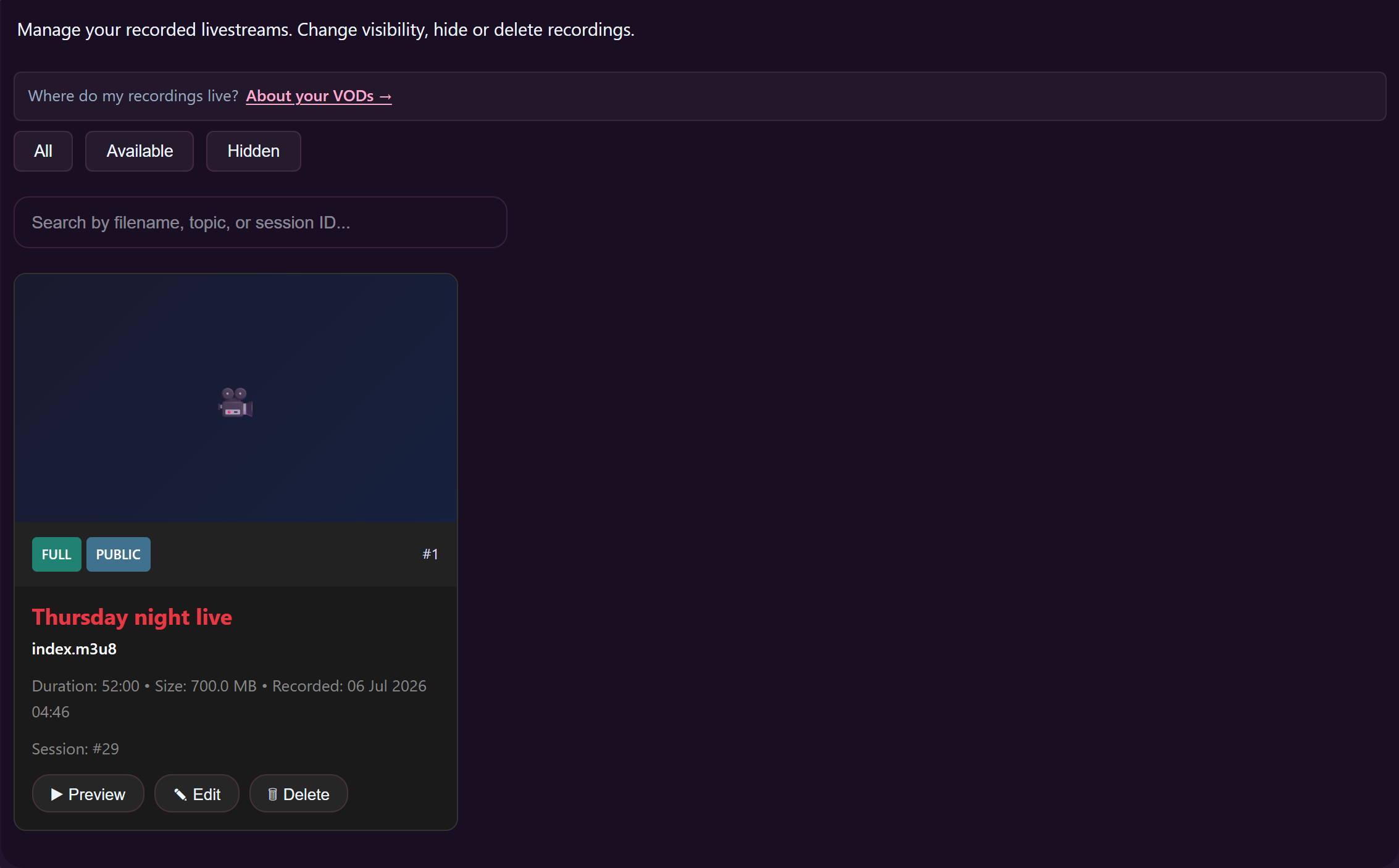
Puoi filtro tra "Tutto" / "Disponibile" / "Nascosto", e Ricerca in base al nome del file, all'argomento della sessione o all'ID della sessione.
3. Impostazione degli utenti autorizzati a guardare ciascun contenuto VOD
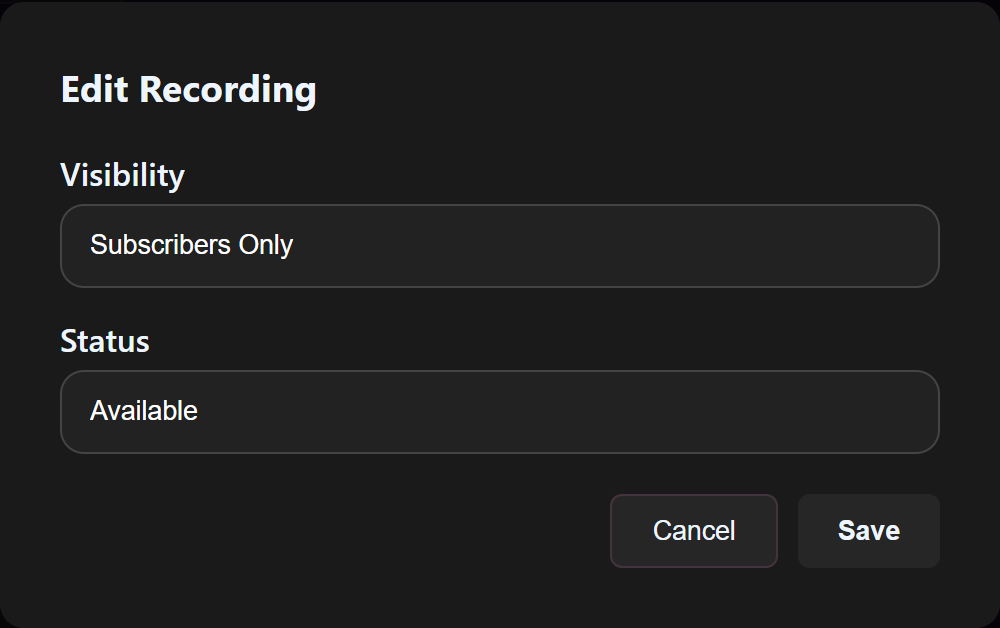
Clicca Modifica su una scheda VOD per impostarne la visibilità:
- Pubblico — chiunque può guardarlo nel tuo negozio.
- Solo per gli abbonati — visibile ai tuoi iscritti nella loro "Libreria".
- Partecipanti + Abbonati — le persone che hanno partecipato allo spettacolo privato/a pagamento originale in più tutti i tuoi iscritti.
- Riservato esclusivamente ai partecipanti privati — solo lo spettatore specifico che era con te durante lo spettacolo privato 1:1.
- Riservato esclusivamente ai possessori di biglietto — solo le persone che hanno acquistato un biglietto per quello spettacolo specifico.
L'impostazione predefinita dipende dal tipo di segmento: per i segmenti privati l'impostazione predefinita è "solo partecipanti", per i segmenti "biglietti" è "possessori di biglietti", mentre per i segmenti pubblici/premium è "abbonati". È possibile modificare qualsiasi impostazione in qualsiasi momento.
È anche possibile passare da una versione VOD all’altra tra Disponibile e Nascosto senza cancellarlo — utile se vuoi rimuovere temporaneamente qualcosa per poi reinserirlo in un secondo momento.
4. Dove i clienti possono vedere le tue registrazioni
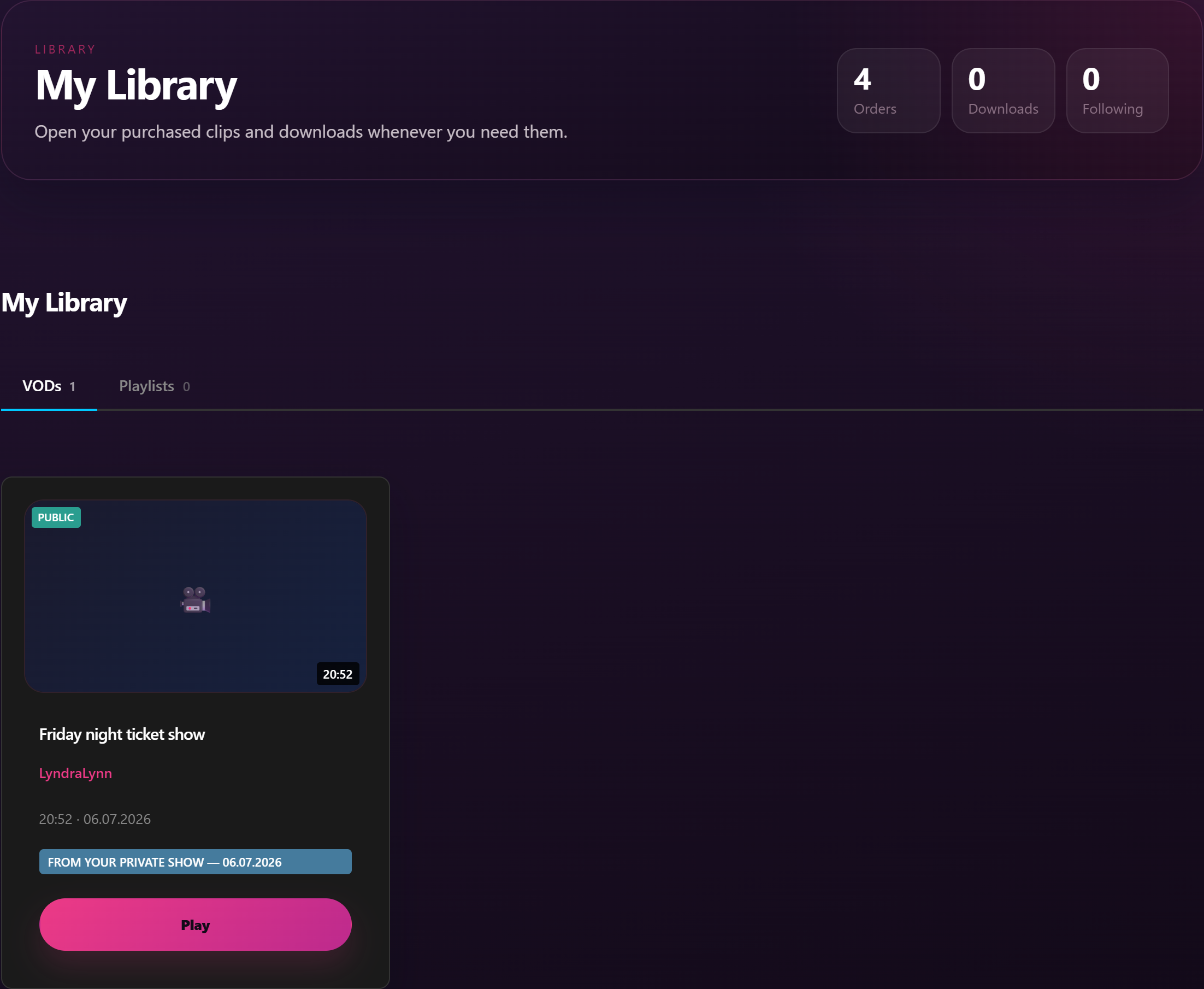
I fan possono trovare i vostri contenuti VOD in due posti:
- Il tuo negozio / profilo — I contenuti VOD pubblici vengono pubblicati direttamente su quella piattaforma.
- La mia biblioteca a /il mio account/la mia biblioteca/ — ai sensi del VODs scheda. Qui ogni cliente può visualizzare i contenuti VOD a cui ha accesso: le registrazioni degli spettacoli per cui ha acquistato il biglietto, i contenuti privati a cui ha partecipato e tutti i contenuti VOD riservati agli abbonati dei creatori a cui è iscritto.
I clienti guardano i contenuti VOD nel browser: la riproduzione avviene esclusivamente in streaming per i contenuti VOD a cui hanno accesso tramite abbonamento. (I clienti che acquistato (Un contenuto VOD acquistato una tantum può essere scaricato anche da "La mia libreria", allo stesso modo in cui è possibile scaricare un video acquistato.)
5. Per quanto tempo vengono conservate le registrazioni
Una volta creato un contenuto VOD, questo passa attraverso le seguenti fasi:
- Caldo — in alta qualità, disponibili immediatamente in streaming. I nuovi contenuti VOD vengono pubblicati qui.
- Raffreddamento — quando un contenuto VOD non viene visualizzato da un po', viene contrassegnato come “Cooling”. È ancora disponibile in streaming, ma viene semplicemente segnalato che sta diventando obsoleto.
- Candidato freddo — in procinto di essere archiviato. Il testo descrittivo del badge riporta la dicitura “Archiviazione imminente” con un conto alla rovescia.
- Freddo — archiviato. È ancora disponibile, ma ci vuole un po' più di tempo per caricarlo se qualcuno lo guarda.
Le transizioni avvengono automaticamente in base a quanto tempo fa è stato visualizzato ciascun contenuto VOD. I video a pagamento (quelli che carichi tu) sono mai a livelli automatici — solo registrazioni in streaming.
6. Pubblicazione di un VOD come clip a pagamento
Ogni scheda VOD ha un Pubblica come clip pulsante. Cliccandoci sopra su qualsiasi registrazione della sezione "Hot" o "Cooling", la piattaforma crea una bozza di clip e apre direttamente la relativa pagina di modifica: titolo, prezzo, tag e descrizione sono tutti disponibili in quella pagina, insieme agli strumenti di ritaglio e di creazione del trailer specifici per le registrazioni.
Nella pagina di modifica vedrai il modulo standard per i video (il titolo è già compilato con l’argomento della tua sessione; il prezzo è impostato di default al minimo di 4,99 €; tag; descrizione; categorie — il VOD livestream La categoria viene assegnata automaticamente e non può essere rimossa; Sessualità). Sotto il modulo sono presenti tre sezioni specifiche per le dirette streaming:
- Taglia la registrazione — trascinare i cursori di inizio e fine oppure digitare gli orari nel Inizia e Fine campi (mm:ss o h:mm:ss). Il taglio è facoltativo; se non si effettua il taglio, viene venduta la registrazione completa. L'ordine delle operazioni è indicato proprio accanto ai pulsanti: clicca Applica taglio prima salva i punti di inizio e fine, poi Renderizza il taglio finale per generare la clip ritagliata. Il rendering è la fase più lenta: per le clip lunghe può richiedere un po’ di tempo; lo stato di avanzamento viene visualizzato sulla pagina e puoi tornare quando avrà terminato. Mentre il rendering è in corso, la clip rimane nascosta dalla tua vetrina e dal catalogo pubblico. Se cambi idea durante il rendering, un Annullamento Il pulsante nella riga "Render Final Cut" interrompe il processo, consentendoti di modificare il taglio ed eseguire nuovamente il rendering.
- Generatore di trailer — un breve video di anteprima che i fan vedono prima dell'acquisto. Resta bloccato finché non si fa clic su "Applica taglio", dopodiché si sblocca immediatamente (senza dover attendere il completamento del montaggio finale). Scegli una finestra per il trailer all'interno dell'intervallo di taglio; il trailer viene prodotto separatamente.
- Sorgente: registrazione livestream banner — una casella di selezione, Nascondi la registrazione originale dalla mia vetrina. Spuntala se desideri che nel tuo negozio sia disponibile solo il clip a pagamento; lasciala deselezionata per mantenere attive contemporaneamente sia la registrazione che il clip. La registrazione rimane nel tuo Le mie registrazioni In entrambi i casi — la casella di selezione regola solo la visibilità pubblica.
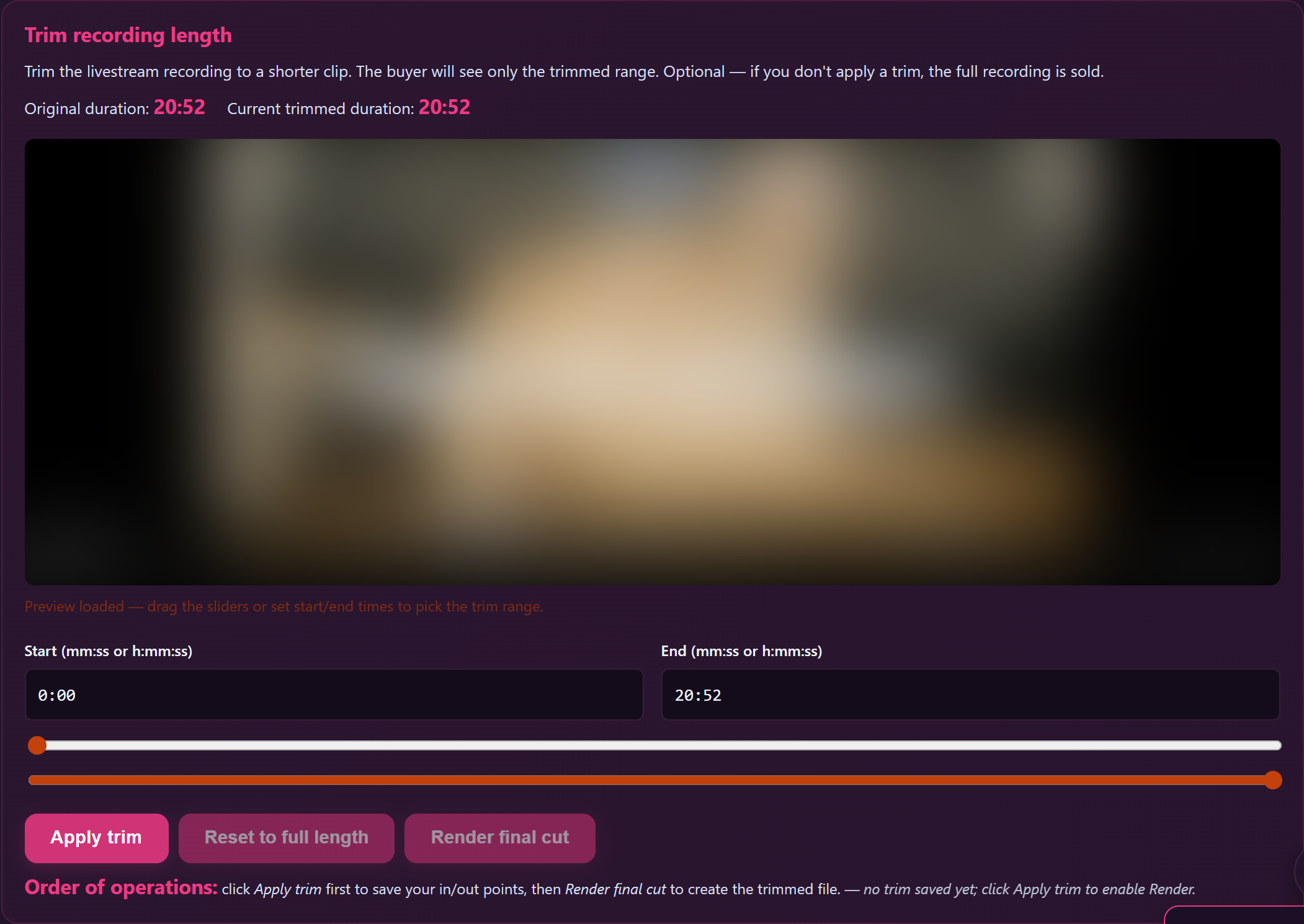

Due piccole funzioni aggiuntive che ti aiutano se lavori velocemente: dopo aver cliccato su “Applica ritaglio”, puoi premere Genera trailer subito — non c’è bisogno di aspettare che Renderizza il taglio finale per essere pronto per primo. E una volta terminato il rendering del montaggio finale, lo strumento per i trailer passa automaticamente alla nuova clip ritagliata, quindi qualsiasi trailer generato successivamente verrà ricavato dalla clip ritagliata anziché dalla registrazione originale.
Clicca Aggiorna il clip e reinvia in basso per salvare e inviare il video alla moderazione. Il video appare in Responsabile di negozio → Filmati allo stato In attesa, esattamente come un caricamento diretto. Una volta approvato, apparirà insieme ai tuoi caricamenti diretti nel tuo negozio, nella tua libreria degli iscritti (se ne hai una) e nel catalogo pubblico dei clip.
È possibile pubblicare la stessa registrazione più volte: ogni clic su Pubblica come clip crea una propria clip indipendente, utile per elencare lo stesso programma con titoli, prezzi o insiemi di tag diversi a seconda delle nicchie.
Le registrazioni "Cold" e "Cold-candidate" (programmi più vecchi che non vengono guardati da un po') nascondono il pulsante. Guarda la registrazione una volta dalla tua pagina principale per "riscaldarla": il pulsante riapparirà al successivo aggiornamento della pagina.
7. Eliminazione di una registrazione
Su qualsiasi scheda VOD, clicca sul Elimina pulsante per eliminarlo definitivamente. L'eliminazione è irreversibile: il file viene rimosso dall'archivio, i possessori dei biglietti/gli abbonati perdono l'accesso e tutti i link non funzionano più. Se non sei sicuro, clicca su Nascondi primo: che lo rimuove dagli elenchi senza perdere il file.
Domande comuni
D: Avevo attivato la funzione “Registra”, ma il mio ultimo streaming pubblico non compare in “Le mie registrazioni”.
Verifica che l'interruttore fosse in posizione "On" Prima Sei stato tu ad avviare lo streaming: modificarne le impostazioni durante la trasmissione influirà solo sullo streaming successivo. Inoltre, gli streaming molto brevi (di durata inferiore a circa un minuto) potrebbero non generare un video on demand (VOD). Se nessuna delle due condizioni è applicabile, apri un ticket di assistenza indicando la data e l'ora della sessione.
D: Avevo disattivato l’opzione “Registra privati”: lo spettatore riceve comunque la registrazione?
No. Con l’opzione “Registra privato” disattivata, non viene effettuata alcuna registrazione. Nulla viene salvato, nulla viene trasmesso allo spettatore.
D: I miei abbonati mi chiedono dove sia la registrazione.
Verifica tre cose: (1) che nel registro dei biglietti sia indicato “On” per quella sessione; (2) che la visibilità del VOD sia impostata su “Solo possessori di biglietto” o “Partecipanti + abbonati”; (3) che lo stato del VOD sia “Disponibile”, non “Nascosto”. Se questi requisiti sono soddisfatti, i possessori di biglietto potranno visualizzarlo nella sezione "La mia libreria" → "VOD".
D: Posso scaricare i miei contenuti VOD?
Non dall'interfaccia utente del browser. Se desideri un file master da modificare, apri un ticket di assistenza e provvederemo a concederti l'accesso.
D: Un abbonato afferma di non riuscire a guardare un contenuto VOD riservato agli abbonati.
Verifica che siano effettivamente abbonati al tuo negozio (e non solo clienti con acquisti precedenti). Se lo sono, controlla che lo stato del VOD sia “Disponibile” e che la visibilità sia impostata su “Solo abbonati” o su un’impostazione più ampia. Se tutto sembra a posto, chiedi loro di aggiornare la pagina e di cancellare i cookie: a volte è necessario reimpostare l’accesso alla riproduzione dal browser del cliente.
D: Per quanto tempo vengono conservate le registrazioni?
A tempo indeterminato, ma vengono automaticamente classificati nelle categorie “Popolare” → “In calo” → “Candidato freddo” → “Freddo” in base alla data dell’ultima visualizzazione. “Freddo” non significa “cancellato”; significa semplicemente che la prima riproduzione avviene con un po’ di ritardo. I video a pagamento che hai caricato non vengono mai classificati automaticamente.
D: Posso modificare il titolo o la descrizione di un contenuto VOD?
Non sulla scheda della registrazione stessa — lì compare solo l’argomento della sessione. Per assegnare alla registrazione un titolo personalizzato (oltre a una descrizione, dei tag e un prezzo personalizzati), clicca su Pubblica come clip sulla scheda e modificare i campi della nuova clip. La registrazione originale rimane così com’è in Le mie registrazioni; il nuovo video a pagamento contiene i tuoi metadati personalizzati.
D: Il generatore di trailer è bloccato: come faccio a sbloccarlo?
Applica prima la rifinitura. Il generatore del trailer si sblocca non appena clicchi Applica taglio Nel Taglia la registrazione sezione precedente (non è necessario attendere il completamento del montaggio finale). Scegli una finestra del trailer all'interno dell'intervallo di taglio e il trailer verrà prodotto separatamente.
D: Ho cancellato per sbaglio un contenuto VOD: posso recuperarlo?
No. L'eliminazione è definitiva. Se hai dei dubbi, scegli l'opzione "Nascondi" anziché "Elimina".
Ti serve altro aiuto?
Se una registrazione che ti aspettavi non è stata pubblicata, oppure se un cliente non riesce ad accedere a una registrazione a cui dovrebbe avere accesso, apri un ticket di assistenza dal tuo account indicando la data e l’ora della sessione e l’ID VOD specifico (il #NNN (come indicato sulla scheda).







