
Guide vidéo
Vous préférez regarder une vidéo ? Ce petit guide vous présente la page des préférences de notification : les sections « Ventes », « Paiements », « Modération » et « Compte », les e-mails obligatoires qui sont toujours envoyés, ainsi que la manière d'enregistrer vos choix.
En tant que créateur, vous recevrez des e-mails lorsqu’un fan achète un Clip, vous envoie un message, vous pose une question, s’abonne à votre Store ou qu’un nouveau produit est publié, lorsqu’un paiement est effectué, et lorsqu’un modérateur a des commentaires à faire sur une de vos soumissions. La plupart de ces notifications peuvent être désactivées individuellement sur la Préférences de notification page de votre Store Manager (sous la cloche des notifications). Quelques e-mails essentiels — les notifications de sécurité et les mentions légales — continuent toutefois d'être envoyés. Vous trouverez également une cloche de notifications en haut de la Storefront pour les annonces provenant de la Lewdden équipe, et la boîte de réception des messages est l'endroit où arrivent les messages privés des fans.
Ce guide s'adresse à les créateurs qui gèrent les e-mails qu'ils reçoivent de Lewdden. L'équivalent du côté des supporters est Paramètres de notification par courriel (client).
1. Où trouver vos paramètres
Connecte-toi et va sur /store-manager/notifications/ (l'icône en forme de cloche située dans la barre latérale gauche du tableau de bord de votre Store). Cliquez sur le Préférences de notification lien situé en haut à droite de la boîte de réception — ou accédez directement à /store-manager/notifications/preferences/. L'introduction dit :
« Choisissez les e-mails que vous souhaitez recevoir de » Lewdden. Vous pouvez vous désabonner de tous les e-mails non obligatoires ; les e-mails obligatoires restent actifs afin que vous ne manquiez aucune notification relative à la sécurité ou aux mentions légales. »
En dessous, la page est divisée en sections. Chaque section montre les événements pouvant déclencher l'envoi d'un e-mail, avec une case à cocher pour chaque événement. Si vous cochez la case, vous recevrez l'e-mail ; si vous la décochez, vous ne le recevrez pas. Lorsque vous avez terminé, cliquez sur Sauvegarder les préférences. Une banderole verte porte l'inscription suivante : « Vos préférences en matière d'e-mails ont été enregistrées. »
2. Les sections qui s'affichent (côté créateur)
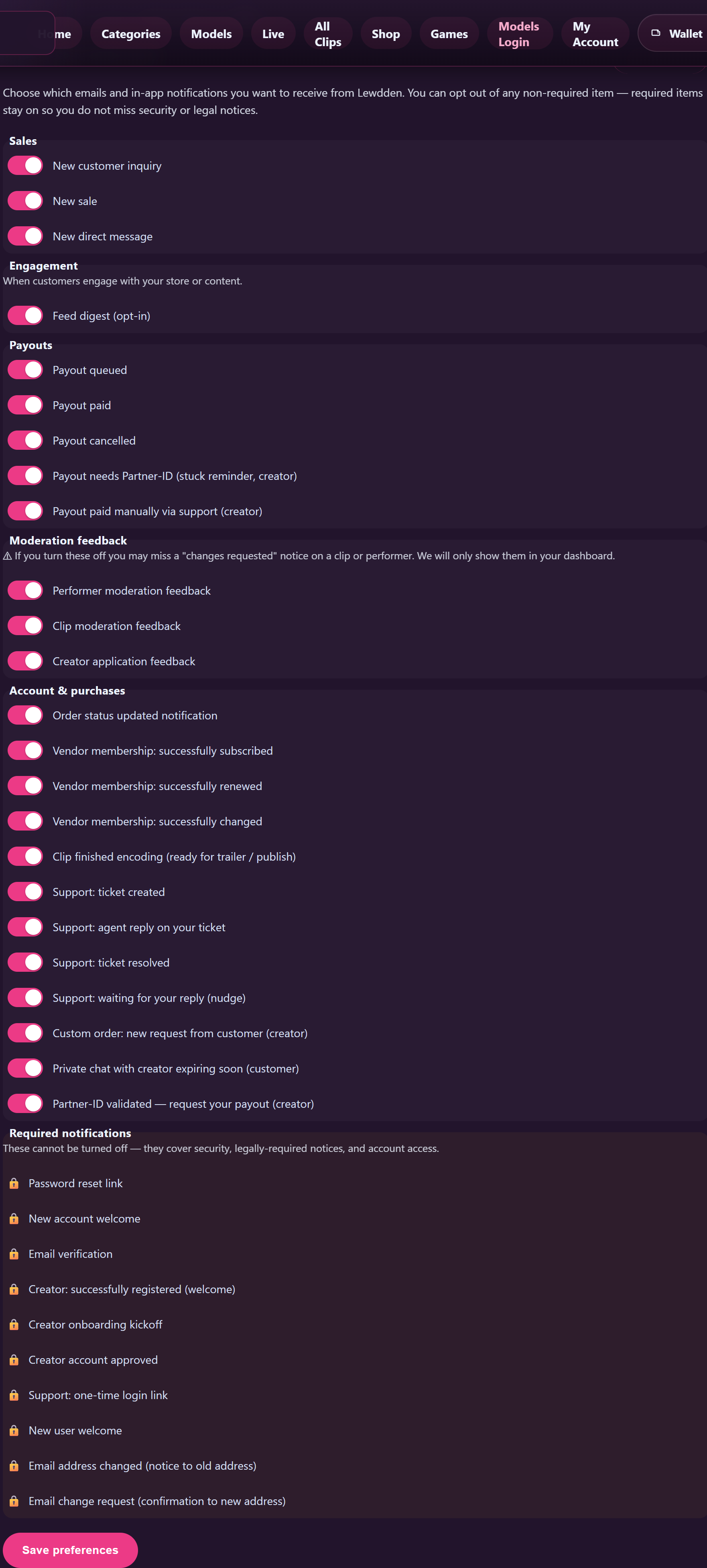
Chaque événement répertorié ci-dessous dispose de sa propre case à cocher.
Ventes
- Nouvelle promotion — envoyé à chaque fois qu'un fan achète quelque chose dans votre Storefront (Clip, abonnement, vidéo personnalisée, article physique, billet).
- Nouveau message privé — s'affiche lorsqu'un fan vous envoie un message privé dans votre boîte de réception.
- Nouvelle demande concernant un produit — envoyé lorsqu'un fan remplit le formulaire de demande d'informations sur la page d'un produit.
Engagement
Note relative à cette section : « Lorsque les clients interagissent avec votre Store ou votre contenu. »
- Nouveau produit d'un créateur que vous suivez — vous est envoyée lorsqu'un Creator que vous suivez publie un nouveau produit. (Si vous suivez d'autres Creators, cela signifie que vous êtes à la fois fan et Creator.)
- Résumé du Feed (inscription facultative) — un récapitulatif régulier des nouvelles publications des Creators que vous suivez.
Paiements
- Paiement en attente — Votre virement a été préparé et est en attente d'être envoyé à votre banque.
- Versement effectué — Votre paiement a été envoyé. Les fonds sont généralement crédités sur votre compte bancaire entre le 4 et le 7 du mois (au plus tard le 7).
- Paiement annulé — un paiement en attente a été annulé avant d'être effectué. Vous trouverez la raison de cette annulation dans l'e-mail.
La plupart des Creators laissent ces trois options actives. Il est agaçant de manquer un e-mail de paiement et de ne pas voir apparaître le virement sur son compte bancaire ; le fait de disposer des deux facilite le rapprochement des comptes.
Commentaires sur la modération
Note relative à cette section : « ⚠ Si ces options sont désactivées, vous risquez de ne pas voir les notifications de « modifications demandées » concernant un Clip ou un Performer. Nous ne les afficherons que dans votre tableau de bord. »
- Commentaires sur la modération des Performers — Un modérateur vous a demandé de mettre à jour la fiche d'un Performer.
- Commentaires sur la modération des Clips — un modérateur vous a demandé de corriger certains éléments d'un Clip que vous avez mis en ligne (titre, mots-clés, contenu, etc.) avant qu'il ne puisse être publié.
- Commentaires sur l'application Creator — Un modérateur vous a demandé de mettre à jour votre candidature en tant que Creator.
Il est vivement recommandé de les laisser actives : sans elles, la seule façon de savoir qu'un Clip fait l'objet d'une demande de modification est de consulter manuellement le tableau de bord de votre Storefront.
Compte et achats
E-mails relatifs aux commandes, aux abonnements, aux remboursements, aux échecs de paiement et au suivi des envois : ceux-ci ne sont envoyés que si vous avez vous-même effectué un achat sur Lewdden (la plupart des Creators finissent par le faire à un moment ou à un autre).
Vous trouverez également ici les e-mails d'assistance :
- Assistance : ticket créé — confirme que nous avons bien reçu votre demande d'assistance.
- Assistance : réponse d'un agent à votre demande — un agent du service client vous a répondu.
- Assistance : ticket résolu — votre demande a été clôturée.
- Assistance : j'attends votre réponse (petit rappel) — un rappel si un ticket attend votre réponse depuis quelques jours.
Notifications obligatoires (ne peuvent pas être désactivées)
Note relative à cette section : « Ces notifications ne peuvent pas être désactivées : elles concernent la sécurité, les mentions obligatoires prévues par la loi et l'accès au compte. »
- Lien de réinitialisation du mot de passe
- Nouveau compte bienvenu
- Vérification de l'adresse e-mail (inscription des Creators)
- Lancement du programme d'intégration des Creators
- Compte de créateur validé
- Avis préalable de renouvellement automatique (SCA — obligatoire) — Cela ne s'applique que si vous disposez d'un abonnement en tant que client.
- Bienvenue au nouvel utilisateur (confirmation de création de compte)
Ils sont signalés par une icône « 🔒 » sur la page. Il n'y a pas de case à cocher à côté : ils seront toujours envoyés.
3. La cloche située au-dessus de la Storefront de votre magasin
Quand vous êtes à l'intérieur /Store Manager/, l'en-tête comporte une petite icône en forme de cloche (en haut à droite, à côté du panneau de la Storefront). Le libellé est Notifications. Ceci concerne communicés de la Lewdden équipe — le lancement de nouvelles fonctionnalités, les opérations de maintenance programmées, les mises à jour des règles relatives au contenu, les notifications nécessitant une action de votre part, ainsi que, de temps à autre, des conseils sur une fonctionnalité que vous n'utilisez peut-être pas encore.
La cloche affiche un petit chiffre indiquant le nombre de messages non lus lorsqu'il y a du nouveau. Cliquez dessus pour ouvrir le panneau de notifications et lire les messages. Chaque notification a un niveau de priorité : les conseils d'information et les annonces de nouvelles fonctionnalités s'affichent en plus petit, tandis que les avertissements et les notifications critiques sont entourés d'un anneau coloré autour de la cloche afin qu'ils ne passent pas inaperçus.
La cloche est réservée aux Broadcasts envoyés par l'équipe aux Creators. Les messages des fans ne déclenchent pas la cloche : ceux-ci atterrissent dans votre boîte de réception (voir ci-dessous).
4. Messages privés des fans — votre boîte de réception
Les messages que vous envoient directement vos fans apparaissent dans votre boîte de réception à l'adresse /store-manager/messages/ (ou le même contenu à l'adresse /store-manager/chat/ — les deux URL affichent les mêmes fils de discussion). Chaque nouveau message fait augmenter le nombre de messages non lus dans l'onglet « Boîte de réception ».
Si Nouveau message privé Si cette option est activée dans vos préférences de messagerie, vous recevrez également un e-mail pour chaque message privé. Si elle est désactivée, vous ne les verrez que dans votre boîte de réception.
Pour découvrir toutes les fonctionnalités de la boîte de réception, consultez Envoi de messages payants — supports PPV, broadcast, notes vocales et tarification au fil de l'eau et le prochain Meilleures pratiques en matière de chat guide.
5. Quels types d'actions des fans ne déclenchent PAS l'envoi d'un e-mail par défaut ?
Afin de préserver la clarté de votre boîte de réception, plusieurs actions courantes effectuées par les fans ne génèrent pas d'e-mails spécifiques à chaque événement. Vous les verrez plutôt sur le tableau de bord de votre Storefront ou dans votre boîte de réception :
- Un fan t'a donné un pourboire — visible dans le Feed en direct des pourboires et sur la page d'analyses ; aucun e-mail n'est envoyé pour chaque pourboire.
- Un fan s'est abonné — visible dans votre liste d'abonnés et sur votre tableau de bord des ventes ; l'e-mail « Nouvelle vente » aborde ce sujet.
- Un fan a lancé un show privé — visible en temps réel dans le studio LIVE et dans les journaux de session ; pas d'e-mail privé.
- A fan has followed your Storefront — cela se voit dans le nombre de vos Followers et dans les statistiques de votre Storefront ; aucun e-mail n'est envoyé à chaque nouvel abonné.
- Un fan a ajouté un Clip à ses favoris — visible sur la page des statistiques des Clips ; pas d’e-mail envoyé pour chaque « coup de cœur ».
Si vous souhaitez obtenir des informations détaillées par événement pour l'un de ces éléments, la Rapports L'onglet de votre Storefront et le tableau de bord des statistiques du studio LIVE sont les endroits où chercher.
6. Configuration recommandée pour un Creator type
Si vous ne savez pas trop par où commencer, voici une méthode qui fonctionne bien pour la plupart des Creators :
- Ventes — Laissez les trois activés. Les nouvelles ventes, les nouveaux messages privés et les nouvelles demandes de renseignements vous permettent de savoir comment vos fans dépensent et comment ils vous contactent.
- Engagement — Les e-mails concernant les nouveaux produits sont désactivés si vous suivez beaucoup de Creators (cela peut devenir envahissant). Le résumé du Feed est activé si vous appréciez les synthèses périodiques.
- Paiements — laissez les trois activés.
- Commentaires sur la modération — Ne les désactivez pas. Si vous en désactivez un seul, votre Clip ne sera pas publié.
- Compte et achats — Ne désactivez pas les e-mails d'assistance. Les e-mails relatifs aux commandes ou aux abonnements ne sont importants que si vous achetez des produits auprès d'autres créateurs.
7. Dépannage
- Je ne reçois pas l'e-mail que j'attendais. Vérifiez d'abord votre dossier « spam » ou « courrier indésirable ». Si l'adresse e-mail enregistrée est erronée, modifiez-la dans la rubrique Détails du compte. Si votre fournisseur bloque notre domaine d'expéditeur, veuillez l'ajouter à la liste blanche lewdden.com.
- J'ai tout désactivé et maintenant, je n'ai plus rien. Les notifications obligatoires continuent d'être envoyées. Si vous ne les recevez pas non plus, vérifiez votre dossier de courriers indésirables et l'adresse e-mail enregistrée dans notre système.
- Je reçois trop d'e-mails annonçant de « nouvelles promotions » pendant les heures de pointe. Soit cette notification est désactivée et vous vous fiez au tableau de bord, soit vous configurez un filtre dans votre client de messagerie pour les regrouper dans un dossier que vous consultez quotidiennement.
- Le bouton « Enregistrer les préférences » ne fonctionne pas. Actualisez la page et réessayez. Si le problème persiste, déconnectez-vous puis reconnectez-vous : votre session a peut-être expiré.
- La cloche montre les anciennes notifications que j'ai déjà lues. Cliquez sur chacun d'entre eux pour les marquer comme lus. Si le nombre reste bloqué après que vous les ayez tous lus, actualisez la page.
8. FAQ
Q : Puis-je recevoir des notifications push sur mon téléphone plutôt que par e-mail ?
Pas aujourd'hui. Les deux canaux de notification destinés aux créateurs sont l'e-mail et la cloche de la Storefront. La boîte de réception des messages constitue un troisième canal, mais elle ne s'affiche pas en dehors de la page : il faut ouvrir la boîte de réception pour voir les nouveaux messages.
Q : Puis-je faire en sorte que mes e-mails soient envoyés à une adresse différente de celle utilisée pour me connecter à mon compte ?
Non — les e-mails sont envoyés à l'adresse indiquée dans votre compte. Si vous souhaitez utiliser une autre adresse, modifiez-la dans la rubrique Détails du compte; cette adresse servira à la fois d'adresse e-mail de connexion et de destinataire pour tous les e-mails mentionnés ci-dessus.
Q : Les fans verront-ils quand j'ouvre ou que je lis un message ?
Non. Il n'y a pas de confirmation de lecture pour les messages privés, ni d'un côté ni de l'autre.
Q : J'ai désactivé l'option « Commentaires de modération des Performers », mais un Clip a été refusé et cela m'a échappé. Où puis-je le vérifier ?
Le tableau de bord de votre Storefront affiche des Clips dans En attente de révision / Modifications demandées / Publié États. La fiche contient un lien intitulé « Pourquoi cela a-t-il été refusé ? » qui fournit des explications. Voir Pourquoi mon Clip a-t-il été refusé ? pour le flux complet.
Q : J'ai reçu un e-mail m'informant que mon paiement avait été « annulé » — que faire maintenant ?
Le corps de l'e-mail indique la raison. Les raisons les plus courantes sont un IBAN obsolète ou un Partner-ID manquant. Veuillez mettre à jour le champ concerné sur votre Paiements page et le prochain versement prévu le prendra en charge. Voir Changement de IBAN ou de compte bancaire si vous devez modifier vos coordonnées bancaires.
Voir aussi : Paramètres de notification par courriel (client) · Envoi de messages payants · Contacter l'assistance · Comment fonctionnent les paiements de creator.







