
Video-Anleitung
Möchtest du es lieber im Video sehen? Diese kurze Anleitung führt dich durch die Seite mit den Benachrichtigungseinstellungen – die Bereiche „Verkäufe“, „Auszahlungen“, „Moderation“ und „Konto“, die obligatorischen E-Mails, die immer versendet werden, und wie du deine Einstellungen speicherst.
Als Creator erhältst du E-Mails, wenn ein Fan ein Clip kauft, dir eine Nachricht schickt, eine Anfrage stellt, deinem Store folgt und ein neues Produkt veröffentlicht wird, wenn eine Auszahlung durchgeht und wenn ein Moderator feedback auf etwas hat, das du eingereicht hast. Die meisten dieser Funktionen können einzeln auf der Seite Benachrichtigungseinstellungen Seite in deinem store-Manager (unter der Benachrichtigungsglocke). Einige wenige wichtige E-Mails — Sicherheits- und rechtliche Hinweise — bleiben trotzdem erhalten. Außerdem gibt es eine Benachrichtigungsglocke oben auf deinem storefront für Ankündigungen von der Lewdden Team, und im Posteingang landen die direkten Nachrichten der Fans.
Dieser Leitfaden ist für Creators verwalten die E-Mails, die sie von Lewdden. Die Entsprechung auf der Ventilatorseite ist Einstellungen für E-Mail-Benachrichtigungen (Kunde).
1. Wo du deine Einstellungen findest
Melde dich an und gehe zu /store-manager/notifications/ (das Glockensymbol in der linken Seitenleiste deines Store Dashboards). Klicke auf das Benachrichtigungseinstellungen Link oben rechts im Posteingang — oder springe direkt zu /store-manager/notifications/preferences/. Das Intro lautet:
“ Wählen Sie, welche E-Mails Sie von Lewdden. Du kannst alle nicht erforderlichen E-Mails abbestellen — erforderliche E-Mails bleiben erhalten, damit du keine Sicherheits- oder rechtlichen Hinweise verpasst.”
Darunter ist die Seite in Abschnitte gegliedert. Jeder Abschnitt shows die Ereignisse, die eine E-Mail auslösen können, mit einem Kontrollkästchen pro Ereignis. Ankreuzen = du bekommst die E-Mail. Nicht ankreuzen = du bekommst sie nicht. Wenn du fertig bist, klicke auf Präferenzen speichern. Auf einem grünen Banner steht “Deine E-Mail-Einstellungen wurden gespeichert.”
2. Die Abschnitte, die du sehen wirst (auf der creator-Seite)
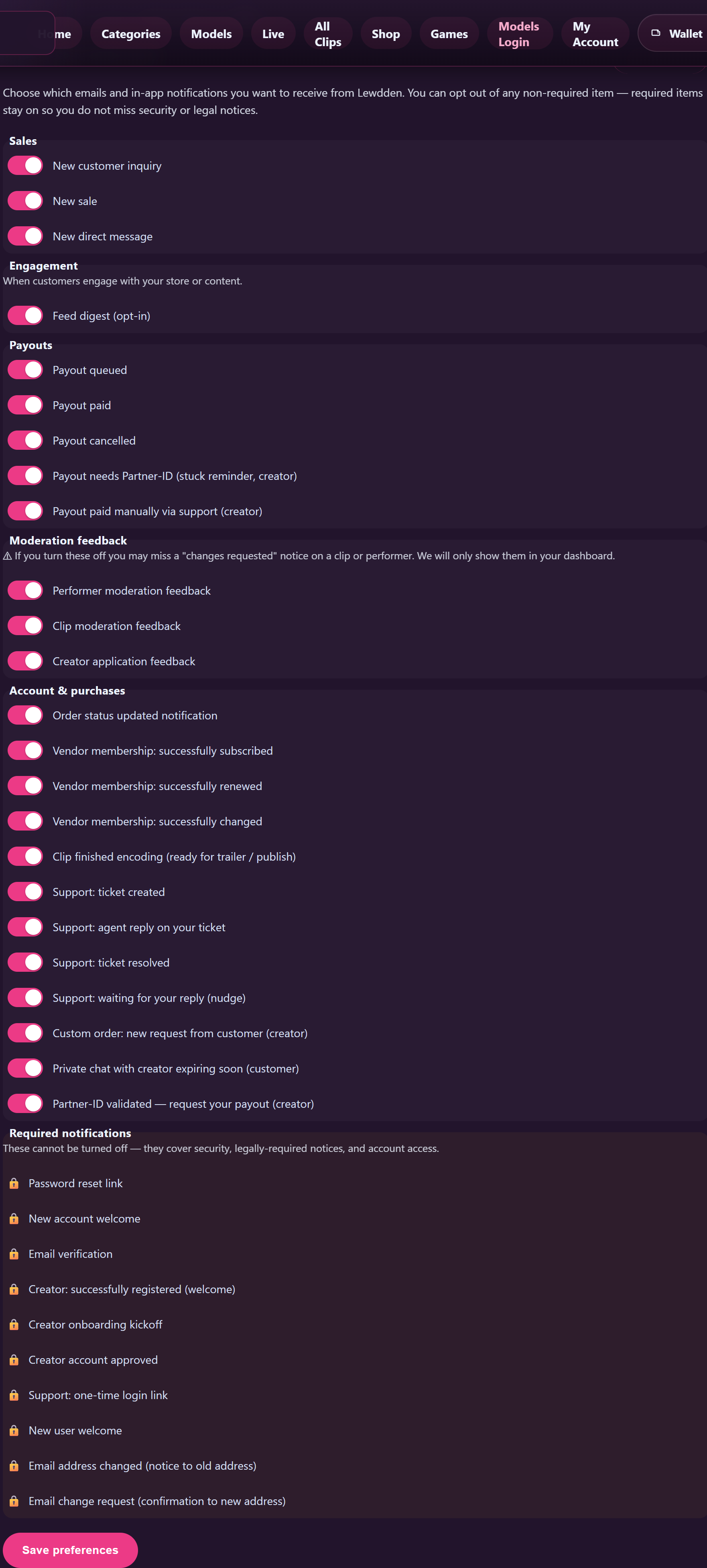
Für jedes der unten aufgeführten Ereignisse gibt es ein eigenes Kontrollkästchen.
Verkäufe
- Neuer Verkauf - die jedes Mal verschickt werden, wenn ein Fan etwas von deinem storefront kauft (Clip, Abonnement, benutzerdefiniertes Video, physischer Artikel, Ticket).
- Neue Direktnachricht - die gesendet werden, wenn ein Fan dir eine direkte Nachricht im Posteingang schickt.
- Neue Anfrage zu einem Produkt - gesendet, wenn ein Fan das Anfrageformular auf einer Produktseite ausfüllt.
Verlobung
Anmerkung zum Abschnitt: “Wenn Kunden sich mit deinem Store oder deinen Inhalten beschäftigen.”
- Neues Produkt von einem Creator, dem du folgst - gesendet, wenn ein Creator, dem du folgst, ein neues Produkt veröffentlicht. (Du bist nicht nur ein Creator, sondern auch ein Fan, wenn du anderen Creators folgst).
- Feed digest (opt-in) - eine regelmäßige Übersicht über neue feed-Beiträge von Creators, denen du folgst.
Auszahlungen
- Auszahlung in der Warteschlange - deine Auszahlung wurde vorbereitet und wartet darauf, an deine Bank geschickt zu werden.
- Auszahlung gezahlt — Deine Auszahlung wurde überwiesen. Das Geld geht in der Regel zwischen dem 4. und dem 7. des Monats (spätestens am 7.) auf deinem Konto ein.
- Auszahlung abgebrochen - eine Auszahlung in der Warteschlange wurde abgebrochen, bevor sie losging. Den Grund dafür erfährst du in der E-Mail.
Die meisten Creators lassen alle drei Funktionen eingeschaltet. Es ist ärgerlich, wenn du eine Auszahlungs-E-Mail verpasst und die Bank nicht ankommt — wenn du beides hast, ist die Abstimmung einfach.
Moderation feedback
Anmerkung zum Abschnitt: “⚠ Wenn du diese ausschaltest, kann es sein, dass du einen ‘Änderungswunsch’ auf einem Clip oder Performer verpasst. Wir werden sie nur show in deinem Dashboard anzeigen.”
- Performer Moderation feedzurück - ein Moderator hat dich gebeten, einen performer-Eintrag zu aktualisieren.
- Clip Moderation feedzurück - ein Moderator dich gebeten hat, etwas an einem von dir hochgeladenen Clip zu korrigieren (Titel, Tags, Inhalt usw.), bevor es veröffentlicht werden kann.
- Creator Anwendung feedzurück - ein Moderator hat dich gebeten, deine creator-Bewerbung zu aktualisieren.
Es wird dringend empfohlen, sie eingeschaltet zu lassen — ohne sie wirst du nur durch die manuelle Überprüfung deines storefront-Dashboards über eine Änderungsanforderung informiert.
Konto & Einkäufe
E-Mails zur Bestellung, zum Abonnement, zur Rückerstattung, zur fehlgeschlagenen Zahlung und zur Sendungsverfolgung — diese feuern nur, wenn du selbst etwas auf Lewdden (die meisten Creators tun das irgendwann).
Support-E-Mails auch live hier:
- Support: Ticket erstellt - bestätigt, dass wir deine Supportanfrage erhalten haben.
- Support: Antwort des Agenten auf dein Ticket - hat ein Support-Mitarbeiter geantwortet.
- Support: Ticket gelöst - dein Ticket ist geschlossen.
- Unterstützung: warte auf deine Antwort (nudge) - eine Wiedervorlage, wenn ein Ticket schon ein paar Tage auf deine Antwort wartet.
Erforderliche Benachrichtigungen (können nicht ausgeschaltet werden)
Anmerkung zum Abschnitt: “Diese können nicht ausgeschaltet werden — sie betreffen die Sicherheit, gesetzlich vorgeschriebene Mitteilungen und den Zugriff auf das Konto.”
- Link zum Zurücksetzen des Passworts
- Neues Konto willkommen
- E-Mail-Verifizierung (creator-Anmeldung)
- Creator Onboarding Kickoff
- Creator-Konto genehmigt
- Vorankündigung für die automatische Verlängerung (SCA — erforderlich) - nur relevant, wenn du als Kunde ein Abonnement hast.
- Willkommen für neue Benutzer (Bestätigung der Kontoerstellung)
Diese sind shown mit einem 🔒 Symbol auf der Seite. Es gibt kein Kontrollkästchen neben ihnen — sie werden immer gesendet.
3. Die Glocke an der Spitze deines storefront
Wenn du drinnen bist /store-manager/, In der Kopfzeile befindet sich ein kleines Glockensymbol (oben rechts, neben dem storefront-Panel). Das Etikett ist Benachrichtigungen. Dies ist für Ankündigungen aus dem Lewdden Team - Einführung neuer Funktionen, geplante Wartungsarbeiten, Aktualisierungen von Inhaltsrichtlinien, Hinweise auf erforderliche Aktionen und gelegentlich Tipps zu Funktionen, die du vielleicht noch nicht nutzt.
Die Glocke shows zeigt eine kleine Anzahl ungelesener Nachrichten an, wenn es etwas Neues gibt. Klicke sie an, um das Benachrichtigungsfeld zu öffnen und die Nachrichten zu lesen. Jeder Hinweis hat eine Priorität — informative Tipps und Funktionsankündigungen erscheinen kleiner, während Warnungen und kritische Hinweise einen farbigen Ring um die Glocke haben, damit sie nicht übersehen werden können.
Die Glocke ist nur für Personal-zu-creator broadcasts. Fan-Nachrichten lösen die Glocke nicht aus — diese landen in deinem Posteingang (siehe unten).
4. Direktnachrichten von Fans — dein Posteingang
Fans, die dir Nachrichten schicken, landen direkt in deinem Posteingang bei /store-manager/messages/ (oder denselben Inhalt unter /store-manager/chat/ - beide URLs show die gleichen Threads). Mit jeder neuen Nachricht erhöht sich die Anzahl der ungelesenen Nachrichten auf der Registerkarte Posteingang.
Wenn Neue Direktnachricht in deinen E-Mail-Einstellungen aktiviert ist, erhältst du auch eine E-Mail pro Direktnachricht. Wenn du sie ausschaltest, siehst du sie nur in deinem Posteingang.
Eine vollständige Übersicht über die Funktionen des Posteingangs findest du unter Versenden von bezahlten Nachrichten — PPV-Medien, broadcasts, Sprachnotizen und Preise pro Thread und die kommende Beste Praktiken im Chat Leitfaden.
5. Welche Arten von Fan-Aktionen lösen standardmäßig KEINE E-Mail aus
Damit dein Posteingang übersichtlich bleibt, werden bei einigen gängigen Fan-Aktionen keine ereignisbezogenen E-Mails generiert. Du siehst sie stattdessen auf deinem storefront-Dashboard oder im Posteingang:
- Ein Fan hat dir einen Tipp gegeben - sichtbar auf dem live-Tipp Feed und der Analyseseite; keine E-Mail pro Tipp.
- Ein Fan hat ein Abonnement gestartet - in deiner Abonnentenliste und deinem Verkaufs-Dashboard sichtbar; die E-Mail “Neuer Verkauf” deckt dies ab.
- Ein Fan hat eine private show - in Echtzeit im live-Studio und in den Sitzungsprotokollen zu sehen; keine private E-Mail.
- Ein Fan folgte deinem storefront - sichtbar in deiner Follower-Anzahl und in den storefront-Analysen; keine E-Mail pro Follower.
- Ein Fan hat ein Clip zu seinen Favoriten hinzugefügt - sichtbar auf der Statistikseite des Clip; keine E-Mail pro Favorit.
Wenn du die Sichtbarkeit pro Ereignis für eines dieser Elemente möchtest, kannst du die Berichte in deinem storefront und das Statistik-Panel des live-Studios sind die richtigen Orte, um nachzusehen.
6. Vorgeschlagener Aufbau für eine typische Creator
Wenn du dir nicht sicher bist, wo du anfangen sollst, funktioniert das bei den meisten Creators gut:
- Verkäufe - lass alle drei an. Durch neue Verkäufe, neue Direktnachrichten und neue Anfragen erfährst du, dass deine Fans Geld ausgeben und sich melden.
- Verlobung - Schalte die E-Mail mit den neuen Produkten aus, wenn du vielen Creators folgst (es kann zu laut werden). Lass den feed-Digest eingeschaltet, wenn du die regelmäßige Zusammenfassung magst.
- Auszahlungen - lass alle drei an.
- Moderation feedback - lass alle drei an. Der Preis dafür ist, dass dein Clip nicht veröffentlicht wird.
- Konto & Einkäufe - lass die Support-E-Mails an. Bestell-/Abonnement-E-Mails sind nur wichtig, wenn du von anderen Creators kaufst.
7. Fehlersuche
- Ich bekomme keine E-Mail, die ich erwartet habe. Überprüfe zuerst deinen Spam-/Junk-Ordner. Wenn die gespeicherte E-Mail-Adresse falsch ist, aktualisiere sie unter Konto Details. Wenn Ihr Provider unsere Absenderdomäne blockiert, allow-list lewdden.com.
- Ich habe alles ausgeschaltet und jetzt bekomme ich nichts mehr. Erforderliche Benachrichtigungen werden immer noch verschickt. Wenn du auch diese verpasst, überprüfe deinen Spam-Ordner und deine Adressdatei.
- Ich bekomme zu viele “Neuer Verkauf”-E-Mails während einer geschäftigen Stunde. Entweder schaltest du das aus und verlässt dich auf das Dashboard, oder du richtest einen Filter in deinem E-Mail-Programm ein, um sie in einen Ordner zu legen, den du täglich überprüfst.
- Die Schaltfläche "Einstellungen speichern" bewirkt nichts. Aktualisiere die Seite und versuche es erneut. Wenn du immer noch nicht weiterkommst, melde dich ab und melde dich wieder an — möglicherweise ist deine Sitzung abgelaufen.
- Die Glocke shows alte Benachrichtigungen habe ich bereits gelesen. Klicke in jeden einzelnen, um ihn als gelesen zu markieren. Wenn die Zählung stehen bleibt, nachdem du sie alle gelesen hast, aktualisiere die Seite.
8. Häufige Fragen
F: Kann ich Push-Benachrichtigungen auf meinem Handy erhalten, statt per E-Mail?
Heute nicht. Die beiden Benachrichtigungskanäle für Creators sind E-Mail und die storefront-Glocke. Der Posteingang ist die dritte Oberfläche, aber er wird nicht außerhalb der Seite angezeigt — du musst den Posteingang öffnen, um neue Nachrichten zu sehen.
F: Kann ich meine E-Mails an eine andere Adresse als mein Konto-Login schicken lassen?
Nein — die E-Mails gehen an die Adresse, die auf deinem Konto steht. Wenn du eine andere Adresse möchtest, ändere sie unter Konto Details; Das ist sowohl deine Anmeldungs-E-Mail als auch der Empfänger für alle oben genannten E-Mails.
F: Werden Fans sehen, wenn ich eine Nachricht öffne oder lese?
Nein. Für direkte Nachrichten gibt es auf beiden Seiten keine Lesebestätigung.
F: Ich habe die “Performer-Moderation feedzurück” deaktiviert, aber ein Clip wurde abgelehnt und ich habe es verpasst. Wo muss ich nachschauen?
Dein storefront Armaturenbrett shows Clips in Ausstehende Überprüfung / Gewünschte Änderungen / Veröffentlicht Staaten. Die Karte Clip hat einen Link “Warum wurde sie abgelehnt?”, der das erklärt. Siehe Warum wurde mein Clip abgelehnt? für den gesamten Fluss.
F: In einer Auszahlungs-E-Mail steht “Auszahlung abgebrochen” — was nun?
Im E-Mail-Text wird der Grund dafür angegeben. Die häufigsten Gründe sind ein veraltetes IBAN oder ein fehlendes Partner-ID. Aktualisiere das entsprechende Feld in deinem Auszahlungen Seite und die nächste planmäßige Auszahlung wird sie abholen. Siehe Ändern deines IBAN oder deines Bankkontos wenn du deine Bankdaten ändern musst.
Siehe auch: Einstellungen für E-Mail-Benachrichtigungen (Kunde) · Bezahlte Nachrichten verschicken · Kontaktaufnahme mit dem Support · Wie Creator Auszahlungen funktionieren.







