
Guide vidéo
Vous préférez regarder ? Ce court guide traite des messages payants : envoi de contenus PPV dans une conversation, diffusions groupées, messages vocaux et définition d'un prix par conversation.
Le système de messagerie est l'une des principales sources de revenus sur Lewdden. Il y a quatre choses que tu vas faire ici pour gagner (ou enregistrer) de l'argent : envoyer un message « pay-per-view » (PPV) à un seul fan, avec une image, une petite vidéo ou un message vocal + un prix de déblocage ; broadcast une mise à jour envoyée à plusieurs fans à la fois (Followers, anciens acheteurs, abonnés, ou les trois) avec, en option, un média PPV ou une référence clip ; configurer tes paramètres par défaut ce que les nouvelles discussions entre fans permettent de faire ; et remplacer par thread pour les VIP, les gros joueurs ou les fans que tu préfères traiter différemment de tes paramètres par défaut mondiaux.
Les abonnés peuvent être exemptés des frais par SMS grâce à un simple bouton dans tes paramètres d’abonnement — la plupart des creators activent cette option pour que l’abonnement soit perçu comme un plus plutôt que comme une double facturation. Ce guide t'explique tout ça en détail : où s'affichent les live, quels champs tu dois remplir et ce que les fans voient de leur côté.
1. Quand tu envoies un message lives
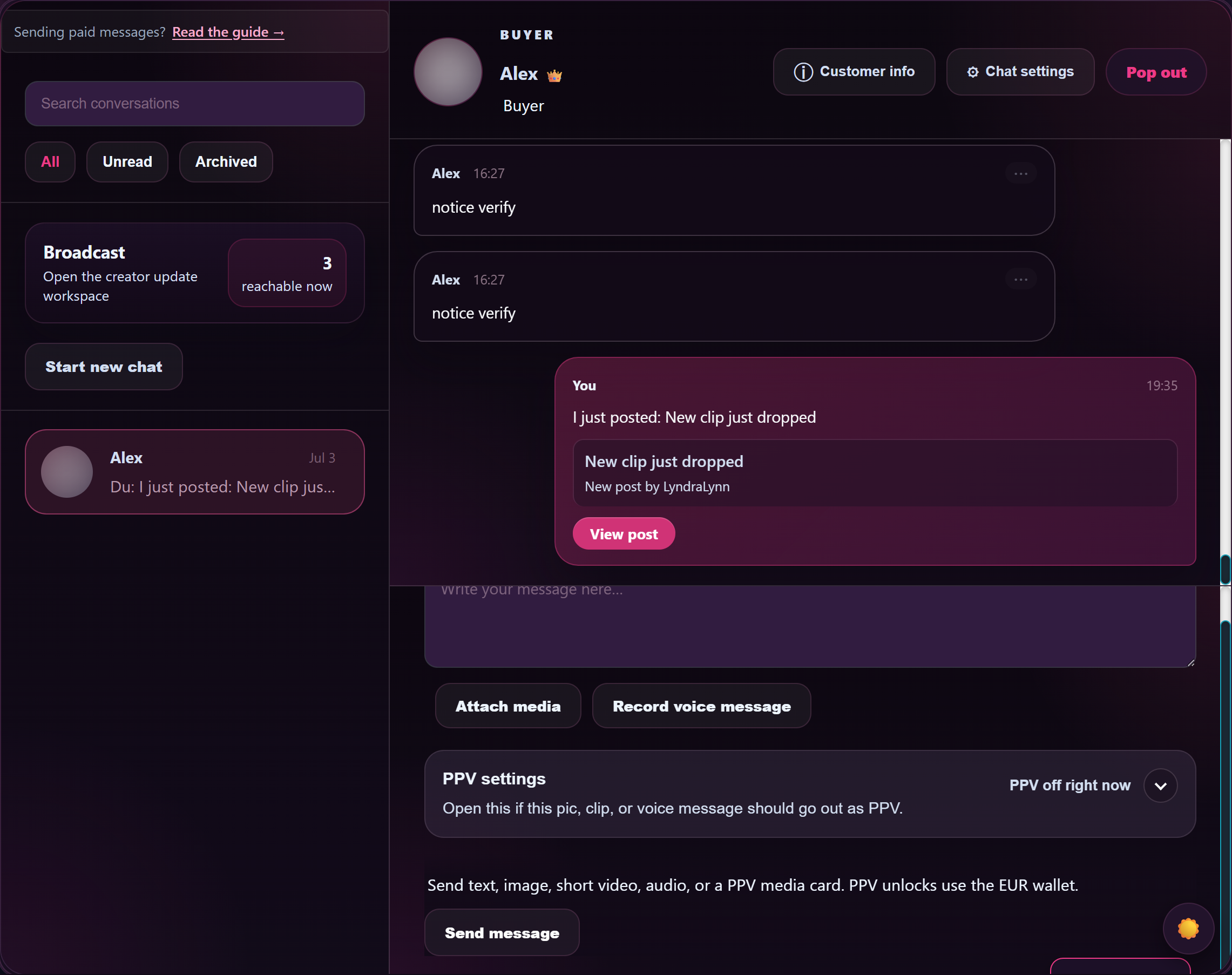
Deux URL, chacune avec un objectif différent :
- /store-manager/messages/ — ton tableau de bord de messagerie creator. Dans la colonne de gauche, les conversations shows avec des badges et un champ de recherche ; dans le volet de droite, le fil de discussion ouvert shows avec sa zone de rédaction. A Broadcast La vignette du lanceur se trouve au-dessus de la barre et ouvre l'espace de travail broadcast (voir §3).
- /store-manager/mon-profil/ — ta page de profil, avec le Comment les nouveaux chats entre fans commencent section (voir §4) qui définit ce qui est autorisé par défaut dans tous les nouveaux fils de discussion que tes fans ouvrent avec toi.
Chaque fil de discussion que tu ouvres a son propre Paramètres du chat un menu déroulant (icône en forme d'engrenage dans l'en-tête du panneau) qui te permet de passer outre les paramètres par défaut globaux pour cette conversation en particulier — pratique pour les VIP à qui tu veux offrir des messages gratuits, ou pour des cas ponctuels où tu veux faire grimper les prix pour un fan en particulier.
2. Envoyer un message « pay-per-view » (PPV)
Le PPV, c'est quand tu vends un contenu unique à un fan via le chat : un message vocal personnalisé, une photo unique, un petit clip que tu n'ajoutes pas au catalogue public. (Pour la vente via le catalogue général, ajoute le clip à ton storefront — voir Déterminer le prix de ton clips.)
La zone de rédaction située en bas d'un fil de discussion ouvert comporte quatre outils :
- Joindre un fichier multimédia — sélecteur de fichiers pour les images, les courtes vidéos ou les fichiers audio.
- Enregistrer un message vocal — Enregistre un message vocal directement dans le chat (le navigateur te demande l'autorisation d'utiliser le micro la première fois ; les boutons sont : Enregistrer / Arrêter / Réenregistrer / Annuler).
- Paramètres du PPV — ça ouvre la fenêtre des prix de déblocage (voir ci-dessous).
- Envoyer un message — envoie ce que tu as écrit.
Comment envoyer un support PPV
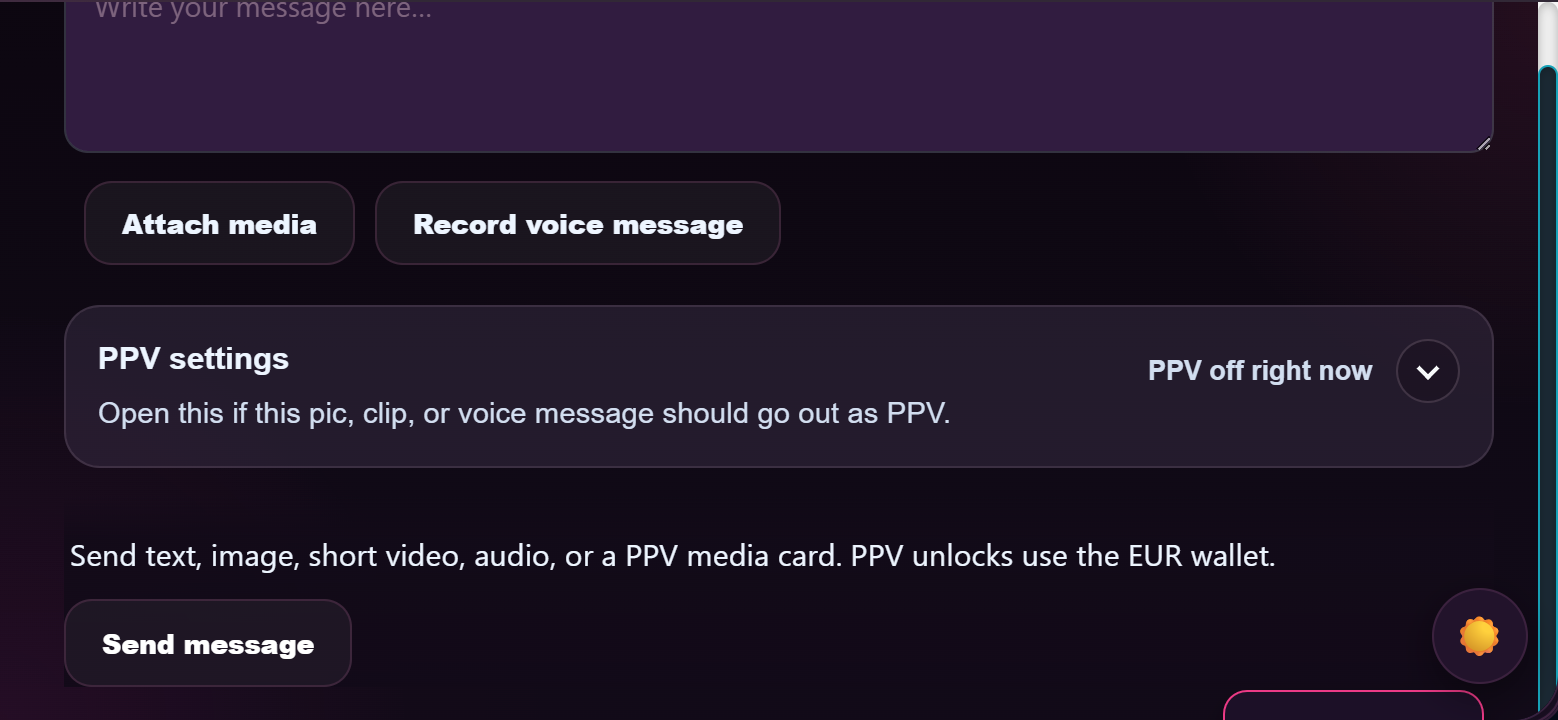
- Lance la conversation avec le fan.
- Si tu veux, tu peux écrire une légende dans le champ du corps du message (“ Note vocale pour toi, l'enregistrement complet est à l'intérieur. ”).
- Soit tu cliques sur Joindre un fichier multimédia et choisis un fichier, OU clique sur Enregistrer un message vocal et enregistrer un message vocal.
- Clique sur Paramètres du PPV. Le panneau s'ouvre en coulissant.
- Coche Utilise PPV pour ce message.
- Saisis un prix de déblocage en EUR dans Prix de déblocage (EUR) (ex.
4.99). - Clique sur Envoyer un message.
Le fan voit dans son fil de discussion une vignette verrouillée avec ta légende, le prix et un bouton « Déverrouiller ». Il appuie sur « Déverrouiller » ; son portefeuille est débité ; le fichier devient visible dans son fil de discussion. Le déverrouillage est permanent pour ce fan : une fois payé, la vignette shows le fichier à partir de ce moment-là. A Message PPV déverrouillé. Un message système est publié dans le fil de discussion pour confirmer le déverrouillage.
Types de fichiers autorisés
- Image — JPG, PNG, WebP, GIF (le sélecteur de fichiers filtre les fichiers au format
image/*). - Petite vidéo — MP4, MOV, WebM (filtrés pour
vidéo/*). - Audio — MP3, M4A, AAC, OGG (filtrés pour
audio/*). Les messages vocaux enregistrés dans le chat sont aussi considérés comme des fichiers audio.
Un seul fichier par message. Pour les contenus complets, mets-les en ligne sur ton storefront et fixe-en le prix là-bas — le DM PPV est idéal pour les ventes ponctuelles à un fan en particulier.
Règles de tarification
- Les prix sont en euros, avec un minimum de 1 centime (pas de seuil minimum de 4,99 € pour storefront dans les messages privés — ce seuil ne s'applique qu'aux clips figurant dans ton catalogue public).
- Il n'y a pas de plafond général sur la plateforme, mais les fans ont tendance à faire la fine bouche quand les prix dépassent l'équivalent de clip.
- Chaque message PPV a son propre prix ; modifier le champ « prix » d'un message à venir dans le même fil de discussion n'a aucun effet sur les messages déjà débloqués.
Ce qui n'est pas autorisé dans le PPV
Les mêmes règles de contenu s'appliquent qu'ailleurs : pas de divulgation de ton vrai nom, pas de contact en dehors de la plateforme pour des services payants, pas de contenu interdit. Voir Contenu interdit — ce que tu ne peux pas publier Pour consulter la liste complète. Sur PPV, la modération se fait a posteriori, sur signalement, et non avant la publication ; une infraction commise dans les messages privés est traitée de la même manière que celle commise sur ton storefront.
3. Broadcasts — une seule mise à jour, plein de destinataires
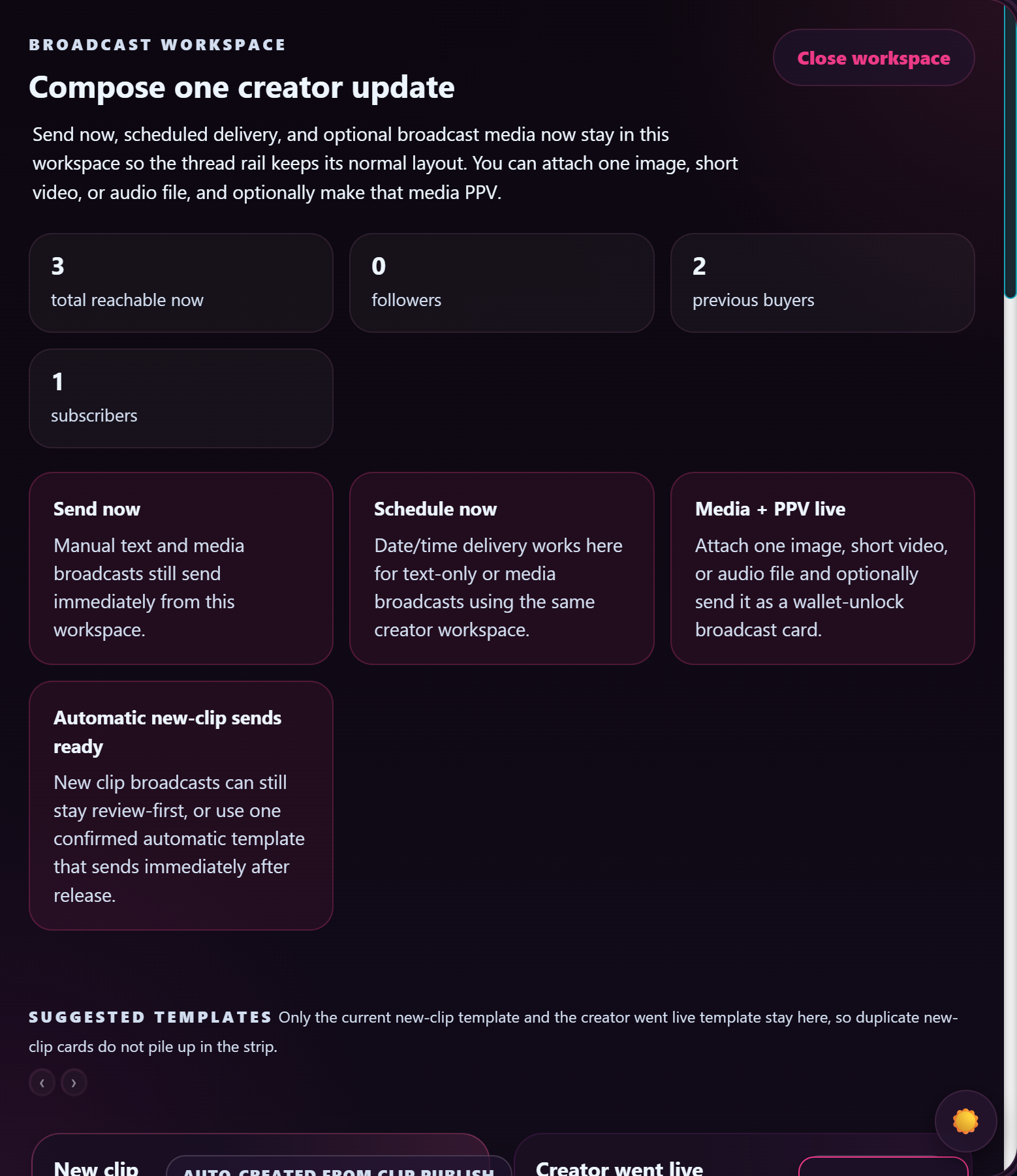
Ouvrir /store-manager/messages/ et clique sur l'icône Broadcast icône du lanceur pour ouvrir le Espace de travail Broadcast. Ça te permet de rédiger un seul message qui s'affiche directement dans le fil de discussion de chaque destinataire de la liste que tu choisis.
Options d'audience
Quatre choix qui s'excluent mutuellement, avec le nombre de fans joignables dans chacun d'eux, exprimé en live :
- Followers + acheteurs précédents + abonnés — toutes les personnes que tu peux contacter.
- Uniquement les modèles Follower — les fans qui suivent ton store mais qui n'ont pas encore acheté.
- Réservé aux anciens acheteurs — les fans qui ont déjà acheté chez toi.
- Réservé aux abonnés — les abonnés actifs actuels.
L'espace de travail shows t'affiche le nombre de destinataires par catégorie au fur et à mesure que tu les sélectionnes (par exemple : “ 20 personnes joignables actuellement / 12 Followers / 9 anciens acheteurs / 6 inscrits ”), ce qui te permet d'évaluer le volume de l'envoi avant de valider.
Modes d'envoi
- Envoyer maintenant — broadcast est envoyé tout de suite dans la conversation existante de chaque destinataire avec toi, ou ouvre une nouvelle conversation pour les fans à qui tu n’as encore jamais envoyé de message.
- Programmer l'envoi — choisis une date et une heure, et le broadcast s'en chargera. Dans la ligne de planification shows, indique ton fuseau horaire local à côté du champ (par exemple :. “ Utilise +02:00 pour l'heure d'envoi prévue ”) — laisse les champs « date » et « heure » vides si tu préfères envoyer le message tout de suite.
- Enregistrer le brouillon — Garde le broadcast en cours sans l'envoyer. Le brouillon reste affiché à droite de l'espace de travail et tu peux y revenir depuis n'importe quelle page de messages.
Le corps du texte est limité à 3 000 caractères. Tout ce qui dépasse cette limite sera tronqué lorsque tu enregistreras ou enverras ton message.
Ce que tu peux inclure
- Corps du texte — ça marche tout seul (uniquement du texte : broadcast) ou avec des éléments multimédias.
- Un fichier multimédia — une image, une courte vidéo ou un fichier audio (les mêmes types autorisés que pour PPV). Un fichier maximum par broadcast.
- PPV-comme-broadcast — coche Envoie le fichier multimédia joint sous le nom PPV + Définis un prix de déblocage (en euros). Les destinataires voient une tuile verrouillée qu'ils débloquent individuellement pour ce prix. Chaque déblocage te rapporte 50% du montant du déblocage, soit la même commission qu'un 1:1 à PPV.
- Référence Clip — tu peux, si tu veux, joindre une carte clip validée à partir de ton store. Les destinataires reçoivent alors une carte clip dans leur fil de discussion ; quand ils cliquent dessus, ça ouvre la page clip habituelle.
Les destinataires voient ton broadcast comme un message non lu, marqué du tag broadcast, dans leur fil de discussion direct existant avec toi. De leur côté, ça ressemble à un message normal, simplement intitulé “ Broadcast · Followers + acheteurs précédents ” (ou le public que tu as choisi).
Table ronde récente sur le broadcasts
La colonne à droite de l'espace de travail, c'est ton Les derniers broadcast Vue — elle affiche la liste de tes brouillons, de tes envois programmés et de tes envois récents. Tant que tu n'as rien en cours, elle indique “ Pas encore d'historique broadcast — tes brouillons, tes envois programmés et tes dernières tentatives delive s'afficheront ici après le 1er. ”
Clique sur n'importe quel broadcast (brouillon, programmé ou ayant échoué) dans ce panneau pour le recharger dans l'éditeur, modifier le corps du message, les destinataires, les médias ou les paramètres PPV, puis l'enregistrer ou l'envoyer. Les broadcast déjà envoyés sont en lecture seule : tu peux les consulter, mais pas les modifier. Utilise cette option si tu changes d'avis concernant un envoi programmé avant qu'il ne soit lancé, ou si tu veux récupérer un brouillon que tu avais commencé plus tôt.
Modèles suggérés
L'espace de travail est livré avec deux vignettes de modèles pour t'éviter d'avoir à taper :
- Nouvelle version du clip publiée — Créé automatiquement à partir de ta dernière publication clip. Comprend une fiche clip renvoyant vers le clip. Utilise-le manuellement quand tu veux publier un clip spécifique ; ou — si tu as activé l’option automatique — chaque nouveau clip approuvé déclenche automatiquement ce broadcast.
- Creator est devenu live — Message d'alerte « live » + audience par défaut limitée aux Followers uniquement. Un simple clic et tes Followers savent que tu fais du « stream ».
La publication automatique d'un broadcast vers un clip est facultative : si tu ne veux pas que chaque clip envoie une requête à chaque ventilateur, le modèle automatique est désactivé et tu peux utiliser le bouton manuel quand tu veux envoyer une requête à un clip en particulier.
Deux boutons supplémentaires se trouvent à côté de l'éditeur de modèles :
- Enregistrer uniquement le modèle automatique — store te permet de modifier le corps de ton modèle personnalisé sans avoir à mettre un broadcast en file d'attente. C'est pratique pour peaufiner le texte prédéfini de tes e-mails automatiques sans en envoyer un par erreur pendant que tu le modifies.
- L'envoi automatique est désactivé — désactive le broadcast automatique lors de l'événement correspondant (par exemple, “ chaque nouveau clip envoie une alerte à tous les fans ”) tout en conservant le corps du modèle pour que tu puisses le réactiver plus tard.
- Pour un guide complet sur le formulaire à modèle automatique (sélection du public, le jeton {{clip_title}}, ce qui se déclenche et quand, les pièges courants), consulte Modèles automatiques pour new-clip broadcasts.
4. Configurer les paramètres par défaut du chat — ce que les fans paient pour t'envoyer
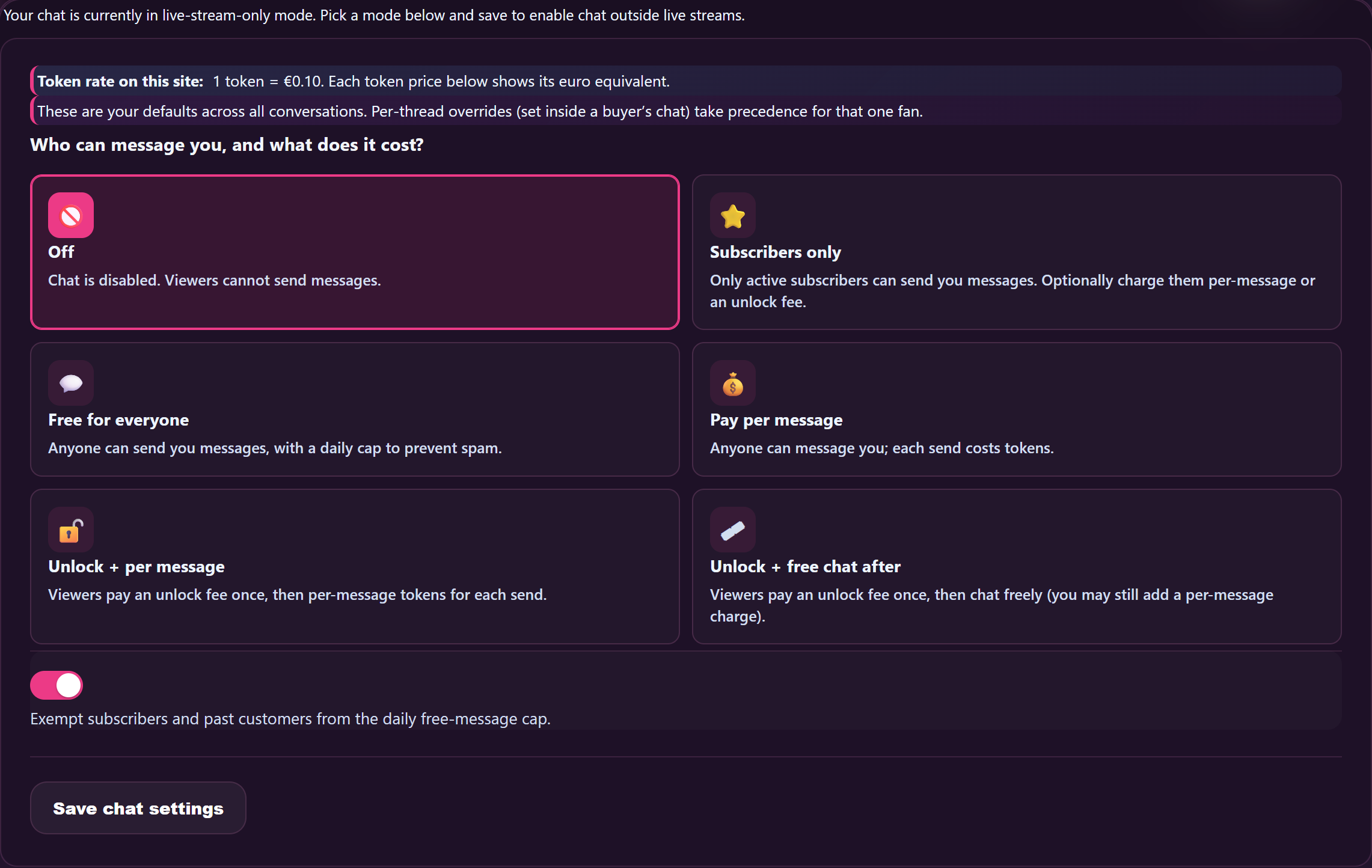
Le Comment les nouveaux chats entre fans commencent rubrique à /store-manager/mon-profil/ détermine ce que les fans peuvent faire dans une toute nouvelle discussion avec toi. Fais défiler jusqu'à la Comment les nouveaux chats entre fans commencent entre Liens vers les réseaux sociaux et Aspect du Store. Il comporte trois groupes de champs :
Types de messages gratuits (sans frais pour le fan)
Quatre boutons, un par type de contenu :
- Les fans peuvent envoyer des SMS — Si cette option est activée, les fans peuvent t'envoyer des SMS gratuitement dans un tout nouveau chat.
- Les fans peuvent envoyer des photos — si cette option est activée, les fans peuvent ajouter des images gratuitement.
- Les fans peuvent envoyer des messages vocaux — Si cette option est activée, les fans peuvent joindre gratuitement un fichier audio ou vocal. (Les fans n'ont pas de bouton d'enregistrement : ils peuvent uniquement joindre un fichier audio existant depuis leur appareil.)
- Les fans peuvent envoyer de courtes vidéos — si cette option est activée, les fans peuvent publier des petites vidéos gratuites.
Réglage par défaut pour la plupart des creator : messages activés, tous les médias désactivés (pour éviter que les pièces jointes indésirables du premier message n'inondent ta boîte de réception).
Tarif au message (le fan te paie par message)
Deux champs :
- Tarif par texte de fan — L’option est activée pour facturer les fans à chaque SMS qu’ils envoient. L’activation de cette option est incompatible avec l’option “ Les fans peuvent envoyer des SMS ” — choisis l’un ou l’autre de ces modèles pour les nouvelles conversations.
- Prix par message de fan (EUR) — le montant prélevé sur le compte du fan à chaque fois qu’il clique sur « Envoyer ».
Quand l'option “ par message » est activée, les fans voient apparaître une bannière dans le chat qui dit «Les messages gratuits sont désactivés ici. Dans ce chat, chaque réponse coûte X € et le montant est débité de ton portefeuille dès que tu cliques sur « Envoyer ».“
Déblocage payant pour les réponses aux publications des fans
Une offre avec un paiement unique, au lieu d'une facturation à l'unité. Cinq champs :
- Déblocage payant pour les réponses aux publications des fans — le bouton principal.
- Le déblocage inclut des images postées par les fans — ajoute des réponses avec des images au déverrouillage.
- Le déblocage inclut les messages vocaux des fans — ajoute de la voix / de l'audio.
- Le déblocage inclut des mini-vidéos de fans — ajoute une vidéo.
- Prix de l'offre d'accès aux médias payants (EUR) — ce que le fan paie une seule fois pour débloquer ces types de médias dans le chat.
Si le fan accepte l'offre, il pourra dès lors associer les types débloqués ; s'il ne l'accepte pas, le bouton « Associer » reste désactivé et une info-bulle renvoie vers l'offre.
Réglages personnalisés par fil de discussion (icône en forme d'engrenage)
Ouvre n'importe quel fil de discussion, clique sur le ⚙ Paramètres du chat dans l'en-tête du panneau. Le menu déroulant qui s'ouvre comporte les trois mêmes groupes (autorisations / tarifs / accès aux médias payants), mais ils s'appliquent uniquement à ce fil de discussion. Les paramètres que tu modifies ici remplacent tes paramètres par défaut globaux, mais uniquement pour ce fan-là.
Il y a aussi un Ouvrir dans une nouvelle fenêtre option dans l'en-tête du panneau qui permet de détacher le fil de discussion dans une fenêtre contextuelle — pratique quand tu veux garder un œil sur une conversation tout en faisant autre chose dans le tableau de bord.
5. Les abonnés et la clause de renonciation gratuite en texte libre
Si tu as activé les abonnements creator (voir Configurer ton niveau d'abonnement), il y a un bouton dans les paramètres d'abonnement qui s'appelle Les abonnés peuvent envoyer des textes gratuitement. Quand c'est activé :
- Les abonnés actifs ne paient absolument rien par SMS. Leurs SMS ne leur coûtent rien.
- Les abonnés actifs font pas Le contournement de PPV te permet d'accéder à des contenus (en leur envoyant des médias payants) ou à des offres d'accès à des médias payants. Les abonnements te donnent accès à du contenu gratuit, mais pas à tout gratuitement.
- Cette exonération s'applique tant que l'abonnement est actif ; si le fan annule son abonnement et que la période prend fin, ton tarif standard par SMS s'applique à nouveau.
La plupart des opérateurs creator activent cette option dans le cadre de l'offre groupée d'avantages pour les abonnés : les abonnés te paient déjà un forfait mensuel, et leur facturer en plus à l'SMS donne souvent l'impression qu'ils se font payer deux fois.
6. Combien tu gagnes + quand tu es payé
La commission standard de creator s'applique à chaque transaction de message payant :
- 50% pour toi, 50% pour le quai, calculé sur le montant brut payé par le fan (et non sur le montant avant réduction). Voir Comment fonctionnent les paiements de creator pour la définition formelle.
- Déblocage du PPV pour 4,99 € → tu gagnes 2,50 € (50%), la plateforme prélève 2,49 €.
- Frais de 0,50 € par SMS → tu gagnes 0,32 €, la plateforme prend 0,18 €.
- Broadcast PPV à 10 à 12 € par déblocage → 12 × 6,50 € = 78 € pour toi, 12 × 3,50 € = 42 € pour la plateforme.
Les revenus générés par la messagerie sont versés selon le même cycle de paiement que tes revenus storefront — ils sont versés en show, en même temps que les ventes clip, les frais d'abonnement et les pourboires stream sur ton Paiements page. Voir Comment fonctionnent les paiements de creator pour le cycle et le flux des coordonnées bancaires.
Questions courantes
Q : Est-ce que je peux envoyer un message gratuit contenant uniquement du texte à tous mes abonnés via broadcast ?
Oui. Ouvre l'espace de travail Broadcast à partir de /store-manager/messages/, choisis Réservé aux abonnés En tant que destinataire, tape ton message, laisse le média et le code PPV désactivés, puis clique sur « Envoyer maintenant ». Les destinataires verront le message sous forme de mise à jour marquée du code broadcast dans leur fil de discussion existant avec toi.
Q : Est-ce que je peux convertir un fichier multimédia PPV au format broadcast ?
Oui. Dans l'espace de travail Broadcast, joins une image, une courte vidéo ou un fichier audio, puis coche la case Envoie le fichier multimédia joint sous le nom PPV, définis le prix de déblocage, puis envoie. Chaque destinataire débloque individuellement depuis son portefeuille. La répartition des gains est de 65/35, comme pour n'importe quel PPV.
Q : En quoi un broadcast est-il différent d'un 1:1 PPV ?
Le principe de déverrouillage du portefeuille est le même du côté des fans. La différence, c’est qu’un broadcast génère un message qui est diffusé dans plusieurs fils de discussion à la fois ; un 1:1 PPV génère un message dans un seul fil de discussion. Utilise le broadcast pour toucher “ tous ceux que ça intéresse ” ; utilise le 1:1 PPV pour le contenu que tu as créé pour un fan en particulier.
Q : Est-ce que tous les fans à qui j'envoie un broadcast bénéficieront du même prix ?
Oui. Les formats Broadcast et PPV appliquent un prix unique pour tous les membres de l'audience choisie. Si tu veux proposer des prix différents selon les fans, envoie plutôt des PPV en 1:1 dans chaque fil de discussion.
Q : Je voudrais qu'un nouveau clip que je publie envoie automatiquement des pings à mes fans. Est-ce que ça existe ?
Oui. L'espace de travail Broadcast propose un modèle suggéré intitulé “ Nouveau clip publié ”, qui est créé automatiquement à chaque publication d'un clip. Tu peux soit vérifier puis envoyer chacune d'entre elles manuellement, soit — si tu as activé l'option automatique — chaque nouvelle publication clip approuvée déclenche automatiquement la publication broadcast. Les destinataires voient apparaître dans leur fil de discussion une carte clip qui ouvre la page produit du clip.
Q : Que se passe-t-il si un fan déverrouille un PPV et que le fichier est supprimé par la suite ?
Le déblocage reste valable tant que le fil de discussion existe. Si le fichier est supprimé pour cause de violation des règles de contenu, la plateforme annule automatiquement la transaction et le montant est recrédité sur le portefeuille du fan. Si tu supprimes le fichier toi-même, le fan conserve son accès (on garde une copie immuable pour les justificatifs de déblocage).
Q : Est-ce que je peux annuler un déblocage PPV par simple geste de bonne volonté ?
Oui — ouvre le fil de discussion, trouve le message déverrouillé, puis utilise l'option « Annuler par bonne volonté » dans le menu contextuel du message. Le montant total du déverrouillage est crédité sur le portefeuille du fan et le fichier est à nouveau verrouillé de son côté. Ça annule aussi tes gains ; le solde net est donc de zéro.
Q : Un fan m'envoie trop de SMS. Est-ce que je peux le bloquer en plein milieu d'une conversation ?
Oui. Ouvre le fil de discussion, clique sur l'icône en forme d'engrenage, puis choisis Bloquer ce fan. Ils ne peuvent plus t'envoyer de messages dans ce fil de discussion ni en créer de nouveaux. Les déblocages PPV existants qu'ils ont payés restent visibles ; ils ne peuvent simplement plus communiquer avec toi.
Q : J'ai modifié mon tarif par SMS dans les paramètres par défaut généraux. Est-ce que ça s'applique aux conversations existantes ?
Les paramètres par défaut ne s'appliquent qu'à tout neuf discussions. Les discussions existantes conservent les paramètres définis au moment de leur ouverture. Pour mettre à jour une discussion existante avec ton nouveau tarif, ouvre le fil de discussion et remplace le paramètre « par SMS » dans ⚙ Paramètres du chat.
Q : Est-ce que les fans peuvent me donner un pourboire dans le chat ?
Oui. La fonction « pourboire » est activée par défaut dans tous les fils de discussion — les fans voient un Envoyer un conseil bouton dans leur fenêtre de rédaction. Les pourboires se répartissent à 65/35, comme pour les autres transactions de messages payants. La fenêtre de rédaction de ton côté n'affiche pas le bouton de pourboire (tu ne te donnerais pas de pourboire à toi-même).
Q : C'est quoi un “ live PM ” et pourquoi certains fils de discussion indiquent “ Ce live PM est désormais en lecture seule ” ?
Les messages privés Live constituent un type de fil de discussion distinct qui s'ouvre automatiquement entre toi et un fan pendant un live ou un stream — ils sont séparés de tes MP habituels pour que la conversation après le stream ne se mélange pas avec les discussions du show. Une fois le stream terminé, le fil de discussion des PM live passe en mode lecture seule ; les deux parties peuvent rouvrir un DM classique si elles souhaitent continuer à discuter.
Q : Est-ce que les fans peuvent enregistrer un message vocal pour me l'envoyer ?
Non. Les fans peuvent seulement joindre un fichier audio déjà enregistré sur leur appareil (et seulement si l'option “ Les fans peuvent envoyer des messages vocaux ” est activée pour ce fil de discussion). Le bouton d'enregistrement audio est réservé au creator — les fans n'en ont pas.
Q : Que se passe-t-il si un fan essaie d'envoyer un fichier multimédia dans un chat où l'option « fichiers multimédias gratuits » est désactivée ?
Leur bouton « Joindre » est désactivé et remplacé par une info-bulle renvoyant vers ton offre d'accès aux médias payants (si tu en as configuré une). Si tu veux qu'un fan en particulier t'envoie des photos, tu peux soit activer les images gratuites dans les paramètres personnalisés de ce fil de discussion, soit lui envoyer une carte d'offre d'accès aux médias payants.
Q : Est-ce que je peux désactiver complètement la messagerie ?
Oui. Dans le Comment les nouveaux chats entre fans commencent Dans le panneau de configuration, toutes les options “ Les fans peuvent envoyer… ” sont désactivées et aucune option payante n’est activée. Les fans verront s’afficher le message “ Ce creator n’accepte pas de messages pour le moment ” lorsqu’ils essaieront de lancer une conversation. Remarque : ça empêche aussi les abonnés de t'envoyer des messages, ce qui provoque souvent des plaintes — la plupart des creator laissent au moins la fonction de message gratuit pour les abonnés activée.
Q : Est-ce que le champ « Prix » (PPV) accepte une valeur minimale ?
Le PPV dans les DM accepte n'importe quel prix à partir de 0,01 €. Il n'y a pas de seuil minimum de 4,99 € pour le storefront dans les DM — ce seuil ne s'applique qu'au clips figurant dans ton catalogue public. Voir Déterminer le prix de ton clips.
Q : Est-ce qu'un fan peut partager mon fichier PPV déverrouillé avec un autre fan ?
Le déverrouillage se fait pour chaque fan et le fichier est distribué via le flux de diffusion multimédia habituel de la plateforme, du côté des fans. Les protections contre les captures d’écran et les enregistrements d’écran ne sont pas parfaites : on utilise les contrôles de contenu standard du navigateur, que les fans déterminés peuvent contourner. Si tu constates que ton contenu DM circule en dehors de la plateforme, ouvre un ticket d’assistance sur la page de contact (catégorie Abus) et on va tout faire pour les faire retirer.
Q : Y a-t-il un processus de commande sur mesure différent de celui du PPV ?
Oui — les commandes personnalisées comportent un formulaire de demande, une date limite précise et un processus de paiement à la livraison plutôt qu’au déblocage. Utilise les commandes personnalisées quand un fan veut quelque chose de fait sur mesure ; utilise PPV quand tu as déjà un contenu prêt.







