
Guia em vídeo
Prefere assistir? Este vídeo mostra “Importar lista” — carregar sua planilha, como os clipes são encontrados automaticamente e publicar clipe por clipe.
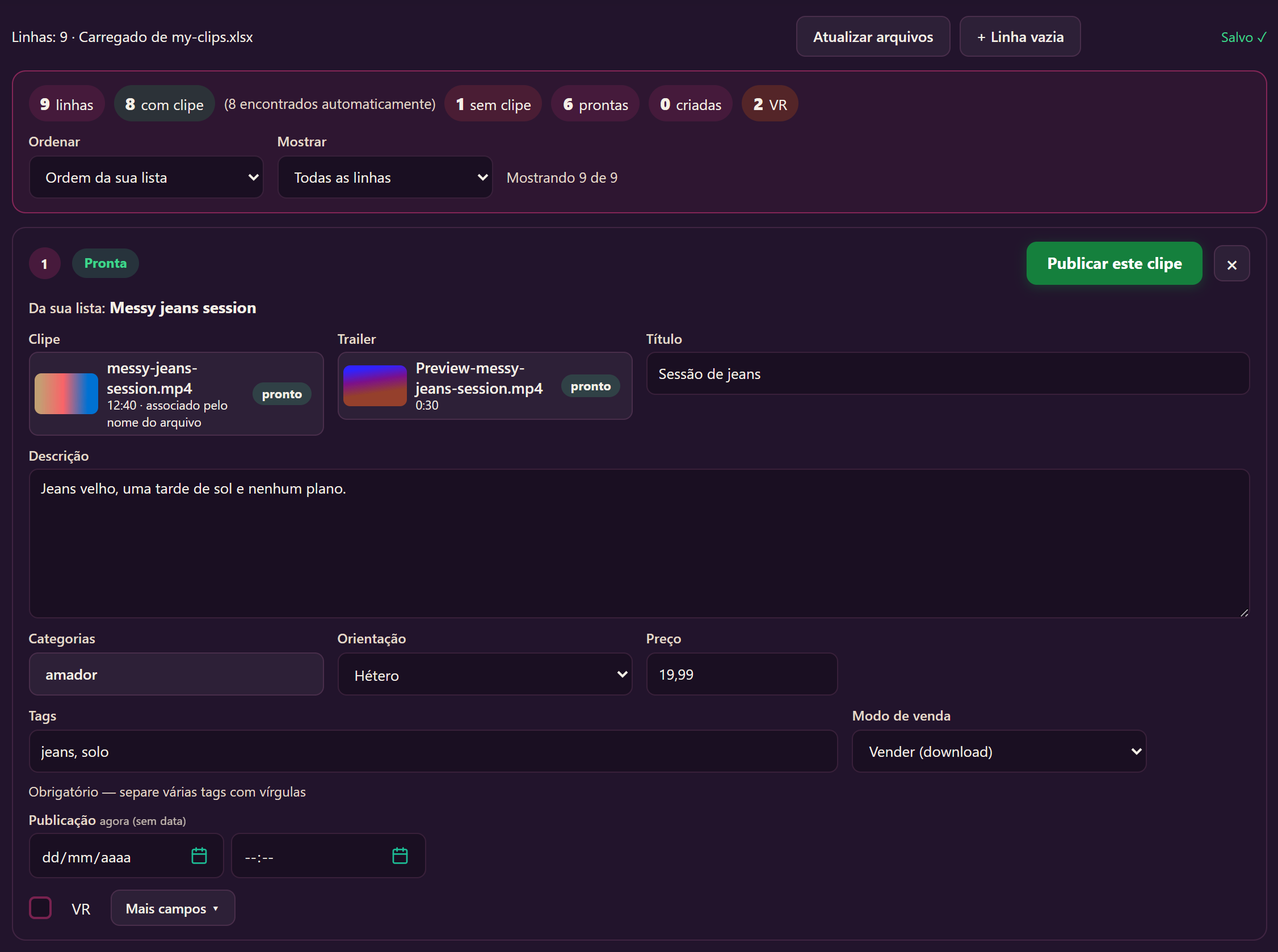
Com Importar lista você publica muitos clipes a partir de uma única planilha. Você carrega uma lista em Excel ou CSV com seus títulos e descrições, o site encontra para cada linha o vídeo enviado correspondente, você completa o que falta e depois publica clipe por clipe — ou todos de uma vez. Sua lista é salva automaticamente, então você pode trabalhar nela ao longo de vários dias.
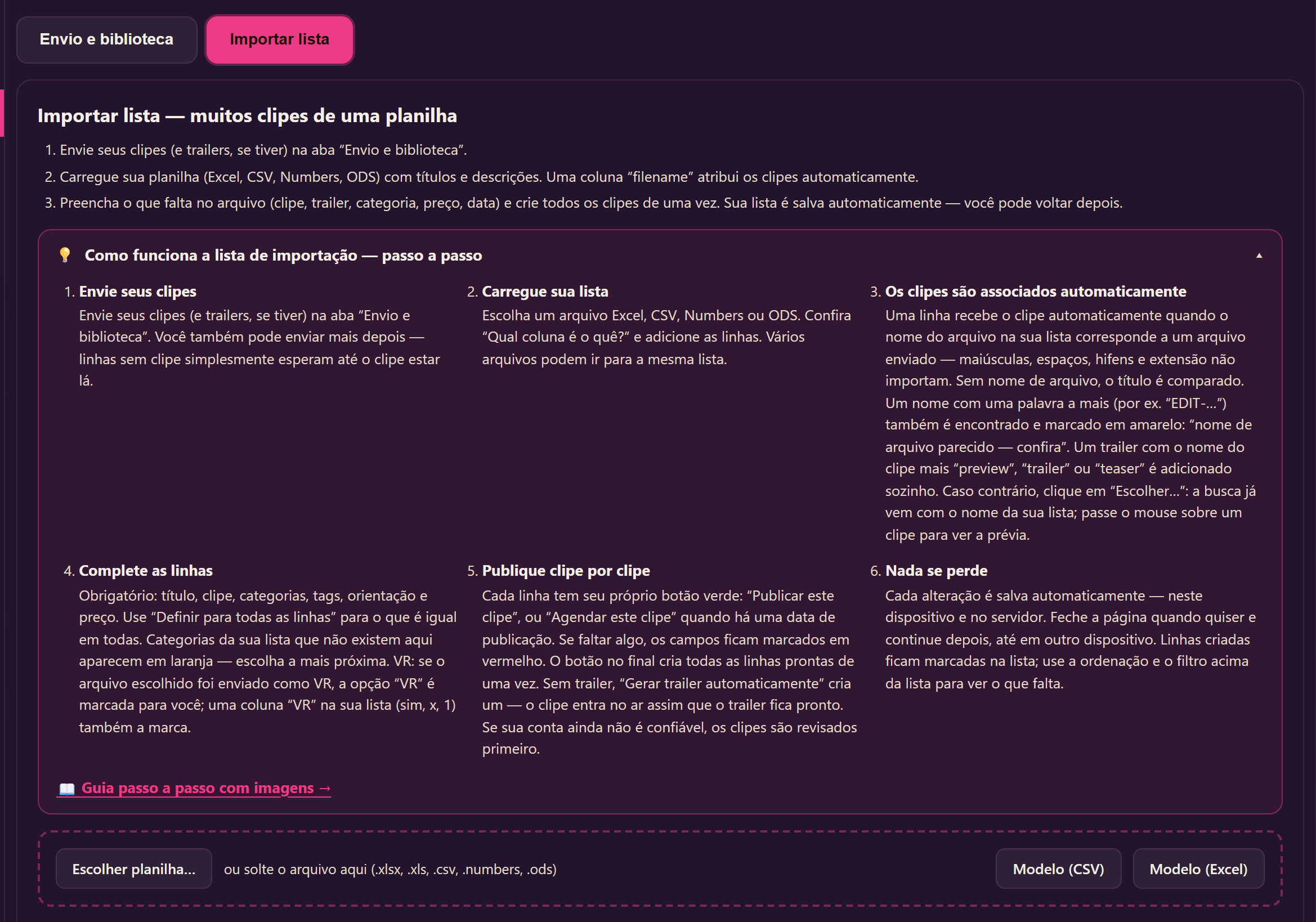
Ela fica em Enviar vários arquivos no seu menu de criador, na aba Importar lista. Os arquivos de vídeo continuam sendo enviados como antes na aba Envio e biblioteca — veja Enviar clipes e trailers pelo navegador.
1. Antes de começar
- Envie seus clipes (e trailers, se tiver) na aba Envio e biblioteca. Não é preciso enviar tudo antes — linhas sem clipe simplesmente esperam até o clipe estar lá.
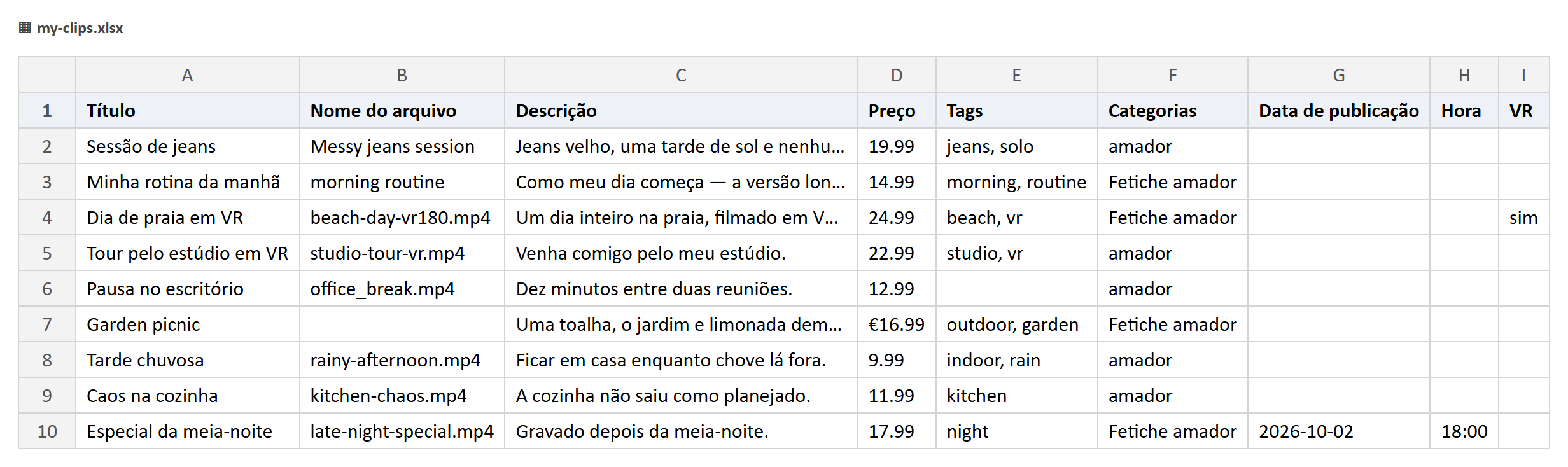
- Sua planilha precisa de uma linha por clipe. Colunas úteis: título, nome do arquivo do vídeo, descrição, preço, tags, categorias, data de publicação, hora e VR (sim, x ou 1 para um clipe VR). Só o título é realmente necessário; todo o resto você também pode preencher no site.
- Várias colunas de categorias lado a lado não são problema — elas são lidas juntas.
- Não sabe por onde começar? Os botões Modelo (CSV) e Modelo (Excel) dão a você uma lista vazia com as colunas certas.
2. Carregar sua lista
- Clique em Escolher planilha… ou arraste o arquivo para a área tracejada. Funcionam Excel (.xlsx, .xls), CSV, Numbers e ODS.
- Se o arquivo tiver várias abas, escolha a certa — a aba com mais linhas já vem selecionada.
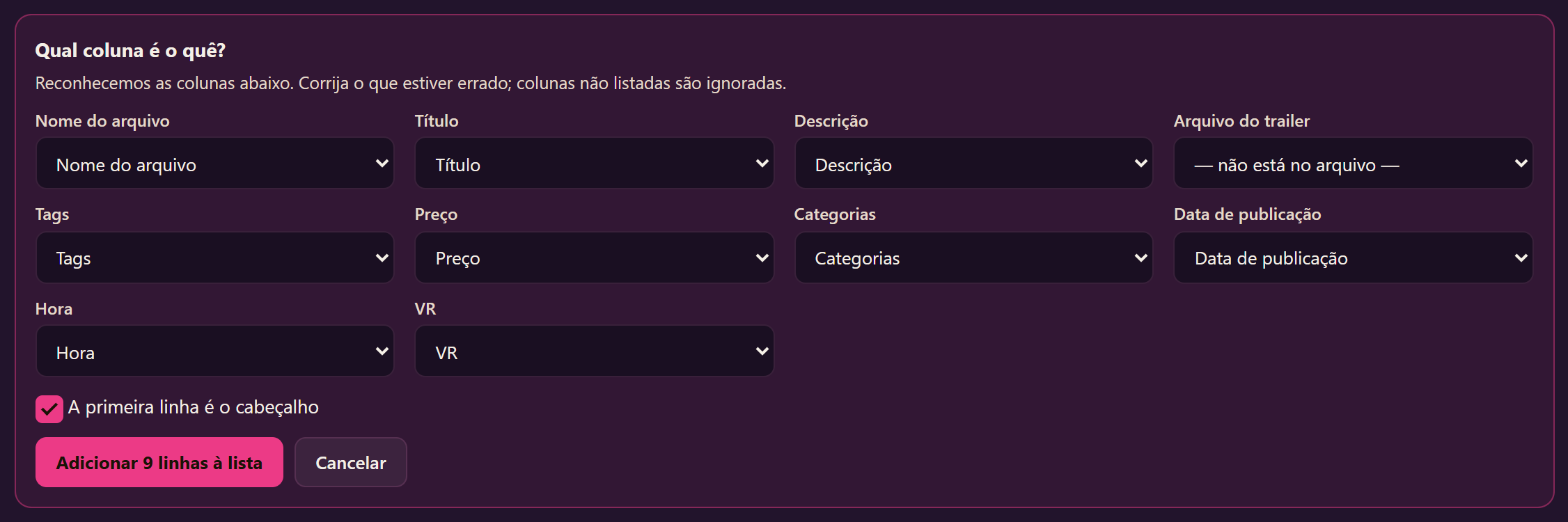
- Em Qual coluna é o quê? o site mostra qual coluna reconheceu para cada campo. Corrija o que estiver errado; colunas que você não atribuir são ignoradas.
- Clique em Adicionar … linhas à lista. Depois você pode carregar mais arquivos — as linhas deles entram na mesma lista.
3. Como os clipes são encontrados automaticamente
Para cada linha, o site procura o vídeo enviado que pertence a ela. Ele compara o nome do arquivo da sua lista com os nomes dos arquivos que você enviou. Maiúsculas, espaços, hifens e a extensão não importam.
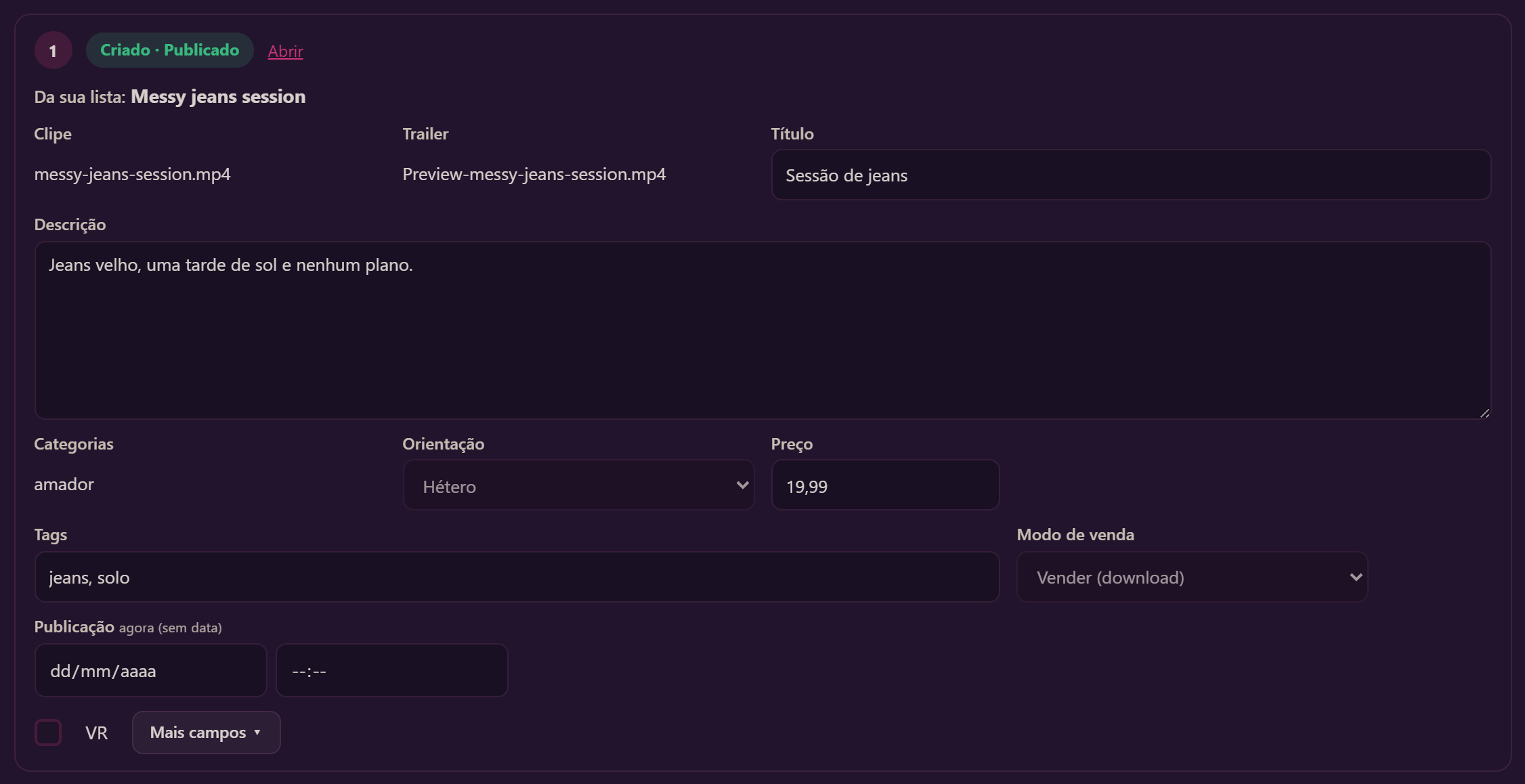
- Mesmo nome: Messy jeans session na sua lista encontra messy-jeans-session.mp4. A linha mostra associado pelo nome do arquivo.
- Linha sem nome de arquivo: então o título é comparado. A linha mostra associado pelo título.
- Nome com uma palavra a mais: Morning routine na sua lista também encontra EDIT-morning-routine.mp4. Como isso é um palpite, a linha mostra em amarelo nome de arquivo parecido — confira. Dê uma olhada antes de publicar.
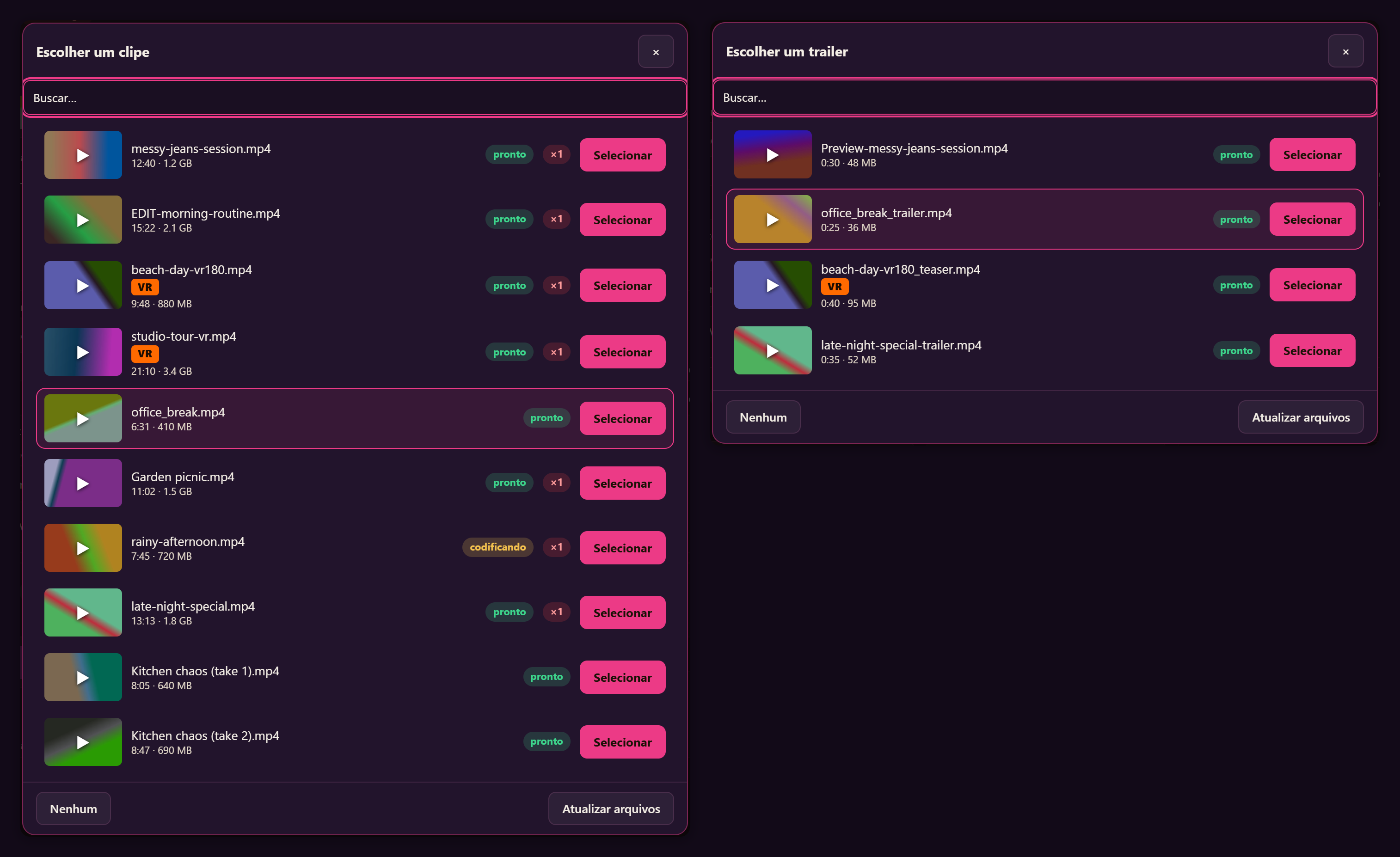
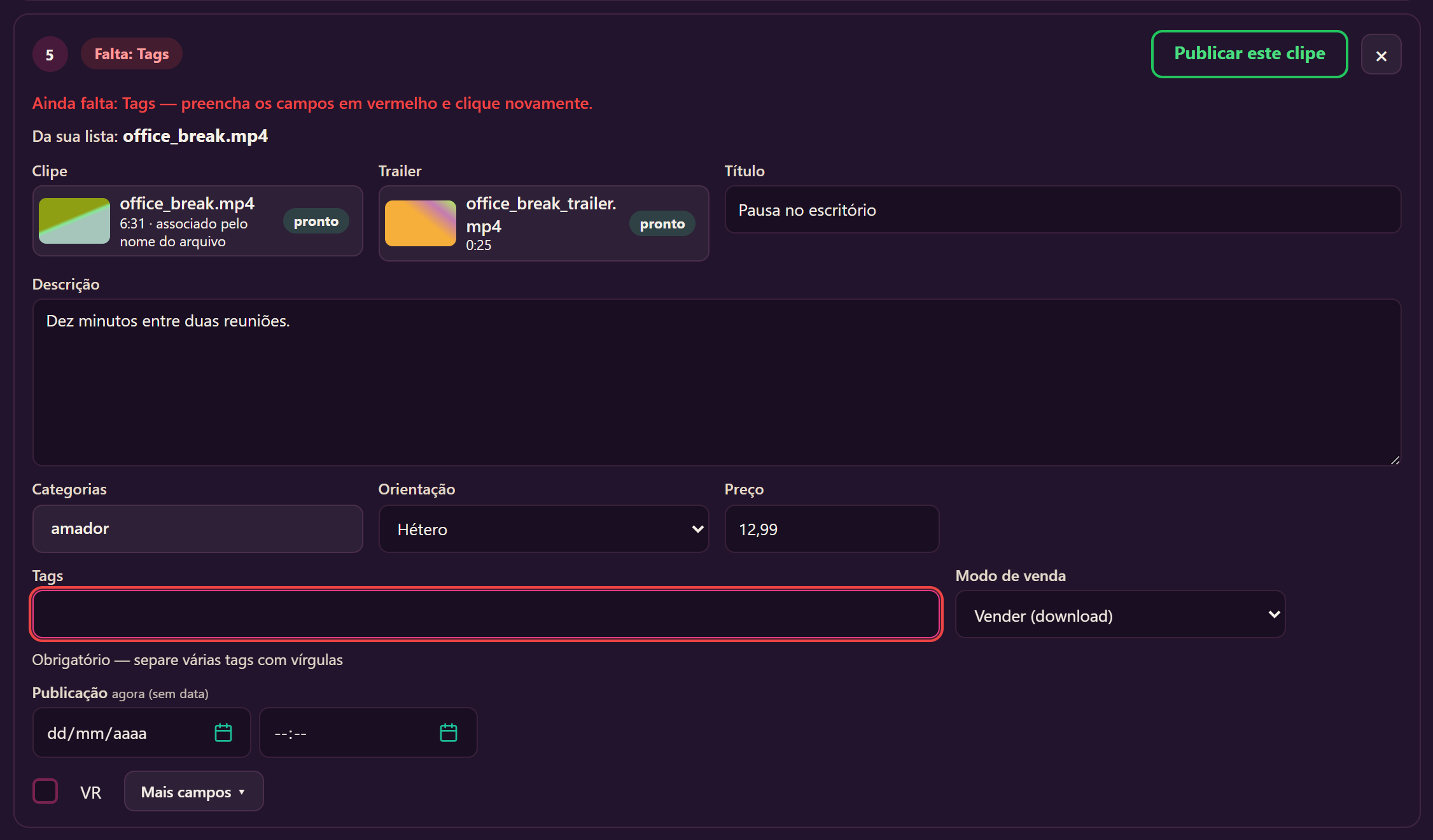
- Os trailers são encontrados do mesmo jeito: um trailer com o nome do clipe e preview, trailer ou teaser antes ou depois — por exemplo Preview-messy-jeans-session.mp4 ou office_break_trailer.mp4 — entra sozinho na linha.
Um arquivo só é associado quando exatamente um combina e nenhuma outra linha precisa dele. Se você enviou dois arquivos com o mesmo nome, ou se duas linhas podem se referir ao mesmo arquivo, nada é associado e você escolhe. Assim, nada é chutado.
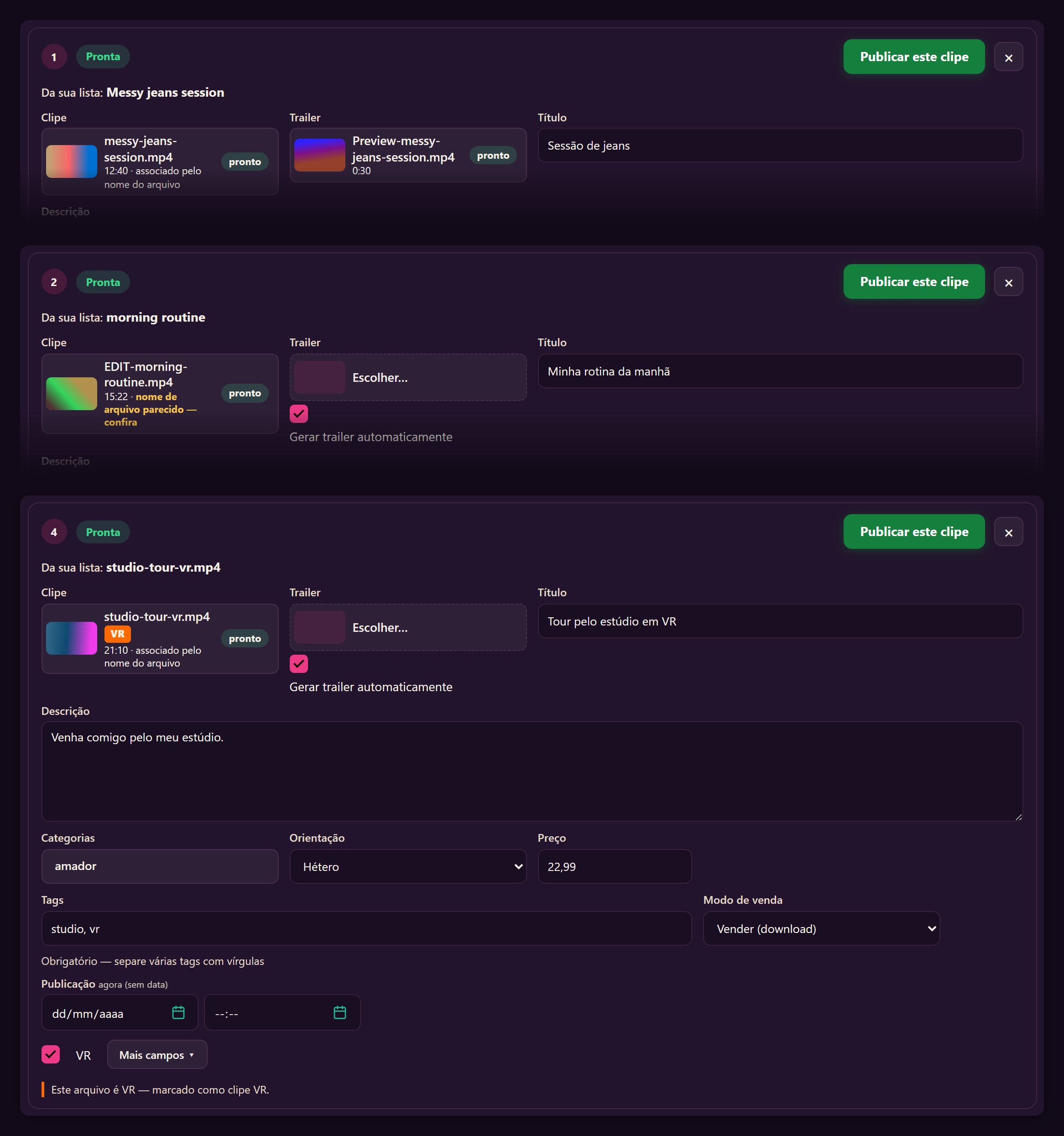
Acima de cada linha você vê o nome da sua lista em letras grandes e, abaixo, o arquivo escolhido — com a nota associado pelo nome do arquivo, associado pelo título ou nome de arquivo parecido — confira. Compare os dois antes de publicar.
4. Escolher um clipe você mesmo
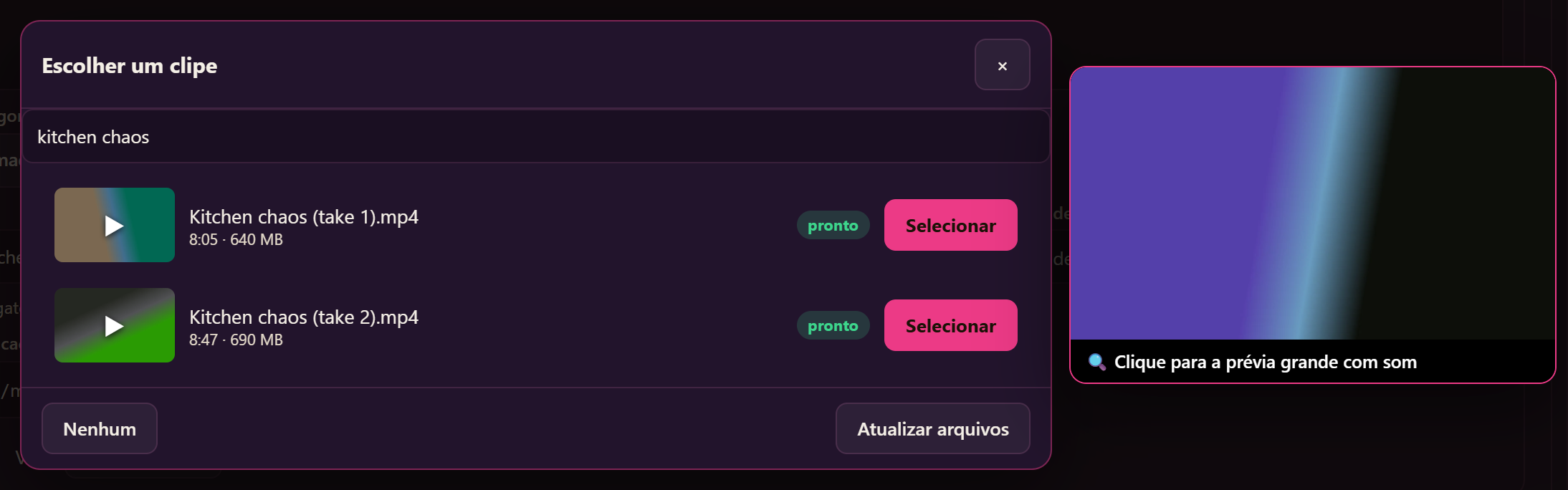
- Clique em Escolher… no campo do clipe. A busca já vem com o nome da sua lista, então os arquivos mais prováveis ficam no topo.
- Passe o mouse sobre um clipe: ao lado da lista abre uma prévia maior, que toca sem som. Clique na prévia para vê-la grande, com som. No celular, toque no ▶ da imagem pequena.
- Clique em Selecionar. Arquivos enviados como VR têm um selo laranja VR. Um pequeno ×1 ao lado de um arquivo indica que ele já está em uso em outra linha.
- Arquivos ainda em processamento mostram codificando. Você já pode escolhê-los; a linha poderá ser criada assim que o arquivo ficar pronto.
5. Completar as linhas
- Todo clipe precisa de um título, de um clipe, de pelo menos uma categoria, de tags, da orientação e de um preço. Separe várias tags com vírgulas.
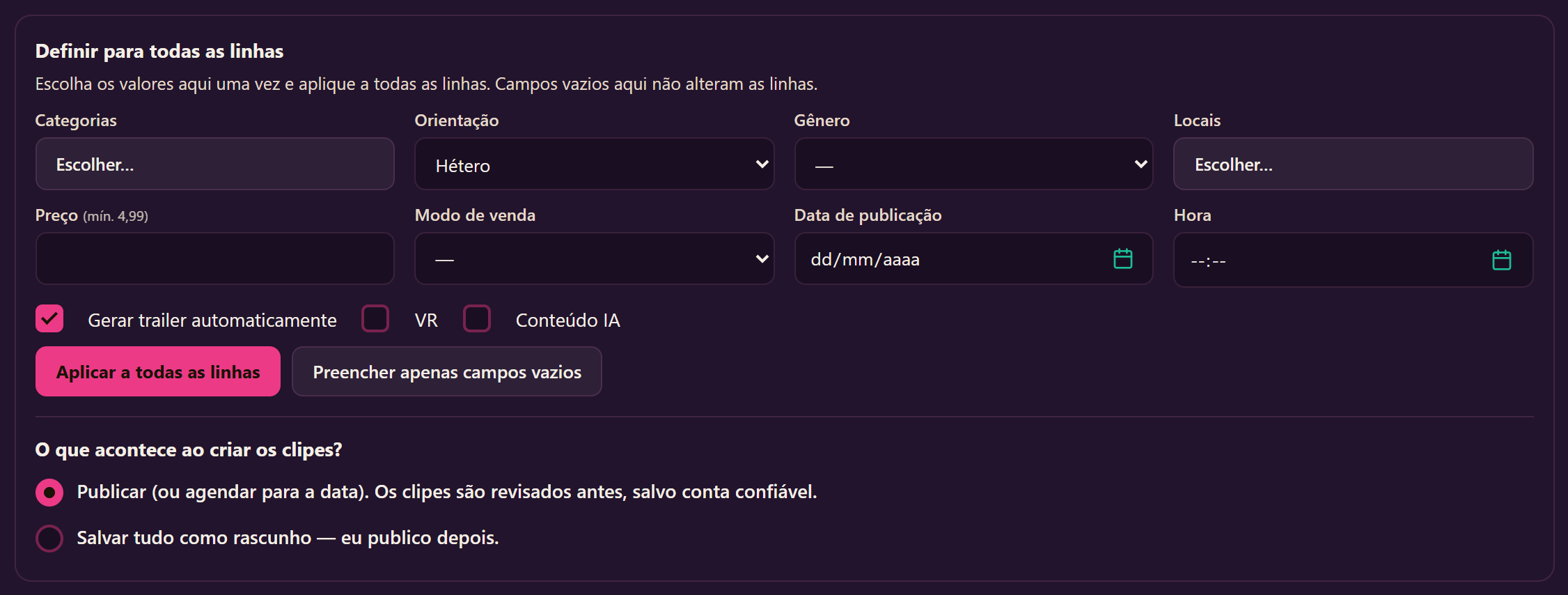
- O que é igual para todos os clipes você define uma vez em Definir para todas as linhas. Aplicar a todas as linhas sobrescreve as linhas; Preencher apenas campos vazios mantém o que já está preenchido.
- Categorias da sua lista que não existem aqui aparecem em laranja abaixo do campo de categoria — escolha a mais próxima.
- Um preço com símbolo de moeda é considerado um valor em euros; a linha mostra o que estava na sua lista.
- Uma data de publicação (e uma hora) transforma o clipe num clipe agendado. Sem data, ele entra no ar assim que você o publicar.
- VR: a caixa VR fica em cada linha ao lado de Mais campos. Se o arquivo escolhido foi enviado como VR, ela já vem marcada e a linha mostra Este arquivo é VR — marcado como clipe VR. Uma coluna VR na sua lista também a marca. Você pode desmarcá-la a qualquer momento.
- Se VR estiver marcado mas o arquivo não foi enviado como VR, uma nota amarela avisa: no óculos ele ficaria plano. Desmarque VR ou escolha o arquivo VR. Se um arquivo parece VR (duas vezes mais largo que alto) mas não foi enviado como VR, você também recebe uma nota — envie-o de novo com a caixa VR marcada.
- Mais campos abre outros performers, locais e conteúdo IA para uma linha.
- O campo de descrição pode ser aumentado puxando o canto inferior direito; o tamanho vale para todas as linhas.
6. Publicar clipe por clipe
- Cada linha tem seu próprio botão verde: Publicar este clipe, Agendar este clipe quando há uma data de publicação, ou Salvar como rascunho se você escolheu rascunhos. Você não precisa terminar a lista inteira antes.
- Se falta algo, o botão aparece só com contorno. Clique mesmo assim: os campos que faltam ficam marcados em vermelho, uma linha diz o que ainda está pendente e a página pula para o primeiro campo que falta. Nada é criado até a linha estar completa.
- O botão no fim da lista cria de uma vez todas as linhas prontas.
- Sem trailer? Deixe marcado Gerar trailer automaticamente. O trailer é feito a partir do seu clipe, e o clipe entra no ar assim que o trailer fica pronto — normalmente em poucos minutos.
- Se sua conta ainda não é confiável, nossa equipe revisa os novos clipes primeiro; eles entram no ar depois da revisão.
7. Continuar depois — nada se perde
- Cada alteração é salva automaticamente: um instante depois que você para de digitar ou escolher, quando sai da página ou troca de aba, e logo depois de cada clipe criado. O pequeno Salvo ✓ ao lado da lista mostra isso.
- A lista fica guardada neste dispositivo e no nosso servidor. Feche a página quando quiser e continue depois — também em outro computador.
- O status das linhas criadas se atualiza sozinho — por exemplo de Em revisão para Publicado, ou de Agendado para Publicado assim que chega a hora de publicação.
- Linhas criadas continuam marcadas na lista. Com Ordenar você leva para cima as linhas com clipe ou as prontas, ou ordena por data de publicação; com Mostrar você esconde o que já foi criado.
- Remover linhas criadas arruma a lista; Limpar lista começa de novo (você é perguntado antes).
8. Bom saber
- Uma lista longa (várias centenas de linhas) não é problema. Trabalhe nela na ordem que quiser.
- Se uma linha não puder ser criada, o motivo aparece na linha; corrija e clique no botão de novo. Clicar duas vezes nunca cria o mesmo clipe duas vezes.
- A importação também funciona no celular; para listas longas, um computador é mais confortável.







