
Uma collab é uma live em que dois criadores dividem a mesma sala e a receita. Um de vocês é o anfitrião (em cuja sala todos estão) e o outro é o convidado, que aceita um convite no meio da live. Gorjetas, venda de ingressos, ganhos por minuto e receita do VOD depois do show são divididos entre vocês pela porcentagem combinada antes de o convidado aceitar. O padrão é 50/50; o controle vai de 10/90 a 90/10 em passos de 5%.
Se você ainda não fez uma live sozinho, leia primeiro Como entrar ao vivo: checklist antes de começar e Shows públicos, com ingresso e privados 1:1. As collabs funcionam em cima disso: você continua escolhendo um modo de show (Público grátis, Premium por minuto etc.) e a collab só divide o que esse modo render.
1. Primeiro, defina sua regra de convites
Antes que alguém possa convidar você para uma collab, você precisa decidir quem pode mandar convites. Isso fica no painel de configurações antes do show do seu estúdio, em Convites de collab de cocriadores. A dica diz:
“Decida quem pode convidar você para uma collab ao vivo. Os amigos são gerenciados em Amigos, no painel da sua loja.”
É um seletor de três botões:
- Não permitir convites: ninguém pode convidar você. Criadores que tentarem vão ver “Este criador não está aceitando convites de collab no momento.”
- Só meus amigos: só criadores que você adicionou como amigos podem convidar você. Os outros vão ver “Este criador só aceita convites de collab de amigos. Envie um pedido de amizade primeiro.” Gerencie sua lista de amigos em /store-manager/friends/; veja Adicionar criadores como amigos para entender pedidos, aceites e limites. (Esse é o padrão para criadores novos.)
- Qualquer um pode me convidar: qualquer criador verificado que esteja ao vivo pode convidar você.
Escolha o nível, salve o painel e pronto: você já pode convidar ou ser convidado.

2. Enviar um convite: o fluxo do anfitrião
Você já está ao vivo na sua sala e quer trazer outro criador. Na barra de ferramentas do estúdio, clique em:
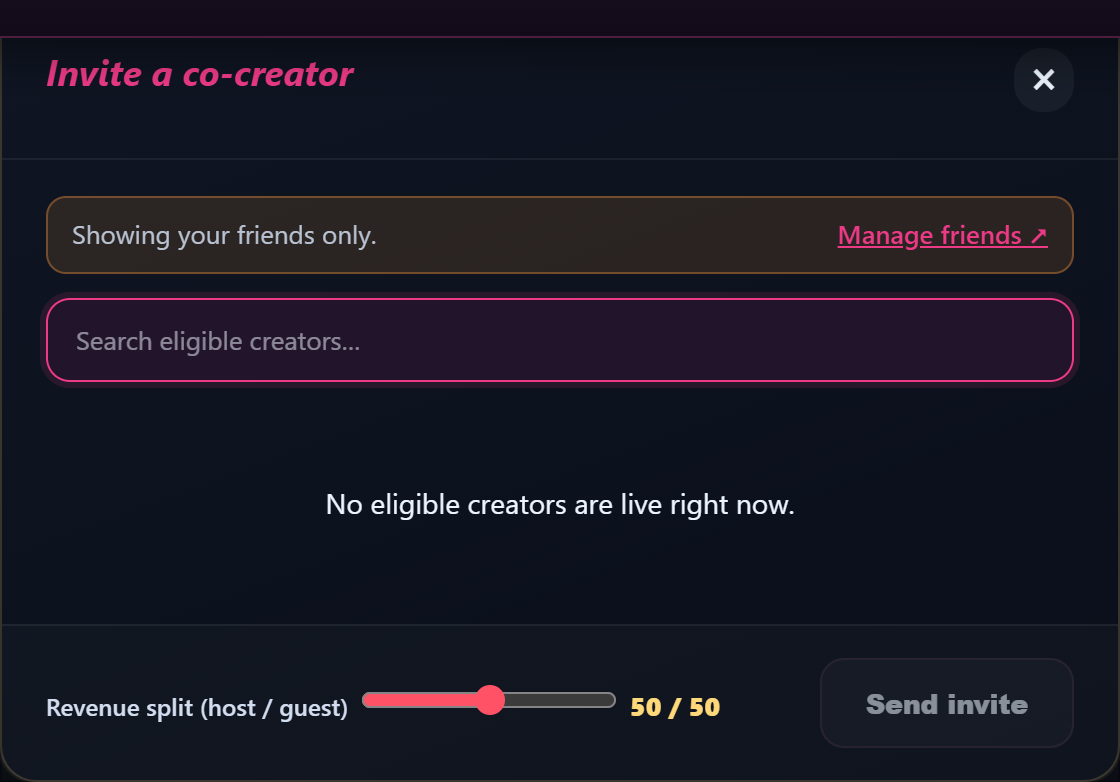
Convidar um cocriador
Abre a janela Convidar um cocriador. Ela contém:
- Um campo de busca com o texto “Buscar criadores elegíveis…”.
- Uma lista de criadores que estão ao vivo E cuja regra de collab permite que você os convide.
- Se sua regra de collab estiver em “Só meus amigos”, a janela mostra um aviso no topo: “Mostrando só seus amigos.” com um link “Gerenciar amigos ↗” para sua página de amigos. A lista fica restrita aos seus amigos, não importa quem mais esteja ao vivo.
- Se ninguém se encaixar: “Nenhum criador elegível está ao vivo agora.”
- Embaixo, um controle Divisão de receita (anfitrião / convidado): faixa 10–90, passo 5, padrão 50. O valor ao lado atualiza na hora: “50 / 50”, “55 / 45” etc.
- Um botão Convidar ao lado de cada criador da lista.
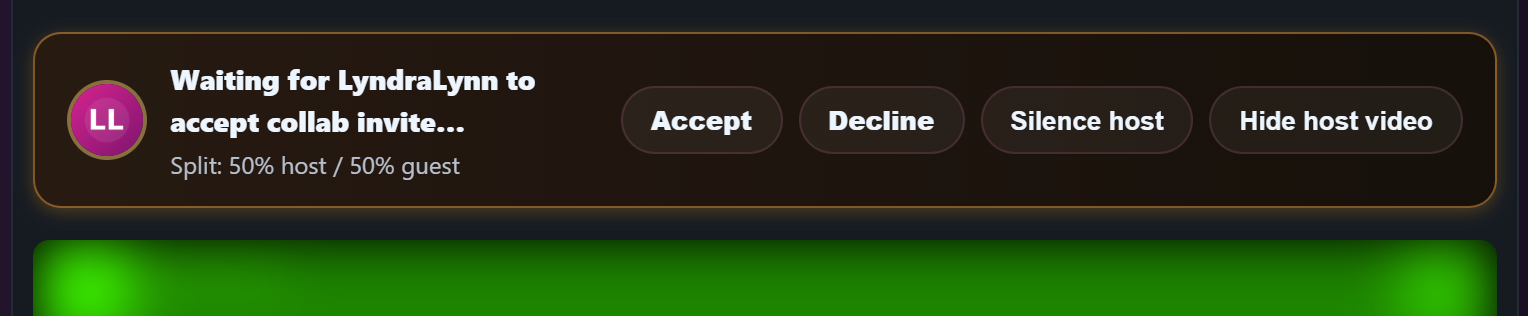
Escolha um criador, defina a divisão e aperte Convidar. A janela fecha e aparece um aviso atravessando seu estúdio:
“Aguardando [nome do criador] aceitar o convite de collab…”
O aviso fica laranja até ele aceitar. Se ele recusar, o aviso some. Se não responder, o convite expira depois de pouco tempo e o sistema o remove automaticamente.
3. Receber um convite: o fluxo do convidado
Se outro criador convidar você, aparece um aviso atravessando seu estúdio (você nem precisa estar ao vivo: o sistema procura convites a cada poucos segundos). O aviso mostra o avatar do anfitrião, o nome da loja dele e dois botões:
- Aceitar: você entra na sala do anfitrião como convidado. Se já estava ao vivo na sua própria sala, o sistema faz a transição automaticamente.
- Recusar: descarta o convite. Vão pedir confirmação: “Recusar este convite de collab?”
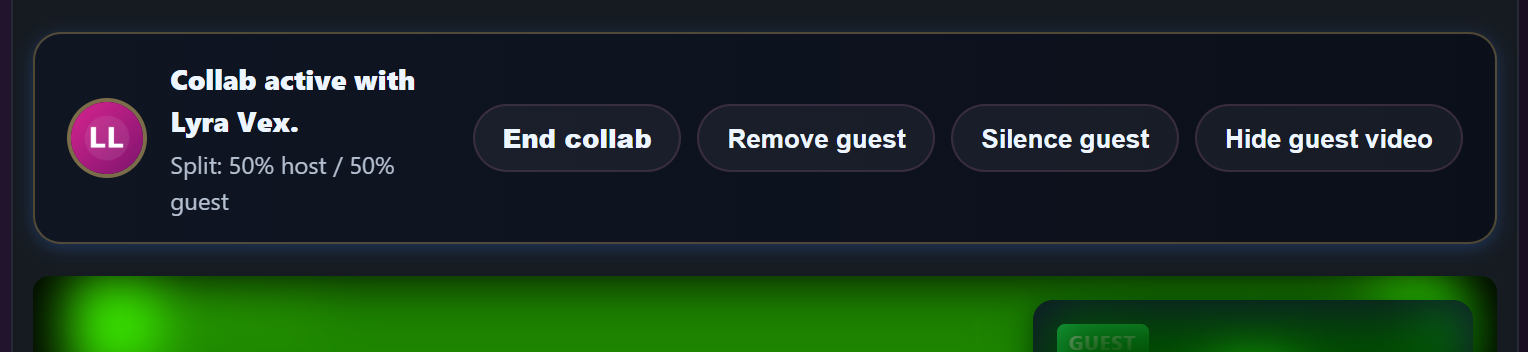
Quando você aceita, o aviso muda de cor e o texto passa a ser:
“Collab ativa com [nome do anfitrião].”
Seu vídeo e seu áudio agora vão para a sala do anfitrião. Os espectadores veem a URL da sala dele; sua loja também mostra que você está numa collab na live de outra pessoa. Gorjetas, venda de ingressos e o contador por minuto (se houver) passam a ser divididos pela porcentagem que o anfitrião definiu ao convidar você.
4. A divisão de receita: como funciona de verdade
A porcentagem fica travada no momento em que o convidado aceita. Ela vale para toda fonte de receita durante a sessão de collab:
- Gorjetas do chat: divididas entre anfitrião e convidado pela porcentagem combinada.
- Contador Premium por minuto: cada minuto cobrado é dividido.
- Venda de ingressos se o anfitrião fizer um trecho com ingresso durante a collab.
- Reservas de privado 1:1 que o anfitrião aceitar: mesma divisão. (Só o anfitrião pode iniciar um privado durante uma collab; veja a seção 5.)
- Reações do Lovense ligadas a gorjetas: a gorjeta é dividida, então o ganho correspondente também.
A divisão fica registrada nas tabelas de cobrança da plataforma como duas linhas de comissão por evento, uma para o anfitrião e outra para o convidado, com as etiquetas de origem explícitas _collab_host e _collab_guest. Assim cada lado vê os próprios lançamentos no extrato de pagamentos, em vez de uma única linha combinada que teria de ser separada depois.
O passo é de 5 pontos percentuais. Então dá para fazer 50/50, 55/45, 60/40, 65/35, … até 90/10 ou 10/90. Não há como ser mais preciso que 5%.
Depois que o convidado aceita, você não pode mudar a divisão. Se quiser outra proporção, encerre a collab atual e comece uma nova com o novo valor do controle.
5. O que o anfitrião e o convidado podem fazer durante uma collab?
O anfitrião comanda o show; o convidado se apresenta junto, mas não controla a sala.
| Ação | Anfitrião | Convidado |
|---|---|---|
| Iniciar um trecho com ingresso | Sim | Não |
| Aceitar um pedido de privado 1:1 | Sim | Não |
| Trocar o modo da sala (Grátis ↔ Premium) | Como sempre, só ao encerrar a live; e mesmo assim, bloqueado enquanto a collab estiver ativa | Não |
| Gerenciar o chat (moderadores, banir, silenciar) | Sim (sala e moderadores do anfitrião) | Chat só leitura, a menos que os moderadores do anfitrião o promovam |
| Menu de gorjetas | O menu da sala é o do anfitrião | As gorjetas vão para a sala e são divididas pela porcentagem combinada |
| Encerrar o show | Sim: encerra a sala toda | Pode sair da collab; a sala solo do anfitrião continua |
Se o convidado tentar iniciar um show com ingresso ou privado durante a collab, recebe um erro 409 explicando que “Só o anfitrião pode iniciar shows com ingresso ou privados durante uma collab.” Se tentar iniciar uma sessão solo própria, o mesmo bloqueio é acionado:
“Você está numa sessão de collab ativa. Encerre a collab antes de iniciar uma nova sessão.”
6. Encerrar ou sair de uma collab
O aviso no estúdio mostra botões diferentes conforme o seu lado:
- Anfitrião: Encerrar collab: confirma com “Encerrar esta collab agora? Gorjetas ou contadores em andamento vão fechar a divisão antes.” A collab fecha, a imagem do convidado deixa de ir para a sua sala e você volta a um show solo. A sala continua ao vivo; o convidado recebe um aviso e sai.
- Anfitrião: Remover convidado (kick): tira um convidado que está se comportando mal ou não responde. Confirma com “Remover o convidado desta collab?”
- Convidado: Sair da collab: confirma com “Sair desta collab? O anfitrião pode convidar você de novo depois.” Sua imagem deixa de ser transmitida; a sala do anfitrião continua sem você.
Quando a collab termina com sucesso, os dois lados veem um aviso:
“Collab encerrada.”
Gorjetas ou minutos do contador que estavam em processamento no momento do encerramento são fechados na divisão combinada: você não perde dinheiro por questão de timing.
7. Gravações e receita depois do show
A collab é gravada como um único VOD, igual a qualquer live solo, mas o VOD tem dois donos. Os dois criadores ganham uma linha na tabela de propriedade do VOD com a porcentagem travada na collab. Isso significa que:
- O VOD aparece nas bibliotecas de VOD dos dois criadores.
- Qualquer um dos dois pode publicá-lo como clipe (ou como post do feed só para assinantes) pelo próprio painel.
- Toda receita que o VOD gerar depois do show (como compra de clipe, como parte de um pacote, como post só para assinantes) é dividida entre os dois criadores na mesma porcentagem.
Cada lado pode ocultar a própria cópia da biblioteca se quiser; isso não afeta a cópia nem a receita do outro. Para o panorama geral dos VODs, veja Gravar suas lives.
8. Erros comuns e o que significam
| Mensagem | O que significa |
|---|---|
| “Este criador não está aceitando convites de collab no momento.” | A configuração Convites de collab de cocriadores dele está em Não permitir convites. Peça para ele mudar antes de tentar de novo. |
| “Este criador só aceita convites de collab de amigos. Envie um pedido de amizade primeiro.” | A configuração dele é Só meus amigos. Abra /store-manager/friends/, envie um pedido de amizade, espere ele aceitar e abra de novo a janela de convite. |
| “Nenhum criador elegível está ao vivo agora.” | Ninguém que atenda aos seus critérios de convite está transmitindo agora. Espere, atualize a busca ou mande mensagem por outro canal para combinar o horário. |
| “Você está numa sessão de collab ativa. Encerre a collab antes de iniciar uma nova sessão.” | Você está tentando iniciar uma sessão solo enquanto ainda está em outra collab. Encerre a atual primeiro. |
| “O anfitrião não pode convidar a si mesmo.” | O autoconvite é bloqueado no nível da plataforma. (Você não deveria ver isso no uso normal: seria preciso montar à mão um pedido de convite.) |
9. Perguntas frequentes
P: Posso fazer uma collab com mais de um convidado?
Não. Collabs são estritamente de dois criadores: um anfitrião e um convidado. Se quiser fazer a três, teria de encerrar e recomeçar com outra dupla.
P: O convidado vê as ferramentas de moderação do chat?
O convidado vê o chat, mas não tem botões de moderação, a menos que os moderadores do anfitrião o promovam. Banir, silenciar e fixar ficam com o anfitrião.
P: O convidado pode ter o próprio contador por minuto?
Não: há uma sala e um contador (o do anfitrião). A divisão vale para esse contador; o convidado não traz preço próprio.
P: E se o convidado cair no meio do show?
Há um curto período de tolerância para o convidado se reconectar. Se ele não voltar, o sistema limpa automaticamente a collab órfã e o anfitrião volta a uma sessão solo; os ganhos que já estavam em processamento fecham na divisão combinada.
P: Posso ver todas as minhas collabs anteriores e quanto cada uma rendeu?
Sim: seu painel de vendas e ganhos separa as etiquetas de origem _collab_host e _collab_guest, então você vê exatamente quais sessões dividiram receita e quanto ganhou em cada lado. A plataforma também tem uma página de conciliação para admins que a equipe pode usar para investigar os números se algo parecer errado.
P: E o cam2cam numa collab?
O Cam2cam é um recurso do Privado exclusivo, e durante uma collab é o anfitrião quem conduz as sessões privadas; então o cam2cam numa collab é decisão do anfitrião, num privado que ele aceitou. Veja Cam2cam em shows privados.
P: Posso impedir que um criador específico me convide?
Não diretamente, criador por criador. A chave é global (Não permitir convites / Só meus amigos / Qualquer um pode me convidar). Se uma pessoa específica vive convidando você e você não quer, mude para Só meus amigos e não aceite o pedido de amizade dela.
Precisa de mais ajuda?
Se a divisão de um pagamento não parecer certa, fale com o suporte na categoria Pagamentos informando a data da sessão e o nome de usuário do seu parceiro de collab. Temos registros completos de conciliação de cada evento de collab e normalmente encontramos a diferença na mesma conversa.







