
Essa é uma rápida revisão que você deve fazer antes de clicar em Iniciar live — depois que você tiver resolvido tudo isso, fazer o live é só apertar um botão. Concentre-se nas três primeiras seções (conta, perfil, equipamento); o resto é só dar um toque final.
Para saber o que cada tipo show significa e como o dinheiro circula, dá uma olhada em Público, com ingressos e 1:1 privado shows.
1. Status da conta — eles precisam estar verdes
Tem que ter duas coisas antes do Iniciar live o botão até dá pra clicar:
- Verificação de identidade aprovada. Se a página do estúdio estiver exibindo um banner que diz “live” e que está bloqueada até que sua verificação seja aprovada, isso significa que sua verificação de identidade ainda não foi concluída. Acesse Meu perfil e conclua ou tente novamente o processo de verificação primeiro. Depois de aprovado, o banner some e Iniciar live desbloqueia.
- Você está conectado como Creator em /models-login/ (não é o login do cliente em
/my-account/).
Você não precisa de um Partner-ID para fazer o live — isso só importa na hora de receber o pagamento. Você pode fazer o stream e ganhar dinheiro desde o primeiro dia; os pagamentos só ficam disponíveis quando o seu Partner-ID estiver configurado. Veja Configurando seu ID de parceiro por isso.
2. Preencha seu perfil — só uma vez, antes do seu primeiro stream
Essa é a coisa mais importante que você pode fazer para melhorar a visibilidade antes mesmo de passar para o live. Abrir /store-manager/my-profile/ e dá uma olhada nas seções — cada campo que você preencher será uma forma de os fãs te encontrarem.
O que tem nesta página:
- Identidade — nome de exibição e biografia. Sua biografia é a primeira coisa que os fãs leem no seu perfil e na sobreposição da sala live; uma frase impactante vale mais do que três frases vagas.
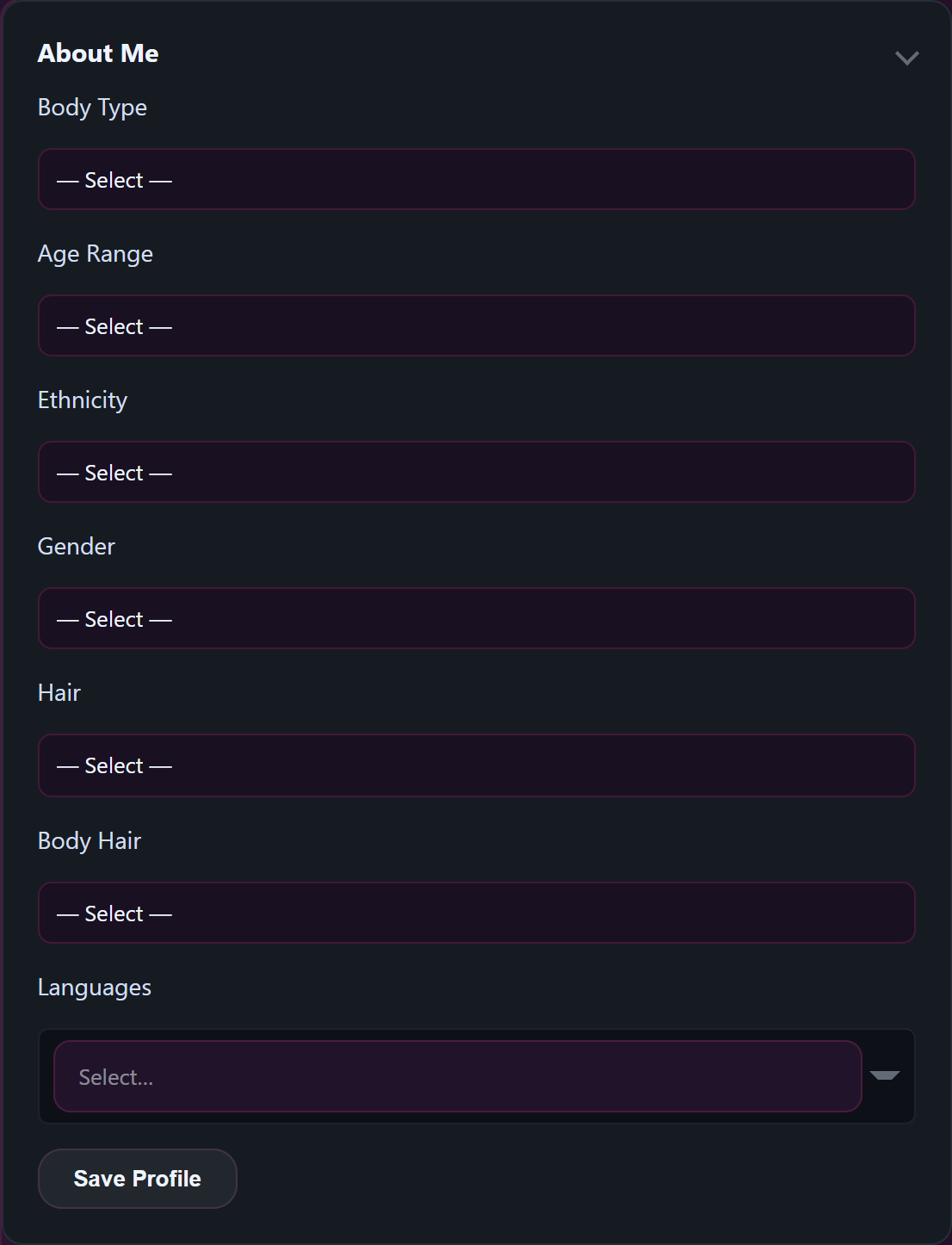
- De onde você é — país e idiomas (seleção múltipla). Os fãs filtram por idioma na página de navegação, então escolher os idiomas que você realmente stream é importante.
- Sobre você — faixa etária, tipo físico, etnia. Esses critérios alimentam os filtros de tipo físico e faixa etária no /todas-as-categorias/.
- Atributos do artista — quinze critérios de seleção (altura, tipo físico, cor e comprimento do cabelo, cor dos olhos, abdominais, tamanho do pênis, circunferência, circuncidado, pelos pubianos, piercings, tatuagens, óculos, tamanho do pé, subcultura). Os fãs que procuram um visual específico usam muito esses critérios — cada um que você preenche é mais um filtro de busca no qual seu perfil aparece.
- O que você stream — Opções de VR e Cam2Cam. As opções estão ativadas se você oferecer algum desses serviços; elas show como abas separadas na página de navegação.
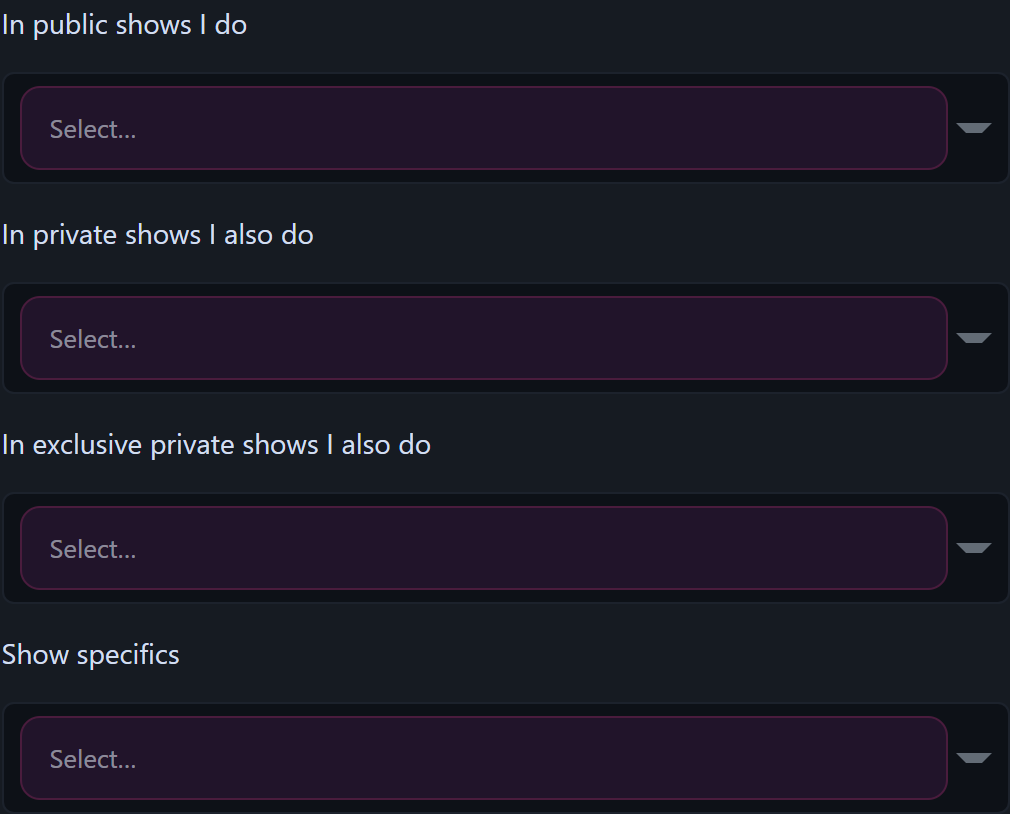
- Atividades públicas — uma seleção de fichas dos tipos show que você curte (fumar, role-play, JOI, etc.). Escolhe com sinceridade; os espectadores te encontram por meio das fichas de atividade na página de navegação.
- Cartão de pré-visualização Stream — envie uma imagem estática que represente o seu show típico. Sem um cartão personalizado, Lewdden faz capturas automáticas do seu live e feed depois de alguns minutos — geralmente dá tudo certo, mas um cartão específico converte mais visitantes que navegam pela página.
Leva só alguns minutos pra preencher, e quanto mais opções você marcar, mais caminhos de busca e navegação vão levar ao seu perfil. São, sem dúvida, os minutos mais valiosos que você vai gastar antes de entrar no live.
3. Equipamento
O kit básico:
- Câmera — uma webcam embutida no seu laptop funciona. Uma webcam externa de 1080p tem uma imagem visivelmente mais nítida. As câmeras dos celulares dão conta do recado — você pode acessar o stream direto do navegador do seu celular.
- Microfone — O microfone embutido funciona bem em um ambiente silencioso, mas um microfone USB melhora muito mais a qualidade do áudio do que gastar mais na câmera.
- Luz — uma luz suave apontada pro seu rosto é melhor do que qualquer câmera cara num ambiente mal iluminado. Uma luz anelar de €30 já dá conta do recado.
- Lovense brinquedo (só se você for usar o stream com um) — emparelhe-o uma vez antes do seu primeiro stream e instale o Lovense Extensão Cam no seu navegador. Veja Emparelhando seu Lovense brinquedo para o passo a passo da configuração inicial. te informo.
Antes do show, feche qualquer outro aplicativo que esteja usando sua câmera ou microfone — Zoom, FaceTime, OBS, Skype, até mesmo outra aba do navegador. Se o estúdio shows “Talvez outro aplicativo ou outra aba ainda esteja usando isso,” É por isso.

4. Navegador e permissões
- Use o Chrome, o Edge, o Firefox ou o Safari. Todas as versões atuais oferecem o que precisamos. O Brave também funciona; navegadores menos conhecidos talvez não.
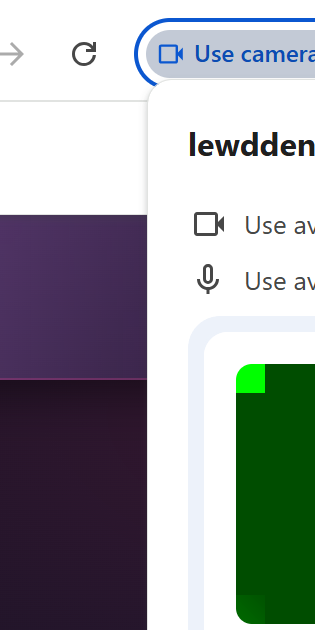
- Permita que o site use sua câmera e seu microfone quando o navegador pedir. Se você clicar acidentalmente em “Bloquear”, clique no ícone da câmera na barra de endereços, autorize novamente e atualize a página.
- Verifica se o URL começa com https. Você deve ver um ícone de cadeado na barra de endereços. Os navegadores não permitem o acesso à câmera ou ao microfone em páginas http comuns; por isso, sempre acesse o site pelo menu ou por um link salvo nos favoritos, e não colando um link não seguro de outro lugar.
- Streaming pelo celular? Use o navegador padrão do celular (Chrome no Android, Safari no iPhone). O navegador vai pedir permissão para usar a câmera e o microfone uma vez; permita os dois.
5. Rede
Você precisa de um conexão estável para upload, não é só um download rápido. Teste a velocidade da sua Fazer upload especificamente. informo que...
| Qualidade da imagem | Taxa de bits do Streaming | Largura de banda de upload que você deveria ter |
|---|---|---|
| Auto no celular | 2,5 Mbps | 4 Mbps + |
| Modo automático ativado no laptop / 4 Mbps | 4 Mbps | 6 Mbps + |
| 6 Mbps | 6 Mbps | 9 Mbps + |
| 8 Mbps | 8 Mbps | 12 Mbps + |
Algumas dicas práticas:
- A Ethernet com fio é melhor que o Wi-Fi. Se puder ligar na tomada, liga.
- O Wi-Fi de 5 GHz (ou Wi-Fi 6) é melhor que o de 2,4 GHz. Se a imagem ficar pixelada, aproxima-te do roteador ou troca de banda.
- Não compartilhe a conexão durante o show — suspenda downloads grandes, sincronizações na nuvem e videochamadas em outros dispositivos.
- Os dados móveis funcionam Se estiver na pressa, dá pra usar o streams, mas ele é instável e pode deixar a conta bem alta. Wi-Fi ou conexão com fio é o padrão.
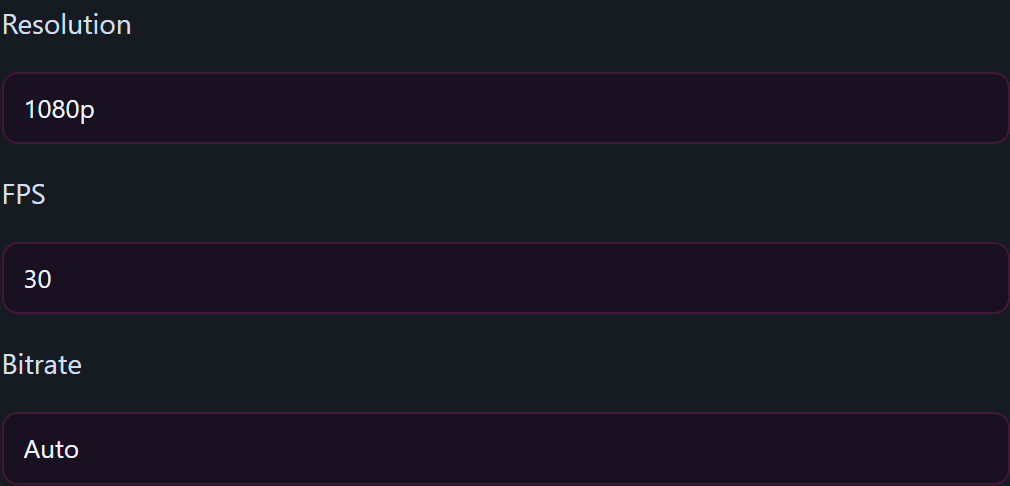
Você pode alterar a resolução, o FPS e a taxa de bits a qualquer momento antes do show no estúdio Configurações aba — veja a Seção 8.
6. Arrume o quarto
Aberto /store-manager/livestream/ e preencha esses campos Antes de clicando Iniciar live — elas aparecem na sua sala live assim que você entra no live:
- Título da sala — Qual é o tema do show de hoje à noite? Curto e direto é melhor do que cheio de graça. “Edição de sexta à noite para fumar” soa melhor do que “live de novo ❤️”.
- Tags — escolha no seletor de tags. As tags são como os espectadores te encontram no
/live/. Não encha o texto de palavras-chave — escolha as 3 a 6 que realmente se encaixam. - Modo de sala pública — Gratuito ou Premium por minuto. Ativado ou desativado essa opção em Configurações → Preços, na página do estúdio. Escolhe o que quiser Antes de Ao clicar em “Iniciar live — Gratuito x Premium”, a opção fica bloqueada enquanto você estiver no stream; então, se você quiser mudar mais tarde, vai ter que encerrar e recomeçar. O “Ticketed” e o “Private” são diferentes — você começa esses no meio de uma sessão usando os botões do estúdio (não precisa escolher antes).
- Menu de gorjetas — define duas ou três reações com preço (por exemplo,. 50 fichas — wave) que os espectadores podem ativar pelo chat. O estúdio tem um editor de menu de dicas na seção Configurações.
- meta de gorjeta — meta opcional de uma linha, tipo shown, na sua sala (“Meta: 1.000 fichas para [coisa]”). A maioria dos criadores define uma meta.
- Cartão de pré-visualização Stream — como explicado na Seção 2 (Meu Perfil). Se você pulou essa parte lá, configure agora — um cartão escolhido te ajuda a conseguir mais conversões do que a imagem padrão.
Para guias completos sobre cada um deles: confira Configurando seu menu de dicas e Personalização do store.
7. Teste sua câmera e o áudio
No estúdio, sucesso Ativar visualização na janela de visualização local. Você vai ver o que seus espectadores vão ver — menos o áudio (o teu próprio áudio fica mudo na visualização pra impedir o feedback).
Confira:
- Enquadramento. Você está bem centralizado? Seu rosto está bem iluminado e em foco? Tem alguma coisa constrangedora no enquadramento?
- Espaço livre. Os olhos ficam mais ou menos na altura de um terço do quadro, não bem na parte de cima.
- Contexto. A porta tá fechada? Tem alguma coisa à vista que você não queira que fique à vista de todos (quadros brancos, correspondência, telas com aplicativos abertos)?
- Áudio. Fale por 10 segundos. Depois, entre na sua própria sala usando um segundo dispositivo ou outra aba do navegador, como espectador, para verificar se o som está limpo e se os níveis estão certos.
Quando a visualização estiver correta, clique em Parar a visualização — não importa como seja, o estúdio também faz a pré-visualização desativada quando você vai para live e usa a câmera live-camera feed no lugar.

8. Opcional, mas vale a pena
- Lovense emparelhamento — se você usar um Lovense brinquedo, emparelhe-o uma vez no Combine o seu Lovense brinquedo fluxo. Depois de emparelhados, as gorjetas dos espectadores acionam automaticamente as reações que você configurou no menu de gorjetas. Veja Emparelhando seu Lovense brinquedo para a configuração inicial.
- Cam2cam — você pode oferecer o cam2cam durante uma aula particular 1:1 do shows. É opcional; basta ativar o botão do live na barra de ações do estúdio quando estiver no live.
- Convide um co-criador — se quiser fazer uma parceria, clica Convidar um co-criador e escolhe um amigo. A divisão padrão da receita é de 50/50; o controle deslizante ajusta em intervalos de 5%. Veja Colaborações com vários criadores.
- Programação de transmissão — bem no topo do estúdio tem um cartão com a “programação do Stream”. Programem os próximos episódios do shows; os telespectadores veem isso no Próximos tab. Programação previsível significa telespectadores fiéis.
9. Últimos 60 segundos
Logo antes de você apertar Iniciar live:
- Feche os outros aplicativos de câmera/microfone (Zoom, FaceTime, OBS, etc.).
- Feche as outras abas do navegador que estão no streaming ou numa videochamada. estão no streaming ou numa videochamada.
- Uma olhada rápida no espelho — iluminação, enquadramento, qualquer coisa no plano que você não queira divulgar.
- Um copo d’água por perto. Sua voz vai te agradecer.
- Celular no modo “Não perturbe” ativado se você estiver usando o stream no computador e seu celular estiver perto do microfone.
- Lovense brinquedo conectado (se você usar um) — abra o Lovense Abra o aplicativo Cam Extension e confira se o seu brinquedo shows está na lista de brinquedos conectados. Se ele estiver offline, emparelhe-o de novo antes de prosseguir para o live.
Depois, clica em Iniciar live. O ícone de status muda de cinza Offline para o verde Live, o contador de visualizações é ativado, e seu quarto aparece no /live/.

Problemas comuns anteriores à versão show
P: “O acesso à câmera ou ao microfone foi negado” — e agora?
Clique no ícone da câmera à esquerda da barra de endereços do seu navegador e configure “Câmera e Microfone” para Permitir no site lewdden.com e, depois, atualize a página do estúdio.
P: “Não foi encontrada nenhuma câmera ou microfone funcionando” — mas eu tenho um conectado.
Feche qualquer outro aplicativo que possa estar controlando o dispositivo (o Zoom costuma ser o culpado) e, em seguida, atualize a página. Se você tiver várias câmeras, escolha a correta no menu suspenso “Câmera”, na parte superior do estúdio.
P: “Talvez outro aplicativo ou aba ainda esteja usando isso”
É o mesmo que acima — tem outro programa usando a câmera. Feche o Zoom, o FaceTime, o OBS e outras abas do navegador e tente de novo.
P: Minha foto tá embaçada ou pixelizada.
Diminua a taxa de bits em um nível (Configurações → Taxa de bits Stream → opção imediatamente inferior) — sua conexão de upload não está aguentando o ritmo. Se você estiver conectado por Wi-Fi, aproxime-se do roteador ou mude para 5 GHz / Wi-Fi 6.
P: Eco de áudio / feedback durante o teste.
Você está ouvindo a própria voz pelos alto-falantes do seu segundo dispositivo durante o teste de visualização. Assista ao teste com os alto-falantes no mudo ou use fones de ouvido para fazer o teste.
P: Eu fiz live, mas depois percebi que algo está errado — posso parar e recomeçar?
Sim. Clique Parada live, resolva o problema, clique em Iniciar live de novo. Toda vez que você inicia um novo broadcast, ele começa uma nova sessão com um novo VOD.
P: Perdi a conexão no meio do stream — ainda estou no live?
O estúdio shows Reconectar a sala live se ele conseguir continuar de onde você parou. Se você voltar em menos de um minuto, é só clicar ali. Se passar mais ou menos um minuto, pare e comece uma nova sessão.
P: Dá mesmo pra usar o stream pelo meu celular?
Sim. Abrir /store-manager/livestream/ No navegador normal do seu celular, autorize o uso da câmera e do microfone quando for solicitado e aperte Iniciar live. A qualidade automática da imagem cai para 720p nos celulares, o que é uma configuração padrão sensata. Conecte o celular à tomada — o streaming gasta muita bateria.
Aprofundando-se no streaming
Para conhecer os recursos específicos do streaming, esses guias complementares explicam tudo em detalhes:
- Cam2cam em aula particular 1:1 shows eu informo shows — quando estiver disponível, como definir o padrão antes de entrar no live e o que cada lado vê durante uma conversa privada exclusiva.
- Colaborações entre vários criadores e divisão de receitas — convidar um co-criador para o seu quarto, o controle deslizante de divisão entre anfitrião e convidado (de 10/90 a 90/10 em incrementos de 5%) e como essa divisão se aplica a gorjetas, ingressos, sessões privadas e receitas pós-show e VOD.
- streams – só para assinantes — como restringir o acesso à sua sala live apenas para quem está inscrito em um dos seus planos de assinatura, o que os assinantes e os não assinantes veem, e como isso se compara às salas shows com ingressos e privadas.
- Agendamento de seus próximos streams — adicionar as próximas sessões à sua programação stream para que os assinantes as vejam no seu storefront e recebam um lembrete 30 minutos antes de você entrar no live.
Precisa de mais ajuda?
Se algo não estiver funcionando direito na própria página do estúdio (botão desativado sem motivo, visualização travada, não dá pra salvar as configurações), abre um ticket de suporte pela sua conta e conta pra gente qual navegador e dispositivo você tá usando.







