
これは、「Start live」を押す前に確認すべき簡単な手順です。 — これらすべてを済ませれば、liveへの切り替えはボタンひとつで完了します。まずは最初の3つのセクション(アカウント、プロフィール、ギア)を優先して進め、残りは仕上げとして取り組んでください。.
各showタイプが何を意味し、資金がどのように流れるかについては、以下を参照してください。 一般、チケット制、1対1のプライベートレッスン shows.
1. アカウントの状態 — これらは緑色でなければなりません
その前に、次の2つの条件が整っていなければなりません。 開始 live ボタンはクリック可能です:
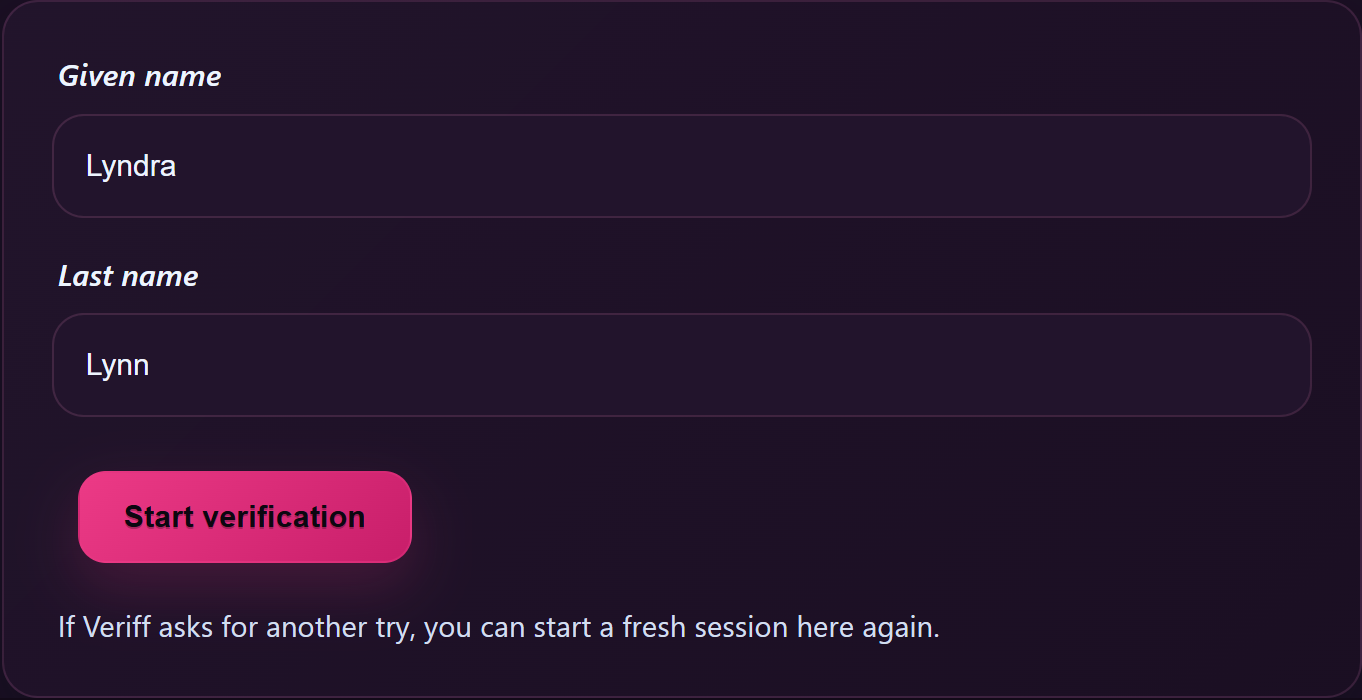
- 本人確認が完了しました。. スタジオのページに「live へ移行中」と書かれたバナーが表示されており、認証が承認されるまでロックされている場合は、ID確認がまだ完了していません。以下のページにアクセスしてください。 私のプロフィール まず、検証フローを完了するか、再試行してください。承認されると、バナーは消え、 開始 live ロックが解除されます。.
- creatorとしてログインしています で /models-login/ (以下の顧客用ログインページではありません:
/my-account/).
liveを達成するためにPartner-IDは必要ありません。Partner-IDは出金時にのみ関係するものです。streamを達成すれば、初日から収益を得ることができます。出金機能は、Partner-IDの設定が完了した時点で利用可能になります。詳細はこちらをご覧ください Partner-IDの設定方法 その件については。.
2. プロフィールを記入してください — streamを初めて受ける前に、一度だけ
liveに移行する前に、発見性を高めるためにできる最も重要なことはこれです。開く /store-manager/my-profile/ そして各セクションを順に確認していきましょう。入力する項目ひとつひとつが、ファンがあなたを見つける手がかりになります。.
このページの内容:
- アイデンティティ — 表示名と自己紹介文。自己紹介文は、ファンがあなたのプロフィールやliveルームのオーバーレイで最初に目にするものです。曖昧な文章を3つ書くよりも、インパクトのある文章を1つ書くほうが効果的です。.
- 出身地はどこですか — 国と言語(複数選択可)。ファンは閲覧ページで言語を絞り込んで検索するため、実際にstreamしている言語を選択することが重要です。.
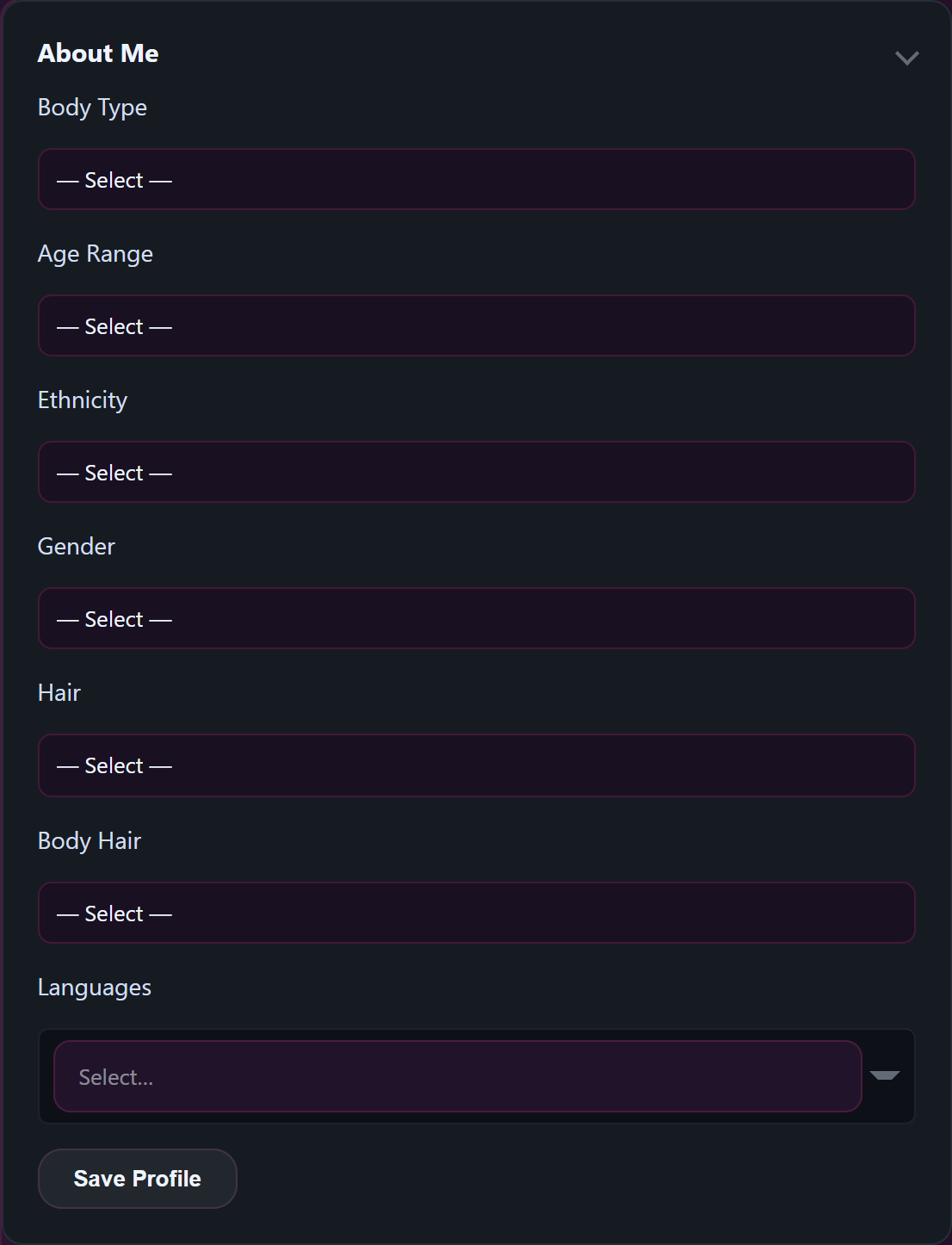
- あなたについて — 年齢層、体型、人種。これらは、 /すべてのカテゴリ/.
- 作者の情報 — 15のサブピッカー(身長、体型、髪の色・長さ、瞳の色、腹筋、男性器サイズ、太さ、割礼の有無、陰毛、ピアス、タトゥー、メガネ、足のサイズ、サブカルチャー)。 特定のルックスを探しているファンは、これらを頻繁に活用しています。記入する項目一つひとつが、あなたのプロフィールが検索対象となる新たなカテゴリーとなるのです。.
- What you stream — VRおよびCam2Camの切り替え機能。いずれかを提供している場合は、これらをオンにしてください。オンにすると、閲覧ページにそれぞれ専用のタブとしてshowが表示されます。.
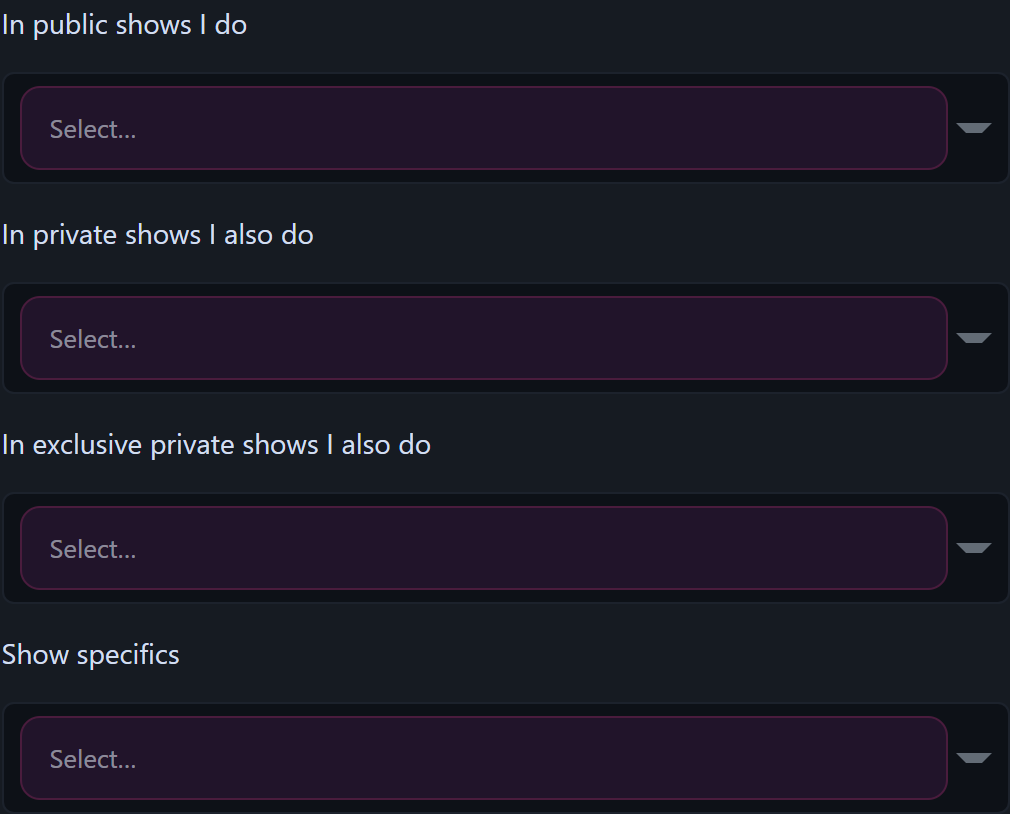
- 公共活動 — あなたが興味のあるshowタイプのチップピッカー(喫煙、ロールプレイ、JOIなど)。正直に選んでください。視聴者は「閲覧」ページのアクティビティチップを通じてあなたを見つけます。.
- Stream プレビューカード — 典型的な show を表す静止画像をアップロードしてください。カスタムカードがない場合は、, ルードデン liveおよびfeedは数分後に自動的にスナップショットを撮影します。通常は問題ありませんが、特定のカードを使用すると、閲覧ページの閲覧者からのコンバージョン率が向上します。.
記入にかかるのはほんの数分ですが、チェックを入れる項目が多ければ多いほど、あなたのプロフィールにたどり着く検索や閲覧の経路も増えます。liveを始める前に費やす数分間としては、間違いなく最も効果的な時間となるでしょう。.
3. ギア
最低限のキット:
- カメラ — ノートパソコンの内蔵ウェブカメラでも問題なく使えます。外付けの1080pウェブカメラの方が、画質が明らかに鮮明です。スマートフォンのカメラでも問題ありません。スマートフォンのブラウザから直接streamにアクセスできます。.
- マイク — 静かな部屋なら内蔵マイクでも問題なく使えますが、カメラ本体に追加費用をかけるよりも、USBマイクを使うほうが音質を格段に向上させることができます。.
- 光 — 薄暗い部屋では、顔に一筋の柔らかな光を当てるだけで、どんなに高価なカメラよりも良い写真が撮れます。30ユーロのリングライトがあれば十分です。.
- Lovense おもちゃ (streamを1つ行う予定がある場合のみ)— 最初のstreamを行う前に一度ペアリングを行い、 Lovense お使いのブラウザの「Cam Extension」。詳細はこちら お使いの Lovense おもちゃ 初回設定の手順については、こちらをご覧ください。.
showが登場する前は、, カメラやマイクを使用している他のアプリをすべて閉じてください — Zoom、FaceTime、OBS、Skype、さらには別のブラウザタブでも。スタジオ shows であれば “「別のアプリやタブでまだ使用されている可能性があります」” だからです。.

4. ブラウザと権限
- Chrome、Edge、Firefox、またはSafariをご利用ください。. 現在のすべてのバージョンで、必要な機能がサポートされています。Braveも動作しますが、あまり知られていないブラウザでは動作しない可能性があります。.
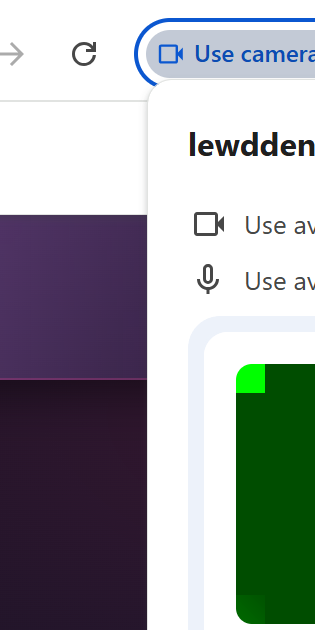
- このサイトによるカメラとマイクの使用を許可する ブラウザから確認のメッセージが表示されたら。誤って「ブロック」をクリックしてしまった場合は、アドレスバーのカメラアイコンをクリックして再度許可し、ページを更新してください。.
- URLが「https」で始まっていることを確認してください。. アドレスバーに鍵のアイコンが表示されているはずです。ブラウザは、通常のHTTPページではカメラやマイクへのアクセスを許可しないため、他の場所から取得したセキュリティ対策が施されていないリンクを貼り付けるのではなく、必ずメニューやブックマークからアクセスするようにしてください。.
- スマホからストリーミングしているのか? スマートフォンの標準ブラウザ(AndroidならChrome、iPhoneならSafari)を使用してください。ブラウザからカメラとマイクのアクセス許可を一度求められますので、両方とも許可してください。.
5. ネットワーク
必要なのは 安定したアップロード接続, 、単にダウンロードが速いだけではありません。速度テストを行ってみてください。 アップロード 具体的には。.
| 画質 | Streamingのビットレート | 確保すべきアップロード帯域幅 |
|---|---|---|
| スマホの自動機能 | 2.5 Mbps | 4 Mbps 以上 |
| ノートパソコンの自動接続 / 4 Mbps | 4 Mbps | 6 Mbps 以上 |
| 6 Mbps | 6 Mbps | 9 Mbps 以上 |
| 8 Mbps | 8 Mbps | 12 Mbps 以上 |
実用的な注意点として:
- 有線イーサネットはWi-Fiより優れている。. 接続できるなら、ぜひ接続してください。.
- Wi-Fi 5 GHz(またはWi-Fi 6)は、2.4 GHzよりも優れています。. 映像がギザギザになる場合は、ルーターやスイッチの近くへ移動してください。.
- 接続を共有しないでください showの間は、大容量のダウンロード、クラウド同期、および他のデバイスでのビデオ通話を一時停止してください。.
- モバイルデータ通信が利用可能です いざという時はstreamsを代用することもできますが、不安定で、請求額が膨らむ可能性があります。基本的にはWi-Fiまたは有線接続が推奨されます。.
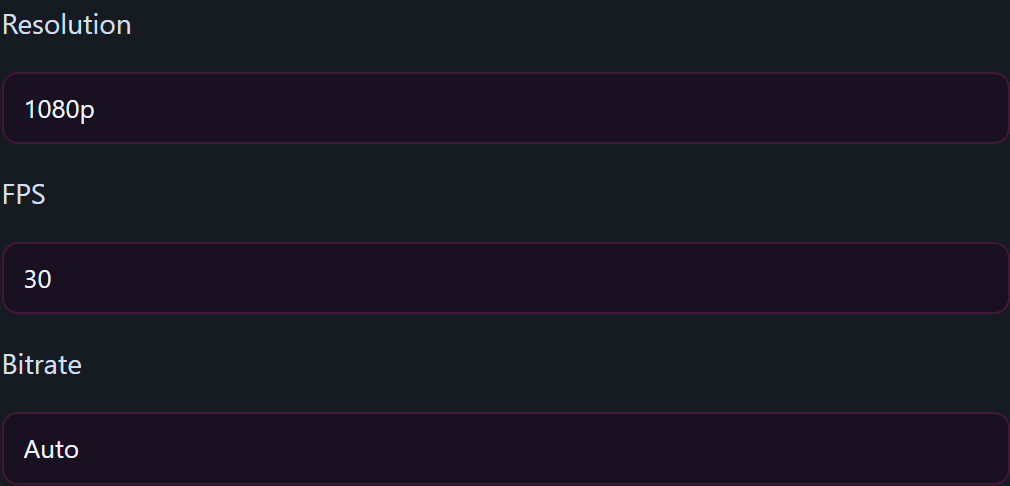
スタジオのshowが始まる前であれば、いつでも解像度・FPS・ビットレートを変更できます。 設定 tab — 第8節を参照。.
6. 部屋の準備をする
開く /store-manager/livestream/ そして、これらに記入してください 以前 クリック 開始 live — liveを行った瞬間、それらはあなたのliveルームに表示されます:
- 部屋のタイトル — 今夜の「show」はどんな内容? 短くて具体的な方が、気の利いた表現より良い。「金曜の夜、タバコを吸う編」の方が、「またlive ❤️」よりも読みやすい。.
- タグ — タグピッカーから選択してください。タグは、閲覧者があなたを見つけるための手段です。
/live/. キーワードを詰め込みすぎないでください。実際に適切なものを3~6つ選びましょう。. - パブリックルームモード — 無料またはプレミアムの分単位課金。この設定は、スタジオページの「設定」→「料金」にある lives で切り替えられます。ご希望のプランをお選びください。 以前 「Start live — 無料 vs Premium」をクリックすると、streaming中はロックされるため、後で切り替えるには一度終了して再起動する必要があります。 「Ticketed shows」と「Private shows」は異なります。これらはstreamの途中でスタジオボタンから開始します(事前選択は不要です)。.
- チップメニュー — 2つか3つの価格反応を設定する(例:. 50トークン — ウェーブ) 視聴者がチャットから起動できる機能です。スタジオの「設定」には、チップメニューエディタがあります。.
- チップの目標額 — 任意で、自分のルームに1行の目標「shown」を設定します(「目標:[対象]のために1000トークンを集める」)。ほとんどのcreatorでは、何らかの目標が設定されています。.
- Stream プレビューカード — 第2節(マイプロフィール)で説明しています。そこで設定を飛ばしてしまった場合は、今すぐ設定してください。手動で選択したカードの方が、自動スナップショットよりもコンバージョン率が高くなります。.
各項目に関する詳しいガイドについては、以下をご覧ください: チップメニューの設定 そして storeのカスタマイズ.
7. カメラと音声のテストを行う
スタジオで、ヒット プレビューを有効にする ローカルプレビューウィンドウ上で。視聴者が実際に目にする画面が確認できます―― マイナス 音声(プレビュー中は、feedbackを停止させるため、ご自身の音声はミュートされています)。.
確認:
- フレーミング。. 構図は整っていますか? 顔は明るく、ピントは合っていますか? 画面に恥ずかしいものが写り込んでいませんか?
- ヘッドルーム。. 目はフレームの上から3分の1くらいの位置にあり、上部に固定されているわけではありません。.
- 背景。. ドアは閉まっていますか? 公開したくないもの(ホワイトボード、郵便物、ログイン中のアプリが表示された画面など)が見える場所はありませんか?
- 音声。. 10秒間話してみてください。その後、別のデバイスや別のブラウザタブから、視聴者として自分の部屋に参加し、音質がクリアで、音量レベルが適切かどうかを確認してください。.
プレビューが適切に表示されたら、[クリック] してください プレビューを停止 — どちらでも構いません。liveに切り替えると、スタジオ側でもプレビューがオフになり、代わりにlive-camera feedが使用されます。.

8. 任意ですが、やっておく価値あり
- Lovense ペアリング — もし…を使うなら Lovense おもちゃを、一度オン お揃いの Lovense おもちゃ フロー。ペアリングが完了すると、視聴者からのチップにより、チップメニューで設定したリアクションが自動的に発動します。詳しくは お使いの Lovense おもちゃ 初回設定のために。.
- Cam2cam — 1対1のプライベートセッション中にcam2camを提供することができます。これはオプトイン方式です。セッションが始まったら、スタジオアクション行にあるliveのトグルを切り替えてください。.
- co-creatorを招待する — コラボしたい場合は、ここをクリックしてください co-creatorを招待する そして、友達を選んでください。収益分配のデフォルトは50/50です。スライダーを動かすと、5%刻みで調整できます。詳しくは Multi-creatorのコラボレーション.
- Streamのスケジュール — スタジオの最上部には、「Streamのスケジュール」と書かれたカードが貼ってあります。今後のshowsのスケジュールを記載したもので、視聴者はそれを 近日公開 tab. 予測可能な放送スケジュールは、視聴者の定着につながります。.
9. 最後の60秒
押す直前に 開始 live:
- 他のカメラ・マイクアプリを閉じる (Zoom、FaceTime、OBSなど)。.
- 他のブラウザのタブを閉じる streaming中、またはビデオ通話中のもの。.
- さっとバックミラーを確認する — 照明、構図、そしてフレーム内に写り込んでいるもので、公開したくないものなら何でも。.
- 手の届くところにコップ一杯の水。. あなたの声も喜ぶはずです。.
- 「おやすみモード」がオンになっている デスクトップからstreamingをしている際、スマホがマイクの近くにある場合。.
- Lovense コネクテッド・トイ (使用している場合は)— を開いて Lovense Cam Extensionを開き、接続済みのおもちゃ一覧で「shows」を確認してください。オフラインの場合は、liveに進む前に再ペアリングを行ってください。.
その後、[ヒット]を押してください 開始 live. ステータス・ピルが灰色から オフライン 緑へ Live, 、視聴者カウンターが動き出し、あなたの部屋が /live/.

show以前によく見られる問題
Q:「カメラまたはマイクへのアクセスが拒否されました」— どうすればいいですか?
ブラウザのアドレスバーの左側にあるカメラアイコンをクリックし、「カメラ」と「マイク」を 許可する lewdden.com にアクセスしたら、スタジオのページを更新してください。.
Q: 「動作するカメラやマイクが見つかりませんでした」— でも、接続してあるはずなのに。.
デバイスを占有している可能性のある他のアプリ(通常はZoomが原因です)をすべて終了してから、ページを更新してください。カメラが複数ある場合は、スタジオ上部の「カメラ」ドロップダウンから適切なカメラを選択してください。.
Q: 「別のアプリやタブでまだ使用されている可能性があります」“
上記と同様、別のアプリでカメラが開いている可能性があります。Zoom、FaceTime、OBS、その他のブラウザタブを閉じてから、もう一度お試しください。.
Q: 画像がぼやけていたり、ピクセル化していたりします。.
ビットレートを1段階下げてください(設定 → Stream ビットレート → 一つ下のオプション)— アップロード回線の速度が追いついていません。Wi-Fiをご利用の場合は、ルーターの近くに移動するか、5 GHz または Wi-Fi 6 に切り替えてください。.
Q: テスト中に音声のエコーが発生/feedback。.
2台目のデバイスでの視聴テストでは、ご自身のスピーカーから自分の声が聞こえてきます。テストはスピーカーの音量をオフにして視聴するか、ヘッドフォンを使用して行ってください。.
Q: liveと進めたところ、何かがオフになっていることに気づきました。途中で中断して、最初からやり直すことはできますか?
はい。クリックしてください ストップ live, 問題を修正したら、[クリック] 開始 live また。broadcastを新たに開始するたびに、新しいVODによる新しいセッションが開始されます。.
Q: streamの途中で接続が切れてしまいました。それでもliveのままですか?
スタジオ shows liveルームの再接続 中断した箇所から再開できるかどうかです。1分以内に戻ってくる場合は、そこをクリックしてください。1分ほど経過した場合は、一度終了して、新しいセッションを開始してください。.
Q: 本当にスマホからstreamができるんですか?
はい。開く /store-manager/livestream/ スマートフォンの標準ブラウザで、プロンプトが表示されたらカメラとマイクの使用を許可し、「Start live」をタップしてください。スマートフォンでは画質が自動的に720pに低下しますが、これは妥当なデフォルト設定です。スマートフォンを充電器に接続してください。streamingはバッテリーを激しく消耗します。.
streamingをさらに深く掘り下げる
streamingの具体的な機能については、以下の関連ガイドで詳しく解説されています:
- Cam2cam 1対1のプライベートレッスン shows — 利用可能になった際の設定方法、liveに移行する前にデフォルト設定を行う方法、そして「排他的プライベート」中に各側が何を表示しているか。.
- Multi-creatorのコラボレーションと収益配分 — 共同creatorを自分の部屋に招待すること、ホストとゲストの分配比率スライダー(10/90から90/10まで、5%刻み)、およびこの分配比率がチップ、 チケット、プライベートチャット、およびshow後のVOD収益にこの配分がどのように適用されるか。.
- 購読者限定 streams — liveルームを、ご自身のサブスクリプションプランのいずれかに加入しているユーザーに限定すること、加入者と非加入者で表示内容がどのように異なるか、およびチケット制や非公開のshowsとの相関関係について。.
- 今後のstreamのスケジュール設定 — 今後のセッションをstreamのスケジュールに追加することで、購読者がstorefront上でそのセッションを確認できるようになり、liveが始まる30分前にリマインダーが届くようになります。.
さらにサポートが必要な場合
スタジオページ自体に不具合がある場合(理由なくボタンがグレー表示になる、プレビューが固まる、設定を保存できないなど)、アカウントからサポートチケットを開き、使用しているブラウザと端末の種類をお知らせください。.







