
動画ガイド
動画で見てみたいですか?この動画では、チップメニューの作成手順(行、価格、Lovenseのアクション、保存方法)を詳しく解説しています。
あなたの ヒントメニュー これは、視聴者があなたのliveルームから実行できる有料アクションの一覧です。ラベルには次のようなものがあります: “「チンポをこする」” または “「Showフィート」”, 、それぞれの横には象徴的な金額が表示されています。閲覧者が表示された金額を支払うと、そのアクションが実行されます(また、もし Lovense (おもちゃの場合、特定の反応を同時に発動させることもできます)。このガイドでは、設定場所、各フィールドの機能、視聴者に表示される内容、および「ヒント目標」との違いについて解説します。.
1. ヒントメニューエディタの場所
- ログインしてください。.
- 開く /store-manager/livestream/ — その Livestreamスタジオ.
- に切り替える 設定 タブ。.
- スクロールして ヒントメニュー カード。.
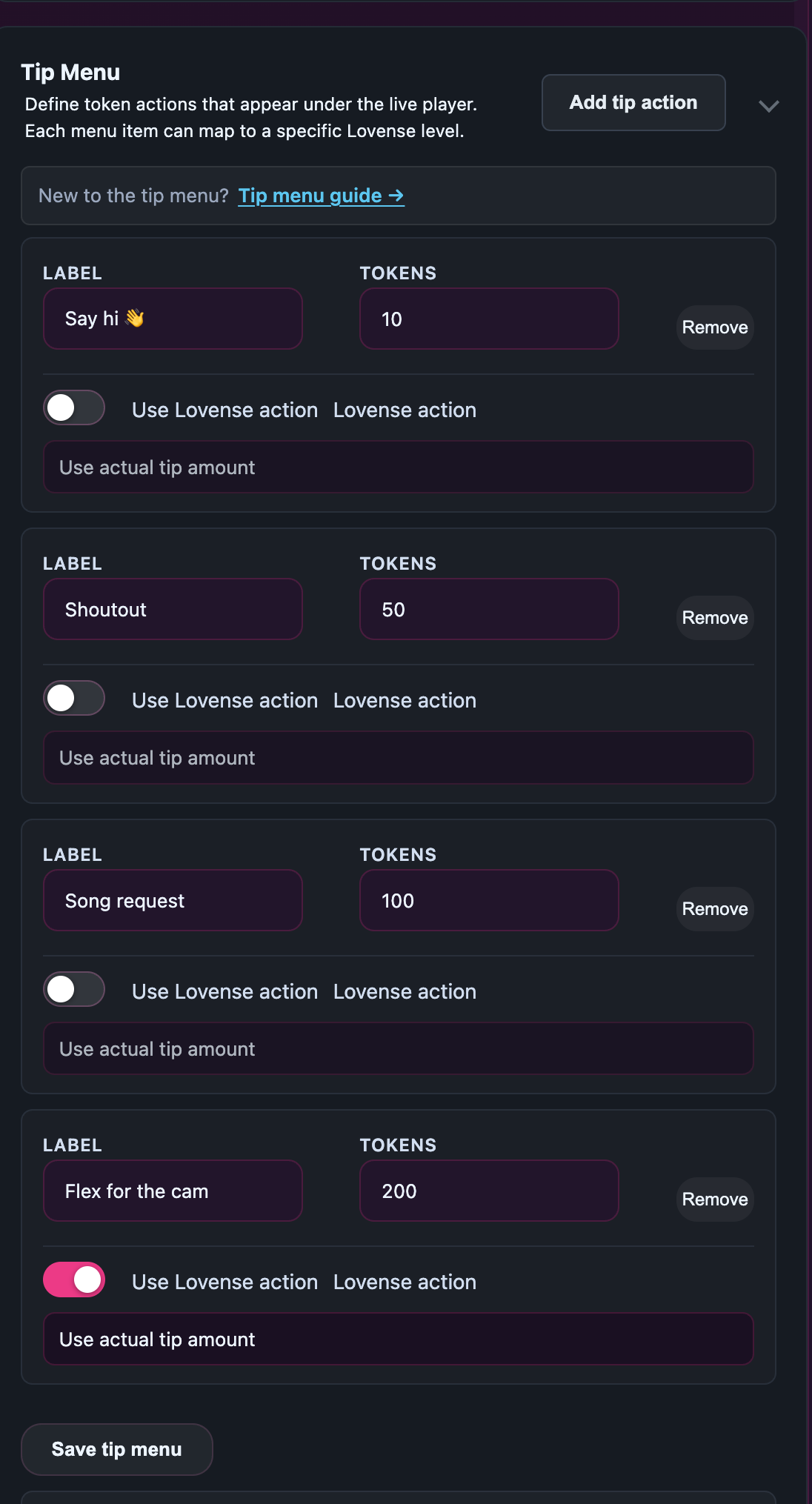
このカードには、1行の見出しが付けられています―― “「liveプレーヤーの下に表示されるトークンアクションを定義します。各メニュー項目は、特定の Lovense 「レベル。」” — そして、初めて開いたときは、最初の3行が空白になっています。.
2. フィールド(行ごと)
メニューの各行には、同じ3つのフィールドがあります:
| フィールド | 何を入れるか |
|---|---|
| ラベル | メニューに表示される短い名称(例:. “「チンポをこする」”, “「キモいケツ」”, “「Showフィート」”, “「ヌードでポーズをとって」”. 最大120文字。表が見やすく整理されるよう、簡潔にまとめてください。. |
| トークン | 視聴者がアクションを実行するために支払う価格。整数のみ、最低価格 1トークン. 視聴者からの1回のチップの上限は50,000トークンです。. |
| 削除 | その行を削除します。削除は、[削除] をクリックして初めて確定します。 ヒントメニューを保存 一番下。. |
もしペアリングした場合は、 Lovense toyの場合、各行の右側にあるパネルに2つのコントロールが追加されます:
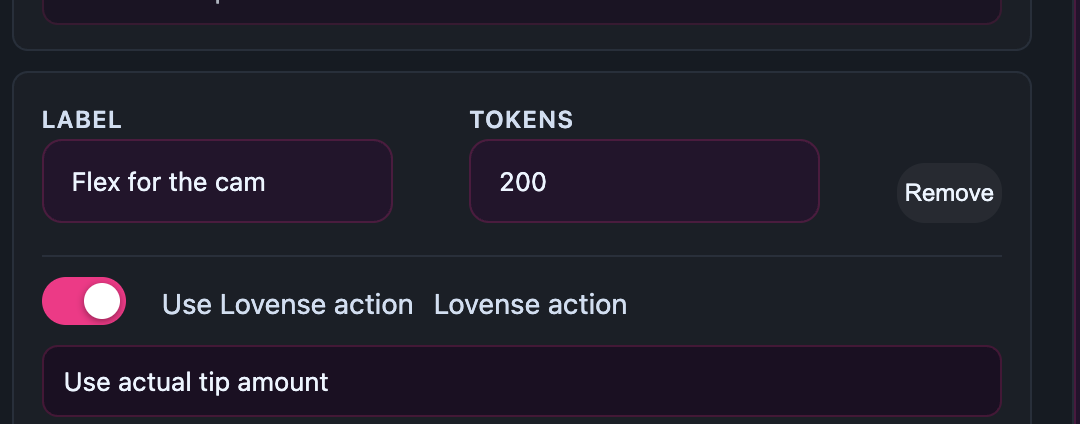
- 使用方法 Lovense アクション — チェックボックス。このチェックボックスにチェックを入れると、その行がおもちゃのリアクションにリンクされます。.
- Lovense アクション — ドロップダウンメニュー。この列が傾いたときに発動するレベルまたは特別なパターンを選択してください。.
おもちゃがペアリングされていない場合は、 Lovense パネルがグレー表示になっています。メニュー自体は機能しますが、ペアリングを行うまではおもちゃの反応は起こりません。詳しくは お使いの Lovense おもちゃ その初回設定のために。.
3. 行の追加と削除
新しい行を追加するには、[クリック] してください。 ヒントのアクションを追加 カードの右上隅に。好きなだけ追加できます。エディタには上限がありません。.
削除するには、[クリック] してください 削除 不要な行で。クリックすると、両方の編集内容が保存されます。 ヒントメニューを保存.
何行程度が妥当でしょうか? 5~7つの価格設定が適切なアクション項目は、通常、項目がずらりと並んだ長いリストよりも効果的です。閲覧者はメニューを上から下へとざっと目を通します。魅力に欠ける項目が並ぶ長いメニューでは、優れた項目が埋もれてしまいます。思い切って項目を絞り込みましょう。すべての項目が、実際の閲覧者がクリックしたくなるようなものであるべきです。.
4. liveの部屋で視聴者が目にするもの
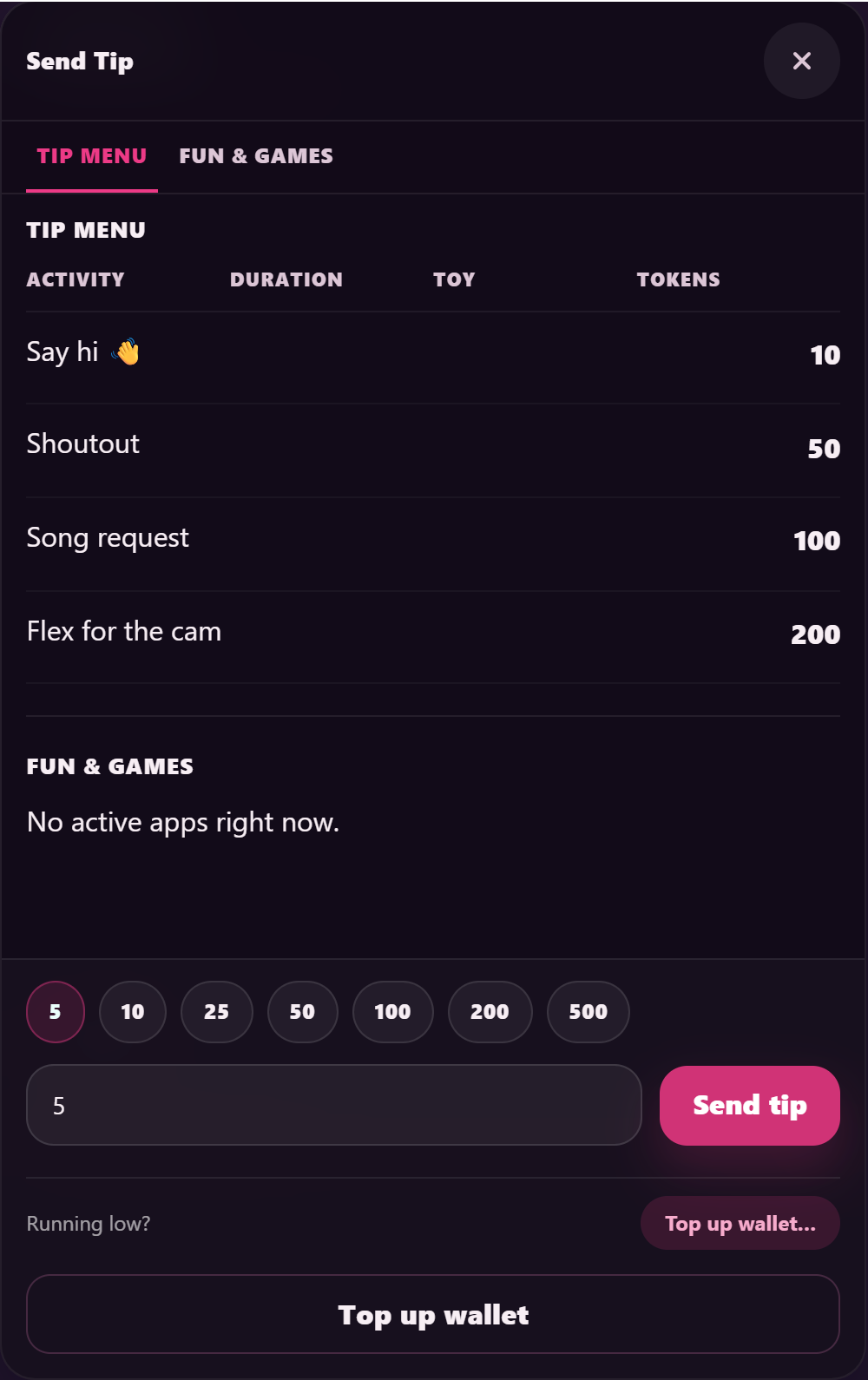
あなたの部屋を見ている人は誰でも、 ヒントを送信 チャットアクションバーにあるボタン。これをクリックすると、「」というタイトルの小さなオーバーレイが表示されます。 ヒントを送信 最大3つのタブで:
- ヒントメニュー — 保存済みのメニュー(これがデフォルトのタブです)。.
- 大人のおもちゃ — これは、ペアリングを行った場合にのみ表示されます。 Lovense おもちゃ。.
- 遊びとゲーム — 組み込みの対話型アドオン。.
[Tip Menu] タブでは、メニューが 4 列の表として表示されます:
| コラム | Shows |
|---|---|
| アクティビティ | あなたの ラベル その行について。. |
| 所要時間 | その行にがある場合、おもちゃへの反応がどのくらいの時間(秒単位)続くか、 Lovense 添付のアクション。. |
| おもちゃ | 反応するおもちゃを表す小さなアイコン。これもまた、aが Lovense アクションが設定されました。. |
| トークン | エディタで設定した価格。. |
視聴者は行をタップして金額を確認すると、チップが送られます。送金完了と同時に、そのユーザーのユーザー名とチップの金額がチャットに表示されます。その行に Lovense その動作に合わせて、おもちゃが同時に発射します。.
誤って空の行(ラベルがない、またはトークンが0の行)を保存しても、閲覧者には表示されません。リストは不完全な行を黙ってスキップするため、整理された状態が保たれます。.
まだ行を保存していない場合、閲覧者にはメニュータブに1行のメモが表示されます: “「creatorでは、まだ公開用のチップメニューが設定されていません。以下のフォームから、任意の金額のチップを送ることができます。」” それでも、無料の金額をチップとして渡すことはできます。.
5. liveの間に保存する
streamの進行中にチップメニューを編集・保存できます。ルームを終了して再起動する必要はありません。カードには、保存ボタンの下に次のような小さな注記があります: “「チップメニューの変更は、ルームを再起動せずに live で保存できます。」”
つまり、その場の状況に応じて柔軟に対応できるということです。ある行がクリックされていない場合は、ラベルを変更したり価格を微調整したりし、視聴者から特定のアクションを求められた場合は、その場で追加することができます。.
6. チップメニューとチップ目標 — どちらがどちらなのか
これらは「設定」タブにある2つの別々のカードで、それぞれ異なる機能を持っています:
- その ヒントメニュー は、以下のリストです。 価格設定されたアクション. 視聴者が表示された金額を支払うと、そのアクションが即座に実行されます。チップメニューの各トリガーは、それぞれ独立した単発の取引となります。.
- A ヒントの目標 シングルです 目標額 部屋全体について。あらゆるチップ — 自由形式、チップメニュー、あるいは Lovense — 同じ進捗バーに追加されます。バーが満タンになると、目標のタイトルに書かれていることを実行することに同意したことになります。.
両方を同時に実行することも可能で、ほとんどのcreatorではそうしています。メニューはshow中の小規模な反応に資金を供給し、目標は、部屋が目標値に達した際に約束した大規模な事柄に資金を供給します。.
7. メニューが不要なヒント
視聴者はいつでも無料の金額をチップとして送ることができます。そのためにメニュー項目は必要ありません。その ヒントを送信 オーバーレイには、まさにその目的のために、メニューテーブルの下に「カスタム金額」フィールドが用意されています。そのため、チップメニューが空であってもチップの支払いは妨げられません。単に、視聴者には価格設定されたアクションが表示されないだけです。.
視聴者が送ることができる最小の1回のチップは 1トークン. 。最も大きいのは 50,000トークン. これらの制限は、フリーフォームのヒントとヒントメニューの項目に等しく適用されます。.
8. 実際に使われるメニューを作るためのヒント
- ラベルは簡潔かつ具体的にしてください。. “「Rub cock」の方が「Slow rub for the camera」よりも読みやすい。閲覧者は、狭い表のセルの中にそのラベルを見る。.
- 価格を分散させてください。. 低価格帯(1~10トークン)、中価格帯(20~50トークン)、そして数行の高価格帯(100トークン以上)を組み合わせることで、どの視聴者も自分の予算に合った行を見つけられるようになります。.
- 価格と労力を釣り合わせてください。. 大きなアクションには、より高いタグがふさわしい――視聴者は、どの価格帯で何が手に入るかをすぐに理解する。.
- 「」を使用してください。 Lovense コラム。. おもちゃを紐づけている場合は、人気のある行をおもちゃのレベルに関連付けましょう。閲覧者は表の中で再生時間とおもちゃのアイコンを確認できるため、その行をクリックしたくなる可能性が高まります。.
- 視聴者側の視点からテストしてみてください。. 別のタブで自分の部屋を開き、友人(または別のアカウント)に少額のチップを渡してもらってください。設定したアクションが、期待したタイミングで確実に実行されるか確認してください。.
9. よくある質問
Q: 行のトークンを変更しましたが、閲覧者には依然として以前の価格が表示されています。.
たぶん、クリックするのを忘れてしまったのでしょう ヒントメニューを保存 カードの下部に表示されます。保存するまでは、編集内容は反映されません。保存した後、閲覧者にルームの更新を依頼してください。.
Q: 何行程度が妥当でしょうか?
5~7つの手頃な価格のアクションを厳選した方が、長いリストよりも通常は効果的です。エディタでは好きなだけ追加できますが、閲覧者は上から下へとざっと目を通すものです。メニューがごちゃごちゃしていると、良い項目が見えなくなってしまいます。.
Q: 登録できる最低額のチップはいくらですか?
1 トークン。トークンが 0 の行は、エディタで保存できません(仮に保存できたとしても、その行は閲覧者には表示されません)。.
Q: 視聴者はメニューを使わずにチップを渡すことはできますか?
はい、そのオーバーレイには「カスタム金額」フィールドがあります。このメニューは利便性を高めるための機能であり、制限を設けるものではありません。.
Q: 私の Lovense おもちゃがペアリングされていない場合、メニューは正常に動作しますか?
はい。「ラベル」と「トークン」の各フィールドは個別に機能します。 Lovense おもちゃをペアリングするまでは、コントロールはグレーアウトしたままになります。視聴者には、おもちゃのアイコンが表示されていないメニュー行が表示されますが、チップの支払いは通常通り行われます。.
Q: 行を削除したのに、閲覧者にはまだその行が表示されています。.
クリック ヒントメニューを保存. 削除 変更は一時的に反映されるだけで、保存するまで適用されません。.
関連ガイド
- liveへの行き方 — 出発前のチェックリスト — 初めてのstreamを行う前に準備すべきすべての事項。これには、チップメニューの配置場所も含まれます。.
- お使いの Lovense おもちゃ — 一度設定すれば、チップメニューの行からおもちゃの反応を呼び出せるようになります。.
- 一般、チケット制、1対1のプライベートレッスン shows — show型は、shows型のチップメニューを上に表示します。.







