
動画ガイド
動画で見てみたいですか?この動画では、プロフィール設定の全手順――国と言語、自己紹介、アクティビティタグ、切り抜きツールを使ったロゴとバナーの設定、そしてXとの連携――を詳しく解説しています。
storeは、ファンがこのページにアクセスした際に最初に目にするものです。 lewdden.com/store//. 。デザイン(ロゴ、バナー、上部の短い文章)に加え、ファンが検索であなたを見つける際に使用する項目や、検索フィルター(国、言語、体型、人種、 アーティスト属性、公開-show活動、VRやcam2camといった機能)といった要素が、すべてstore manager内の1つの長いページにliveされています。このガイドでは、各セクションの解説、各フィールドの用途、そしてその後ファンにどのようにshowsされるかについて順を追って説明します。.
初日にできるだけ多くの情報を記入することをお勧めします。プロフィールが不十分な場合、フィルタリングされた検索機能からの「storefront」の閲覧数が少なくなってしまいます。これらの項目のいずれが未入力であっても、報酬の支払いが妨げられることはありませんが、適切な閲覧者に発見してもらうためには、プロフィールを充実させることが、ご自身でコントロールできる最も重要な要素です。.
1. どこから始めればよいか
本人確認が承認された後(参照: Creatorの登録手順 — 登録から初回出金まで (ローンチ前のチェックリスト全文については)、store managerを開き、[ ]をクリックして プロフィール 左側のナビゲーションから、または直接以下のページへアクセスしてください lewdden.com/store-manager/profile/.

このページは、折りたたみ可能なセクションとスティッキーバーを備えた1つのロングフォームで構成されています。 変更を保存 下部のバー。これは数回に分けて入力していくことができます。保存するたびに、その時点までの変更内容がすべて反映されます。「下書き」として保存されたり、反映が保留されたりすることはありません。.
そのページからリダイレクトされた場合、 マイアカウント (ログイン) と表示される場合は、ログインしていないか、本人確認がまだ承認されていないことを意味します。store managerが開始される前に本人確認が完了している必要があります。これについては、オンボーディングガイドで説明されています。.
2. storeへの出展内容 — ロゴ、バナー、説明文
ファンがあなたのページの上部に目にするのは、これです。 /store// ページ。そこには lives が Storeの外観 フォームの下部付近にあるセクション。.
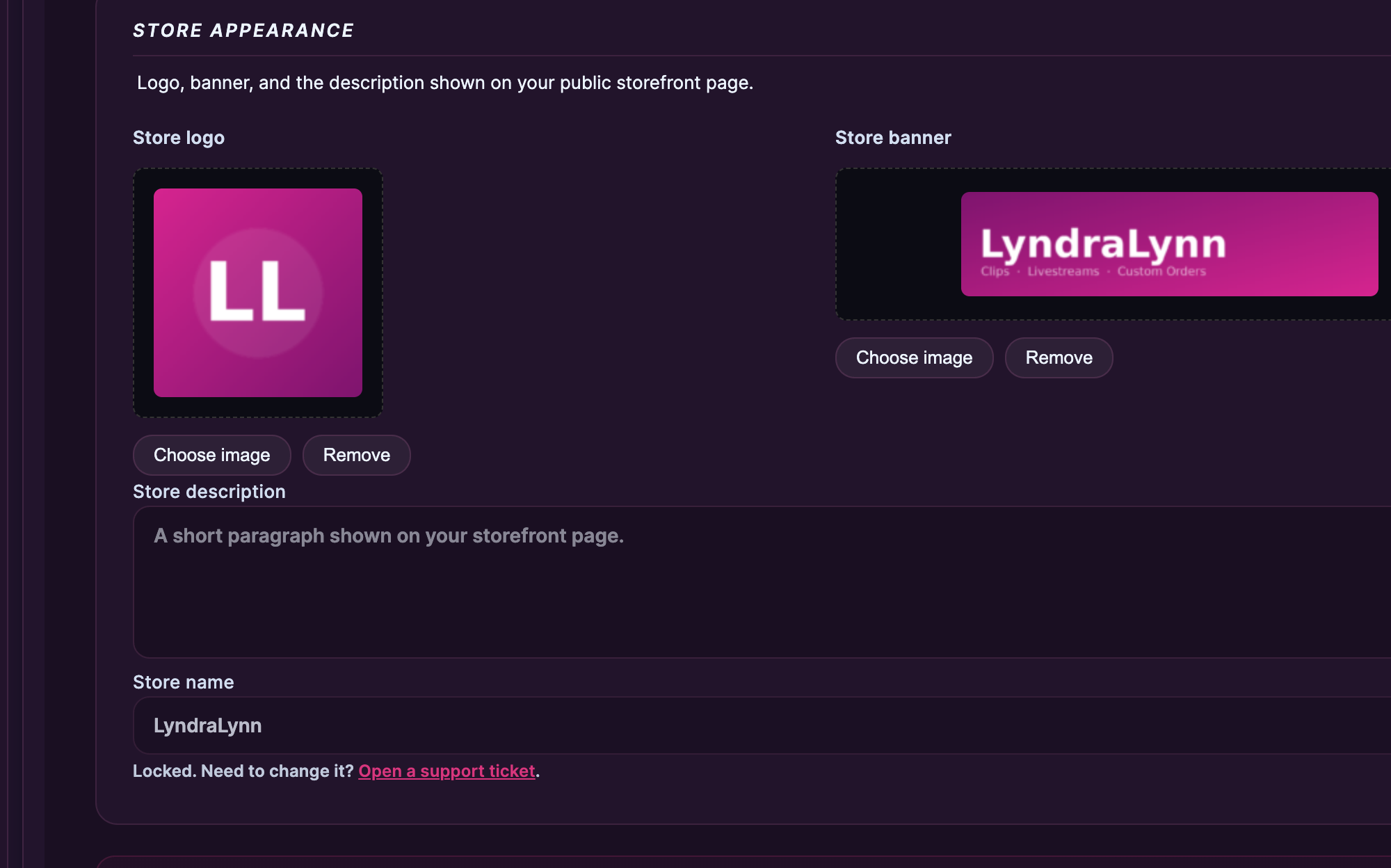
Storeのロゴ
円形のアバターは、すべてのclipカード、すべてのstorefrontタイル、チャットに投稿するすべてのコメント、ファンがあなたから受け取るすべての通知に表示されます。ほとんどのcreatorユーザーは、コントラストの強い顔写真や、スタイリッシュなキャラクターロゴをアップロードしています。.
- クリック 画像を選択してください お使いのコンピュータからファイルを選択してください。.
- 使用可能な形式:JPG、PNG、WebP、GIF。.
- ファイルの最大サイズ:8 MB。.
- 「スクエアクロップ」とは、showsが公式に定めているものです。スクエアより幅が広い画像は、中央切り抜き処理が行われます。. アップロード時には、正方形の画像にするよう心がけてください つまり、構図を決めるのはあなたです。.
- クリック 削除 現在のロゴを消去するには。.
Store バナー
storefrontページの上部に横長に表示される画像です。ブランディング(ステージ名、ヒーローショット、雰囲気の演出など)に使用されます。.
- ロゴと同じ形式が許可され、容量の上限も8 MBです。.
- 重要な要素がトリミングで失われないよう、アスペクト比を広く(およそ3:1以上――正方形の写真ではなく、ヘッダー画像のようなものをイメージしてください)設定するようにしましょう。.
- クリック 削除 クリアするため;バナーのない storefronts、中立のプレースホルダーである show。.
Store の説明
公開されているstorefrontの、storeという名前のすぐ下に、showという短い段落があります。これはファンが最初に目にする部分ですので、インパクトのある内容にしましょう。.
- プレーンテキストのみ(書式なし)。.
- 1~3文程度を目安にしてください。文章が長すぎると、スクロールされて見逃されてしまいます。.
- 自分の専門分野や独自の語り口、ファンがあなたのコンテンツに何を期待できるかといった点に活用しましょう。長めのバージョンは保存しました。 略歴 セクション(§3)およびclipごとの説明。.
Store 名称
store の名前 — 以下の URL フラグメント /store// そして、storefrontの見出しは―― 作成後に修正済み そして このページでは編集できません. そのため、この欄はグレー表示になっています。変更が必要な場合(登録時の入力ミス、ブランド変更など)は、お問い合わせページから以下のリンクを使用してサポートチケットを開いてください。 Store の名称変更 カテゴリ。ヘルプテキストにカーソルを合わせると、フィールド上に「shown」という完全なURLが表示されます。.
3. プロフィール + 公開情報
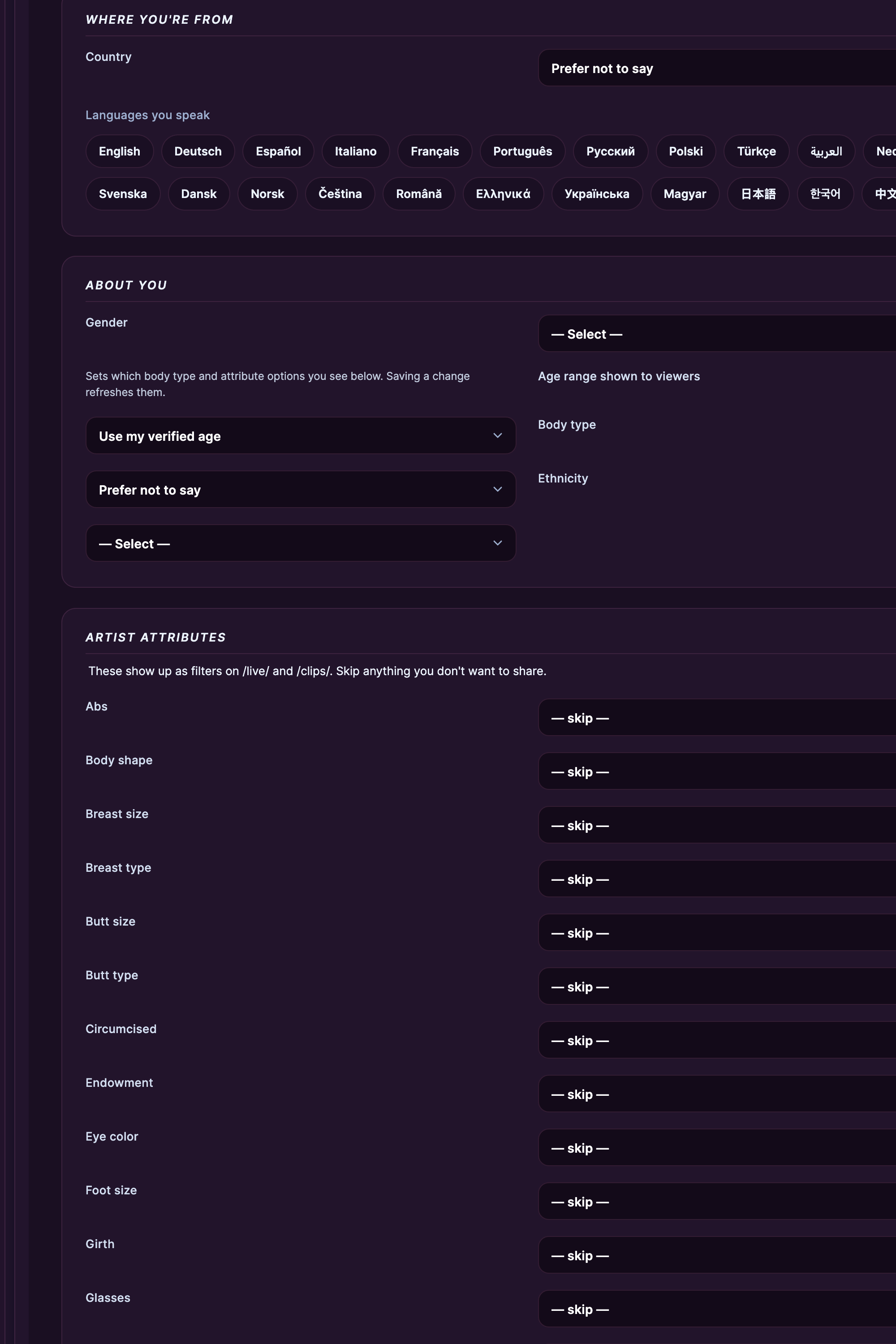
その アイデンティティ, 出身地はどこですか, あなたについて, 作者の情報, 、および 視聴者の皆さんに、ご自身についてお話しください (プロフィール)セクションは、あなたという人物を紹介するものです。ファンはこれを直接参照しますが(あなたのstorefrontにあるshowsのプロフィールなど)、さらに重要なのは、プラットフォームの発見フィルターがこれを利用して、あなたの提供するコンテンツを探しているファンにあなたをアピールしてくれる点です。.
プロフィール — 視聴者の皆さんにご自身についてご紹介ください(800文字以内)
storefrontの説明よりも詳しい内容――streamで何をしているか、clipsのテーマ、あなたのフェチ、スタイルなど、新しいファンに60秒で読んでほしい情報なら何でも。 文字数の上限は800文字です。入力すると、showsフォームにliveのカウントが表示されます。.
プレーンテキストのみ。プラットフォーム外の連絡手段(チャットアプリ、決済アプリ、エスコートサイトなど)へのリンクを貼り付けないでください。詳しくは 禁止コンテンツ — 掲載できないもの 禁止事項の完全な一覧については、こちらをご覧ください。.
国・言語
- 国 — 1つだけ選んでください。storefrontやすべてのチャットメッセージに、フラッグの絵文字「shows」を付けてください。.
- 言語 — 複数選択可能です。streamで快適にチャットできる言語をすべて選択してください。ファンは「発見」ページで言語別に絞り込みを行います。バイリンガルの場合は、両方の言語にチェックを入れることで、両方のユーザー層からのアクセスを獲得できます。.
あなたについて — 年齢層 + 体型 + 民族
- 年齢区分 — 通常は認証書類から自動的に取得されます。手動での上書き機能は、例外的なケース(認証値が間違っている場合や、別のバケットを表示したい場合など)に備えて用意されています。手動で値を設定すると、ファンにはその値が表示されます。.
- 体型 — プラットフォームの標準リストから1つを選択してください。.
- 民族 — プラットフォームの標準リストから1つを選択してください。.
これらは、storefrontのプロフィール欄の下と、feedの「ディスカバリー」フィルター内に表示されています。.
アーティストの属性(15グループ)
このプラットフォームでは、身体的特徴のタグを15のグループに分類しています:腹筋、体型、割礼の有無、性器の大きさ、瞳の色、足のサイズ、胴回り、眼鏡、髪の色、髪の長さ、身長、ピアス、陰毛、サブカルチャー、タトゥー。 各グループは1つのドロップダウンメニューになっており、「なし」、「少し」、「多い」(またはその属性に固有のリスト)などの選択肢があります。該当する値を選択するか、該当するものがない場合は「スキップ」のままにしておいてください。これらは、ファンが特定のルックスや専門分野を見つけるために使用する、より詳細な検索フィルターの基盤となっています。.
4. stream — 活動 + cam2cam
公開中の show 関連の活動(最大 30 個のタグ)
その showの公開活動 このセクションは複数選択可能なグリッドです。タグをクリックすると、そのタグの表示/非表示を切り替えることができます。これらは、ファンがあなたの public streams — これとは別に、別のセットがあります。 非公開 + 独占 streamingスタジオ内に設置したshows(/store-manager/livestream/)、ですから、ここでのプライベートな活動については心配する必要はありません。.
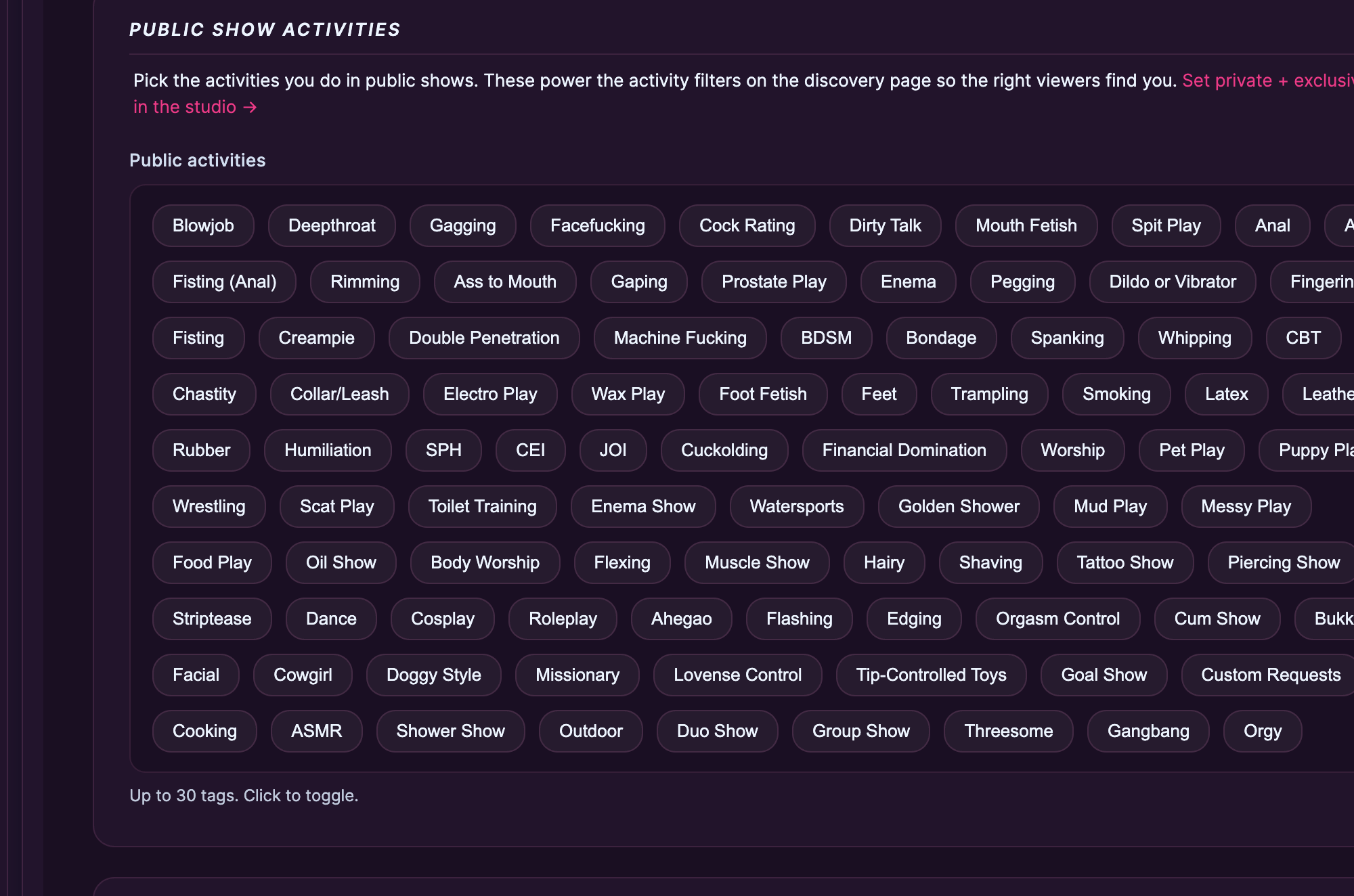
最大30個のタグまで設定可能です。「ディスカバリー」/「live」ページのアクティビティフィルターはこのリストを使用しています。チェックを入れたタグはすべて、ファンがあなたを見つけるための検索軸となります。.
Cam2Cam トグルスイッチ
- Cam2Camをご提供いたします — 1:1のプライベート・エクスクルーシブなshowsにおいて、cam2camスロットを有効にします。ファンには「“Cam2cam storefrontおよび予約モーダルに表示される「利用可能」バッジ。詳細はこちら 一般、チケット制、1対1のプライベートレッスン shows §4 プライベート-show-タイプの完全な内訳については、こちらをご覧ください。.
このトグルスイッチはオン/オフのみの機能であり、その他の配線はプラットフォーム側が処理します。.
5. 個人情報 — 氏名、メールアドレス、パスワード、ソーシャルメディアのリンク
その 個人情報 このセクションには、アカウントレベルの情報が含まれており、具体的には以下の通りです。 公開プロフィールとは別に. ファンには、あなたの本名やメールアドレスは一切表示されません。これらはプラットフォーム側(報酬の支払い、サポート、ログイン)でのみ使用されます。.
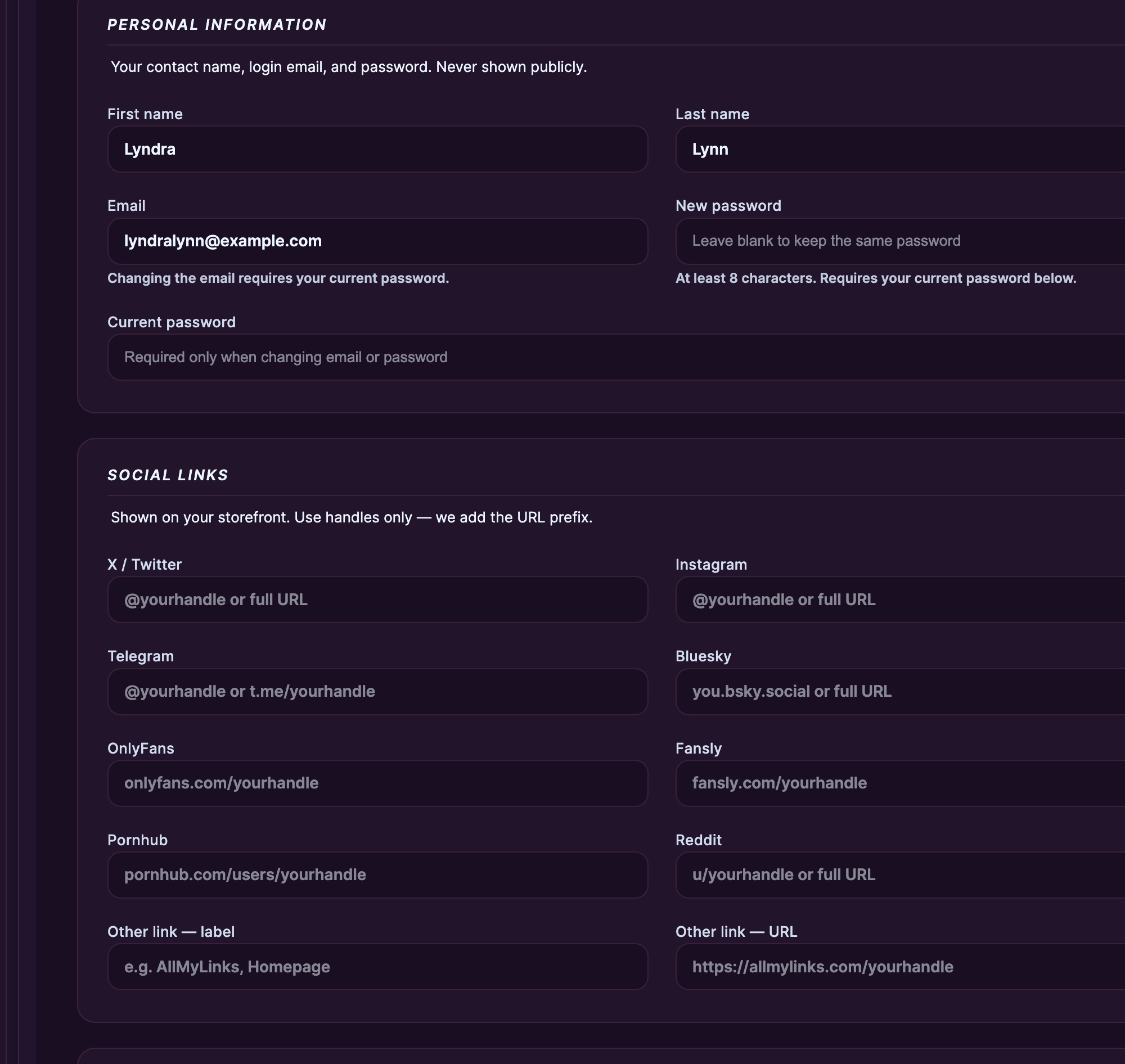
名、姓
社内の支払処理および税務書類(該当する場合)で使用されます。shownは一般には公開されません。.
電子メール
お客様のアカウントに登録されているメールアドレスです。サポートからの返信、支払いサイクルの通知、およびパスワード再設定の手順に使用されます(パスワードのリセット). メールアドレスを変更するには、 現在のパスワード パネルの下部にあるフィールド――あれはセキュリティゲートで、オプションではありません。.
パスワード
パスワードを変更するには、 新しいパスワード フィールドとあなたの 現在のパスワード その下の欄に入力してください。「new-password」の欄を空白のままにすると、現在のパスワードが維持されます。この「current-password」の入力は、メールアドレスの変更時と同じです。.
ソーシャルリンク(8つのプラットフォーム)
その ソーシャルリンク このセクションには、プラットフォーム外のソーシャルメディアでの存在感を示すための8つの任意入力項目があり、フォーム上では以下の順序で表示されます:
- Twitter / X
- TikTok
- YouTube
- Snapchat
URL全体でも、ハンドル名だけでも構いません。どちらでも大丈夫です。showsに何を入力しても、storefront上に小さなクリック可能なアイコンとして表示され、ファンが他のプラットフォームであなたをフォローできるようになります。.
プラットフォーム外での有料コンタクト用リンク(エスコート情報サイト、決済アプリ、料金を受け取るためのチャットアプリなど)をここに掲載しないでください。これらは当サイトのコンテンツ規定に違反しており、リンクの削除は最低限の措置となります。詳しくは 禁止されているコンテンツ 完全なリストはこちら。.
6. 変更が live になったときの保存 +
をクリックして 変更を保存 フォーム下部のスティッキーバーにあるボタン。 プラットフォームは緑色のトーストメッセージで処理完了を通知し、数秒以内にstorefront上のプロフィールがliveに更新されます。プロフィール編集には審査待ちがありません(clipのモデレーションや、liveおよびstream期間中の自己紹介文の編集とは異なります)。.
新しいロゴやバナーをアップロードした場合、コンテンツが更新されるまで1分ほどかかることがあります。1分経っても画面に表示されない場合は、ハードリフレッシュ(Ctrl/Cmd + Shift + R)を行ってください。.
保存に失敗した場合、フォーム shows の該当フィールドの横にエラーメッセージが表示されます。最もよくあるエラーは以下の通りです:
- 800文字を超えるプロフィール — 文字数を調整してください。テキストエリアの下にあるカウンターで、文字数が制限を超えている分が確認できます。.
- 画像のファイルサイズが大きすぎます — 8 MBを超えています。再アップロードする前にサイズを変更してください。.
- 画像形式が指定できません — JPG、PNG、WebP、またはGIF形式でなければなりません。.
- 現在のパスワードなしでメールアドレスを変更する — 「gate」の欄に現在のパスワードを入力してください。.
よくある質問
Q: storeの名前を変更したいのですが、その欄がロックされています。.
プラットフォームの「お問い合わせ」ページからサポートチケットを作成し、以下の項目を選択してください。 Store の名称変更 カテゴリ。希望する新しい名前を入力してください。承認は手動で行われます。チームが、新しい名前が他のstoreと重複していないか、またプラットフォームの命名規則を満たしているかを確認します。ほとんどのリクエストは1~2営業日以内に処理されます。注:storeの名前を変更すると、あなたの /store// URLのため、共有済みの外部リンク(SNSの投稿やブックマークなど)は、更新されるまでリダイレクトされるか、404エラーが表示されます。.
Q: ロゴとバナーのサイズはどれくらいにすればよいですか?
特定のサイズ制限はありません。アップロードした画像は、プラットフォーム側で自動的にサイズ調整されます。最適な結果を得るには: ロゴ 少なくとも400×400ピクセル(正方形)、, バナー 少なくとも1500×500(アスペクト比3:1以上)。いずれの場合も最大8 MB。形式はJPG、PNG、WebP、またはGIF。.
Q:私の本名やメールアドレスはファンに公開されますか?
いいえ。本名(姓名)とメールアドレスはプラットフォーム内でのみ使用され、支払い、サポート、アカウントへのログインにのみ利用されます。 ファンには、あなたのstore名、storeの説明文、プロフィール、国旗、言語、属性、公開活動、ソーシャルメディアのリンク、およびあなたが投稿したclips/feedの投稿のみが表示されます。.
Q: プロフィール欄は空欄にしてもいいですか?
確かに、厳密に言えば、この欄は必須ではありません。しかし、プロフィール欄が空欄だと、フォロワー数が増えにくく、プロフィールページから購入に至るコンバージョン率も低下します。たった1、2文でも、大きな違いが生まれます。.
Q: {X} のフィールドが見つかりません。.
このページは、折りたたみ可能なセクションを含む1つの長いページで構成されています。個人情報、ソーシャルメディアへのリンク、およびStoreの表示(ロゴ/バナー/説明)が、ページの下方付近(live)にあります。下にスクロールするか、折りたたまれているセクションの見出しをクリックすると、そのセクションを展開できます。.
Q: 私のバナー「shows」は、アップロードしたファイルとは異なる画像が表示されています。.
ブラウザのキャッシュです。ハードリフレッシュ(Ctrl/Cmd + Shift + R)を行ってから、再度ご確認ください。当サイトのコンテンツでは、新しい画像が反映されるまでに1分ほどかかる場合があります。5分経っても古い画像が表示されたままの場合は、以下のカテゴリでサポートチケットをご提出ください。 アカウント管理者 その際、storeのユーザー名と、アップロードしたファイル名を明記してください。.
Q: バナーに動画を設定することはできますか?
いいえ。バナーは静止画像のみ(JPG、PNG、WebP、GIF〈アニメーションGIFを含む〉)です。アニメーションGIFはstorefrontでも再生されますが、データ容量が大きいため、使用は控えめにしましょう。.
Q: メールアドレスを変更しましたが、新しいアドレスには確認メールが届きませんでした。.
まずはスパムフォルダを確認してください。数分経ってもそこにない場合は、 パスワードをお忘れですか? のリンク モデルログイン このページから、どちらのメールアドレスでも確認メールを再送信できます。それでも解決しない場合は、カテゴリを指定してサポートチケットを開いてください。 アカウント管理者 また、試した新旧両方のメールアドレスを記載してください。.
Q: storeという名称を変更せずに、表示名を変更することはできますか?
creatorアカウントでは、表示名とstore名は紐付けられています。つまり、チャットやチップ通知、storefrontの見出しに表示されるshowsは、すべて同じ文字列になります。サポートの「store-name-change」カテゴリを利用すると、両方を一度に更新できます。.
Q: 以前有効にしていた言語のチェックを外すとどうなりますか?
その言語でフィルタリングしているファンは、保存した直後から、そのフィルタであなたの「storefront」が表示されなくなります。既存の購読者や既存のファンからのメッセージには影響ありません。.
Q: 標準の選択肢のいずれにも当てはまらない場合、アーティストの属性を入力する必要がありますか?
条件に合わないものを選ぶよりは、その項目を空白のままにしておきましょう。空白のままでも検索結果への表示には影響しません。そのフィールドを条件とするフィルタからは除外されるだけです。.
Q: storefrontの色 scheme やレイアウトをカスタマイズすることはできますか?
いいえ。一貫性を保つため、storefrontのレイアウトはプラットフォーム全体で固定されています。ここで説明されているカスタマイズ可能な部分は、ロゴ、バナー、storeの説明、プロフィール、属性、ソーシャルリンクです。これらを活用することで、強力なビジュアルアイデンティティを確立することができます。.
Q: ダッシュボードに「プロフィールを完成させてください — N/17 項目が未入力」というリマインダーが表示されています。これはどういうことですか?
これは、公開プロフィールの各項目をいくつ入力したかを示すヒントカード「showing」です。これはあくまで参考情報であり、すべてを入力しなくてもペナルティはありませんが、項目を1つ入力するごとに、検索機能による表示の幅が広がります。 基本的な項目(国、言語、体型、年齢層、アーティスト属性の数項目、プロフィール、ロゴ、バナー、公開活動の数件)を入力すれば、5分で17項目中約12項目を埋めることができます。.







