
VR Hub to nasz własny pokój dla gogli VR: stoisz w jasnym pomieszczeniu z prawdziwym zdjęciem 360° dookoła, klipy grają na ekranie przed tobą, a wszystko, co możesz robić na stronie — przeglądać, kupować, oglądać, dawać napiwki, komentować, przypinać twórcę, oglądać razem — robisz bez zdejmowania gogli. Ten artykuł prowadzi przez pokój, przycisk po przycisku. Wszystkie obrazy pochodzą z huba; obrazy klipów są celowo rozmyte.
Szukasz podstaw — czym jest klip VR, DeoVR, telefon w tekturowym uchwycie? To jest w Oglądanie wideo VR. Nadawanie na żywo w VR180 jako twórca jest w Nadawanie na żywo w VR180.
1. Otwieranie huba
- Załóż gogle i otwórz ich przeglądarkę (w Meta Quest to wbudowany Browser). Zaloguj się tam raz na stronie — przeglądarka cię zapamięta.
- Wejdź na
/vrfeedna tej stronie, albo otwórz dowolną stronę transmisji i naciśnij Oglądaj w VR, albo otwórz stronę klipu i naciśnij Oglądaj w VR w swojej bibliotece — każda z tych dróg prowadzi do huba. - Naciśnij Wejdź do VR. Przeglądarka raz zapyta, czy strona może wejść w VR; odpowiedz tak.
- Możesz też wpisać vr.lewdden.com w przeglądarce gogli. Otworzy się strona zaproszenia: co czeka w środku (pierścień plakatów, liczby na żywo), co możesz tu robić — i ten sam przycisk Wejdź do VR.
Najpierw ładuje się pokój. Po Enter VR obraz pozostaje przez chwilę ciemny — na komputerze lub telefonie strona zaproszenia zatrzymuje się i pokazuje Ładowanie pomieszczenia … — aż pokój wokół ciebie, ściany i tekstury, będzie w całości gotowy; potem się rozjaśnia. Nic nie wyskakuje później. Hub pobiera pokój już wtedy, gdy jesteś jeszcze na stronie zaproszenia, więc czekanie jest krótkie; jeśli pokój nie pojawi się po ośmiu sekundach, i tak wchodzisz.
Co działa: Meta Quest 2, 3 i Pro w ich własnej przeglądarce (na tym testujemy). Pico i Apple Vision Pro używają tego samego standardu webowego (WebXR) i powinny zachowywać się tak samo; sami ich jeszcze nie testowaliśmy. Telefon ani komputer nie wchodzą do samego huba — tam /vrfeed otwiera się jako podgląd 360° na tej samej stronie: rozglądasz się palcem, myszą albo obracając telefon, a Wstecz prowadzi z powrotem na stronę zaproszenia. Pierścień plakatów na tej stronie obraca się sam; przeciągnij go, aby obrócić go samodzielnie — na komputerze zatrzymuje go najechanie myszą — i kliknij lub dotknij plakatu, aby otworzyć ten klip od razu w podglądzie. Na telefonie jest drugi przycisk, Oglądaj w VR: włóż telefon do gogli (uchwyt w stylu Cardboard), a podgląd pokaże pokój w stereo, sterowany ruchem głowy. Strony klipów i transmisji mają własny tryb Rozejrzyj się.
Pico i Apple Vision Pro dostają ten sam hub bez założeń z Questa: na Vision Pro patrzysz na rzecz i robisz gest uszczypnięcia, żeby ją nacisnąć (kontrolerów tam nie ma, a hub traktuje uszczypnięcie jak uszczypnięcie dłonią), na Pico kontrolery i dłonie działają jak na Queście, a hub wybiera najwyższą częstotliwość klatek, jaką gogle oferują, do 90 Hz. Cała reszta — warstwy, odtwarzacz, portfel — zależy od tego, co zgłasza przeglądarka, nie od nazwy gogli. Żadnego z tych urządzeń nie mieliśmy jeszcze w rękach; traktuj je jako nieprzetestowane, dopóki nie powiesz nam czegoś innego.
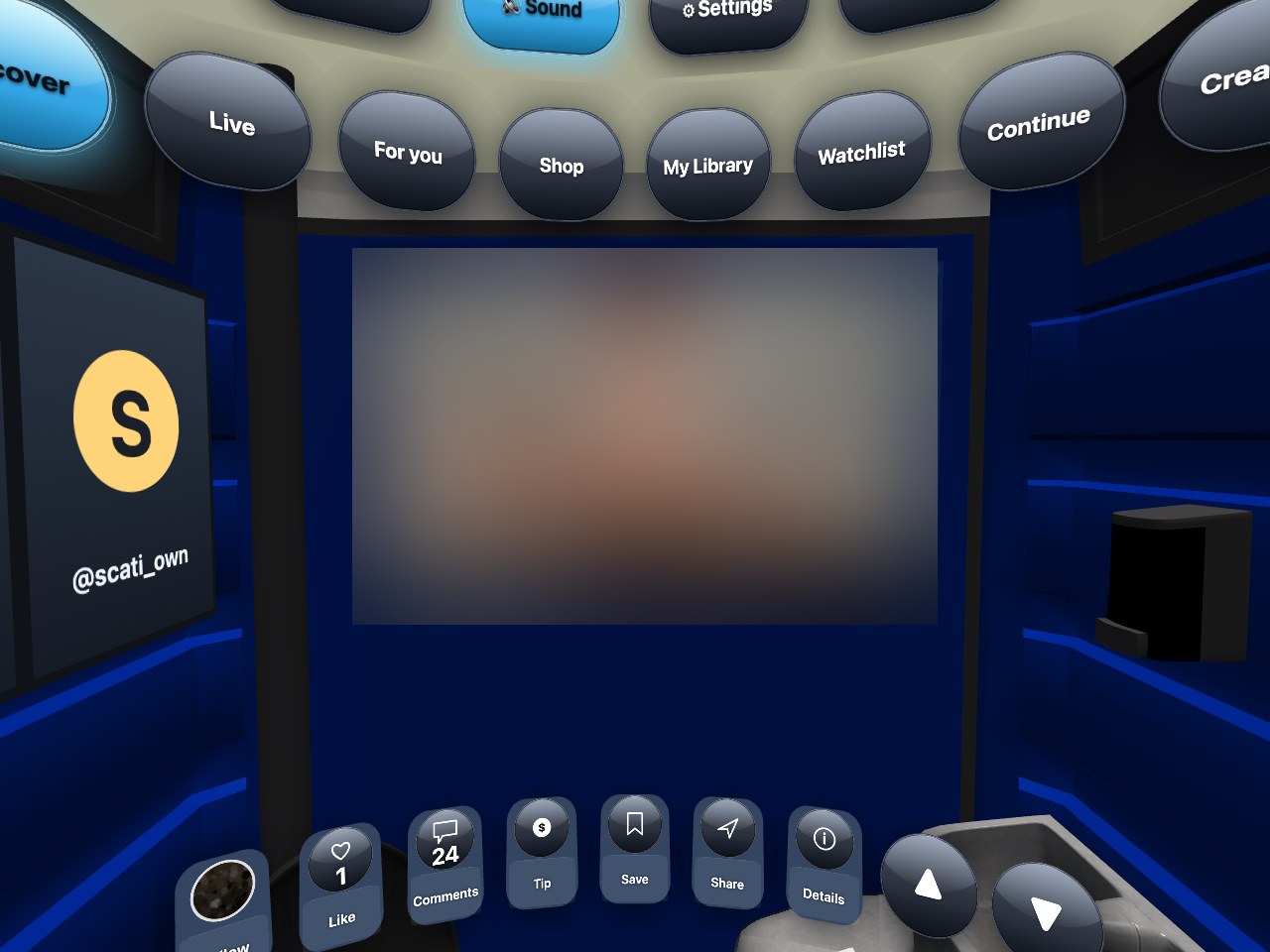
2. Jak celować i naciskać
- Celuj dowolnym kontrolerem — wychodzi z niego cienki promień. To, czego promień dotyka, podświetla się, a mała linijka pod ekranem mówi ci, co to jest.
- Spust naciska przycisk, na który celujesz.
- Gałka w górę lub w dół przechodzi do następnego lub poprzedniego klipu; to samo robią przyciski ▲ ▼ na prawym końcu paska akcji.
- B lub Y zamyka to, co jest otwarte — okno dialogowe, klawiaturę, dużą kopułę.
- W kopule wycelowanie w pustkę i naciśnięcie spustu chowa pasek sterowania, żebyś mógł po prostu oglądać; naciśnij ponownie, by go przywrócić. Po 4 sekundach bez ruchu pasek znika sam.
Siedząc lub stojąc — oba sposoby działają. Hub mierzy twój wzrost raz na początku i ustawia ekran na wysokości oczu; jeśli później wstaniesz, podąża za tobą.
Krótka podpowiedź mówi, jak przeglądać. Gdy w danej sesji po raz pierwszy wchodzisz do Discover, sklepu lub My Library, pod ekranem na kilka sekund pojawia się wiersz: w Discover drążek idzie w górę lub w dół do następnego klipu, w sklepie i w My Library — w lewo lub w prawo wzdłuż półki, a spust otwiera to, co masz przed sobą. Pokazuje się raz na kartę i potem nie przeszkadza.
Ten przewodnik jest też w goglach. Naciśnij chip ❓ Pomoc nad kartami, a ten artykuł otworzy się w hubie jak książka: strona ze spisem trzynastu rozdziałów, potem strony, które przewracasz przyciskami pod tekstem albo drążkiem w górę i w dół — z tymi samymi obrazkami co tutaj, w wybranym przez ciebie języku. B lub Y zamyka, a hub pamięta, gdzie byłeś.
Twoje dłonie zamiast kontrolerów
Jeśli odłożysz kontrolery, a gogle śledzą twoje dłonie, cztery gesty działają wszędzie w hubie. Każdy pokazuje małą tabliczkę, żebyś wiedział, że został zrozumiany, a ten sam gest czeka dwie sekundy, zanim może zadziałać ponownie.
- Kciuk w górę — zaciśnij pięść z kciukiem do góry i przytrzymaj około sekundy: Lubię to dla klipu przed tobą.
- Uszczypnij i przytrzymaj — złącz kciuk i palec wskazujący, celując w pustkę, przez około półtorej sekundy: otwiera napiwek dla tego klipu.
- Pomachaj — pomachaj otwartą dłonią w tę i z powrotem: następny klip, dokładnie jak przycisk ▼.
- Otwarta dłoń przed twarzą — przytrzymaj ją tam sekundę: Pauza.
3. Zakładki nad ekranem
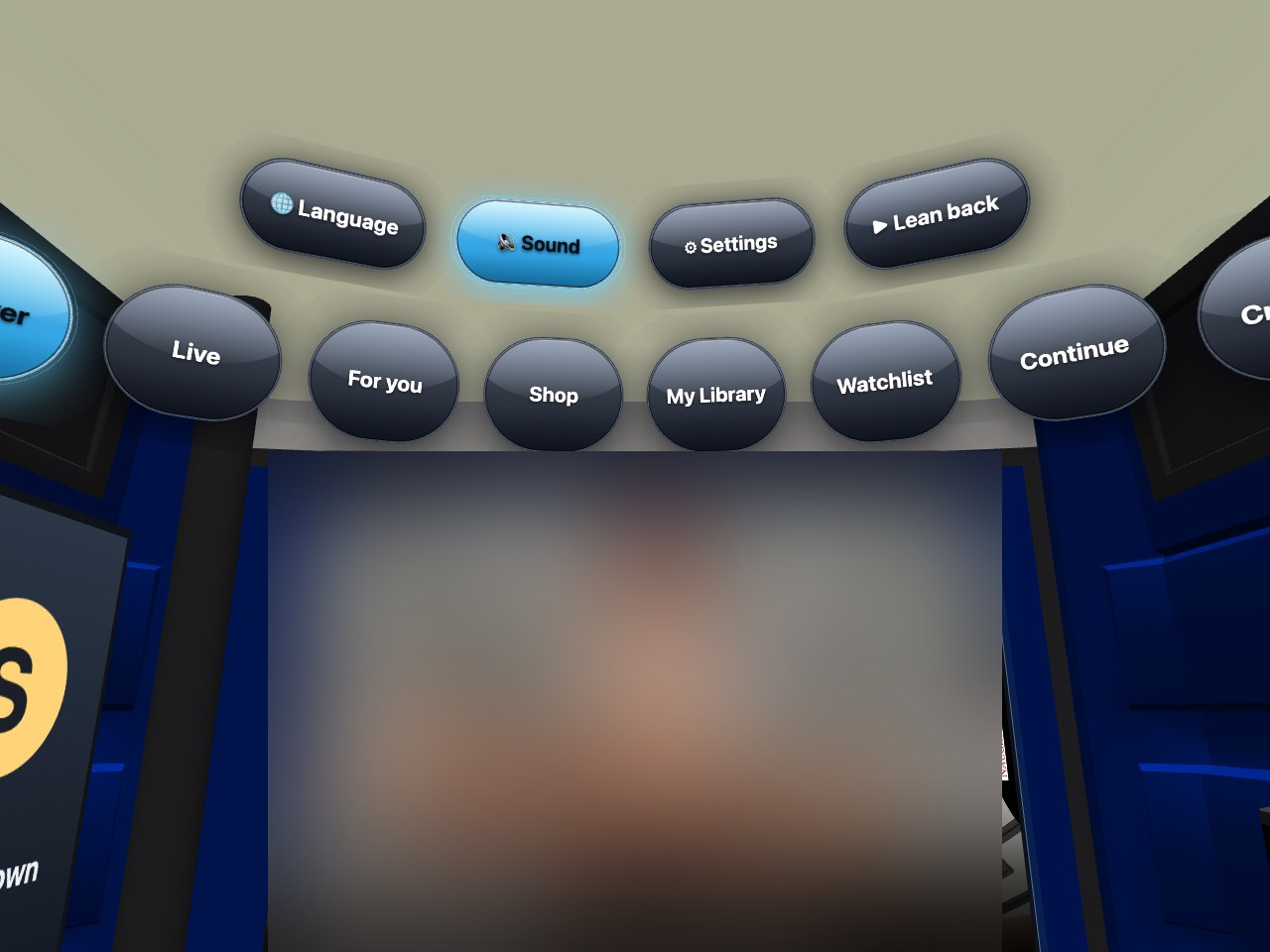
- Odkrywaj — darmowe zwiastuny, jeden po drugim, jak feed na stronie.
- Live — wszyscy, którzy nadają w tej chwili, w VR180 lub 2D. Pusta, gdy nikt nie nadaje. Jej pasek ma przycisk Szukaj do filtrowania pokazów.
- Dla ciebie — zwiastuny dobrane z twórców, których obserwujesz, i tego, co oglądałeś.
- Sklep — klipy VR, które możesz kupić, z ceną. Kupione klipy mają zielony znaczek.
- Moja biblioteka — pełne klipy, które posiadasz. Tu odtwarza się cały film, nie zwiastun.
- Do obejrzenia — klipy zapisane na później, przyciskiem ♡ Zapisz na stronie lub w hubie.
- Kontynuuj — klipy, które zacząłeś i nie skończyłeś; wznawiają się tam, gdzie przerwałeś.
- Twórcy — jedna strona na twórcę z jego zwiastunami, przyciskiem Obserwuj i przyciskiem Subskrybuj.
Pięć chipów nad zakładkami: Język (hub mówi ośmioma językami, zmieniasz to tutaj), Dźwięk włączony lub wyłączony dla zwiastunów, Ustawienia (patrz sekcja 12), Relaks (sekcja 10) i — gdy jesteś zalogowany — Zgłoś błąd (sekcja 13).
Własny pokój twórcy. Otwórz stronę twórcy — z zakładki Creators albo z plakatu na twojej ścianie — a pokój na czas tej wizyty należy do niego: jego plakat wisi po twojej lewej, lampa pod sufitem świeci w wybranym przez niego kolorze i oświetla pokój od góry, a jeśli nagrał powitanie, słyszysz je raz, gdy wchodzisz. Wszystkie trzy rzeczy twórcy ustawiają sami w swoim menedżerze sklepu; kto nic nie ustawił, dostaje pokój standardowy. Opuść stronę — inna zakładka albo zamknięcie — i pokój znów jest twój.
4. Sterowanie głosem
Sterowanie głosem w hubie VR. Całym hubem możesz sterować głosem: przytrzymaj przycisk A lub X na dowolnym kontrolerze, powiedz polecenie, puść. Mała plakietka pokazuje, co zostało usłyszane i co się stało. Hub rozumie ustawiony język (🌐 Język w górnym rzędzie) — a angielskie słowa działają w każdym języku. Mikrofon zezwalasz raz poza VR: na stronie zaproszenia naciśnij Sterowanie głosem: zezwól na mikrofon raz i potwierdź w przeglądarce; ten sam przycisk ponownie wyłącza sterowanie głosem. Nic nie jest nagrywane ani zapisywane: krótki fragment jest zamieniany na tekst na naszym własnym serwerze i odrzucany.
Wskazówki. Mów jedno polecenie naraz, normalnym głosem; dwa lub trzy słowa są rozpoznawane lepiej niż jedno krótkie słowo — powiedz następny klip zamiast dalej. Jeśli hub nie zrozumiał, plakietka o tym informuje i po prostu próbujesz ponownie. Nazwy twórców działają dla twórców widocznych na ekranie (Odkrywaj, Sklep, Na żywo); wszystko inne staje się wyszukiwaniem w Sklepie. Do napiwków i zakupów sterowanie głosem wymaga zalogowanego konta, tak jak przyciski.
- Pauza — „pauza”, „zatrzymaj”, „stop”
- Odtwarzaj / kontynuuj — „odtwarzaj”, „wznów”, „kontynuuj”
- Następny klip — „następny klip”, „następne wideo”, „dalej”
- Poprzedni klip — „poprzedni klip”, „poprzednie wideo”, „poprzedni”
- Od początku — „od początku”, „od nowa”
- Przewiń do przodu — „przewiń do przodu”, „30 sekund do przodu”
- Przewiń do tyłu — „przewiń do tyłu”, „15 sekund wstecz”
- Jakość — „8K”, „6K”, „4K”, „jakość automatyczna”
- Głośniej / ciszej — „głośniej”, „zwiększ głośność”, „ciszej”, „zmniejsz głośność”
- Wycisz / dźwięk — „wycisz”, „bez dźwięku”, „włącz dźwięk”
- Lubię — „lubię”, „polub”, „serce”
- Zapisz — „zapisz”, „zachowaj”, „lista”
- Napiwek — „napiwek”, „napiwek 5” (z kwotą), „tokeny”
- Obserwuj — „obserwuj”, „subskrybuj”
- Udostępnij / komentarze / szczegóły — „udostępnij”, „komentarze”, „szczegóły”
- Kup — „kup”, „zakup”
- Zakładki — „odkrywaj”, „na żywo”, „dla ciebie”, „sklep”, „biblioteka”, „lista”, „kontynuuj”, „twórcy”
- Szukaj / pokaż mi — „szukaj …”, „pokaż mi Franky” (twórca na ekranie)
- Wróć / zamknij — „wróć”, „zamknij”, „anuluj”
- Pomoc / ustawienia — „pomoc”, „ustawienia”
- Lean back — „lean back włącz”, „lean back wyłącz” (klipy lecą same)
- Party / moment / DeoVR / wyśrodkuj — „party”, „moment”, „DeoVR”, „wyśrodkuj”
5. Pasek akcji pod ekranem
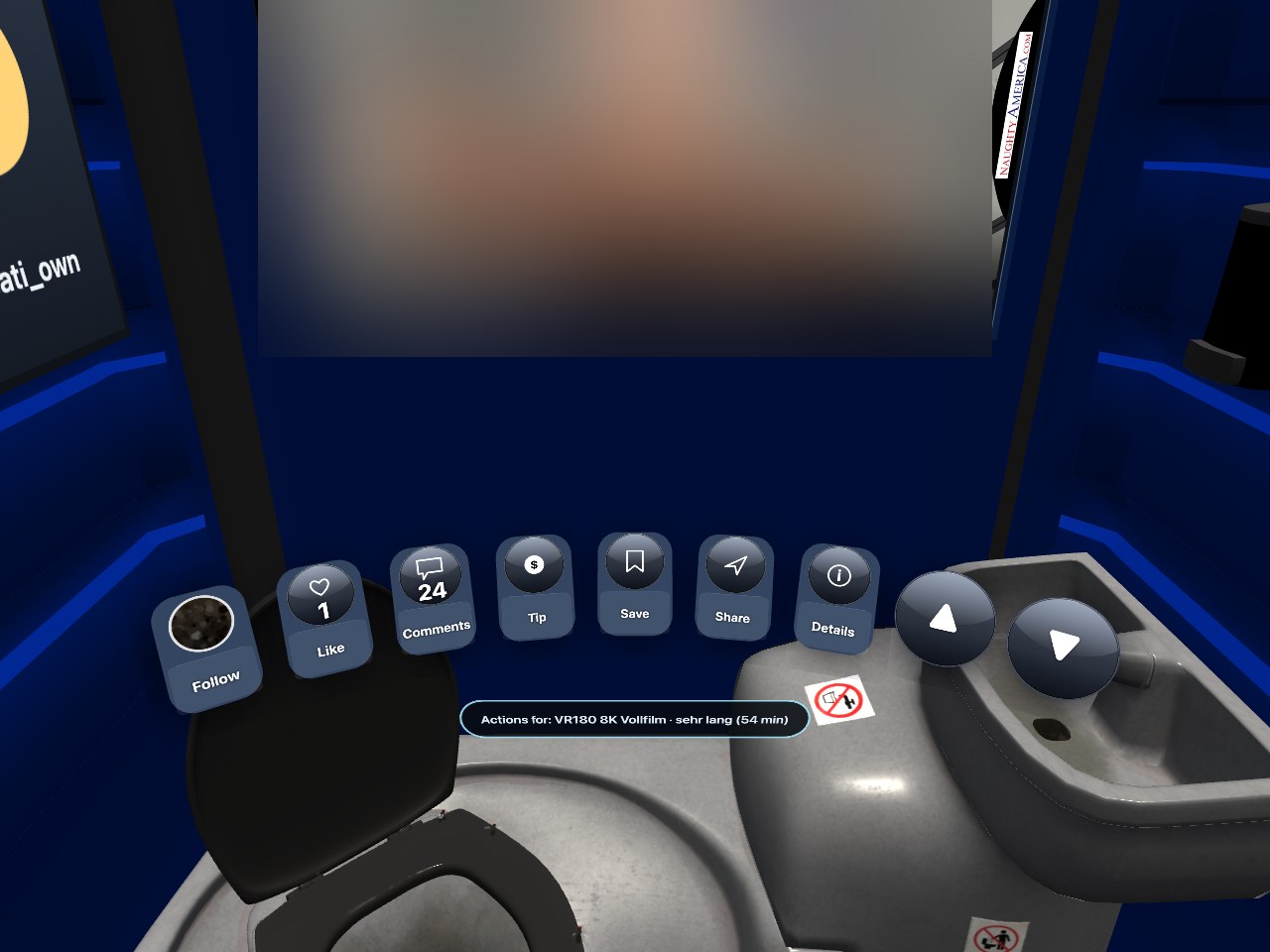
- Obserwuj — zdjęcie twórcy; naciśnij, by obserwować lub przestać obserwować.
- Lubię to i Komentarze — te same polubienia i komentarze co na stronie. Komentarze otwierają okno z klawiaturą, na której piszesz promieniem.
- Napiwek — wyślij twórcy napiwek z portfela, z krótką wiadomością, jeśli chcesz.
- Zapisz — dodaje klip do listy Do obejrzenia.
- Udostępnij — pokazuje adres klipu dużymi literami, z przyciskami Kopiuj i Zaproś e-mailem. E-mail trafia na twój własny adres — z telefonu przekazujesz link, dokąd chcesz. (Nie ma kodu QR: nie da się go zeskanować z wnętrza gogli.)
- Szczegóły — wszystko ze strony klipu: opis, modele, długość, cena i przycisk do kupienia lub oglądania.
W Sklepie i Mojej bibliotece pasek się zmienia: tam masz Szukaj, Kup lub Oglądaj oraz rząd małych kart pod ekranem do przeskakiwania między klipami.
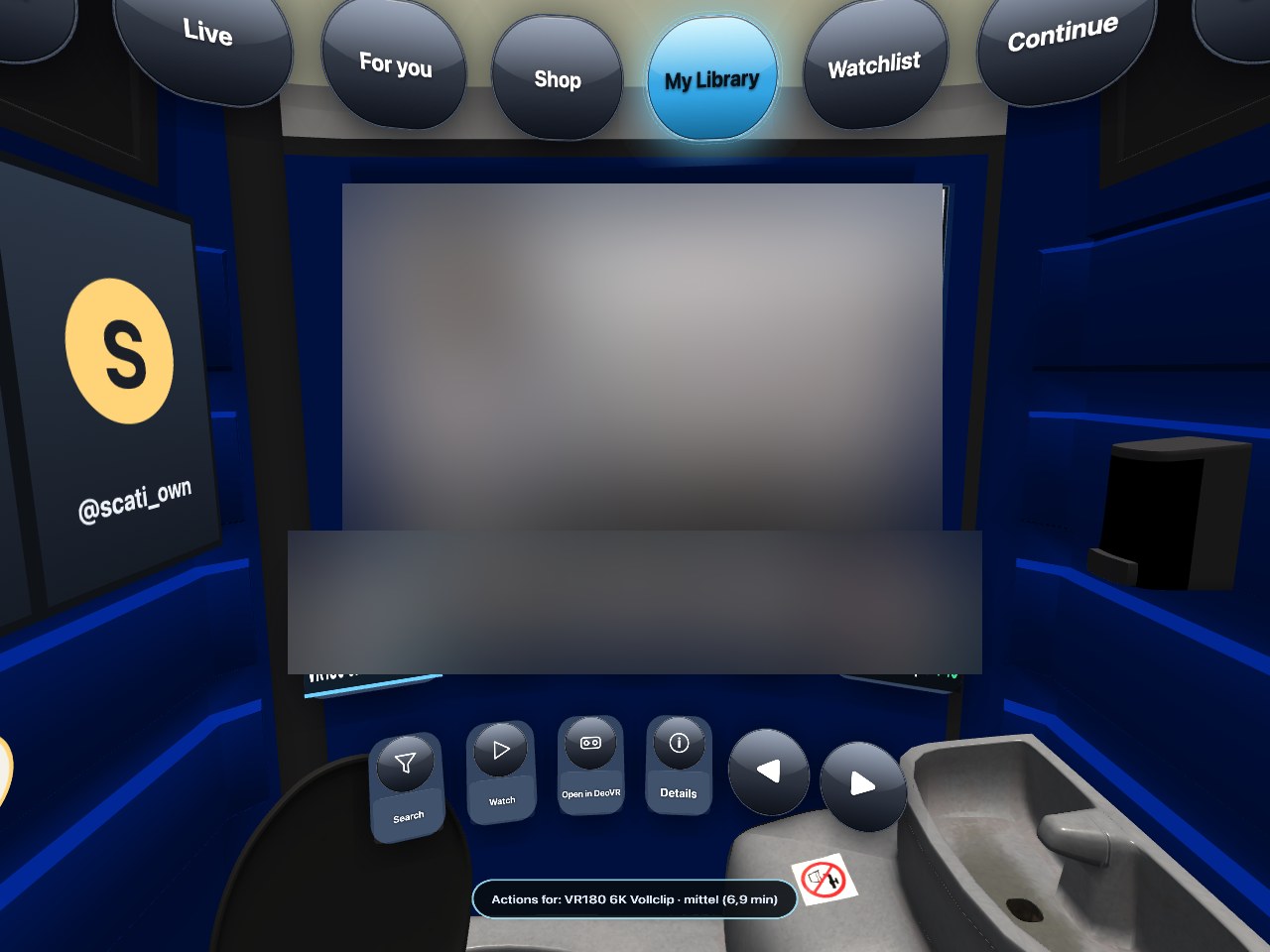
6. Oglądanie: kopuła
Naciśnij Oglądaj (albo wyceluj w ekran i naciśnij spust), a obraz cię otoczy: to jest kopuła. VR180 oznacza, że przednia połowa świata jest sfilmowana w 3D — obróć głowę, a pokój obróci się z tobą. Obraz to prawdziwy klip 8K/6K/4K, nie zwiastun, jeśli go posiadasz.
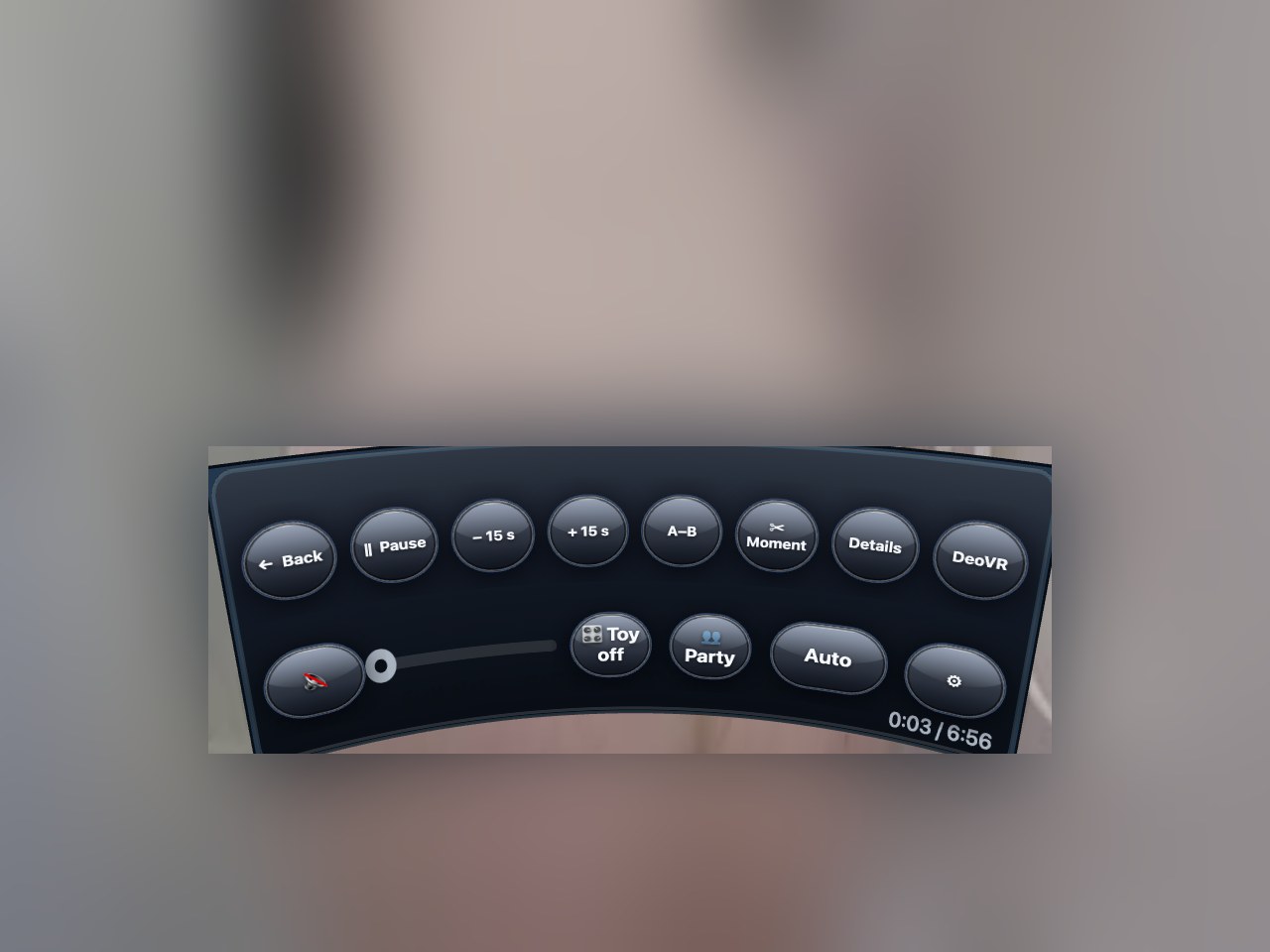
- Wstecz opuszcza kopułę. Pauza zatrzymuje i wznawia.
- − 15 s / + 15 s przeskakują w tył i w przód (krok jest ustawieniem).
- A–B powtarza fragment: naciśnij raz na początku, raz na końcu, i zapętla się; naciśnij ponownie, by przerwać.
- ✂ Moment wycina krótki kawałek i daje ci link — sekcja 9.
- Szczegóły to to samo okno co w feedzie. DeoVR przekazuje klip aplikacji DeoVR, jeśli wolisz ten odtwarzacz; hub najpierw mówi ci, że VR się przez to zakończy.
- Dźwięk (głośnik), oś czasu, którą przeciągasz promieniem, Toy (sekcja 10), Party (sekcja 7), przycisk jakości (Auto albo stały szczebel, np. 8K AV1 — Auto wybiera najlepsze, co uniesie twoje łącze) i ⚙ ustawienia.
Jak Auto wybiera jakość. Klip zaczyna na szczeblu, który twoje łącze udźwignie od razu, i wcześnie wchodzi jednym krokiem na najlepszy — potem trzyma ten szczebel do końca klipu. Nie skacze w górę i w dół podczas oglądania: każda zmiana szczebla zmusza gogle do przebudowania dekodera wideo, co czujesz jako krótkie zamrożenie obrazu i kontrolerów, dlatego hub pozwala sobie na jeden krok na klip. Jeśli łącze się pogorszy, Auto schodzi niżej i tam zostaje. Jeśli chcesz 8K od pierwszej sekundy, wybierz 8K AV1 w przycisku jakości — ten wybór dotyczy klipu przed tobą; następny klip znów zaczyna w Auto.
Miejsce, w którym przerwałeś, jest zapamiętane. Otwórz ten sam klip ponownie, a będzie kontynuował od tego miejsca, z przyciskiem Od początku na pasku, gdybyś chciał początek; zakładka Kontynuuj wymienia wszystkie takie klipy.
7. Kupowanie i portfel
Wszystko, co możesz kupić w hubie, jest opłacane z salda portfela, więc zakup to jedno naciśnięcie i nie ma kasy wewnątrz gogli.
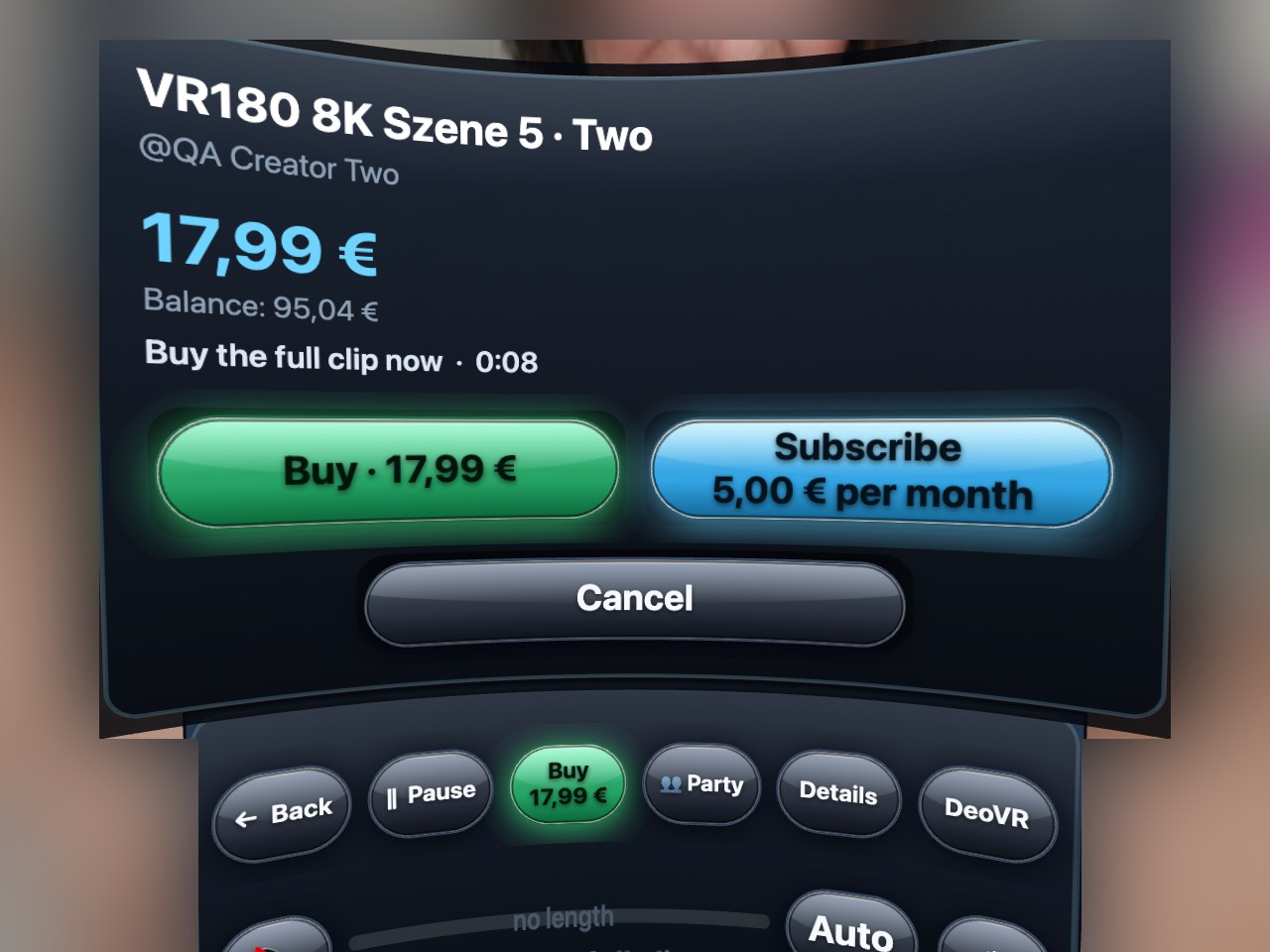
- Wystarczające saldo: naciśnij Kup, potwierdź, a pełny klip otworzy się od razu.
- Za mało salda: okno proponuje kwoty doładowania. Wybierz jedną, a hub pokaże 6-cyfrowy kod. Na telefonie lub komputerze otwórz
/payna tej stronie, wpisz kod i dokończ doładowanie tam — gogle czekają i same kontynuują, gdy pieniądze dotrą. To celowe: formularza karty nie da się przyjemnie wpisać dwoma promieniami, a kodu QR nie da się zeskanować z wnętrza gogli. - Subskrybuj twórcę zamiast tego albo kup pakiet, do którego należy klip — oba idą przez zwykłą kasę, a hub potem przynosi cię z powrotem do klipu.
8. Watch party — ten sam klip, razem
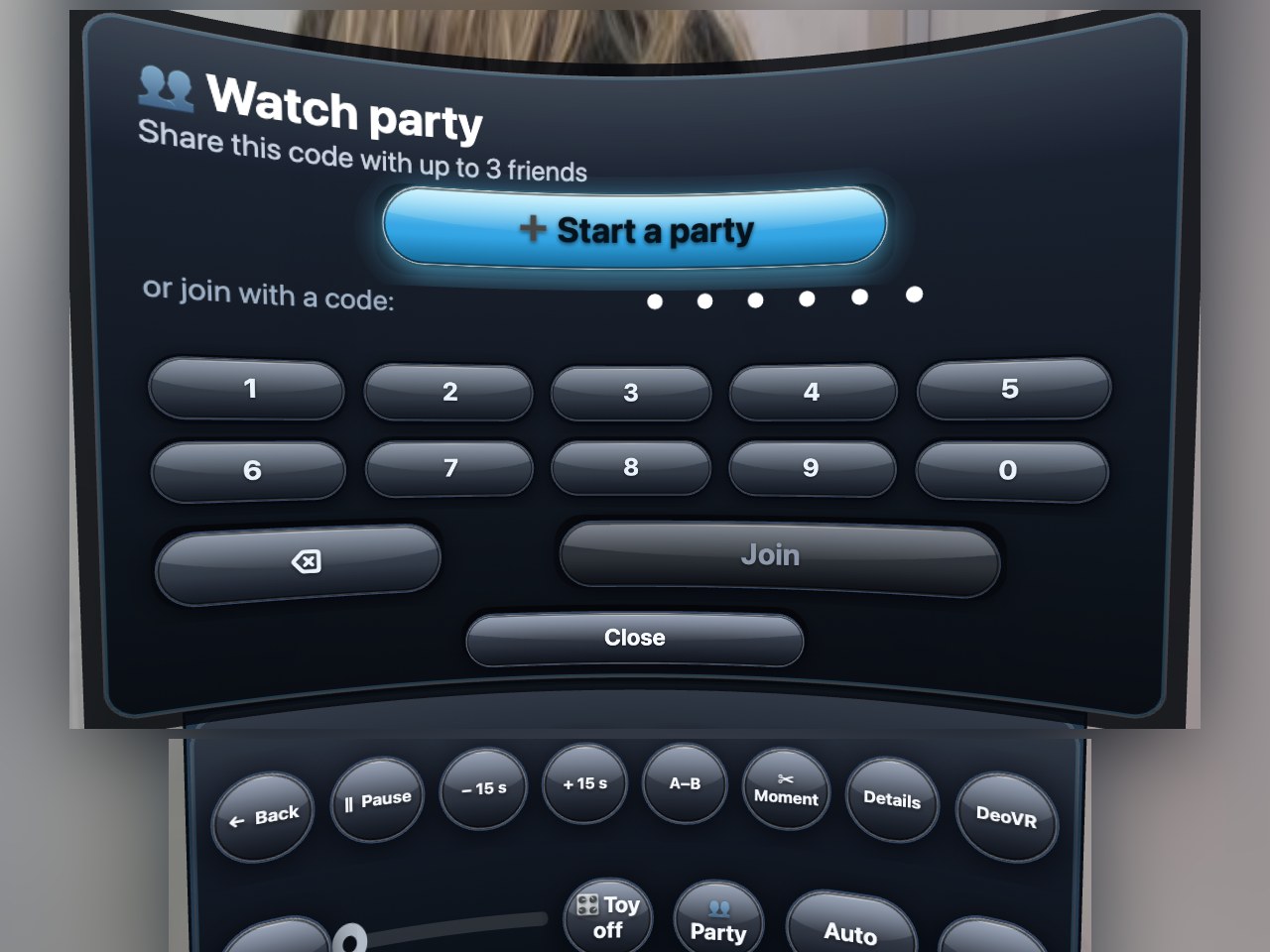
Naciśnij Party na pasku kopuły. Załóż party daje ci 6-cyfrowy kod; do trzech znajomych dołącza z nim ze swoich hubów. Zaproś e-mailem wysyła link z zaproszeniem (z kodem) na twój własny adres e-mail, żebyś mógł go przekazać z telefonu. Goście podążają za gospodarzem: gdy gospodarz zatrzymuje, przeskakuje lub otwiera inny klip, wszyscy idą za nim. Każdy może mówić — Głos wł. / Głos wył. przełącza twój mikrofon — i jest mały czat z klawiaturą. Gość, który nie posiada klipu otwieranego przez gospodarza, widzi kłódkę i może go kupić na miejscu. Jeśli gospodarz wyjdzie, następny gość automatycznie zostaje gospodarzem; Wyjdź kończy je dla ciebie.
9. Premiery — i słuchanie twórcy
Niektóre klipy są sprzedawane przed premierą: możesz je kupić, karta odlicza czas, a w momencie premiery kopuła otwiera się sama dla wszystkich, którzy posiadają klip.
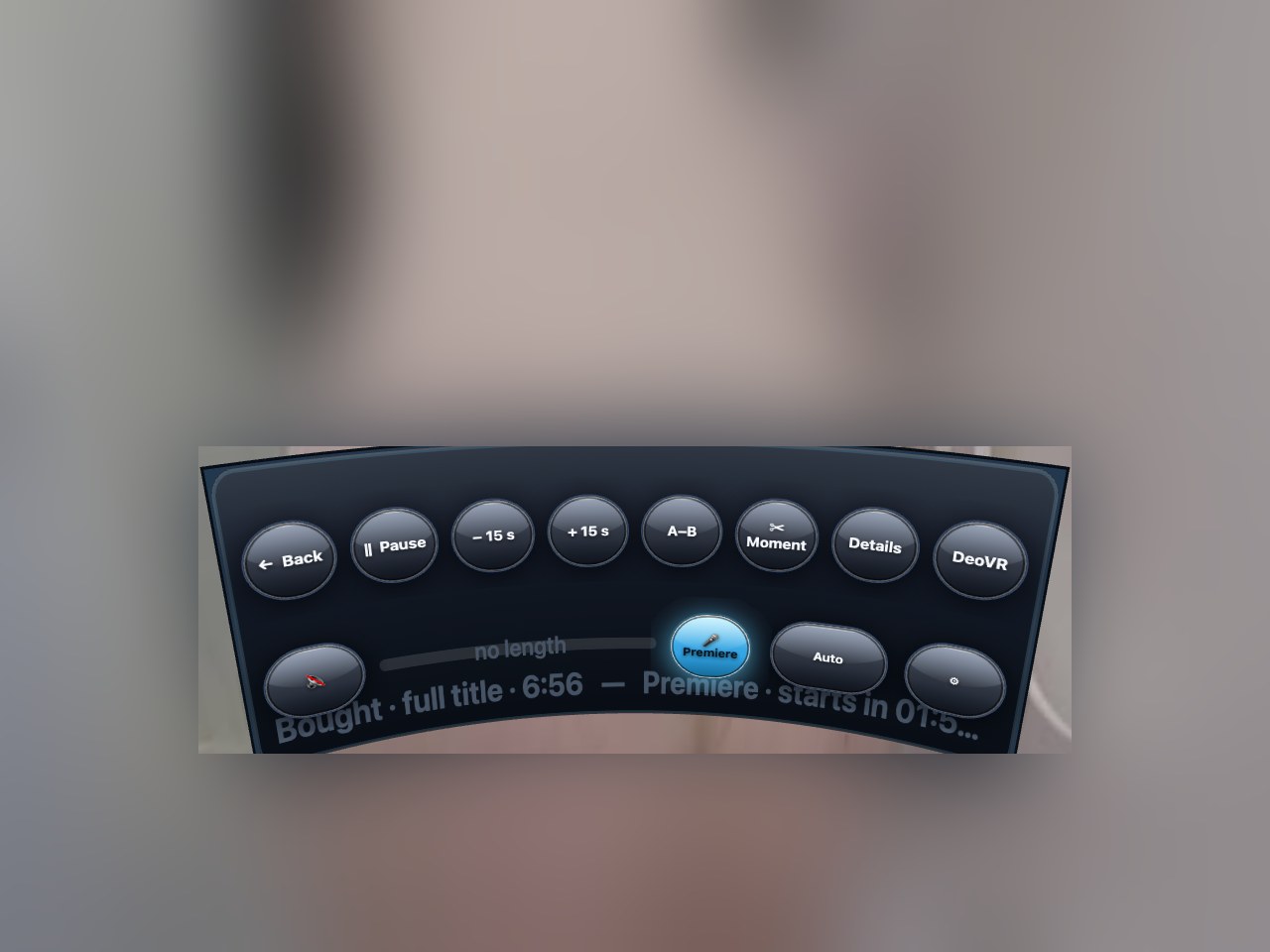
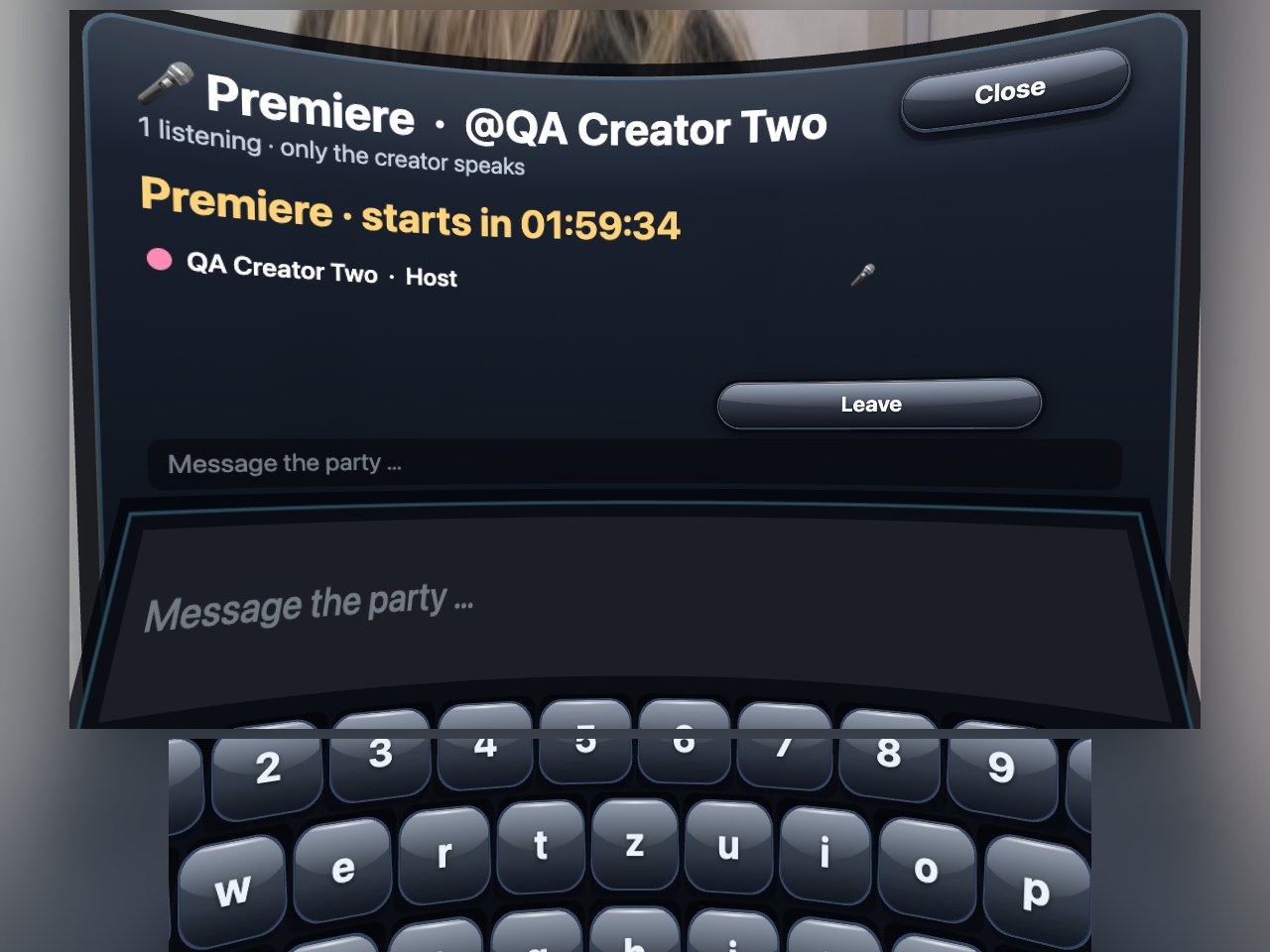
Twórcy mogą otworzyć pokój premiery dla swojej premiery i mówić w nim do ciebie ze swojego komputera. Gdy pokój jest otwarty, przycisk Party tego klipu zmienia się w 🎤 Premiera — na zwiastunie, gdzie pasek ma miejsce, brzmi 🎤 Premiera z @twórca. Naciśnij go i jesteś w pokoju: słyszysz twórcę, widzisz, ilu słucha, i możesz pisać na czacie. Mówi tylko twórca — na premierze nie ma dla ciebie przycisku mikrofonu. Gdy twórca zamyka pokój, hub ci to mówi.
10. Momenty — zabierz ze sobą kawałek klipu
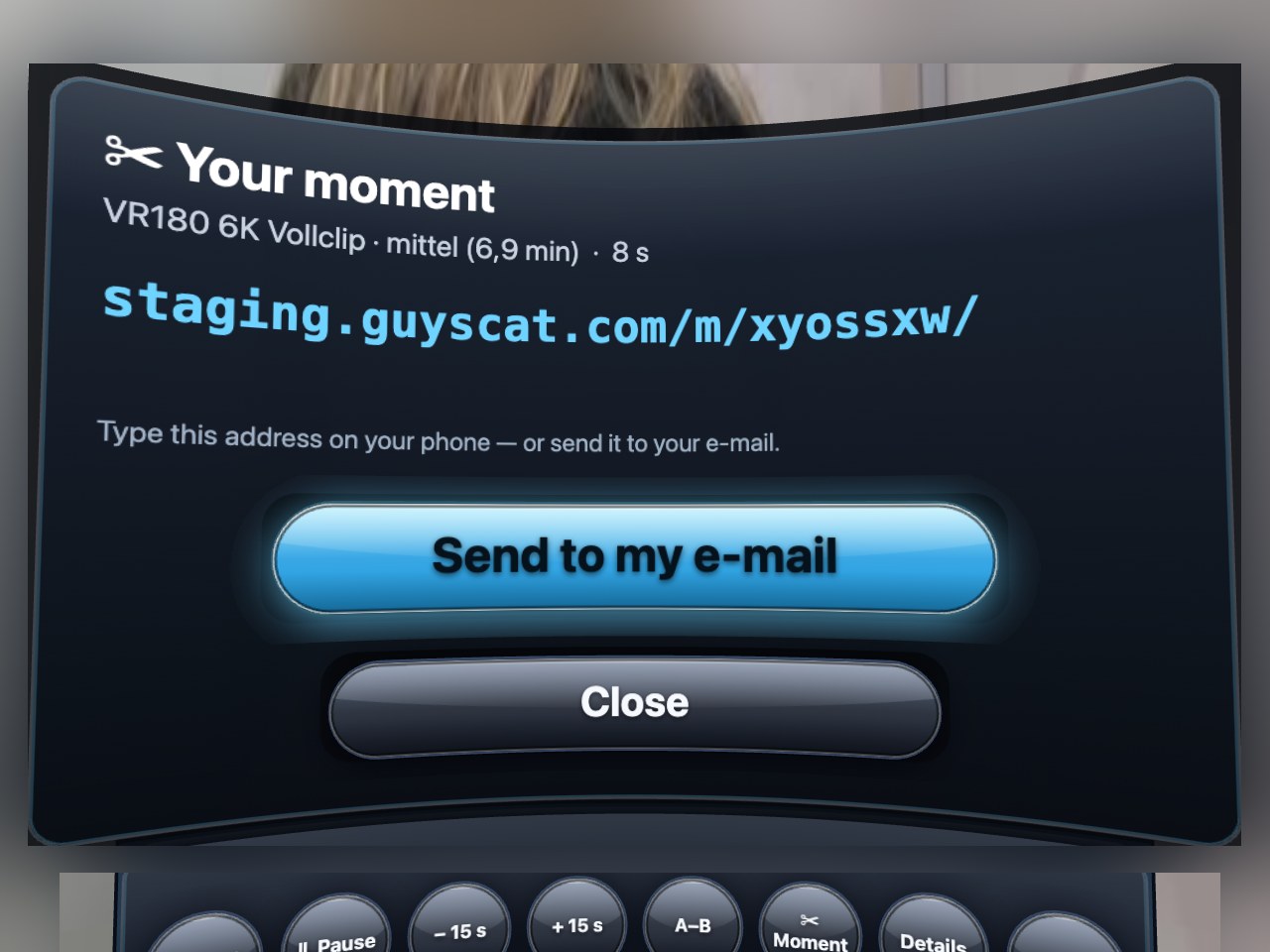
W kopule naciśnij ✂ Moment, a hub wytnie dziesięć sekund od bieżącej pozycji (lub fragment A–B, jeśli jest ustawiony) w krótki klip z własnym linkiem. Okno pokazuje adres dużymi literami, żebyś mógł go wpisać na telefonie, i przycisk Wyślij na mój e-mail, który wysyła go na adres twojego konta. Celowo nie ma kodu QR: kodu pokazanego wewnątrz gogli nie da się zeskanować telefonem, który trzymasz. Link otwiera małą stronę z momentem i przyciskiem do pełnego klipu — dobre do wysłania znajomemu. Twórcy decydują, czy momenty są dozwolone dla ich klipów.
11. Twoja ściana, odznaki, Relaks, Toy — rzeczy, które czynią pokój twoim
Twoja ściana
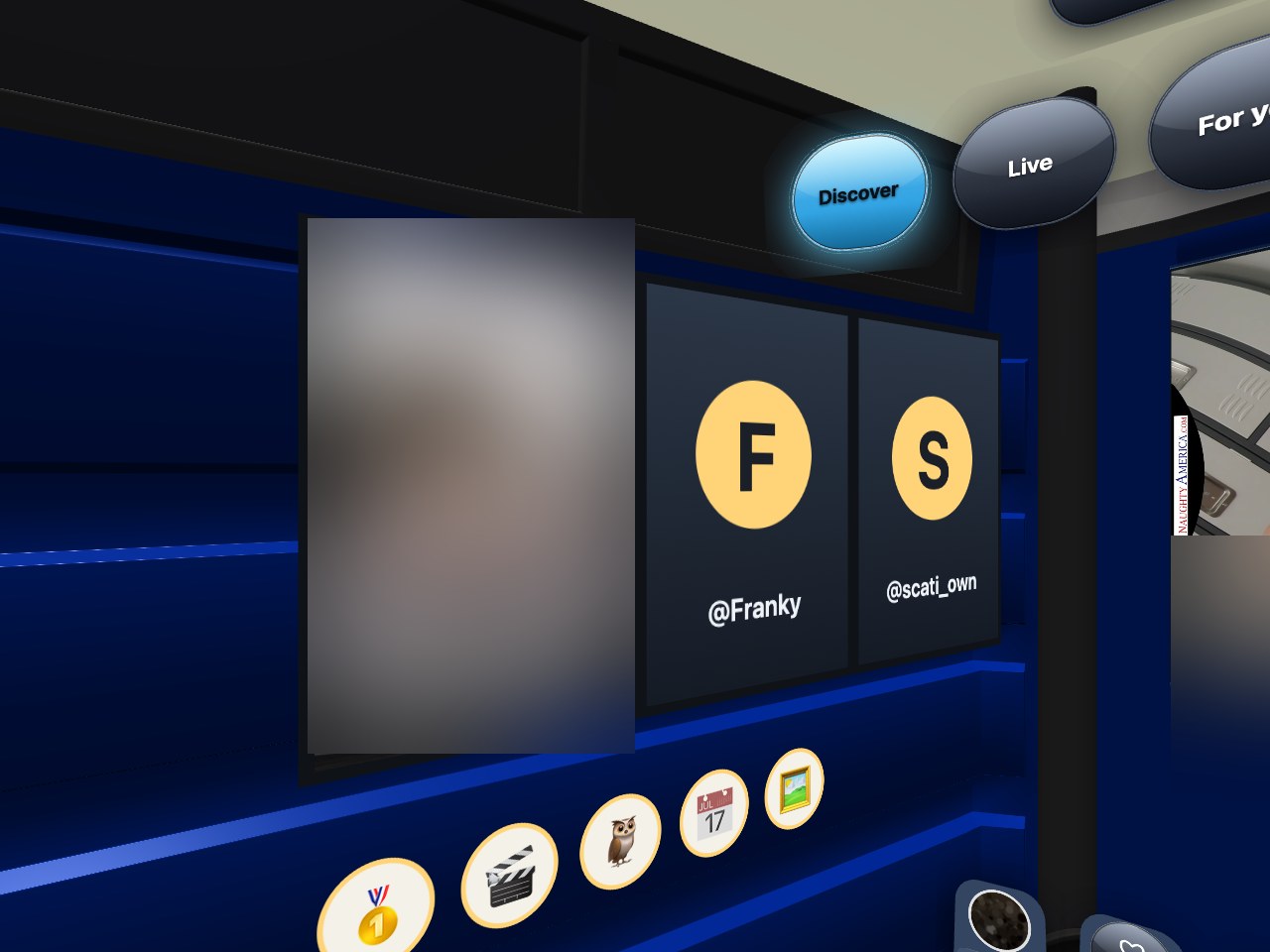
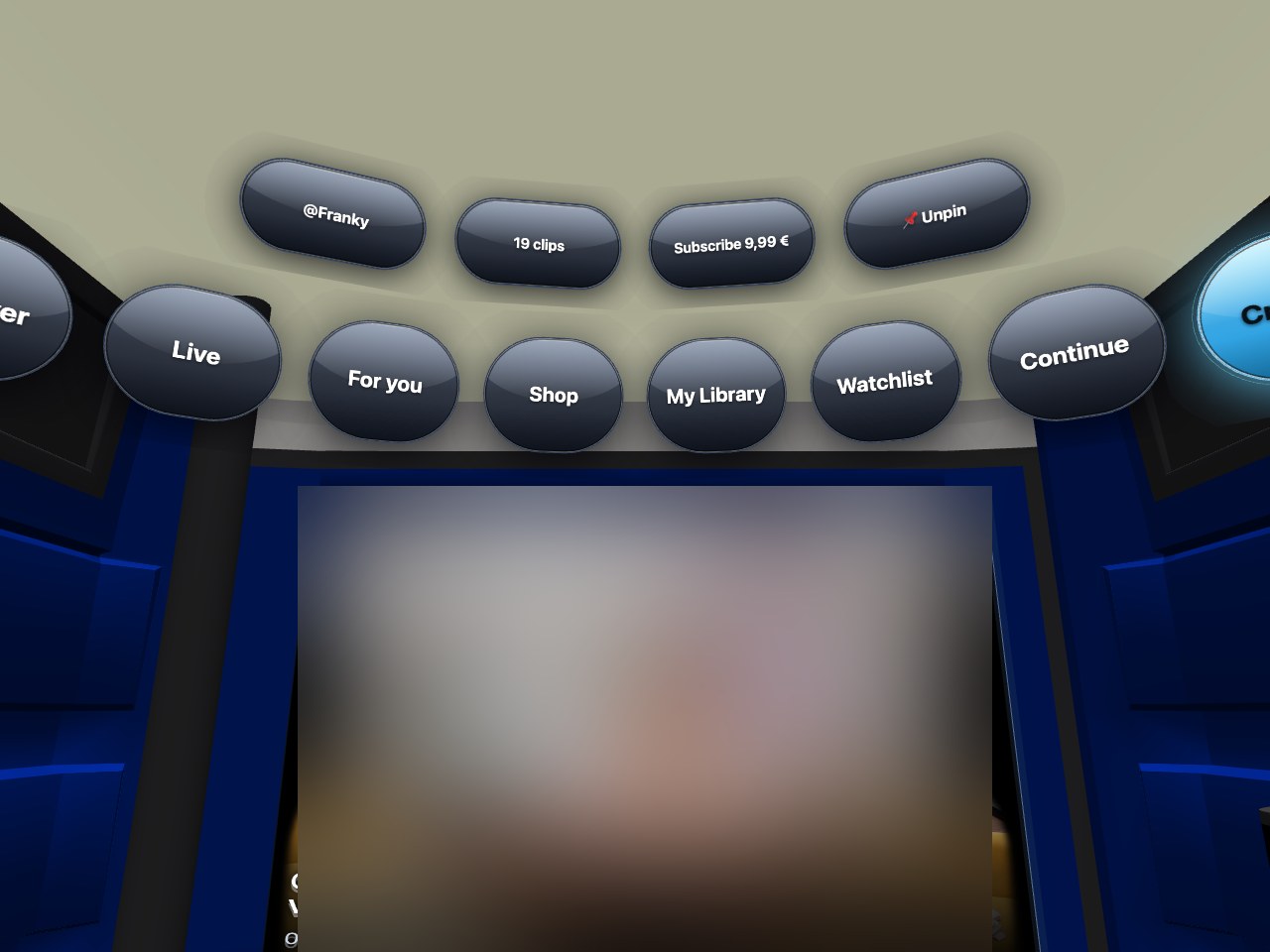
Ściana po twojej lewej jest twoja. Otwórz stronę twórcy w hubie i naciśnij 📌 Przypnij w chipach nad zakładkami — od tej pory jego plakat wisi na twojej ścianie, do trzech, przy każdej wizycie. Twórca, który nie wgrał plakatu, wisi tam ze zdjęciem profilowym wypełniającym ramę, z imieniem pod spodem. Wyceluj w plakat i naciśnij, by przeskoczyć do tego twórcy. Jeśli nikogo nie przypiąłeś, ściana pokazuje twórców, których obserwujesz. Odepnij zdejmuje plakat ze ściany.
Odznaki
Pod plakatami są twoje odznaki — naklejki, które zdobywasz, używając huba: pierwszy zakup, pięć i dwadzieścia klipów w bibliotece, subskrypcja, napiwek, oglądanie trzy, siedem i trzydzieści dni z rzędu, nocna wizyta, udekorowanie ściany. Nowa odznaka pojawia się jako mała tabliczka na ekranie. Niektóre przychodzą z drobnym doładowaniem portfela; tabliczka mówi ci, kiedy tak się dzieje.
Udekoruj moją kabinę (Ustawienia → 🏅 Ja) sprzedaje drobne dekoracje za tokeny: złotą lub neonową ramkę wokół plakatu twórcy, zestaw kolorów światła w kabinie, zestaw naklejek na ścianę pod twoimi odznakami, tabliczkę z twoim imieniem po wewnętrznej stronie drzwi oraz powoli zmieniające się światło sufitowe „Club”. Każdą rzecz kupujesz raz za tokeny z salda i zostaje twoja; w tym samym oknie możesz każdą wyłączyć i włączyć ponownie. Jeśli saldo nie wystarcza, okno proponuje doładowanie kodem na telefonie, tak samo jak przy zakupie klipu. Pieniądze trafiają do huba, nie do twórcy.
Relaks
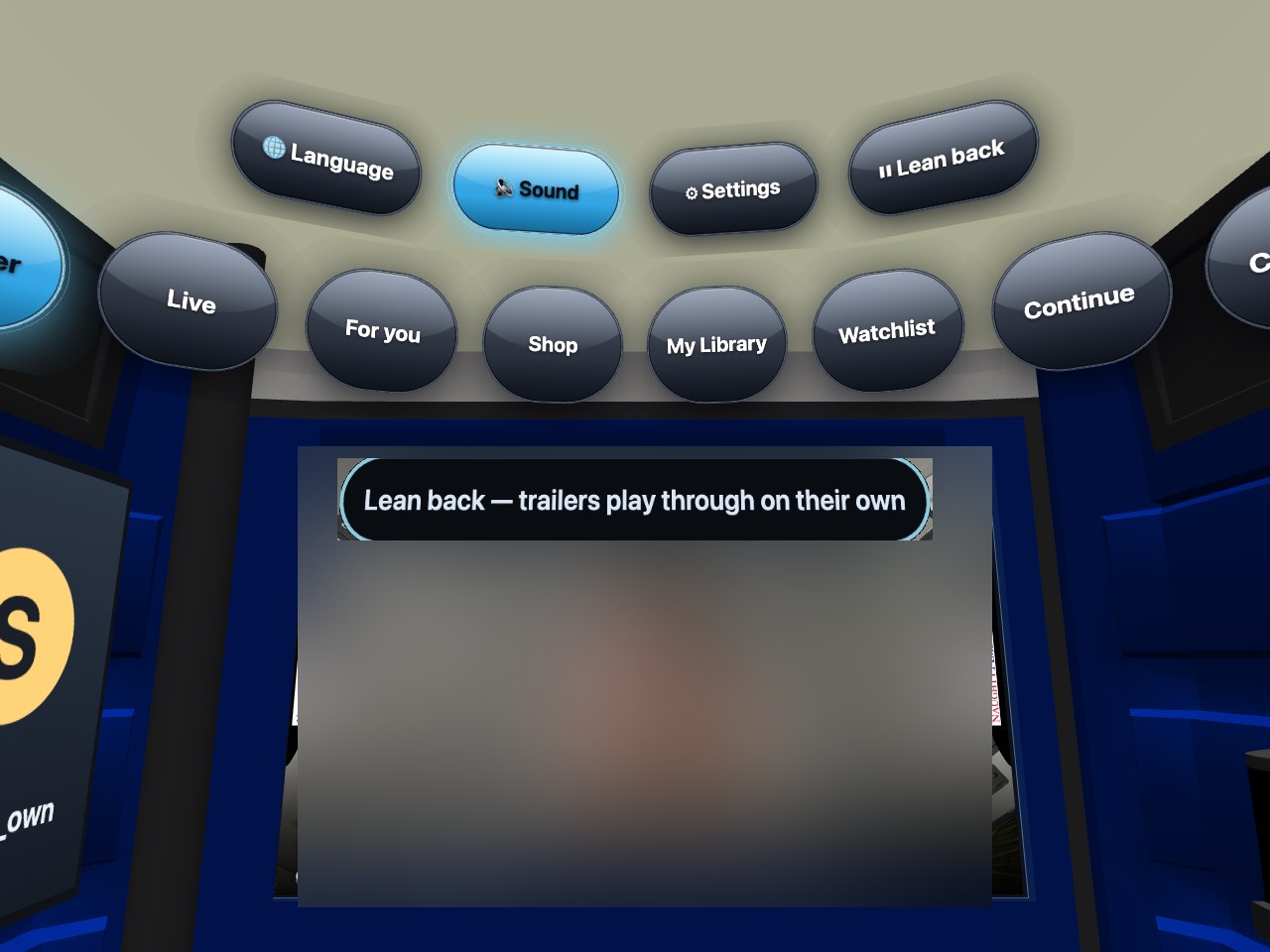
Naciśnij chip ▶ Relaks, a feed leci jak kanał telewizyjny: każdy zwiastun odtwarza się raz do końca, potem przychodzi następny, a na końcu zaczyna od nowa. Działa to też w kopule: gdy klip się kończy, następny otwiera się sam — bez przewijania, bez sięgania po gałkę; film nigdy nie jest ucinany, tylko jego koniec przenosi cię dalej. Zatrzymuje się, gdy otwarte jest okno dialogowe, i kontynuuje, gdy je zamkniesz. Naciśnij chip ponownie (teraz ‖), by przerwać. Hub pamięta ten przełącznik.
Toy — poczuj klip
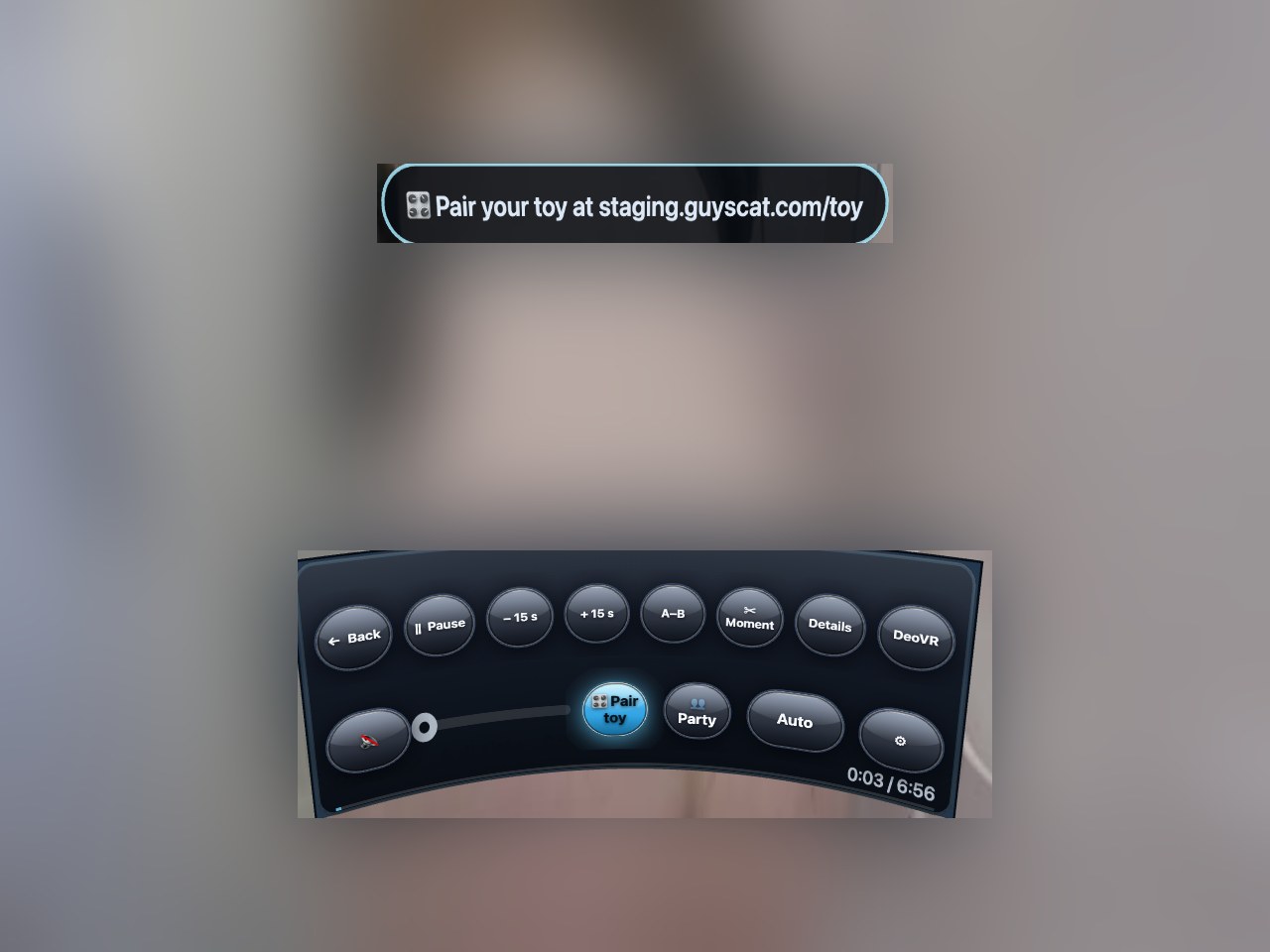
Jeśli masz zabawkę Lovense, a twórca dodał do klipu skrypt zabawki, klip może sterować twoją zabawką: zabawka podąża za wideo podczas odtwarzania i zatrzymuje się, gdy zatrzymasz. Działa to tak:
- Sparuj zabawkę raz, na telefonie lub komputerze: otwórz
/toyna tej stronie, naciśnij Pokaż kod parowania i zeskanuj kod aplikacją Lovense Remote (przycisk skanowania w aplikacji). Naciśnij Sprawdź parowanie, by mieć pewność; Testuj wibracje daje krótkie brzęczenie. Parowanie z wnętrza gogli nie jest możliwe — nie da się tam zeskanować kodu QR — dlatego hub kieruje cię na tę stronę. - W hubie otwórz klip, który ma skrypt zabawki (przycisk Toy pojawia się tylko na takich, i tylko na pełnym klipie, który posiadasz) i naciśnij Toy. Robi się niebieski: Toy włączony. Jeszcze nie sparowano? Przycisk brzmi Sparuj zabawkę, a tabliczka pokazuje adres strony razem z 6-cyfrowym kodem: wpisz
/paytej strony na telefonie, podaj kod i lądujesz na stronie parowania już zalogowany (kod jest ważny 20 minut i działa raz). - To wszystko. Zatrzymaj, przeskocz lub zamknij kopułę, a zabawka się zatrzyma; odtwórz ponownie, a kontynuuje we właściwym miejscu. Naciśnij Toy ponownie, by ją wyłączyć; hub pamięta twój wybór.
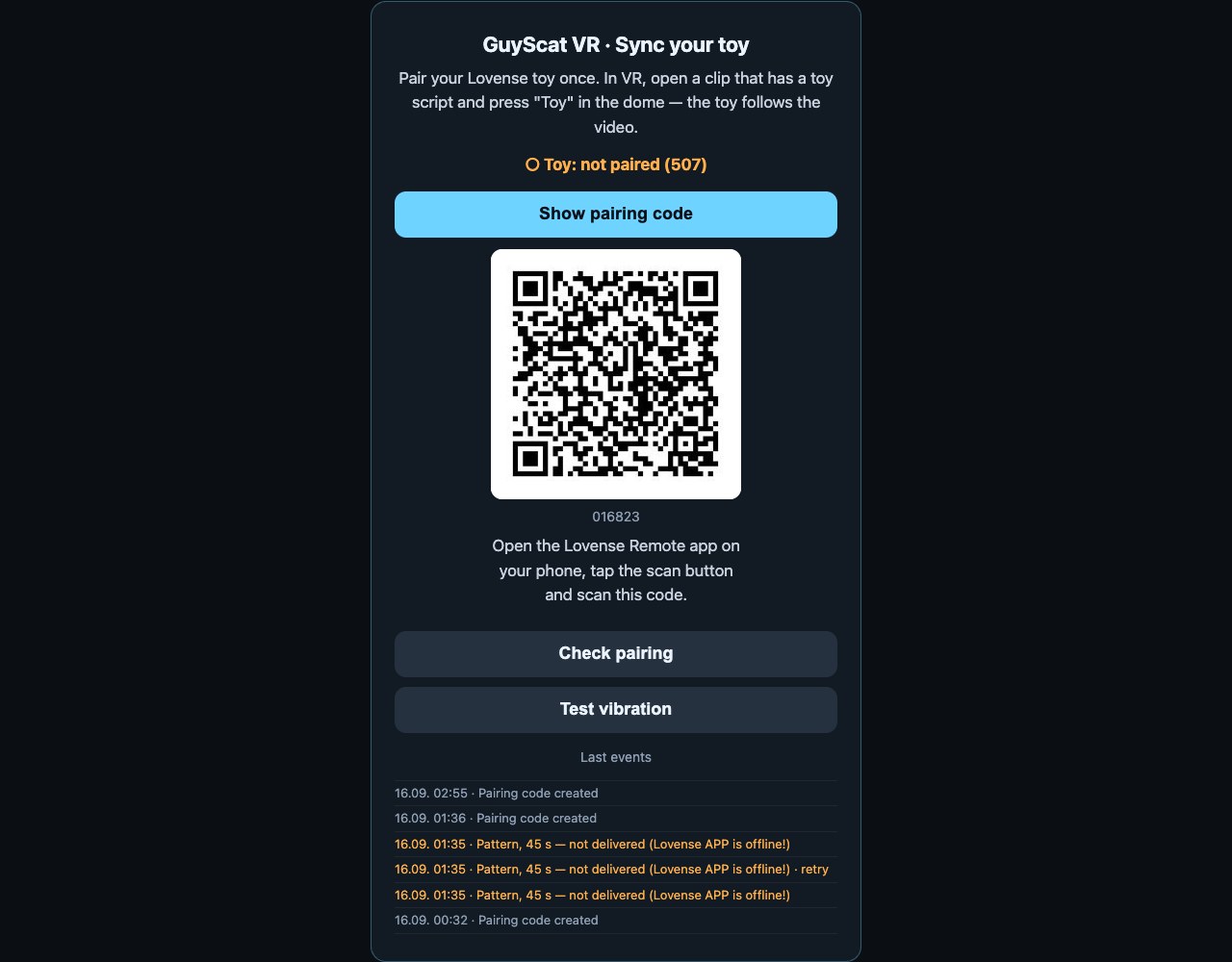
Zabawka jest sterowana przez własną chmurę Lovense, więc telefon z aplikacją Lovense musi być online, gdy oglądasz. Trzymaj aplikację poza oszczędzaniem baterii telefonu — uśpiona aplikacja to najczęstszy powód, dla którego zabawka nie reaguje.
12. Transmisje na żywo w hubie
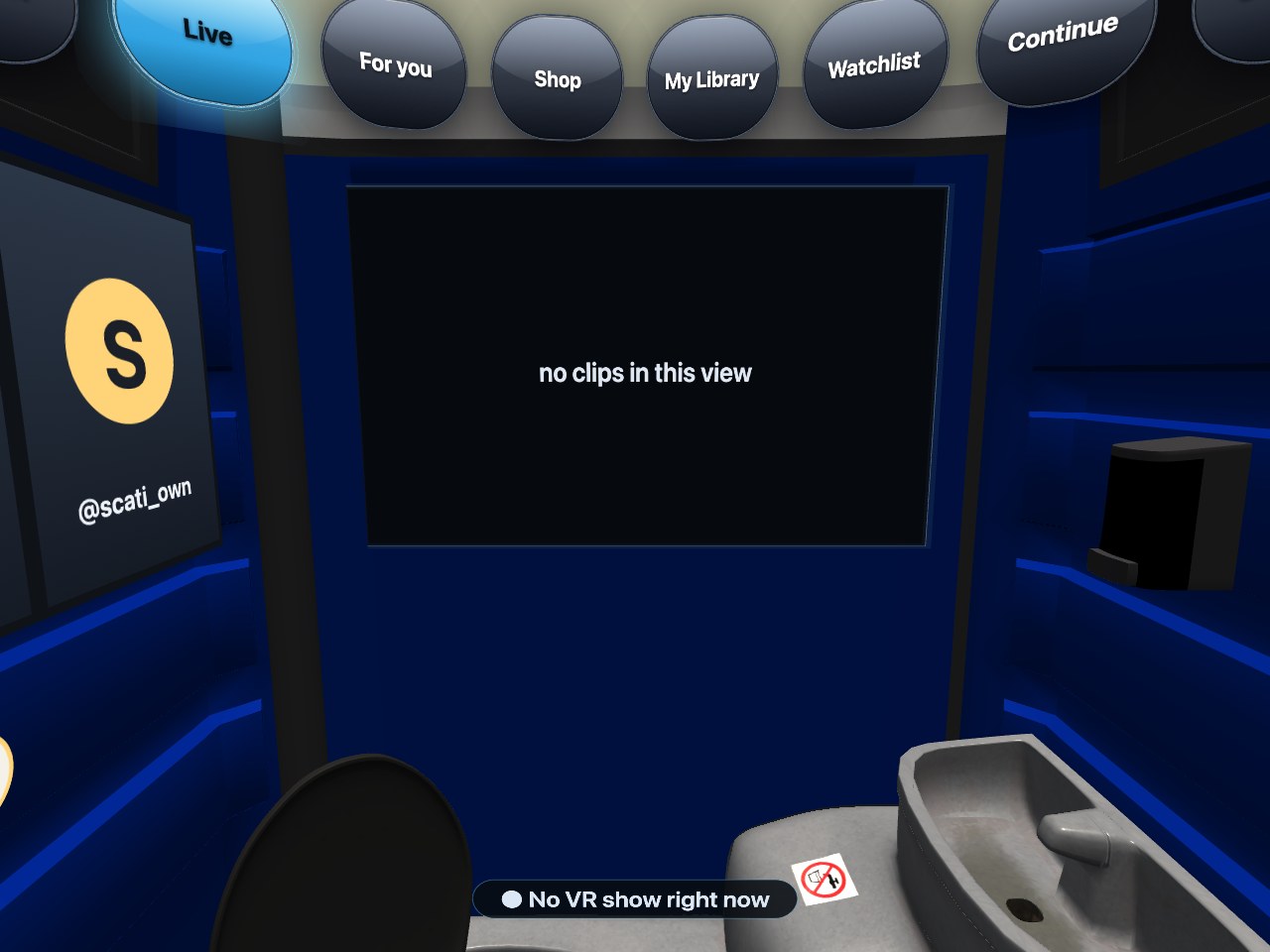
Karta Live pokazuje każdego twórcę, który właśnie transmituje w VR180. Otwórz jednego, a kopuła pokaże obraz na żywo; pasek ma czat na żywo jako wstęgę do czytania, 💬 Chat, żeby samemu napisać do pokoju (klawiatura pojawia się przed tobą, wszyscy w pokoju mogą to przeczytać), ★ Napiwek i reakcje. Płatne pokoje działają też w goglach: show biletowy, pokój premium rozliczany za minutę, trwający prywatny show, który możesz oglądać jako voyeur, oraz pokoje tylko dla subskrybentów — kopuła otwiera małe okno z ceną, a jedno naciśnięcie kupuje bilet, uruchamia minuty albo dołącza jako voyeur, płatne twoimi tokenami. W wolnym pokoju przycisk 🔒 Prywatny prosi twórcę o prywatny lub ekskluzywny show; gdy zaakceptuje, show jest twój. Jeśli brakuje ci środków, okno proponuje kwoty doładowania i kod na telefon, dokładnie jak przy kupnie klipu; subskrypcję wykupujesz na telefonie takim kodem, a show otwiera się sam. W transmisji na żywo nie ma osi czasu. Możesz też wejść ze strony transmisji w serwisie — jej przycisk Oglądaj w VR trafia prosto do właściwej kopuły.
Pokazy 2D i twoja odznaka VR. Twórcy, którzy nadają zwykły pokaz 2D, też pojawiają się na karcie Live, oznaczeni jako 2D. Odtwarzają się na płaskim ekranie 16:9 przed tobą zamiast w kopule — czat, napiwki i dostęp działają dokładnie tak samo. Na czacie i na liście widzów twórcy pojawiasz się z małą odznaką VR, żeby wszyscy widzieli, że oglądasz z gogli.
Rozpoznanie pokazu VR, zanim założysz gogle. W przeglądzie /live strony trwający pokaz VR180 ma odznakę VR180 · 3D w rogu swojej karty i liczy się w segmencie VR; jego strona na żywo ma opisany wyżej przycisk Watch in VR.
Znalezienie właściwego pokazu. Pasek zakładki Live ma przycisk Szukaj, tak samo jak w sklepie. Otwiera on okno wyszukiwania i filtrów: wpisz nazwę twórcy na klawiaturze przed sobą, wybierz rodzaj streamu — Wszystkie, VR180 · 3D lub 2D — i wybierz performera albo jedną z kategorii i tagów twórcy spośród chipów (profile performerów twórcy i kategorie jego klipów; twórca bez klipów nie pokazuje chipów). Naciśnij Zastosuj, a zakładka Live pokaże tylko pasujące pokazy; Resetuj przywraca wszystkie pokazy. Filtr jest tylko twój — nie zmienia niczego dla innych widzów, a zakładki Odkrywaj, Sklep i biblioteka zachowują własne filtry.
Twój głos w prywatnym pokazie exclusive. Gdy twórca przyjął twój pokaz prywatny exclusive i zezwala na cam2cam, pasek kopuły pokazuje 🎤 Mów. Naciśnij, a mikrofon gogli trafi do twórcy — słyszy cię on, nikt inny. Przycisk zmienia się w 🎤 Mikrofon włączony; naciśnij ponownie, aby wyciszyć. W zwykłym pokazie prywatnym lub jako voyeur nie ma mikrofonu, tak samo jak na stronie. Gogle nie mają kamery skierowanej na ciebie, więc cam2cam w VR to tylko głos.
Jeśli twórca ustawił w swoim studiu cel napiwków, kopuła go pokazuje: pasek nad paskiem transmisji z celem, zebranymi dotąd tokenami i procentem, a po prawej małą tablicę z najhojniejszymi tej transmisji (te same nazwy, które pokazuje czat pokoju). Bez celu pasek po prostu liczy napiwki z transmisji. Gdy cel zostaje osiągnięty, pokój rozbłyska, spada konfetti, tabliczka mówi Cel osiągnięty!, słyszysz kliknięcie, a twój kontroler wibruje dwa razy. Wszystko pochodzi z tego samego pokoju na żywo co czat — hub nigdy nie ustawia własnego celu.
Niektóre transmisje wracają jako powtórka: gdy twórca nagra transmisję VR180, może ją potem zamienić w zwykły klip VR. Znajdziesz je w Sklepie i w Discover jak każdy inny klip, oznaczone na karcie ⏺ Powtórka, a kupujesz je i oglądasz tak samo — pełne VR180, ta sama drabinka jakości co klip ze studia. O tym, czy transmisja dostanie powtórkę, decyduje twórca.
13. Ustawienia
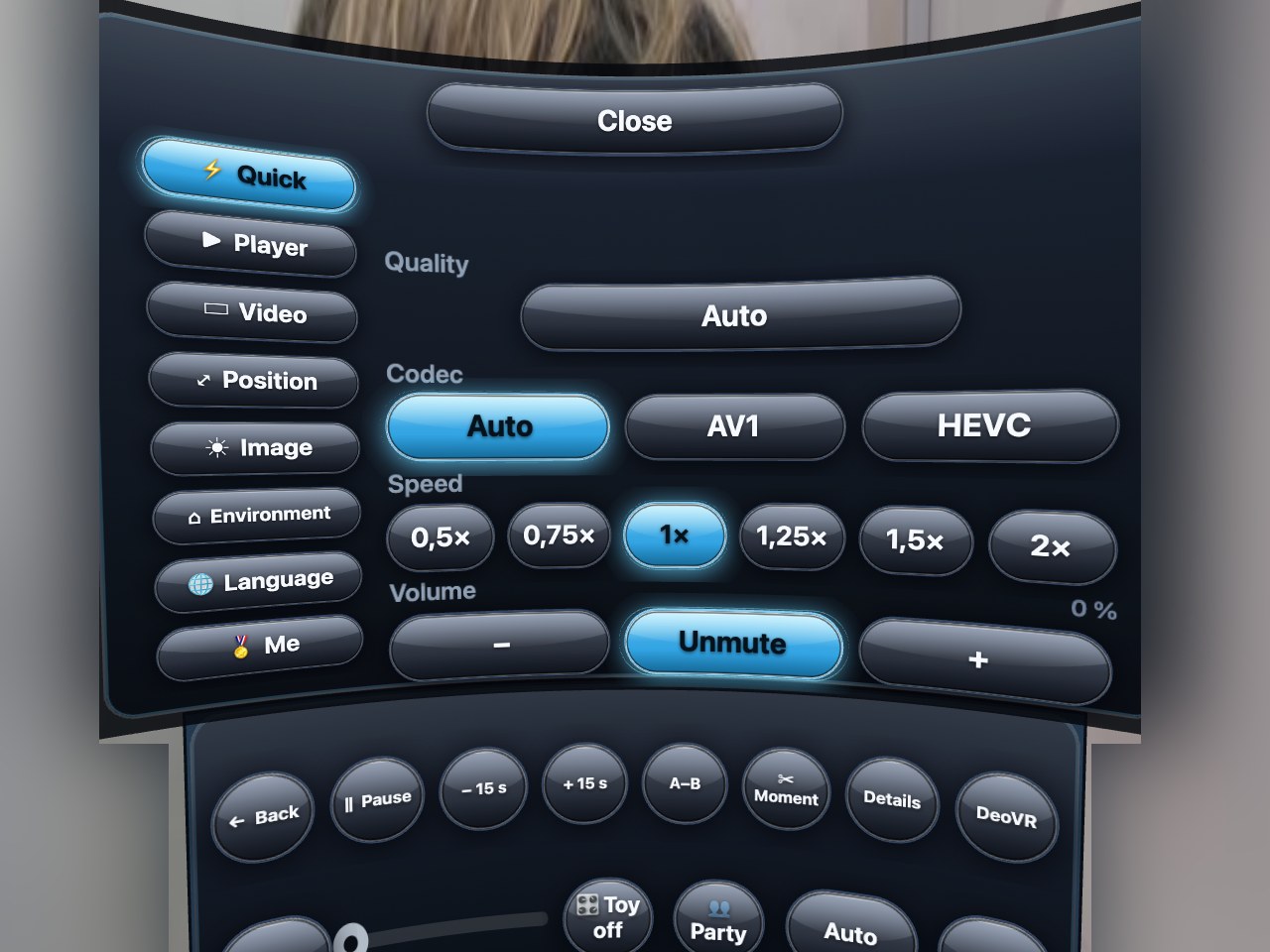
- Szybkie — jakość, kodek (Auto, AV1, HEVC), prędkość 0,5×–2×, głośność.
- Odtwarzacz — Wznów odtwarzanie tam, gdzie przerwałeś, Pauza po zdjęciu gogli, krok skoku dla − / + (5 do 30 s), Pętla, Wibracje kontrolera, wskaźnik Liczby klatek i Wyśrodkuj widok.
- Wideo — projekcja (kopuła 180° lub sfera 360°) i układ stereo (obok siebie, góra/dół, mono 2D), dla klipu wgranego ze złymi tagami.
- Pozycja — przesuń obraz w górę lub w dół i na bok.
- Obraz — Jasny, albo przyciemnij obraz w dwóch krokach.
- Otoczenie — sama kabina włączona lub wyłączona, Dźwięk pokoju, Odległość menu (blisko, normalnie, daleko), same Muchy włączone lub wyłączone, dźwięki Bzyczenie much i Klik przycisku, Udostępniaj dane spojrzenia (domyślnie wyłączone: anonimowy obraz tego, gdzie ludzie patrzą, dla twórcy) i Resetuj wszystko.
- Język — te same osiem języków co strona.
- Ja — twoje odznaki.
14. Jeśli coś jest nie tak
Znalazłeś błąd? Naciśnij chip Zgłoś błąd nad zakładkami, wpisz na klawiaturze, co się stało (co najmniej 20 znaków — co zrobiłeś i czego oczekiwałeś) i naciśnij Wyślij. Hub sam dołącza zakładkę, klip i dane gogli, a zgłoszenie trafia do tego samego zespołu, który obsługuje zgłoszenia błędów ze strony.
Krótkie zamrożenie, raz, tuż po starcie klipu — obraz i kontrolery stoją około sekundy, potem wszystko biegnie dalej: to ten jeden krok jakości Auto (sekcja 5), gogle przełączają dekoder na wyższy szczebel. Zdarza się najwyżej raz na klip. Jeśli wolisz tego w ogóle nie widzieć, wybierz stały szczebel w przycisku jakości na pasku kopuły zaraz po starcie klipu.
| Co widzisz | Co zrobić |
|---|---|
| Ekran mówi brak klipów w tym widoku | Ta zakładka jest dla ciebie teraz pusta — nikt na żywo, nic zapisanego, nic do kontynuowania. Wybierz inną zakładkę. |
| Obraz jest miękki i nie wyostrza się | Daj mu dziesięć sekund — Auto zaczyna nisko i idzie w górę. Używaj Wi-Fi 5 GHz; 8K potrzebuje stabilnego łącza. Albo wybierz stały szczebel w przycisku jakości. |
| Obraz wygląda na podwojony lub spłaszczony | Ustawienia → Wideo: wybierz Obok siebie, Góra/dół lub Mono oraz 180° lub 360°, zgodnie z tym, jak nakręcono klip. |
| Pasek zniknął | Wyceluj w pustkę i naciśnij spust. Wraca też, gdy poruszysz kontrolerem. |
| „Twoja sesja się zakończyła” lub przeglądarka wypada z VR | Naciśnij ponownie Uruchom VR. Twoje miejsce w klipie jest zachowane. |
| Zabawka nie reaguje | Otwórz /toy na telefonie i naciśnij Sprawdź parowanie; upewnij się, że aplikacja Lovense Remote jest otwarta i nie jest w trybie oszczędzania baterii. |
| Watch party nie chce się połączyć | Oboje potrzebujecie dokładnie tego samego kodu; party wygasa po kilku godzinach. Załóż nowe. |
Pytania albo coś nie działa tak, jak tu opisano? Napisz do wsparcia ze strony — linijka o tym, jakie gogle i jaki klip, bardzo pomaga.







