
Guida video
Preferisci guardare un video? Questa breve guida ti spiega tutto quello che c’è da sapere sulla tua lista di iscritti: chi si è iscritto, cosa significa ogni stato e cosa puoi e non puoi vedere sui tuoi iscritti.
I tuoi abbonati attivi live in una tabella in fondo alla Impostazioni dell'abbonamento pagina nel tuo store-manager. La tabella shows elenca tutti gli utenti il cui abbonamento si trova attualmente in uno dei tre stati “sufficientemente attivi” (Attivo, In attesa di Annulla o In sospeso), insieme alla data di inizio, alla data del prossimo rinnovo e al numero interno dell’abbonamento. Questa guida spiega il significato di ogni colonna, come interpretare i tre stati, cosa puoi e non puoi fare dalla tabella e come si comportano gli abbonati quando effettuano un upgrade, un downgrade, l’annullamento o se il rinnovo non va a buon fine.
1. Dove si trova l'elenco lives
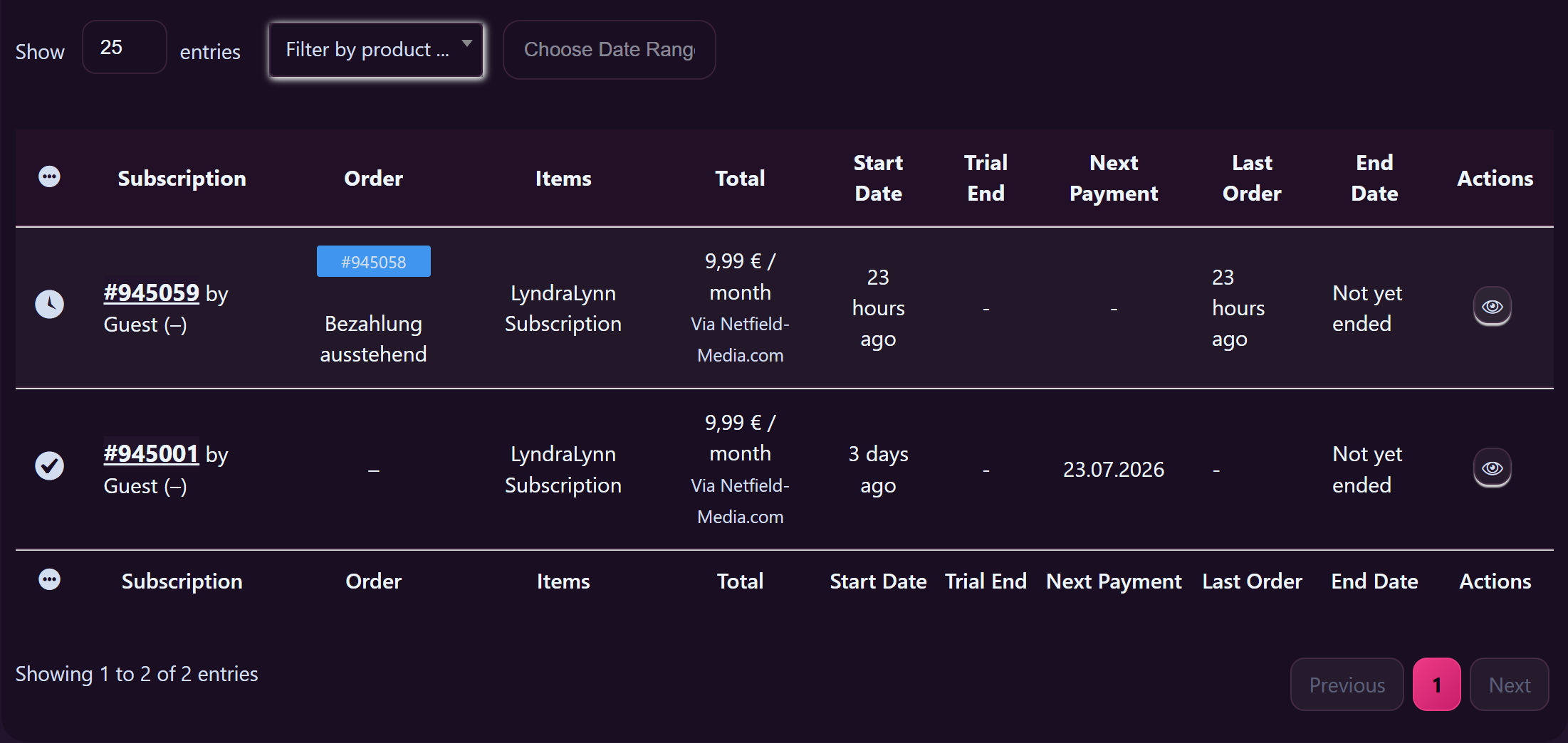
Accedi e apri /store-manager/creator-subscriptions/ — così recita l'intestazione della pagina Impostazioni dell'abbonamento. La pagina ha tre sezioni principali, disposte una sotto l'altra:
- La scheda statistica — abbonati attivi conta + ora ci sono dei video + il nome del prodotto di supporto. Un rapido controllo dello stato di salute a colpo d'occhio.
- Il modulo delle impostazioni — prezzo, opzioni del piano, il Gli abbonati hanno messaggi di testo gratis toggle, il Sconto sui video per gli abbonati (%) campo, impostazioni personalizzate del prezzo per gli abbonati per ogni Clip.
- Il Abbonati tabella — l'elenco dei fan attualmente iscritti al tuo storefront.
Scorri oltre le impostazioni per trovare la tabella. Se non hai mai avuto iscritti, nella tabella c'è scritto “Non ci sono ancora abbonati attivi.”.
2. Le colonne della tabella
Ogni riga rappresenta un abbonato. Le colonne, da sinistra a destra:
- Abbonato — il nome visualizzato dal fan (quello pubblico) Lewdden il nome, non l'indirizzo e-mail).
- Stato — pillola colorata: Attivo, In sospeso Annulla, oppure In attesa. Vedi §3.
- Iniziato — la data di inizio del loro attuale periodo di abbonamento. Se hanno annullato e poi si sono riabbonati, questa è la data di inizio dell'abbonamento più recente.
- Prossimo pagamento — la data in cui verrà addebitato il prossimo rinnovo. Campo vuoto se hanno annullato (cioè "Disdetta in sospeso").
- abbonamento — un numero di riferimento breve come #1234. Utile quando invii una richiesta di assistenza relativa a un abbonato specifico.
La tabella non contiene show: l'indirizzo e-mail dell'abbonato, i suoi altri abbonamenti, la spesa totale che ha fatto da te o la cronologia delle chat. Quelle live si trovano altrove — la chat Info per i clienti ⓘ Il pannello (per ogni abbonato, direttamente nel thread del messaggio) mostra le spese e le mance.
3. I tre livelli, cosa significano e quanto ti costano
Attivo
Lo stato standard di regolarità. Il fan ha pagato per il periodo in corso e sta pagando i rinnovi secondo il calendario previsto. Ha pieno accesso come abbonato: Clip incluse, post feed riservati agli abbonati, i vantaggi di messaggistica che hai impostato e il filtro del pubblico degli abbonati nei tuoi broadcast.
In qualsiasi momento, la maggior parte della tua tabella dovrebbe trovarsi in questo stato.
In sospeso Annulla
Il fan ha chiesto di annullare l'abbonamento, ma il periodo attuale non è ancora scaduto. Non gli addebitiamo nulla — la colonna “Prossimo pagamento” è vuota — ma mantiene l’accesso fino alla fine del periodo che ha già pagato. Dopo quella data, la riga scompare dalla tabella (l’abbonamento diventa “Scaduto” internamente, che qui non è shown).
Non è un problema che devi risolvere tu. È la piattaforma che fa la cosa giusta: gli abbonati hanno pagato per quel tempo e lo ottengono.
In attesa
Il pagamento del rinnovo non è andato a buon fine alla data di rinnovo (carta scaduta, fondi insufficienti, rifiuto da parte della banca), ma l'utente non ha annullato attivamente l'abbonamento. Riproviamo automaticamente ad addebitare l'importo per un breve periodo. Durante questo periodo l'abbonamento è attivo:
- Il fan non ha più accesso come abbonato (i contenuti riservati agli abbonati che aveva sbloccato rimangono sbloccati, ma i nuovi contenuti riservati agli abbonati sono bloccati).
- Riproviamo ad addebitare l'importo secondo una tempistica prestabilita — di solito entro pochi giorni dal tentativo fallito.
- Se il nuovo tentativo va a buon fine, l'abbonamento torna automaticamente allo stato "Attivo".
- Se la sequenza di tentativi si esaurisce, l'abbonamento passa allo stato "Annulla" (e scompare dalla tabella).
Non è nemmeno una cosa che puoi risolvere da solo: non c'è nessun pulsante da premere sul tavolo. Il fan deve aggiornare il metodo di pagamento nella sezione /mio account/ affinché il prossimo tentativo vada a buon fine.
4. Cosa puoi fare dalla tabella — e cosa non puoi fare
La tabella è di sola lettura per impostazione predefinita. Non ci sono pulsanti di azione per ogni riga (niente “Annulla questo abbonamento”, niente “Rimborsa l’ultimo pagamento”, niente “Invia nuovamente la fattura”). È la piattaforma a gestire l’intero ciclo di vita.
Per quello che tu... può Ecco cosa comporta per gli abbonati:
- Mandagli un messaggio. Apri la tua casella di posta in arrivo e seleziona l'abbonato. Il thread shows il Info per i clienti ⓘ pannello con la durata del loro abbonamento, lo stato del rinnovo e quanto hanno speso da te. Vedi Le migliori pratiche di chat.
- Manda loro un broadcast. Apri l'area di lavoro broadcast, seleziona il Abbonati filtro del pubblico. Diventano un pubblico dedicato, separato dai tuoi Followers e dall'elenco di chi ha già acquistato. Dai un'occhiata alla tua posta in arrivo Broadcast pulsante.
- Aggiungi Clips o post feed al loro accesso. L'elenco dei “Clips inclusi” in questa pagina determina cosa possono sbloccare gli abbonati. Se aggiungi un Clip, tutti gli abbonati attivi lo riceveranno la prossima volta che apriranno storefront. Se rimuovi un Clip, perderanno l'accesso a quel Clip specifico, ma tutto il resto rimane. Vedi Come attivare il tuo abbonamento.
- Offri loro uno sconto sui singoli Clip. Il Sconto sui video per gli abbonati (%) campo più le impostazioni personalizzate per ogni Clip. Lo sconto si applica automaticamente quando un abbonato guarda il tuo store. Vedi Offri sconti clip ai tuoi iscritti.
Per quello che tu... non posso cosa fare (e perché):
- Non puoi annullare un abbonato al posto loro. Solo l'abbonato può annullare il proprio abbonamento. Se ti chiede aiuto, indicali Annullamento di un abbonamento.
- Da questa tabella non puoi rimborsare un rinnovo. I rimborsi vengono gestiti dall'assistenza. Apri un ticket indicando il nome visualizzato dell'abbonato + il numero di abbonamento riportato nella tabella.
- Non puoi vedere l'indirizzo e-mail di un iscritto. Lo stesso motivo di privacy di sempre: le e-mail non vengono condivise con i Creators. Comunica tramite la posta in arrivo dell'app.
- Non riesci a vedere cosa hanno comprato da altro Creators. Ambito per Creator. Vedi Nascondere gli acquisti dagli abbonamenti per vedere questa stessa proprietà dal punto di vista dei tifosi.
5. Come cambia la lista nel tempo
Un abbonato compare nell'elenco pochi secondi dopo aver effettuato il primo pagamento. Da lì:
- I rinnovi andati a buon fine non danno alcun avviso. La riga rimane attiva; la data del prossimo pagamento viene spostata alla scadenza successiva. Non riceverai una notifica separata per ogni rinnovo (sarebbero un sacco di avvisi); vedrai invece il saldo corrente shows nel tuo report delle vendite.
- Un abbonato annulla l'abbonamento. Lo stato della riga passa da “Attivo” a “In attesa di Annulla” e la colonna “Prossimo pagamento” viene svuotata. La riga rimane visibile fino alla fine del periodo per cui hanno pagato.
- Il pagamento del rinnovo non va a buon fine. Lo stato passa da "Attivo" a "In sospeso". Il prossimo pagamento è previsto per shows, data di riprova se programmata. Se i tentativi di riprova vanno a buon fine, lo stato torna a "Attivo". Se i tentativi falliscono, la riga scompare.
- Un abbonato passa a un piano superiore o inferiore (ad es. da mensile ad annuale). Il numero di abbonamento della riga cambia: il vecchio abbonamento viene chiuso e ne viene creato uno nuovo. La data di inizio viene reimpostata sulla nuova data di inizio; il prossimo pagamento seguirà la nuova cadenza.
- Un abbonato si abbona di nuovo dopo una pausa. Vengono visualizzati come una nuova riga con un nuovo numero di abbonamento. La data di inizio è quella nuova, non la data originale di sottoscrizione. Non c'è il badge “abbonato di ritorno”.
6. Contare le cose — la striscia statistica contro la tabella
Il abbonati attivi La statistica in cima alla pagina indica il numero di righe nella tabella. Quindi, se la tabella shows ha 12 righe in stato "Attivo", 3 righe in stato "In attesa di Annulla" e 1 riga in stato "In sospeso", la riga recita 16 abbonati attivi. Abbiamo incluso di proposito in questo conteggio anche i "Pending Annulla" e gli "On Hold" — quei fan sono Sono ancora abbonati, ma si trovano in una fase di transizione.
Se vuoi un conteggio più rigoroso dei “pagamenti immediati”, conta a occhio solo le righe “Attive”. Il limite di 5.000 iscritti nella query sottostante è più che sufficiente per qualsiasi singolo Creator; lo aumenteremo se qualcuno dovesse mai avvicinarsi a tale soglia.
7. Ordinamento, filtraggio, esportazione
Al momento, la tabella non è ordinata per impostazione predefinita (le voci più recenti vengono visualizzate per prime). Non ci sono opzioni per ordinare le colonne né un’esportazione CSV integrata. Se hai bisogno di un’esportazione strutturata — per la documentazione fiscale, analisi su un foglio di calcolo o qualsiasi altro motivo — apri un ticket di assistenza con oggetto “Esportazione iscritti — ultimi N mesi” e ti invieremo un file CSV con le colonne sopra indicate più le metriche aggregate. Non mettiamo a disposizione un pulsante self-service perché l’esportazione viene usata raramente e vogliamo sapere quando i Creators la richiedono.
Se lavori regolarmente con questa tabella su larga scala (centinaia di iscritti), faccelo sapere tramite Contattare l'assistenza per categoria Richiesta di funzionalità — ecco come aggiungere le funzioni di ricerca, ordinamento ed esportazione.
8. L'elenco degli iscritti che si trova altrove su Lewdden
La pagina “Impostazioni abbonamento” è l’elenco principale, ma ci sono alcune altre interfacce che mostrano i dati degli abbonati a show in formati leggermente diversi:
- La chat Info per i clienti ⓘ pannello — quando apri una conversazione con un iscritto specifico, il pannello ⓘ shows mostra la durata dell'abbonamento, lo stato del rinnovo, l'importo totale speso per te, i Clips acquistati e le mance. Valido per ogni coppia. Vedi Le migliori pratiche di chat.
- Il filtro per il pubblico broadcast — quando si compone un broadcast, il Abbonati Radio usa internamente lo stesso elenco. Il numero accanto all’etichetta indica il numero di iscritti con cui il tuo broadcast inizierà.
- Il rapporto sulle vendite a /store-manager/report-vendite-per-prodotto/ — I rinnovi degli abbonamenti show vengono visualizzati nelle righe "Vendite" insieme al numero di abbonamento; la vista "Vendite" per singolo Clip non mostra gli abbonati come gruppo.
9. Domande comuni
“Perché c’è qualcuno in attesa? Mi hanno detto che la loro carta funziona bene.” La carta potrebbe essere stata bloccata proprio per l’addebito del rinnovo (alcune banche bloccano gli addebiti ricorrenti come misura antifrode). Dovrebbero aggiornare i dati della carta su /il mio account/payment-methods/, anche se il numero è lo stesso: a volte, il fatto di inserire nuovamente i dati basta a sbloccare il blocco da parte della banca. Una volta che verrà eseguito il prossimo tentativo, la riga tornerà allo stato "Attivo".
“Posso vedere da quanto tempo una persona è abbonata se ha annullato l'abbonamento e poi si è riabbonata?” Non direttamente da questa tabella. Il pannello “Informazioni sul cliente” ⓘ nella conversazione shows, la più recente Abbonato da data. Per avere il resoconto completo (tutti gli abbonamenti precedenti, la data di annullamento, la data di rinnovo), apri un ticket di assistenza: abbiamo il registro di controllo qui da noi.
“Vedo un abbonato nell’elenco anche se ha annullato l’abbonamento ma il periodo non è ancora scaduto?” Sì — compaiono con lo stato In sospeso Annulla e la voce “Prossimo pagamento” lasciata in bianco. Una volta terminato il periodo di pagamento, vengono rimossi dall’elenco.
“Qual è il numero massimo di iscritti che posso avere?” La query sulla tabella restituisce un massimo di 5.000 — più di quanti ne abbia attualmente qualsiasi singolo Creator sulla piattaforma. Se ti stai avvicinando a quel limite, mandaci un messaggio e aumenteremo il limite prima che diventi un problema.
“Posso vedere se il numero dei miei iscritti sta aumentando o diminuendo di settimana in settimana?” Non è ancora attivo in questa pagina. Il rapporto sulle vendite si trova all'indirizzo /store-manager/report-vendite-per-prodotto/ Ci sono grafici sull'andamento dei ricavi nel tempo che includono i rinnovi degli abbonamenti; il grafico sull'andamento del numero di abbonati nel tempo è in programma, ma non è ancora stato realizzato. Se per ora ti serve, fai uno snapshot della statistica degli abbonati attivi ogni lunedì mattina.
Correlati
- Come attivare il tuo abbonamento — le impostazioni sopra questa tabella.
- Offri sconti clip ai tuoi iscritti — le impostazioni relative agli sconti per singola Clip e agli sconti globali per gli iscritti.
- Annullamento di un abbonamento — il flusso di annullamento dal lato dei fan a cui indirizzeresti un abbonato.
- Le migliori pratiche di chat — le interfacce della chat che completano l'elenco degli iscritti.
- Nascondere gli acquisti dagli abbonamenti — la visualizzazione della privacy dal punto di vista del fan, relativa allo stesso ambito "per coppia" che vedi in questa tabella.







