
Video-Anleitung
Lust auf ein Video? In dieser kurzen Anleitung geht es um deine Abonnentenliste – wer abonniert hat, was die einzelnen Status bedeuten und welche Informationen du über deine Abonnenten sehen kannst und welche nicht.
Deine aktiven Abonnenten live in einer Tabelle ganz unten auf der Abo-Einstellungen Seite in deinem store-Manager. Die Tabelle shows enthält alle Fans, deren Abonnement sich derzeit in einem der drei “ausreichend aktiven” Status befindet (Aktiv, Antrag zum Abbrechen des Abonnements läuft oder Auf Eis gelegt), sowie das Startdatum, das nächste Verlängerungsdatum und die interne Abonnementnummer. In dieser Anleitung wird erklärt, was die einzelnen Spalten bedeuten, wie man die drei Status interpretiert, was du in der Tabelle tun kannst und was nicht, und wie sich Abonnenten verhalten, wenn sie ein Upgrade oder Downgrade vornehmen, abbrechen oder eine Verlängerung nicht erfolgt.
1. Wo die Liste lives
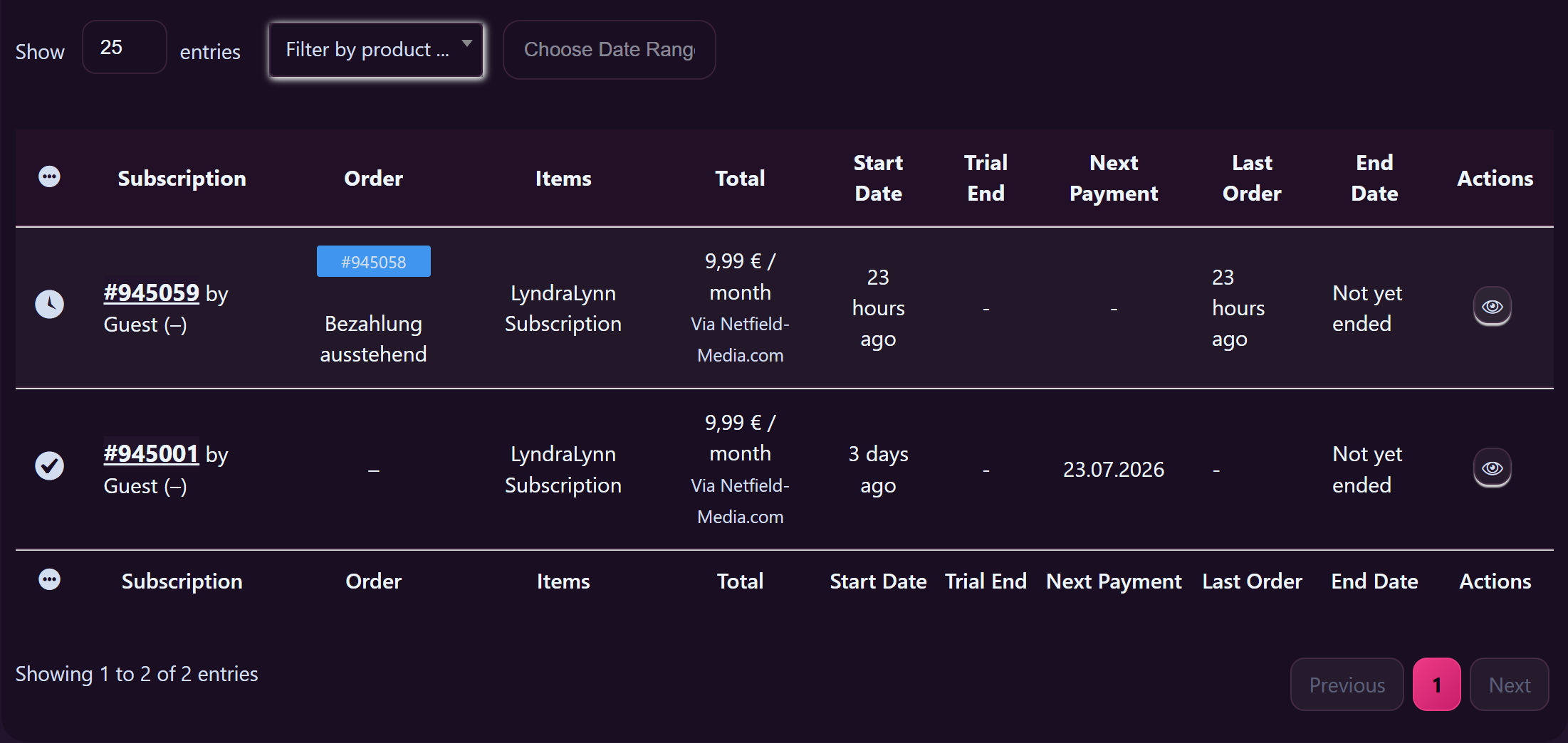
Anmelden und öffnen /store-manager/creator-abonnements/ — so lautet die Überschrift auf der Seite Abo-Einstellungen. Die Seite besteht aus drei Hauptabschnitten, die von oben nach unten angeordnet sind:
- Die Statistikübersicht — aktive Abonnenten Zählung + jetzt inklusive Clips + der Name des Hilfsprodukts. Ein schneller Zustandscheck auf einen Blick.
- Das Einstellungsformular – Preis, Tarifoptionen, die Abonnenten erhalten kostenlose Nachrichten Umschalter, der Abonnentenrabatt Clip (%) Feld, Preisüberschreibungen pro clip-Teilnehmer.
- Die Abonnenten Tabelle – die Liste der Fans, die dein storefront derzeit abonniert haben.
Scrolle an den Einstellungen vorbei, um die Tabelle zu finden. Wenn du noch nie einen Abonnenten hattest, steht im Tabellenbereich “Noch keine aktiven Abonnenten.”.
2. Die Spalten in der Tabelle
Jede Zeile steht für einen Abonnenten. Spalten von links nach rechts:
- Abonnent — der Anzeigename des Fans (sein öffentlicher Lewdden Name, nicht ihre E-Mail-Adresse).
- Stand — farbige Pille: Aktiv, Ausstehend Abbrechen, oder In der Warteschleife. Siehe § 3.
- Gestartet — das Datum, an dem ihre aktuelle Abonnementlaufzeit begonnen hat. Falls sie abgebrochen und sich erneut angemeldet haben, ist dies das Datum des letzten Abonnementbeginns.
- Nächste Zahlung — das Datum, an dem die nächste Verlängerung in Rechnung gestellt wird. Leer, wenn sie abgebrochen haben (d. h. „Abbruch steht noch aus“).
- Abonnement — eine kurze Referenznummer wie #1234. Nützlich, wenn du ein Support-Ticket zu einem bestimmten Abonnenten erstellst.
Die Tabelle enthält keine show: die E-Mail-Adresse des Abonnenten, seine anderen Abonnements, seine Gesamtausgaben bei dir oder irgendeinen Chat-Verlauf. Diese live findest du an anderer Stelle – im Chat Kundeninfo ⓘ Das Feld (pro Abonnent, direkt im Nachrichten-Thread) umfasst Ausgaben und Trinkgelder.
3. Die drei Status, was sie bedeuten und was sie dich kosten
Aktiv
Der normale, einwandfreie Zustand. Der Fan hat für den aktuellen Zeitraum bezahlt und zahlt die Verlängerungen planmäßig. Er hat vollen Abonnenten-Zugang – einschließlich Clips, feed-Beiträge nur für Abonnenten, die von dir festgelegten Nachrichten-Vorteile und den Abonnenten-Zielgruppenfilter in deinen broadcasts.
Der Großteil deiner Tabelle sollte zu jedem Zeitpunkt in diesem Zustand sein.
Ausstehend Abbrechen
Der Fan hat um das Abbrechen der Abrechnung gebeten, aber sein aktueller Abrechnungszeitraum ist noch nicht abgelaufen. Wir berechnen ihm nichts mehr – die Spalte “Nächste Zahlung” ist leer –, aber er behält den Zugang, bis der bereits bezahlte Zeitraum abgelaufen ist. Nach diesem Datum verschwindet die Zeile aus der Tabelle (das Abonnement wird intern als „Abgelaufen“ markiert, was hier nicht shown ist).
Das ist kein Problem, das du lösen musst. Die Plattform handelt einfach richtig: Die Abonnenten haben für die Zeit bezahlt und bekommen sie auch.
In der Warteschleife
Die Zahlungsabwicklung zum Verlängerungstermin ist fehlgeschlagen (abgelaufene Karte, unzureichende Deckung, Ablehnung durch die Bank), aber der Fan hat das Abonnement nicht aktiv abgebrochen. Wir versuchen die Abbuchung innerhalb eines kurzen Zeitfensters automatisch erneut. Während dieses Zeitfensters ist das Abonnement „auf Eis gelegt“:
- Der Fan hat derzeit keinen Abonnentenzugang (alle Inhalte, die er bereits freigeschaltet hatte und die nur für Abonnenten zugänglich sind, bleiben freigeschaltet, aber neue Inhalte, die nur für Abonnenten zugänglich sind, werden blockiert).
- Wir versuchen die Abbuchung nach einem festgelegten Zeitplan erneut – normalerweise innerhalb weniger Tage nach dem fehlgeschlagenen Versuch.
- Wenn der erneute Versuch erfolgreich ist, wechselt das Abonnement automatisch wieder in den Status „Aktiv“.
- Wenn die Wiederholungsversuche aufgebraucht sind, wechselt das Abonnement in den Status „Abgebrochen“ (und verschwindet aus der Tabelle).
Das ist auch kein Fall für „Selbermachen“ – es gibt keinen Knopf, den du auf dem Tisch drücken könntest. Der Fan muss seine Zahlungsmethode auf der Seite /mein Konto/ aktualisieren, damit der nächste Versuch erfolgreich ist.
4. Was du über die Tabelle machen kannst – und was nicht
Die Tabelle ist von Haus aus schreibgeschützt. Es gibt keine Aktionsschaltflächen für einzelne Zeilen (kein “Dieses Abonnement Abbrechen”, kein “Letzte Zahlung zurückerstatten”, kein “Rechnung erneut senden”). Die Plattform verwaltet den Lebenszyklus.
Für das, was du kann Was hat das für die Abonnenten zur Folge:
- Schreib ihnen eine Nachricht. Öffne deinen Posteingang und wähle den Abonnenten aus. Der Thread shows, der Kundeninfo ⓘ Übersicht mit ihrer Abonnementlaufzeit, dem Verlängerungsstatus und ihren Ausgaben bei dir. Siehe Beste Praktiken im Chat.
- Schick ihnen ein broadcast. Öffne den Arbeitsbereich „broadcast“ und wähle die Abonnenten Zielgruppenfilter. Sie bilden eine eigene Zielgruppe, die von deinen Followern und der Liste deiner bisherigen Käufer getrennt ist. Schau mal in deinen Posteingang Broadcast Taste.
- Füge ihrem Zugriff die Beiträge „Clips“ oder „Feed“ hinzu. Die Liste “Enthaltene Clips” auf dieser Seite legt fest, was Abonnenten freischalten können. Füge ein Clip hinzu – jeder aktive Abonnent erhält es, sobald er das storefront das nächste Mal öffnet. Entferne ein Clip – er verliert den Zugriff auf genau dieses Clip, alles andere bleibt aber erhalten. Siehe Dein Abonnement einrichten.
- Biete ihnen einen Rabatt auf einzelne Clips an. Die Abonnentenrabatt Clip (%) Feld plus clip-Überschreibungen. Der Rabatt wird automatisch gewährt, wenn ein Abonnent dein Store aufruft. Siehe Anbieten von clip-Rabatten für deine Abonnenten.
Für das, was du kann nicht Was tun (und warum):
- Du kannst den Abonnenten nicht für sie abbrechen. Nur der Abonnent selbst kann sein Abonnement abbrechen. Falls er dich um Hilfe bittet, verweise ihn auf Ein Abonnement kündigen.
- Eine Verlängerung kannst du über diese Tabelle nicht erstatten. Rückerstattungen werden über den Support abgewickelt. Eröffne ein Ticket mit dem Anzeigenamen des Abonnenten und der Abonnementnummer aus der Tabelle.
- Du kannst die E-Mail-Adresse eines Abonnenten nicht sehen. Aus denselben Datenschutzgründen wie sonst auch – E-Mails werden nicht an Creators weitergegeben. Kommuniziere über den Posteingang für Nachrichten in der App.
- Du kannst nicht sehen, was sie bei andere creators. Gilt für den Per-creator-Bereich. Siehe Deine Einkäufe vor deinen Abonnements verstecken für die Ansicht dieses Objekts aus der Perspektive der Fans.
5. Wie sich die Liste im Laufe der Zeit verändert
Ein Abonnent erscheint innerhalb weniger Sekunden nach Abschluss seiner ersten Zahlung auf der Liste. Und dann:
- Erfolgreiche Verlängerungen laufen im Hintergrund ab. Die Zeile bleibt aktiv; das nächste Zahlungsdatum verschiebt sich auf das nächste Fälligkeitsdatum. Du bekommst keine separate Benachrichtigung pro Verlängerung (das wären ja jede Menge Benachrichtigungstöne); stattdessen wird der laufende Saldo shows oben in deinem Verkaufsbericht angezeigt.
- Ein Abonnent bricht ab. Der Status ihrer Zeile wechselt von „Aktiv“ zu „Abbrechen der Stornierung“ und die Spalte „Nächste Zahlung“ wird leer. Die Zeile bleibt sichtbar, bis der Zeitraum, für den sie bezahlt haben, abgelaufen ist.
- Eine Verlängerungszahlung schlägt fehl. Der Status wechselt von „Aktiv“ zu „In Wartestellung“. Die nächste Zahlung erfolgt shows nach dem Wiederholungstermin, sofern dieser geplant ist. Wenn die Wiederholungsversuche erfolgreich sind, wechselt der Status wieder zu „Aktiv“. Wenn die Wiederholungsversuche fehlschlagen, verschwindet die Zeile.
- Ein Abonnent wechselt zu einem höheren oder niedrigeren Tarif (z. B. von monatlich auf jährlich). Die Abonnementnummer der Zeile ändert sich – das alte Abonnement wird geschlossen und ein neues angelegt. Das Startdatum wird auf das neue Datum zurückgesetzt; bei der nächsten Zahlung gilt der neue Zahlungsrhythmus.
- Ein Abonnent abonniert nach einer Pause wieder. Sie erscheinen als neue Zeile mit einer neuen Abonnementnummer. Das Startdatum ist das neue Startdatum, nicht das ursprüngliche Datum, an dem das Abonnement erstmals abgeschlossen wurde. Es gibt kein Abzeichen für “wiederkehrende Abonnenten”.
6. Dinge zählen – der Statistikstreifen vs. die Tabelle
Die aktive Abonnenten Die Zahl oben auf der Seite gibt die Anzahl der Zeilen in der Tabelle an. Wenn die Tabelle also shows 12 Zeilen im Status „Aktiv“, 3 Zeilen im Status „Ausstehend – Abbrechen“ und 1 Zeile im Status „Zurückgestellt“ enthält, lautet der Eintrag 16 aktive Abonnenten. Wir beziehen „Pending Abbrechen“ und „On Hold“ bewusst in diese Zahl mit ein – diese Fans sind immer noch Abonnenten, nur gerade in einer Übergangsphase.
Wenn du eine strengere Zählung der “sofort zahlenden” Nutzer willst, zähle einfach die aktiven Zeilen mit dem Auge ab. Die Obergrenze von 5.000 Abonnenten in der zugrunde liegenden Abfrage ist für jedes einzelne Creator mehr als ausreichend; wir werden sie anheben, sollte jemand jemals an diese Grenze herankommen.
7. Sortieren, Filtern, Exportieren
Derzeit ist die Tabelle standardmäßig nicht sortiert (neueste Einträge zuerst). Es gibt keine Funktionen zum Sortieren nach Spalten und keinen integrierten CSV-Export. Wenn du einen strukturierten Export benötigst – für Steuerunterlagen, Auswertungen in einer Tabellenkalkulation oder aus einem anderen Grund –, eröffne bitte ein Support-Ticket mit dem Betreff “Abonnentenexport – letzte N Monate” und wir senden dir eine CSV-Datei mit den oben genannten Spalten sowie aggregierten Kennzahlen. Wir stellen diese Funktion nicht als Selbstbedienungs-Button zur Verfügung, da der Export nur selten genutzt wird und wir wissen möchten, wann Creators danach fragen.
Wenn du regelmäßig mit dieser Tabelle in großem Umfang (Hunderte von Abonnenten) arbeitest, gib uns bitte Bescheid über Kontaktaufnahme mit dem Support mit Kategorie Funktionswunsch — So kannst du die Funktionen „Suchen“, „Sortieren“ und „Exportieren“ hinzufügen.
8. Die Abonnentenliste an anderer Stelle auf Lewdden
Die Seite „Abonnement-Einstellungen“ ist die offizielle Liste, aber es gibt noch ein paar andere Stellen, an denen die show-Abonnentendaten in etwas anderer Form angezeigt werden:
- Der Chat Kundeninfo ⓘ Panel — Wenn du einen Nachrichten-Thread mit einem bestimmten Abonnenten öffnest, zeigt das ⓘ-Fenster shows die Abonnementdauer, den Verlängerungsstatus, die Gesamtausgaben für dich, Clips gekaufte Artikel und Trinkgelder an. Gilt pro Paar. Siehe Beste Praktiken im Chat.
- Der broadcast-Zielgruppenfilter — beim Erstellen eines broadcast, das Abonnenten Radio nutzt intern dieselbe Liste. Die Zahl neben der Bezeichnung gibt die Anzahl der Abonnenten an, die dein broadcast haben wird.
- Der Umsatzbericht unter /store-manager/berichte-umsätze-nach-produkt/ — Bei Abonnementverlängerungen show werden die Abonnements zusammen mit der Abonnementnummer in den Umsatzzeilen aufgeführt; in der Umsatzansicht pro Clip werden die Abonnenten nicht als Gruppe angezeigt.
9. Allgemeine Fragen
“Warum ist da jemand in der Warteschleife? Mir wurde doch gesagt, dass die Karte einwandfrei funktioniert.” Möglicherweise wurde die Karte speziell wegen der Verlängerungsgebühr gesperrt (manche Banken sperren wiederkehrende Abbuchungen als Betrugsschutzmaßnahme). Du solltest deine Kartendaten unter /mein Konto/payment-methods/ aktualisieren, auch wenn die Nummer dieselbe ist – durch das erneute Speichern wird die Sperre seitens der Bank manchmal aufgehoben. Sobald der nächste Versuch läuft, wechselt der Status der Zeile wieder auf „Aktiv“.
“Kann ich sehen, wie lange jemand schon Abonnent ist, wenn er abgebrochen hat und sich dann wieder angemeldet hat?” Nicht direkt aus dieser Tabelle. Das Fenster „Kundeninfo“ ⓘ im Chat-Thread shows – das aktuellste Abonnent seit Datum. Um den vollständigen Verlauf einzusehen (alle bisherigen Abonnements, Datum des Abbruchs, Datum der erneuten Anmeldung), erstelle bitte ein Support-Ticket – wir haben das Protokoll hier bei uns.
“Wird ein Abonnent in der Liste angezeigt, wenn er abgebrochen hat, die Laufzeit aber noch nicht abgelaufen ist?” Ja – sie werden mit dem Status angezeigt Ausstehend Abbrechen und ein leeres Feld „Nächste Zahlung“. Sobald der bezahlte Zeitraum endet, verschwinden sie aus der Liste.
“Wie viele Abonnenten kann ich maximal haben?” Die Tabellenabfrage liefert bis zu 5.000 Ergebnisse – mehr, als derzeit ein einzelnes creator-Konto auf der Plattform hat. Wenn du dich dieser Grenze näherst, schreib uns einfach eine Nachricht, dann erhöhen wir das Limit, bevor es zu einem Problem wird.
“Kann ich sehen, ob meine Abonnentenzahl im Wochenvergleich steigt oder sinkt?” Noch nicht auf dieser Seite. Der Umsatzbericht unter /store-manager/berichte-umsätze-nach-produkt/ Es gibt Diagramme zur Umsatzentwicklung im Zeitverlauf, die auch Abonnementverlängerungen enthalten; die Entwicklung der Abonnentenzahlen im Zeitverlauf ist in der Roadmap vorgesehen, aber noch nicht implementiert. Wenn du das vorerst brauchst, erstelle jede Woche an einem Montagmorgen einen Snapshot der Statistik zu den aktiven Abonnenten.
Siehe
- Dein Abonnement einrichten — die Einstellungen oberhalb dieser Tabelle.
- Anbieten von clip-Rabatten für deine Abonnenten — die Steuerungsmechanismen für den Rabatt pro Clip und den globalen Teilnehmerrabatt.
- Ein Abonnement kündigen — der Ablauf zum Abbrechen der Abonnement-Beziehung durch den Fan, auf den du einen Abonnenten hinweisen würdest.
- Beste Praktiken im Chat — die Chat-Oberflächen, die die Abonnentenliste ergänzen.
- Deine Einkäufe vor deinen Abonnements verstecken — die Sicht auf den Datenschutz aus Fan-Perspektive für denselben paarweisen Umfang, den du in dieser Tabelle siehst.







