
Guida video
Preferisci guardare? Questo video mostra «Importa elenco»: caricare il foglio, come i clip vengono trovati automaticamente e pubblicare un clip alla volta.
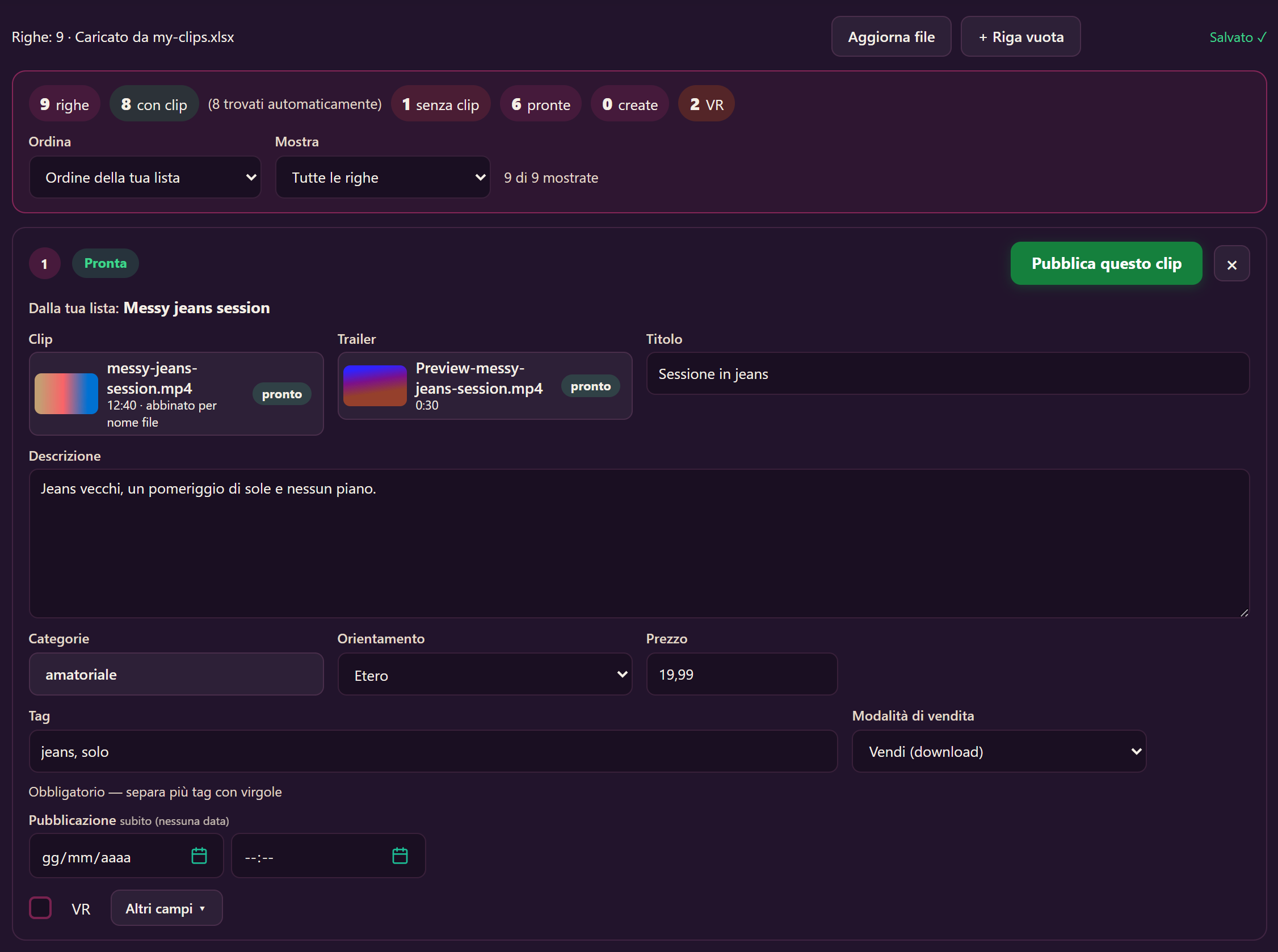
Con Importa elenco pubblichi molti clip da un solo foglio di calcolo. Carichi un elenco Excel o CSV con titoli e descrizioni, il sito trova per ogni riga il video caricato che corrisponde, completi ciò che manca e poi pubblichi un clip alla volta — oppure tutti insieme. Il tuo elenco viene salvato automaticamente, quindi puoi lavorarci in più giorni.
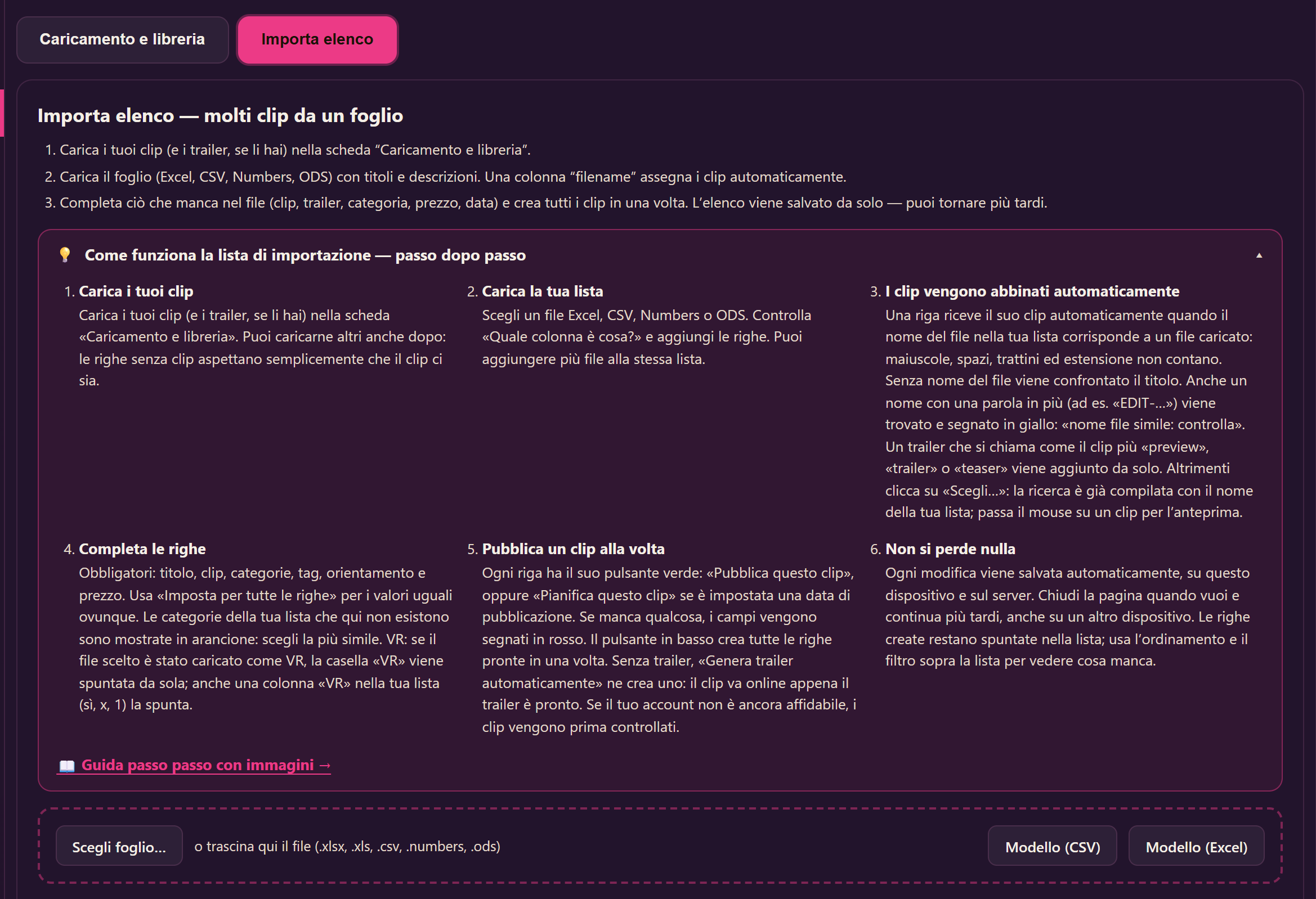
Lo trovi sotto Carica più file nel tuo menu da creator, nella scheda Importa elenco. I file video si caricano come prima nella scheda Caricamento e libreria — vedi Caricare clip e trailer dal browser.
1. Prima di iniziare
- Carica i tuoi clip (e i trailer, se li hai) nella scheda Caricamento e libreria. Non serve caricare tutto prima: le righe senza clip aspettano semplicemente che il clip ci sia.
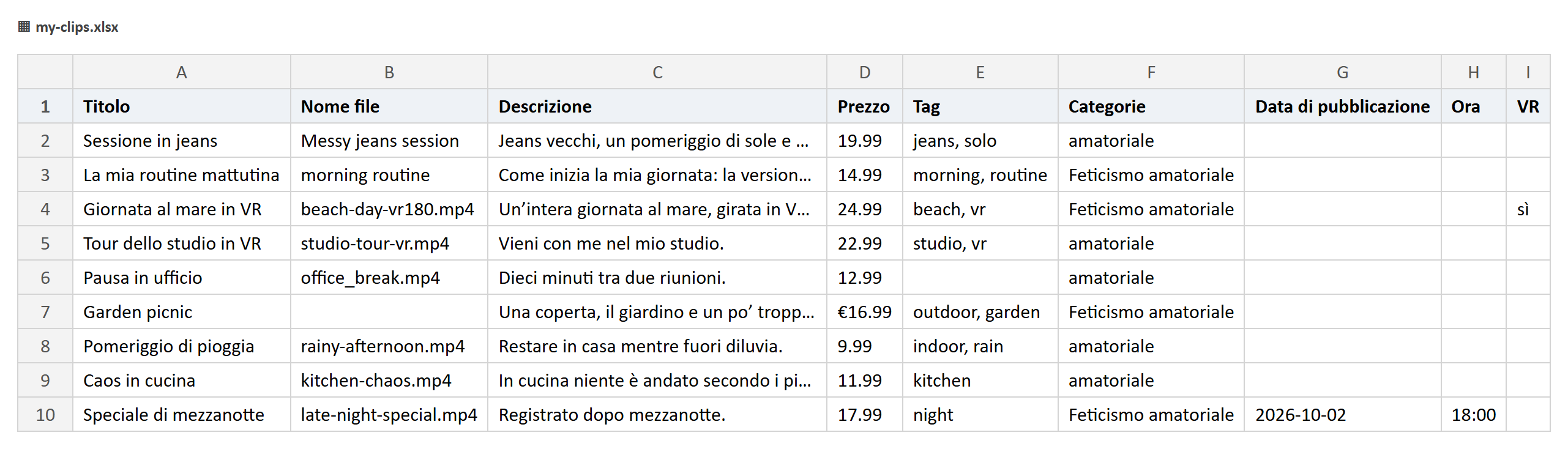
- Il tuo foglio ha bisogno di una riga per clip. Colonne utili: titolo, nome file del video, descrizione, prezzo, tag, categorie, data di pubblicazione, ora e VR (sì, x o 1 per un clip VR). Serve davvero solo il titolo; tutto il resto puoi compilarlo anche sul sito.
- Più colonne di categorie una accanto all’altra vanno bene: vengono lette insieme.
- Non sai da dove cominciare? I pulsanti Modello (CSV) e Modello (Excel) ti danno un elenco vuoto con le colonne giuste.
2. Caricare il tuo elenco
- Premi Scegli foglio… oppure trascina il file sull’area tratteggiata. Funzionano Excel (.xlsx, .xls), CSV, Numbers e ODS.
- Se il file ha più fogli, scegli quello giusto: il foglio con più righe è già selezionato.
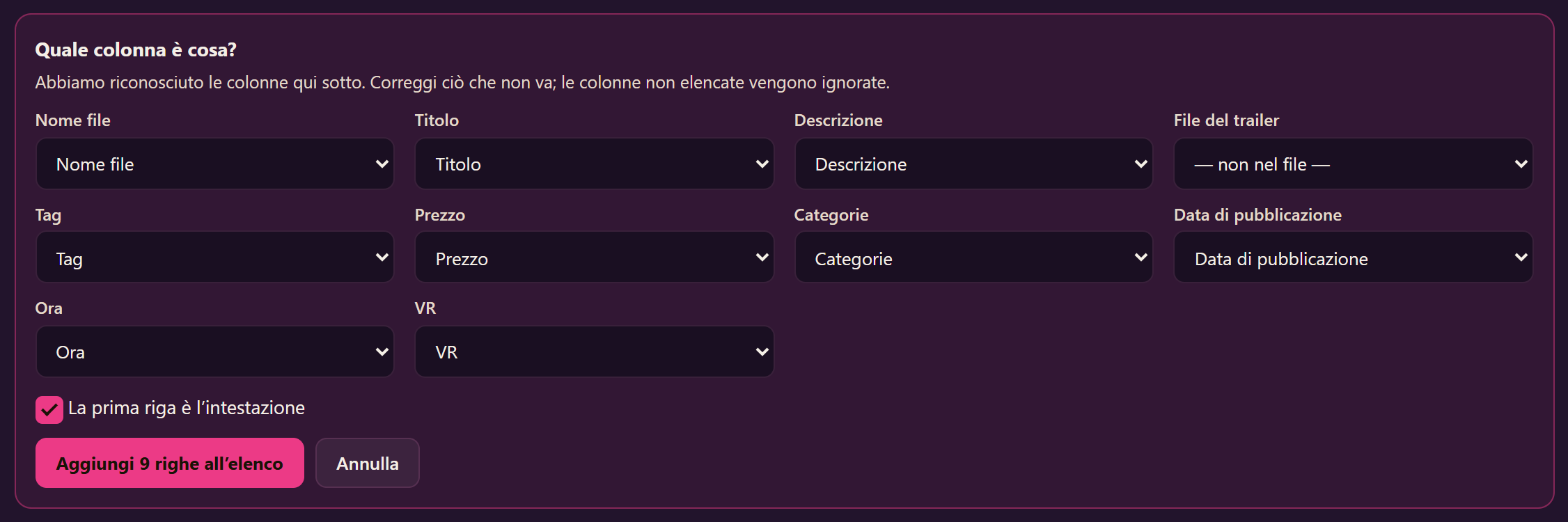
- In Quale colonna è cosa? il sito mostra quale colonna ha riconosciuto per ogni campo. Correggi ciò che non va; le colonne che non assegni vengono ignorate.
- Premi Aggiungi … righe all’elenco. Più tardi puoi caricare altri file: le loro righe finiscono nello stesso elenco.
3. Come vengono trovati automaticamente i clip
Per ogni riga il sito cerca il video caricato che le appartiene. Confronta il nome file del tuo elenco con i nomi dei file che hai caricato. Maiuscole, spazi, trattini ed estensione non contano.
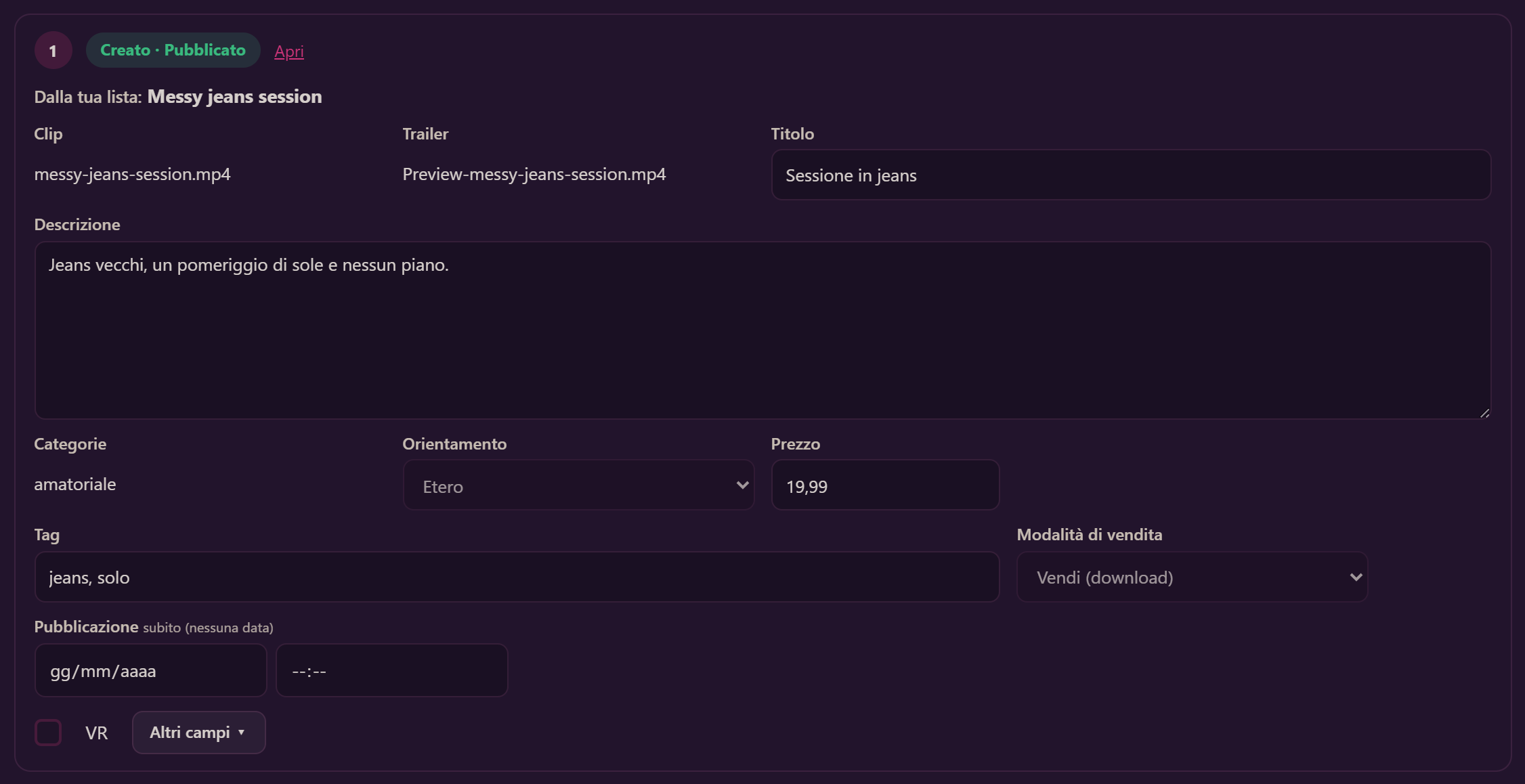
- Stesso nome: Messy jeans session nel tuo elenco trova messy-jeans-session.mp4. Nella riga c’è scritto abbinato per nome file.
- Nessun nome file nella riga: allora viene confrontato il titolo. Nella riga c’è scritto abbinato per titolo.
- Nome con una parola in più: Morning routine nel tuo elenco trova anche EDIT-morning-routine.mp4. Poiché è un’ipotesi, nella riga compare in giallo nome file simile: controlla. Dai un’occhiata prima di pubblicare.
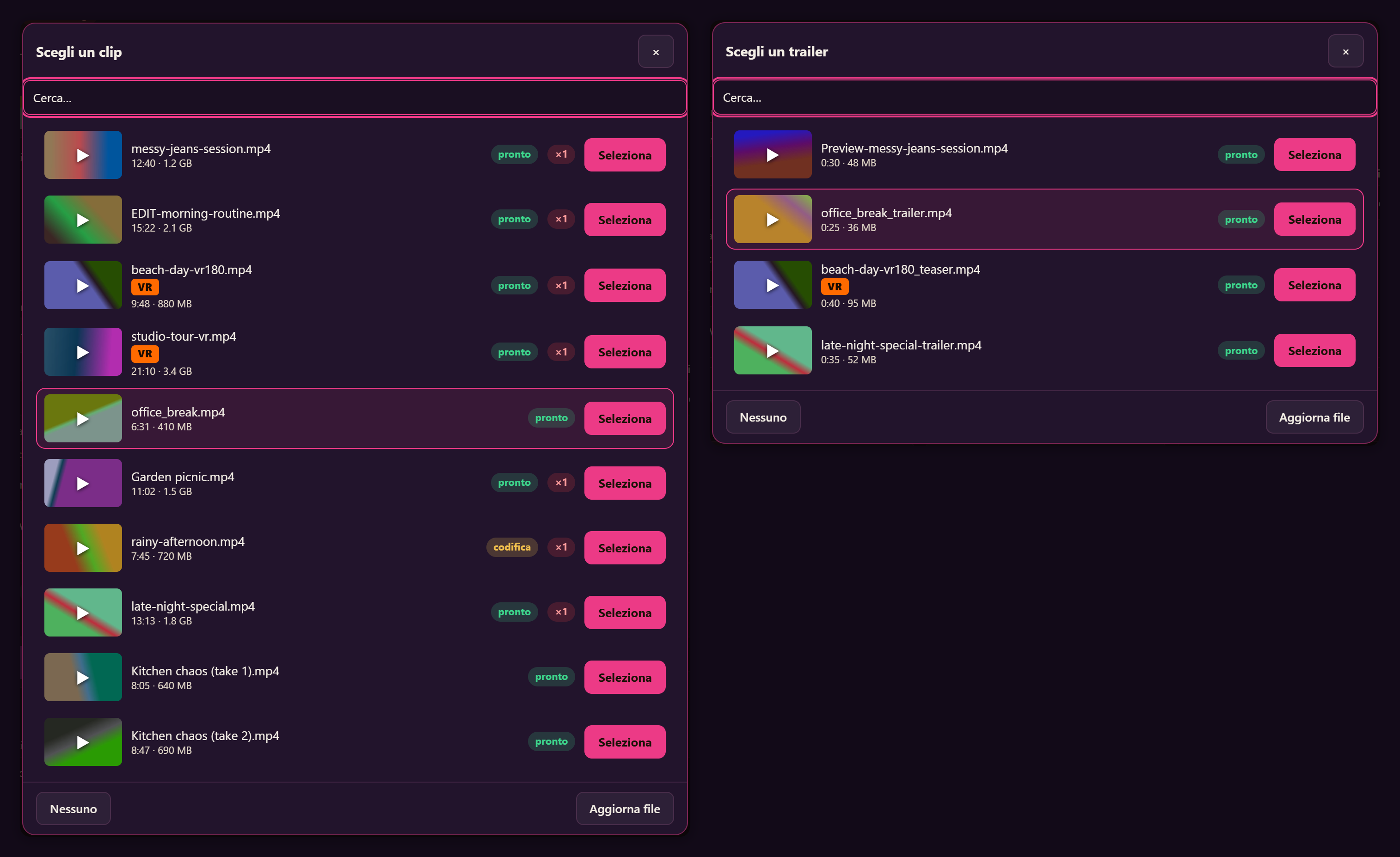
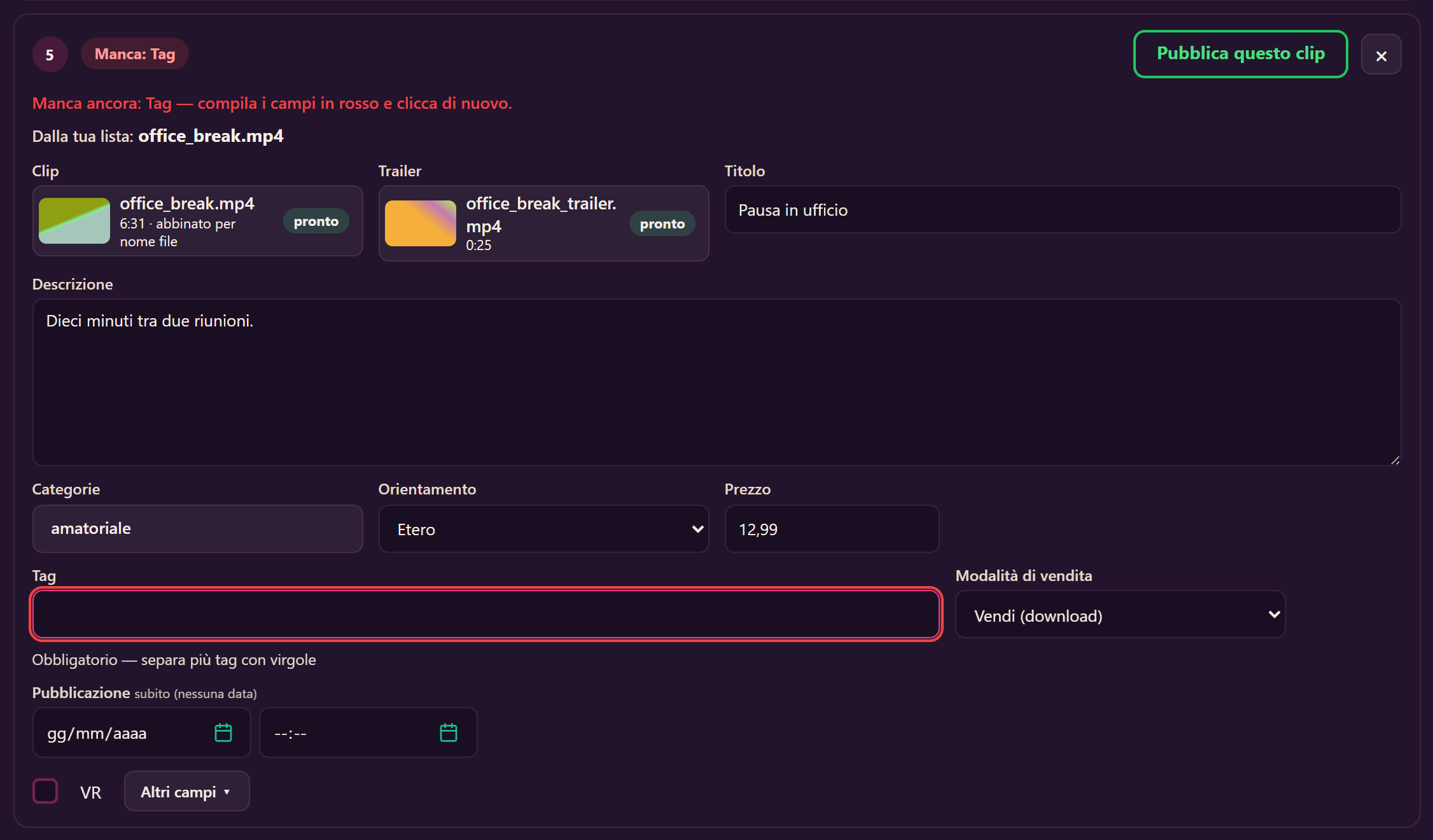
- I trailer vengono trovati allo stesso modo: un trailer che si chiama come il clip con preview, trailer o teaser prima o dopo il nome — per esempio Preview-messy-jeans-session.mp4 o office_break_trailer.mp4 — finisce da solo nella riga.
Un file viene assegnato solo se ne corrisponde esattamente uno e nessun’altra riga ne ha bisogno. Se hai caricato due file con lo stesso nome, o due righe potrebbero riferirsi allo stesso file, non viene assegnato nulla e scegli tu. Quindi niente viene indovinato.
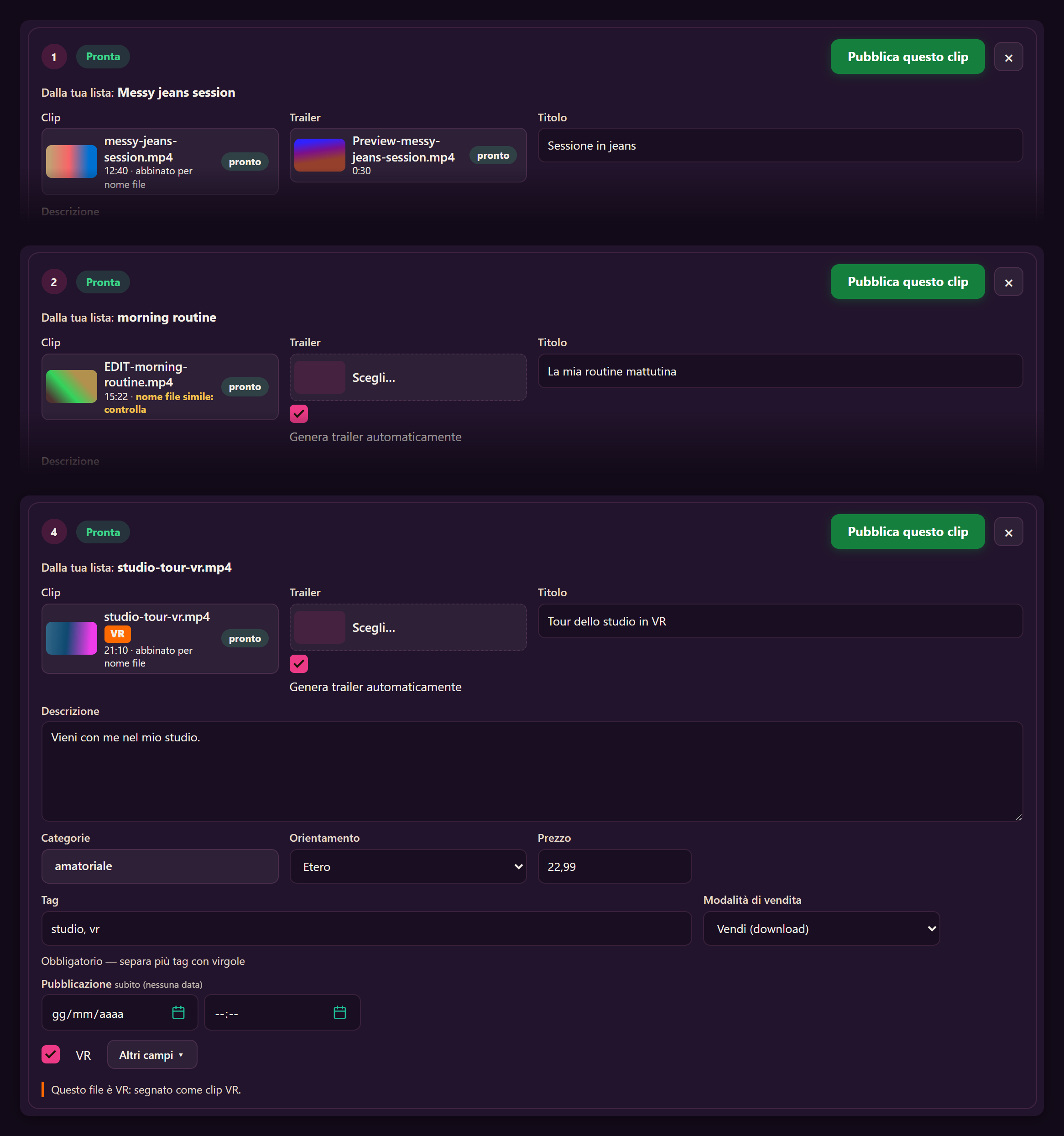
Sopra ogni riga vedi il nome del tuo elenco in grande e sotto il file scelto, con la nota abbinato per nome file, abbinato per titolo o nome file simile: controlla. Confronta i due prima di pubblicare.
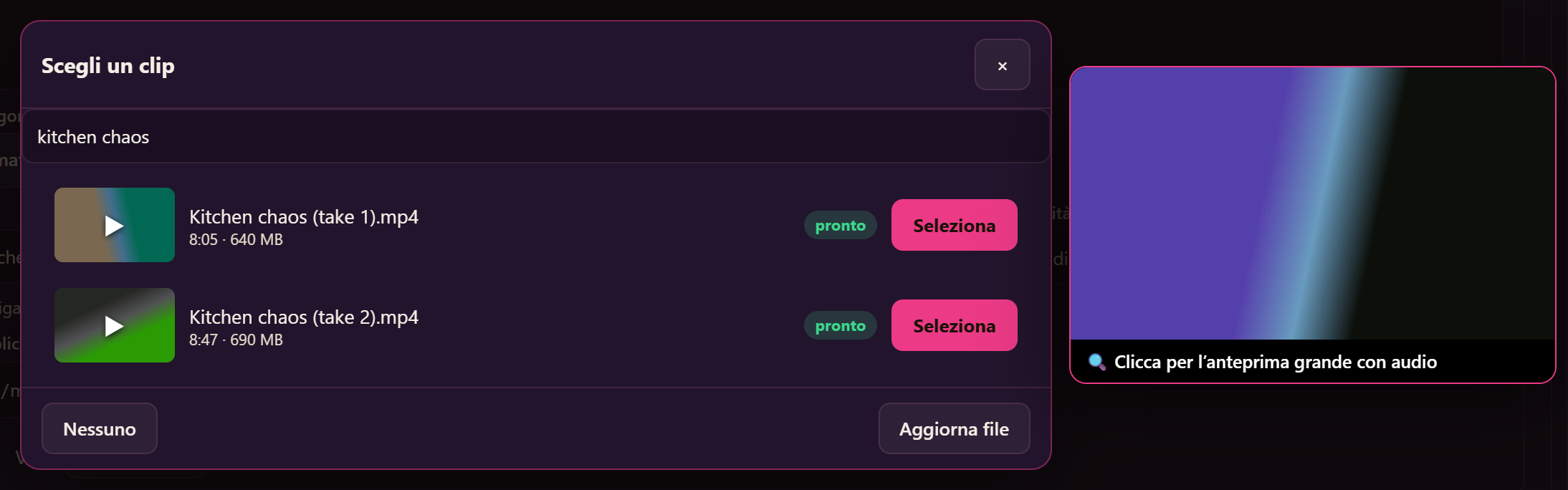
4. Scegliere un clip da solo
- Premi Scegli… nel campo del clip. La ricerca è già compilata con il nome del tuo elenco, quindi i file più probabili sono in cima.
- Passa il mouse su un clip: accanto all’elenco si apre un’anteprima più grande che parte senza audio. Clicca sull’anteprima per vederla in grande, con l’audio. Sul telefono tocca invece il ▶ sull’immagine piccola.
- Premi Seleziona. I file caricati come VR hanno un badge arancione VR. Un piccolo ×1 accanto a un file indica che è già usato in un’altra riga.
- I file ancora in elaborazione mostrano codifica. Puoi già sceglierli; la riga potrà essere creata non appena il file è pronto.
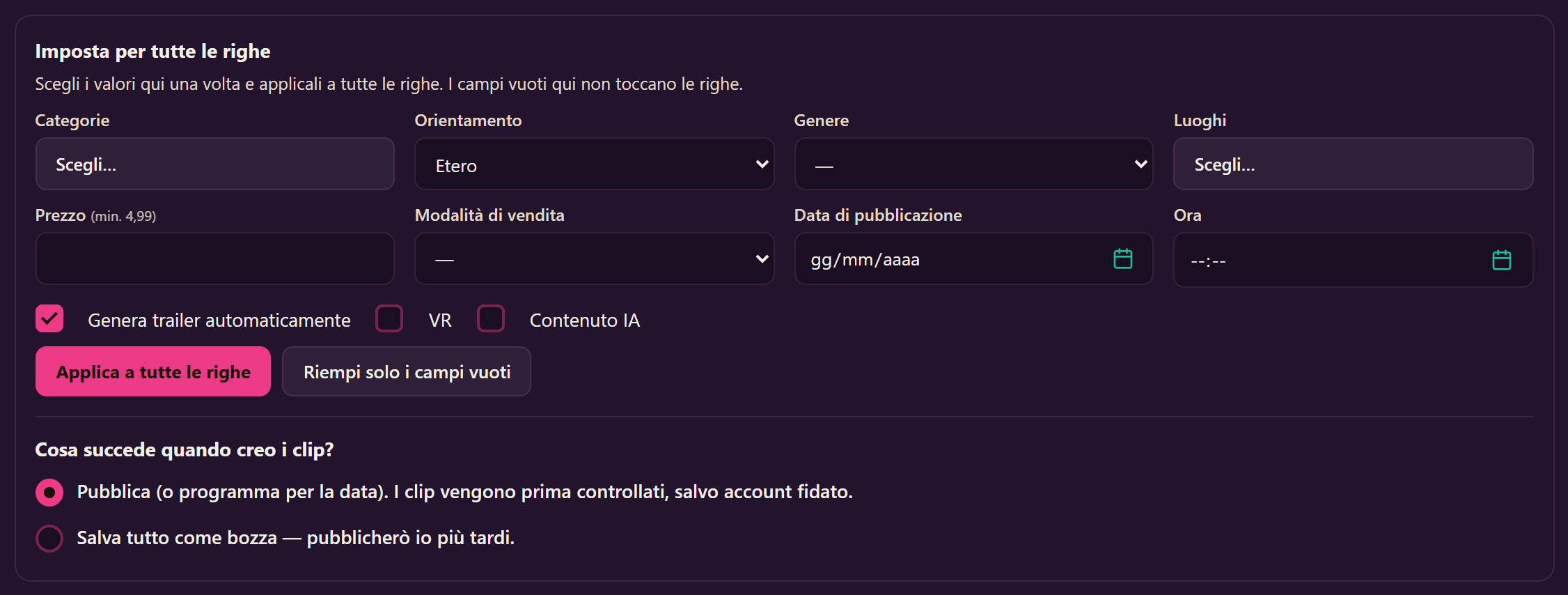
5. Completare le righe
- Ogni clip ha bisogno di un titolo, di un clip, di almeno una categoria, di tag, dell’orientamento e di un prezzo. Separa più tag con le virgole.
- Ciò che è uguale per tutti i clip lo imposti una volta in Imposta per tutte le righe. Applica a tutte le righe sovrascrive le righe; Riempi solo i campi vuoti lascia ciò che è già compilato.
- Le categorie del tuo elenco che qui non esistono sono mostrate in arancione sotto il campo categoria: scegli la più simile.
- Un prezzo con il simbolo di una valuta viene preso come importo in euro; la riga mostra cosa diceva il tuo elenco.
- Una data di pubblicazione (e un’ora) rende il clip un clip pianificato. Senza data va online non appena lo pubblichi.
- VR: la casella VR si trova in ogni riga accanto ad Altri campi. Se il file scelto è stato caricato come VR, è già spuntata e nella riga compare Questo file è VR: segnato come clip VR. Anche una colonna VR nel tuo elenco la spunta. Puoi sempre toglierla.
- Se VR è spuntato ma il file non è stato caricato come VR, una nota gialla ti avvisa: nel visore sarebbe piatto. Togli VR o scegli il file VR. Se un file sembra VR (largo il doppio che alto) ma non è stato caricato come VR, ricevi anche in questo caso una nota: ricaricalo con la casella VR spuntata.
- Altri campi apre altri performer, luoghi e contenuto IA per una riga.
- Il campo descrizione si ingrandisce trascinando l’angolo in basso a destra; la dimensione resta per tutte le righe.
6. Pubblicare un clip alla volta
- Ogni riga ha il suo pulsante verde: Pubblica questo clip, Pianifica questo clip se è impostata una data di pubblicazione, oppure Salva come bozza se hai scelto le bozze. Non devi prima finire tutto l’elenco.
- Se manca qualcosa, il pulsante è solo bordato. Premilo comunque: i campi mancanti vengono segnati in rosso, una riga ti dice cosa manca ancora e la pagina salta al primo campo mancante. Non viene creato nulla finché la riga non è completa.
- Il pulsante in fondo all’elenco crea in una volta tutte le righe pronte.
- Nessun trailer? Lascia spuntato Genera trailer automaticamente. Il trailer viene ricavato dal tuo clip e il clip va online appena il trailer è pronto, di solito in pochi minuti.
- Se il tuo account non è ancora affidabile, il nostro team controlla prima i nuovi clip; vanno online dopo il controllo.
7. Riprendere più tardi — non si perde nulla
- Ogni modifica viene salvata automaticamente: un attimo dopo che smetti di scrivere o scegliere, quando lasci la pagina o cambi scheda, e subito dopo ogni clip creato. Il piccolo Salvato ✓ accanto all’elenco lo mostra.
- L’elenco è conservato su questo dispositivo e sul nostro server. Chiudi la pagina quando vuoi e riprendi più tardi, anche su un altro computer.
- Lo stato delle righe create si aggiorna da solo, per esempio da In revisione a Pubblicato, oppure da Programmato a Pubblicato non appena arriva l’ora di pubblicazione.
- Le righe create restano spuntate nell’elenco. Con Ordina porti in cima le righe con clip o quelle pronte, oppure ordini per data di pubblicazione; con Mostra nascondi ciò che è già creato.
- Rimuovi righe create fa ordine nell’elenco; Svuota elenco ricomincia da capo (ti viene chiesto prima).
8. Buono a sapersi
- Un elenco lungo (diverse centinaia di righe) non è un problema. Lavoralo nell’ordine che preferisci.
- Se una riga non può essere creata, il motivo compare sulla riga; correggilo e premi di nuovo il pulsante. Premere due volte non crea mai due volte lo stesso clip.
- L’importazione funziona anche sul telefono; per gli elenchi lunghi è più comodo un computer.







