
Guida video
Preferisci guardare? Questo video mostra passo dopo passo il caricamento multiplo: le due schede, la scelta tra clip principali e trailer, i file VR, la coda di caricamento e la tua libreria multimediale.
Puoi caricare tanti clip e trailer in una volta, direttamente dal browser: senza programma FTP e senza configurazione. Trascina una pila di file, lascia aperta la scheda e ognuno si carica da solo. Quando hanno finito, li scegli dai soliti menu mentre aggiungi un clip o un post del feed. Questa guida ti mostra dove trovare il caricamento multiplo, come usarlo per clip, trailer e file VR, come funziona la tua libreria multimediale e cosa succede se un caricamento si interrompe, anche uno che dura giorni.
Nessun minimo — basta un file
Qui non c’è un numero minimo di clip o trailer. Carica un intero catalogo o un singolo file: la pagina funziona esattamente allo stesso modo e nulla viene mai rifiutato perché è troppo poco. Anche il trailer è facoltativo: puoi caricare solo clip principali, solo trailer o entrambi.
È anche un’unica libreria condivisa, non una pila separata. Tutto ciò che carichi nella pagina di aggiunta clip compare anche qui, e tutto ciò che carichi qui si può scegliere nella pagina di aggiunta clip e nell’editor dei post. Non importa quindi quale delle due pagine hai usato: tutti i tuoi caricamenti finiscono nello stesso posto.
1) Dove trovarlo
Ci sono tre modi per aprire il caricamento multiplo: usa quello che noti per primo:
- La voce Carica più file nel menu del tuo store manager, subito sotto Clips.
- Il pulsante Carica più file accanto a Aggiungi nuovo nella pagina Clips e accanto a Nuovo post nella pagina del feed.
- Il riquadro Caricamento multiplo dal browser — senza FTP con il pulsante Apri il caricamento multiplo nella pagina di aggiunta clip e nell’editor dei post.
Tutti aprono la stessa pagina: /store-manager/bulk-upload/.
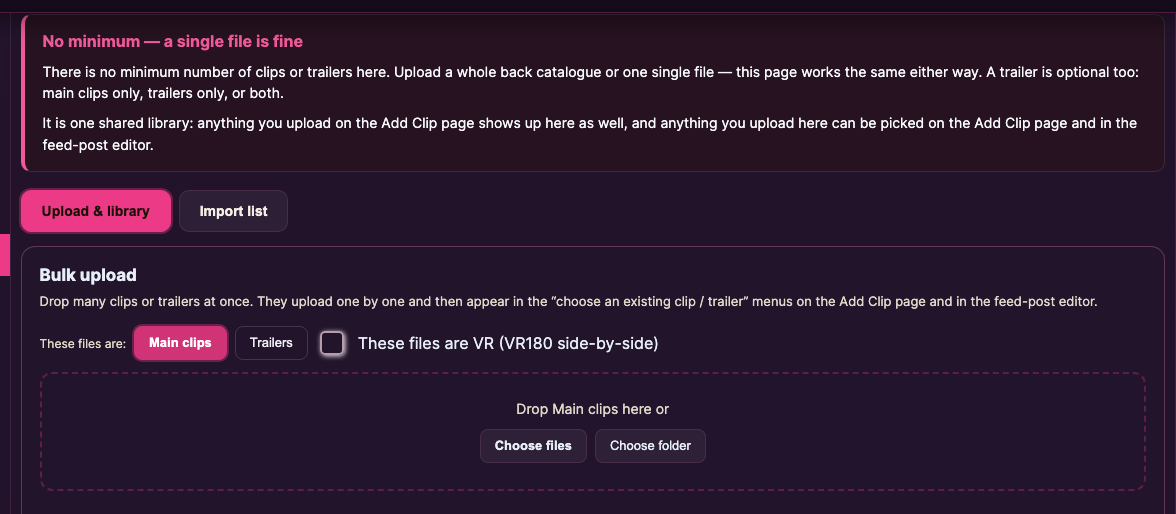
2) Due schede: Caricamento e libreria e Importa elenco
La pagina ha due schede. In Caricamento e libreria carichi i file e gestisci tutto ciò che hai caricato: è l’argomento di questa guida. Importa elenco serve al passo successivo: una volta caricati i file, carichi un foglio di calcolo con titoli, prezzi e date e trasformi molti caricamenti in clip in una volta. Quella scheda ha una guida tutta sua: Importare clip da un foglio di calcolo.
3) Scegli Clip principali o Trailer
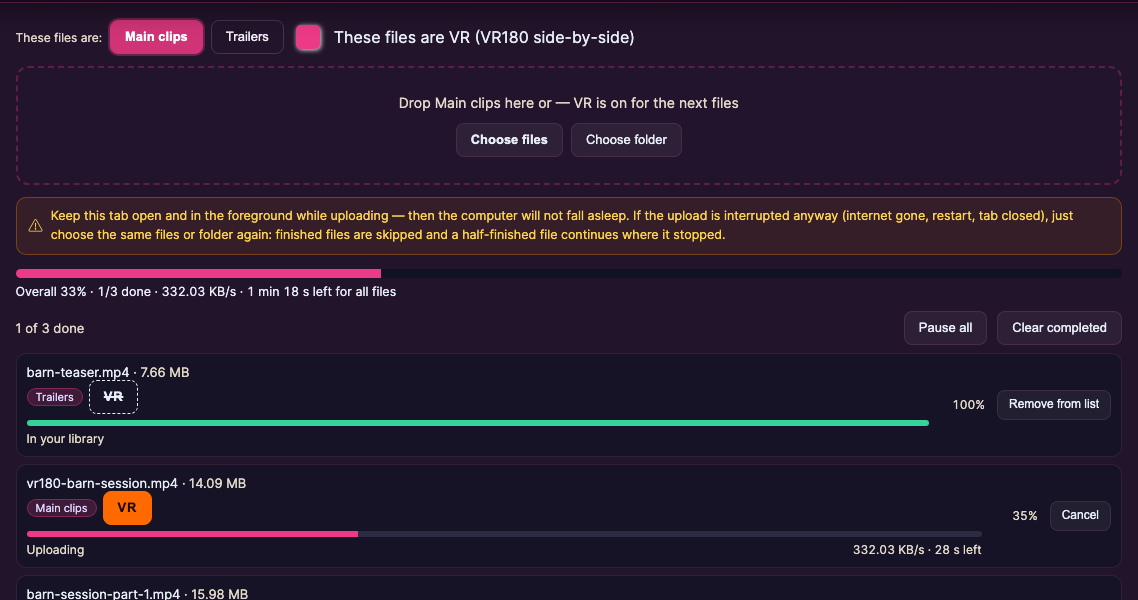
Accanto a Questi file sono: scegli il tipo di file che stai per trascinare: Clip principali o Trailer. Il pulsante scelto viene evidenziato e il testo dell’area di rilascio si adegua («Trascina qui Clip principali o» / «Trascina qui Trailer o»). Carica prima i video principali, poi passa a Trailer e trascina quelli.
Qui non devi scegliere tra Clip e Feed: i tuoi caricamenti sono condivisi. Ogni file finito si può usare per un clip e per un post del feed, quindi decidi più tardi dove va ciascuno, quando crei davvero il clip o il post.
4) File VR
Hai girato in VR? Attiva Questi file sono VR (VR180 side-by-side) prima di scegliere i file. L’area di rilascio ti ricorda allora che la VR è attiva per i prossimi file, e ogni file aggiunto mentre è attiva riceve un’etichetta VR arancione nella coda (una VR barrata significa che il file viene caricato come video normale, piatto). Un file VR è side-by-side: occhio sinistro a sinistra, largo il doppio dell’altezza. Viene preparato per i visori subito dopo il caricamento.
Ti è finito dentro per sbaglio un file piatto? Finché un file è ancora in attesa nella coda, fai clic sulla sua etichetta VR per passare solo quel file tra VR e piatto. Se un file segnato come VR non ha la forma VR, la coda mostra il motivo invece di salvarlo.
5) Trascina i tuoi file
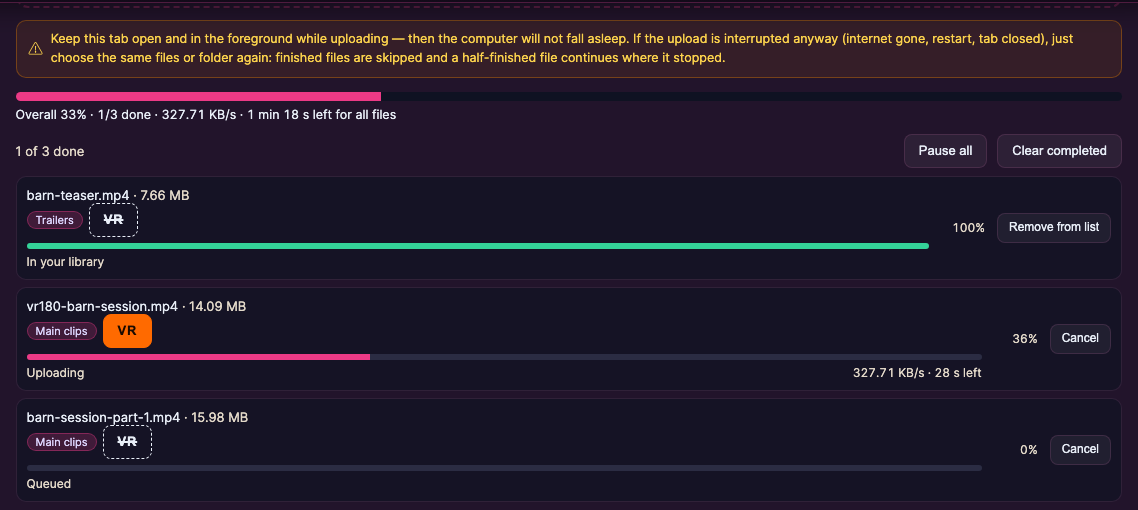
Trascina i file nell’area di rilascio oppure usa Scegli file / Scegli cartella. I file si caricano uno alla volta, così ognuno ha tutta la banda e una barra di avanzamento regolare. Ogni riga mostra la propria velocità e il tempo rimanente, e la barra Totale mostra l’avanzamento e il tempo rimanente per tutti i file.
- Sospendi tutto / Riprendi tutto ferma e fa ripartire l’intera coda.
- Annulla ferma un file; Riprova (o Riprova falliti per tutti) fa ripartire un file non riuscito.
- Rimuovi dalla lista e Rimuovi completati riordinano solo la lista: i file caricati restano nella tua libreria.
Prima che ogni file parta, la pagina controlla se l’hai già caricato. Un file che è già nella tua libreria non viene caricato due volte: la sua riga dice semplicemente Già caricato: saltato.
6) Dove trovi poi i tuoi caricamenti
Il caricamento multiplo carica e basta: non crea clip né post per te e non chiede mai titoli o prezzi. I tuoi caricamenti diventano invece disponibili da scegliere:
- Per i clip: nella pagina di aggiunta clip, i file caricati compaiono sotto «Oppure seleziona un clip principale già caricato» e «Oppure seleziona un trailer già caricato». Scegline uno, aggiungi titolo, prezzo e dettagli e invialo.
- Per il feed: nell’editor dei post, i tuoi caricamenti compaiono sotto «Scegli un video già presente» (clip principali) e «Scegli un trailer esistente» (trailer), una volta terminata la codifica.
- Per tanti clip in una volta: la scheda Importa elenco (vedi sopra).
Una riga completata dice Nella tua libreria. Ogni caricamento mantiene il nome file originale, così riconosci ogni file più tardi nei menu.
7) La tua libreria multimediale — nella stessa pagina
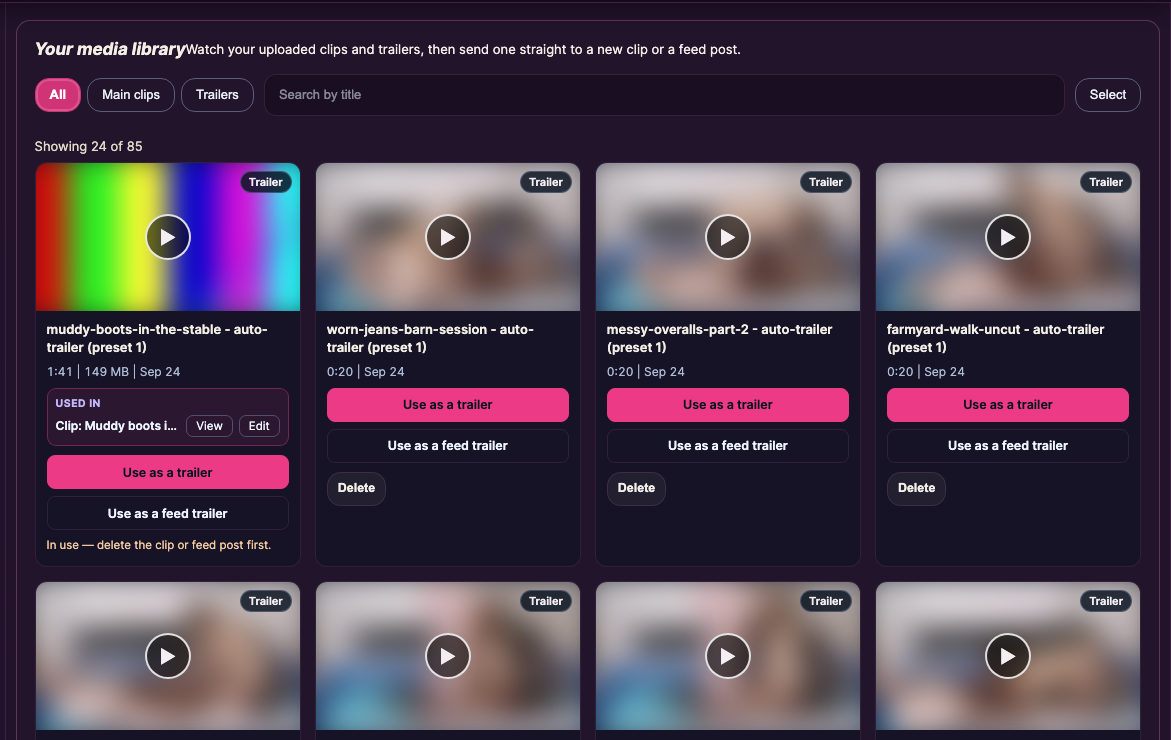
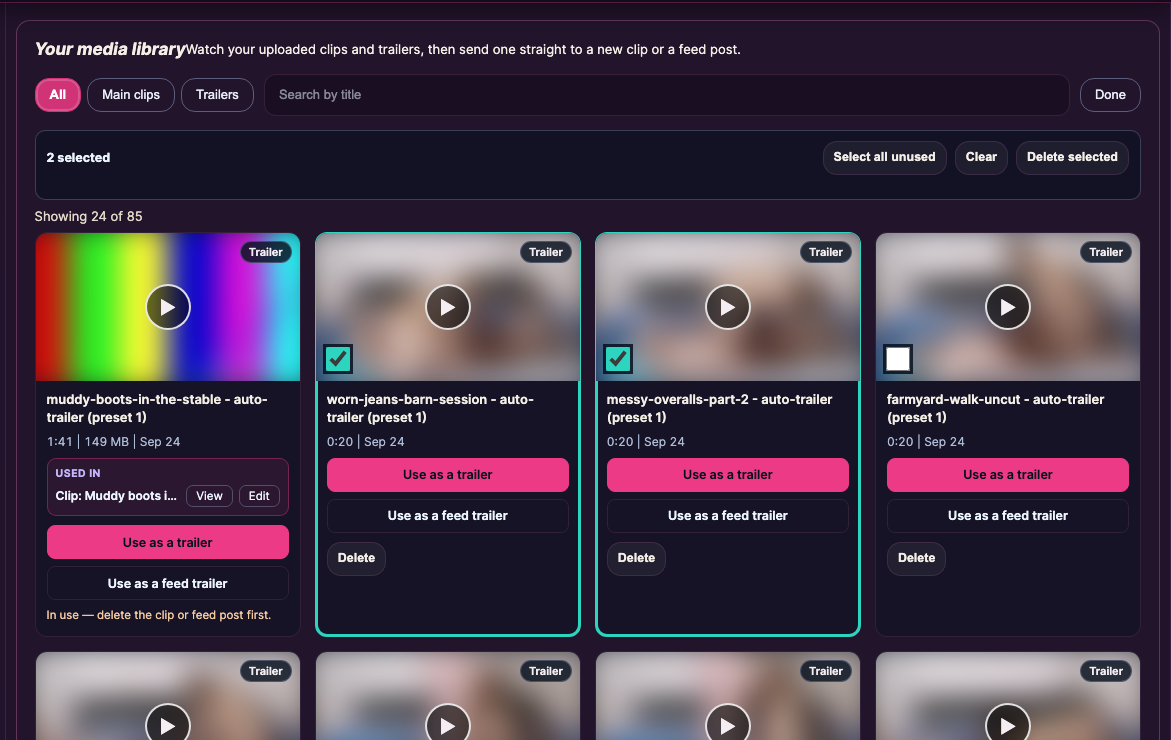
Sotto il caricamento trovi La tua libreria multimediale: ogni clip e trailer che hai caricato, come scheda con immagine di anteprima e un piccolo lettore.
- Tutti / Clip principali / Trailer filtrano la lista e Cerca per titolo trova un file dal nome. La pagina ne mostra 24 alla volta: Mostra altri carica i successivi.
- Ogni scheda mostra il tipo (Clip principale o Trailer, più VR per i file VR), il nome, la durata, la dimensione e la data di caricamento. I trailer creati con il generatore hanno il nome generato, ad esempio «
my-clip - auto-trailer (preset 1)». - Finché un file è ancora in codifica, la scheda lo indica e mostra più o meno quanto manca.
- Usa come clip, Usa in un post del feed, Usa come trailer o Usa come trailer del feed ti portano al modulo giusto con il file già selezionato.
- Se un file è già usato, la scheda mostra Usato in con il clip o il post e i pulsanti Vedi e Modifica.
8) Eliminare i caricamenti
Puoi eliminare i caricamenti che non ti servono più. Si possono eliminare solo i file non usati in alcun clip o post; un file in uso dice In uso — elimina prima il clip o il post del feed.
- Un file: Elimina sulla sua scheda, poi conferma.
- Più file: fai clic su Seleziona, spunta i video (o Seleziona tutti quelli inutilizzati), poi Elimina selezionati. Azzera toglie le spunte.
L’eliminazione è definitiva e non si può annullare, perciò la pagina chiede sempre prima.
9) Caricamenti lunghi e interruzioni
I caricamenti si possono riprendere: nessuna parte finita va mai persa. Tieni la scheda aperta e in primo piano durante il caricamento, così il computer non va in sospensione.
- Internet sparisce per un attimo (cambio di Wi-Fi, riavvio del router): la pagina mostra che manca la connessione e riprende da sola appena torna internet.
- Disconnesso: accedi di nuovo in una nuova scheda, poi fai clic su Riprendi tutto nella pagina del caricamento multiplo.
- Scheda chiusa, ricarica, riavvio o crash: riapri la pagina e scegli di nuovo gli stessi file o la stessa cartella. I file già finiti vengono saltati automaticamente e un file a metà riprende da dove si era fermato: vengono caricate solo le parti mancanti.
Funziona anche con lotti molto grandi che richiedono diversi giorni: scegli di nuovo la stessa cartella ogni volta che il caricamento si è interrotto.
10) Quando usare invece l’FTP
Il caricamento multiplo nel browser è l’opzione più semplice per la maggior parte dei cataloghi. L’FTP conviene ancora se sposti file molto grandi (diversi GB ciascuno) direttamente da un computer di montaggio o da un NAS, o se vuoi un trasferimento da server a server. Vedi Caricare un catalogo intero via FTP.







