
Guida video
Preferisci guardare? Questa breve guida tratta i messaggi a pagamento: invio di contenuti PPV all'interno di una conversazione, messaggi in broadcast, note vocali e impostazione di un prezzo per conversazione.
Il sistema di messaggistica è una delle principali fonti di ricavi su Lewdden. Ci sono quattro cose che farai qui per guadagnare (o risparmiare) soldi: invia un messaggio pay-per-view (PPV) a un singolo fan con un'immagine allegata, un breve video o una nota vocale + un prezzo di sblocco; broadcast un aggiornamento inviato contemporaneamente a tanti fan (Followers, ex acquirenti, abbonati o tutti e tre) con l’aggiunta facoltativa di contenuti multimediali PPV o di un riferimento clip; configura le tue impostazioni predefinite per le nuove possibilità offerte dalle chat tra fan; e sovrascrivere per thread per i VIP, i grandi spendaccioni o i fan che preferisci trattare in modo diverso rispetto alle impostazioni predefinite globali.
Gli abbonati possono essere esentati dai costi per singolo messaggio semplicemente attivando un’opzione nelle impostazioni dell’abbonamento: la maggior parte dei creator la attiva per far sì che l’abbonamento sembri un valore aggiunto, anziché un doppio pagamento. Questa guida ti spiega tutto nei dettagli: dove compaiono i live, quali campi devi compilare e cosa vedono i fan dall’altra parte.
1. Dove si trova il messaggio lives
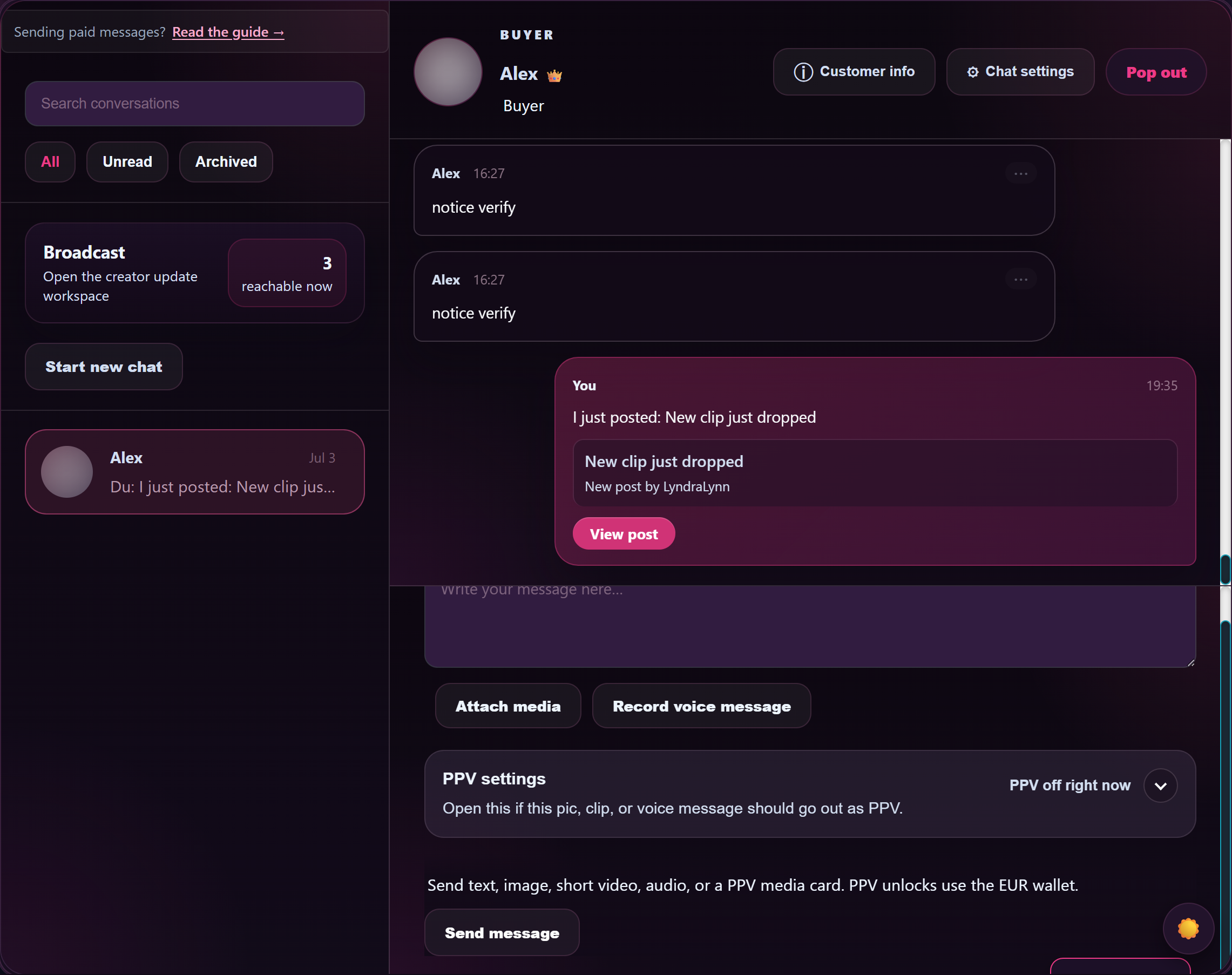
Due URL, ognuno con uno scopo diverso:
- /store-manager/messaggi/ — la tua dashboard di messaggistica creator. Nella barra laterale sinistra, le conversazioni shows con i badge e un campo di ricerca; nel riquadro di destra, shows la conversazione aperta con la casella di composizione. A Broadcast L'icona del launcher si trova sopra la barra e apre l'area di lavoro broadcast (vedi §3).
- /store-manager/my-profile/ — la tua pagina profilo, con il Come nascono le nuove chat tra fan sezione (vedi §4) che regola cosa è consentito di default in ogni nuovo thread che i tuoi fan aprono con te.
Ogni thread che apri ha il suo Impostazioni della chat un menu a tendina (icona a forma di ingranaggio nell’intestazione del pannello) che sovrascrive le impostazioni predefinite globali per quella singola chat — utile per i VIP a cui vuoi consentire di mandare messaggi gratis, o per casi isolati in cui vuoi alzare i prezzi per un fan specifico.
2. Invio di un messaggio pay-per-view (PPV)
PPV è il modo in cui vendi un singolo contenuto a un singolo fan tramite chat: una nota vocale personalizzata, una foto unica, un breve clip che non aggiungi al catalogo pubblico. (Per la vendita di contenuti del catalogo generale, inserisci il clip sul tuo storefront — vedi Come stabilire il prezzo del tuo clips.)
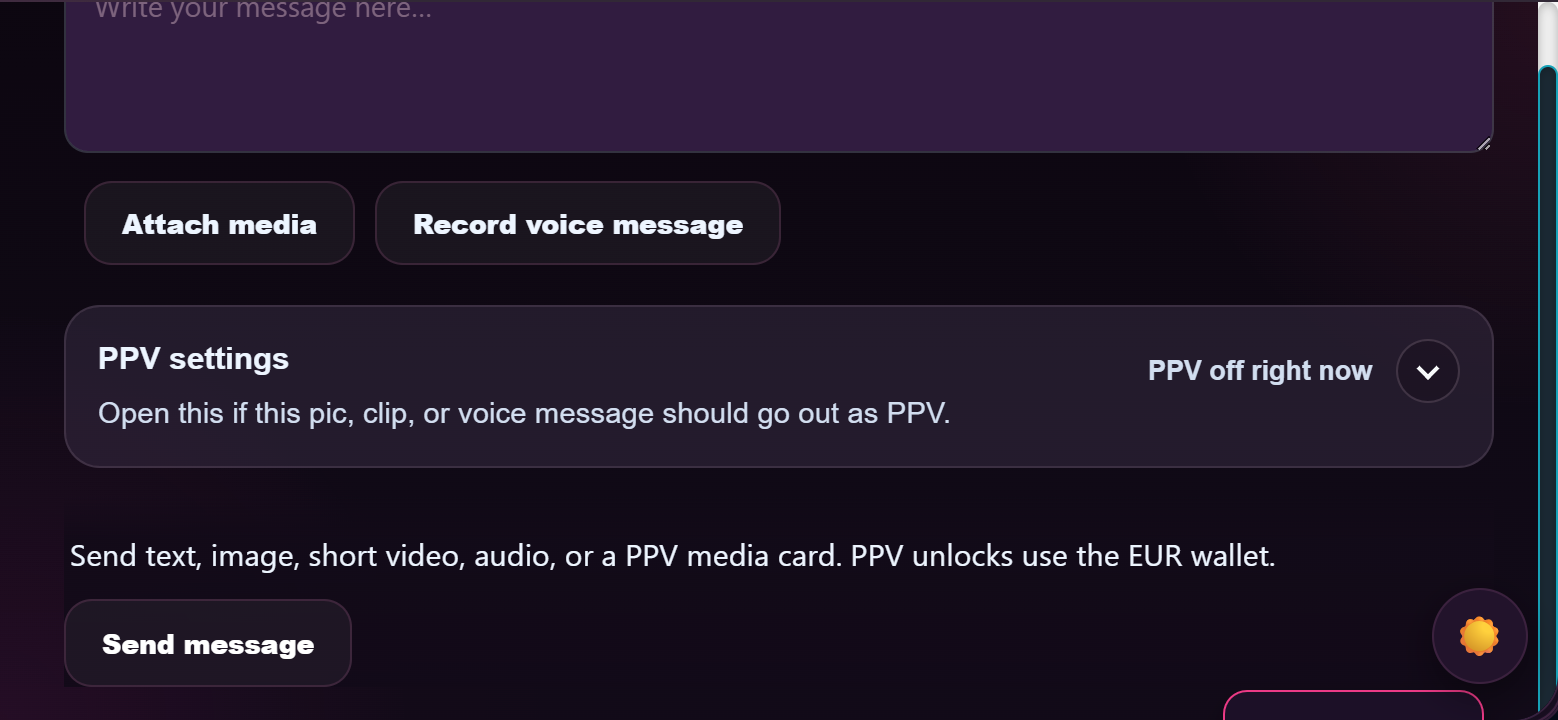
La casella di composizione in fondo a un thread aperto ha quattro strumenti:
- Allega file multimediali — selettore di file per immagini, brevi video o audio.
- Registra un messaggio vocale — Registra un messaggio vocale direttamente nella chat (la prima volta il browser ti chiederà l'autorizzazione per il microfono; i comandi sono Registra / Interrompi / Registra di nuovo / Elimina).
- Impostazioni PPV — apre il pannello dei prezzi di sblocco (vedi sotto).
- Invia messaggio — invia quello che hai scritto.
Come inviare file multimediali PPV
- Avvia una conversazione con il fan.
- Se vuoi, scrivi una didascalia nel campo del corpo del messaggio (“Nota vocale per te, l’audio completo è qui dentro.”).
- Clicca su Allega file multimediali e scegli un file, OPPURE clicca su Registra un messaggio vocale e registra un messaggio vocale.
- Clicca Impostazioni PPV. Il pannello si apre scorrendo.
- Spunta Usa PPV per questo messaggio.
- Inserisci un prezzo di sblocco in EUR in Prezzo di sblocco (EUR) (es.
4.99). - Clicca Invia messaggio.
Il fan vede nel proprio thread una tessera bloccata con la tua didascalia, il prezzo e un pulsante “Sblocca”. Tocca “Sblocca”; l’importo viene addebitato sul suo portafoglio; il file diventa visibile nel suo thread. Lo sblocco è permanente per quel fan: una volta pagato, la tessera shows il file da quel momento in poi. A Messaggio PPV sbloccato. Nel thread viene pubblicato un messaggio di sistema per confermare lo sblocco.
Tipi di file consentiti
- Immagine — JPG, PNG, WebP, GIF (il selettore di file filtra in base a
immagine/*). - Breve video — MP4, MOV, WebM (filtrati per
video/*). - Audio — MP3, M4A, AAC, OGG (filtrati per
audio/*). Anche i messaggi vocali registrati all’interno della chat vengono considerati file audio.
Un solo file per messaggio. Per i contenuti completi, inseriscili sul tuo storefront e stabilisci lì il prezzo — il DM PPV è l’ideale per le vendite una tantum a un fan specifico.
Regole sui prezzi
- Il prezzo è in EUR, con un minimo di 1 centesimo (non vale il limite minimo di 4,99 € per storefront nei messaggi privati — quel limite si applica solo al clips presente nel tuo catalogo pubblico).
- Non c'è un limite massimo a livello di piattaforma, ma i fan tendono a tirarsi indietro quando i prezzi superano l'equivalente di clip.
- Ogni messaggio PPV ha il proprio prezzo; modificare il campo del prezzo in un messaggio successivo dello stesso thread non influisce sui messaggi già sbloccati.
Cosa non è consentito nel PPV
Valgono le stesse regole sui contenuti di sempre: niente rivelazione del vero nome, niente contatti fuori dalla piattaforma per servizi a pagamento, niente contenuti vietati. Vedi Contenuti vietati: cosa non puoi pubblicare per l'elenco completo. La moderazione di PPV prevede una revisione su segnalazione piuttosto che prima della pubblicazione; una violazione nei messaggi diretti viene trattata allo stesso modo di una su storefront.
3. Broadcasts — un aggiornamento, tanti destinatari
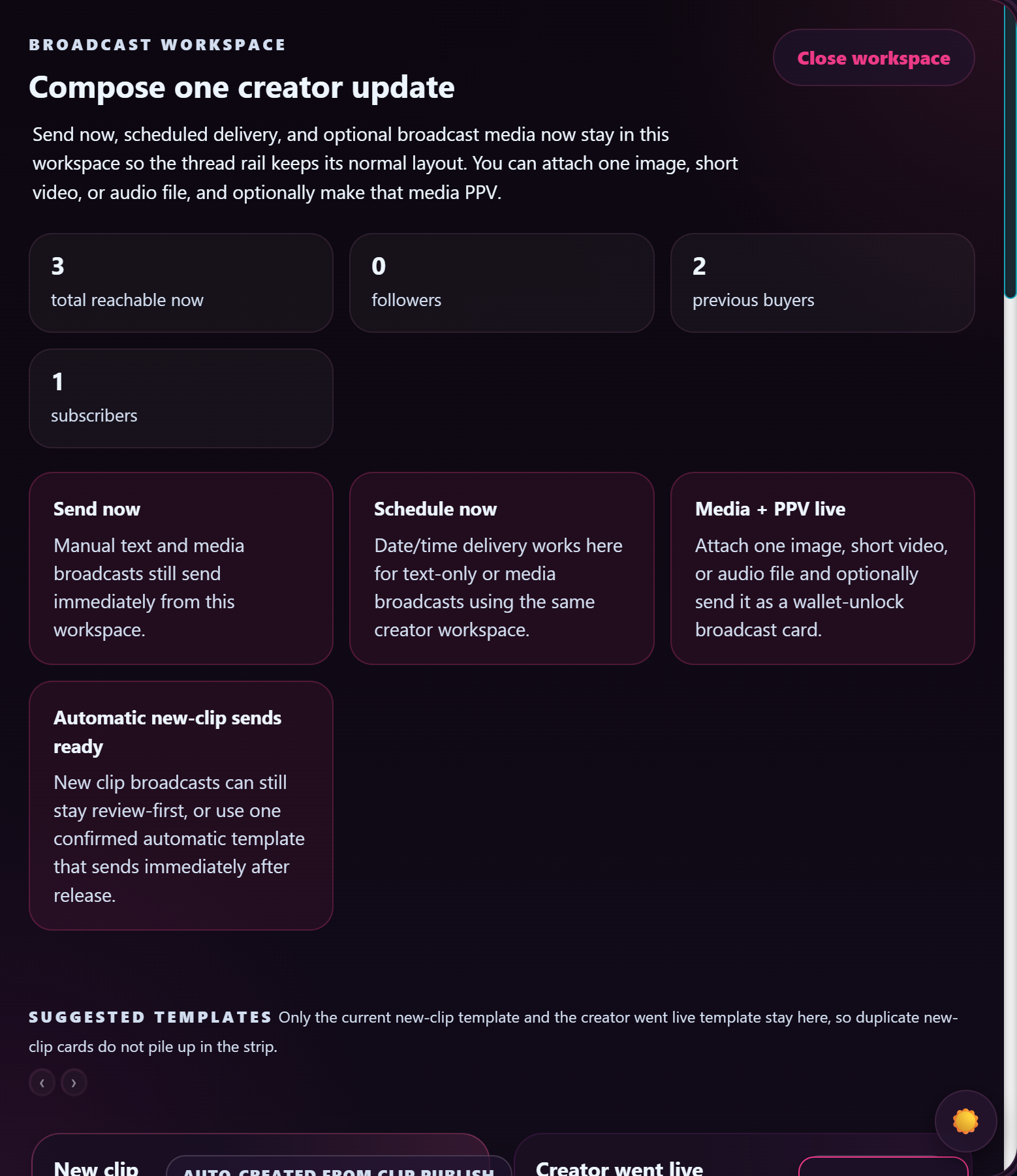
Aprire /store-manager/messaggi/ e clicca sul pulsante Broadcast icona del launcher per aprire il Area di lavoro Broadcast. In questo modo puoi scrivere un unico messaggio che verrà inserito direttamente nella conversazione esistente di ogni destinatario del gruppo che scegli.
Opzioni per il pubblico
Quattro opzioni che si escludono a vicenda, con i conteggi live che indicano quanti fan sono raggiungibili in ciascuna:
- Followers + acquirenti precedenti + abbonati — tutti quelli che riesci a contattare.
- Solo Followers — i fan che seguono il tuo store ma non hanno ancora comprato nulla.
- Solo per chi ha già acquistato — i fan che hanno già comprato qualcosa da te.
- Solo per gli abbonati — abbonati attivi al momento.
L'area di lavoro shows ti mostra il conteggio per ogni segmento di pubblico che selezioni (ad es. “20 raggiungibili ora / 12 Followers / 9 acquirenti precedenti / 6 iscritti”), così puoi valutare le dimensioni dell'invio prima di confermarlo.
Modalità di invio
- Invia adesso — broadcast viene inviato immediatamente alla conversazione esistente che hai con ogni destinatario, oppure apre una nuova conversazione per i fan a cui non hai mai scritto prima.
- Programma l'invio — scegli una data e un'ora e il broadcast le invierà in quel momento. Nella riga del programma shows, inserisci il tuo fuso orario locale accanto al campo (ad es. “Imposta +02:00 come ora di invio programmata”) — lascia in bianco la data e l'ora se preferisci inviare il messaggio subito.
- Salva bozza — mantieni la conversazione broadcast in corso senza inviarla. La bozza rimane nella parte destra dell'area di lavoro e puoi tornarci da qualsiasi pagina dei messaggi.
Il testo del corpo del messaggio non può superare i 3.000 caratteri. Tutto ciò che va oltre verrà troncato quando salvi o invii il messaggio.
Cosa puoi inserire
- Corpo del testo — funziona da solo (solo testo broadcast) o insieme a contenuti multimediali.
- Un file multimediale — immagine, breve video o file audio (gli stessi tipi consentiti per PPV). Al massimo un file per broadcast.
- PPV-come-broadcast — spunta Invia i file multimediali allegati come PPV + Imposta un prezzo di sblocco (EUR). I destinatari vedranno una tessera bloccata che potranno sbloccare singolarmente a quel prezzo. Ogni sblocco ti fa guadagnare 50% dell'importo dello sblocco, la stessa commissione di un 1:1 PPV.
- Riferimento Clip — se vuoi, allega una clip approvata dal tuo store. I destinatari riceveranno una scheda clip nel loro thread che, se toccata, apre la normale pagina clip.
I destinatari vedranno il tuo broadcast come un messaggio non letto, contrassegnato con l'etichetta broadcast, all'interno della conversazione diretta che hanno già con te. Da parte loro sembra un messaggio normale, solo che è etichettato come “Broadcast · Followers + acquirenti precedenti” (o qualunque sia il pubblico che hai scelto).
Il recente panel broadcasts
La barra laterale a destra dell'area di lavoro è la tua Ultimi broadcast vista — mostra le tue bozze, i messaggi in programma e le operazioni recenti. Quando non hai nulla in corso, c'è scritto “Non ci sono ancora dati relativi a broadcast: le tue bozze, gli invii programmati e gli ultimi deliveries appariranno qui dopo il primo.”
Clicca su qualsiasi broadcast in bozza, pianificato o non inviato in questo pannello per ricaricarlo nell'editor, modificare il testo / i destinatari / i media / le impostazioni PPV e salvarlo di nuovo o inviarlo. I broadcast già inviati sono in sola lettura: puoi visualizzarli ma non modificarli. Usa questa opzione se cambi idea su un invio programmato prima che venga effettuato, oppure se vuoi recuperare una bozza che avevi iniziato in precedenza.
Modelli consigliati
L'area di lavoro include due riquadri con modelli per farti risparmiare tempo nella digitazione:
- È stato pubblicato il nuovo clip — Creato automaticamente dalla tua ultima pubblicazione clip. Include una scheda clip che rimanda al clip. Usalo manualmente quando vuoi pubblicare un clip specifico; oppure — se hai attivato l’opzione automatica — ogni nuovo clip approvato attiverà automaticamente questo broadcast.
- Creator è diventato live — Messaggio di avviso live + pubblico predefinito solo per gli utenti Follower. Basta un clic e i tuoi Followers sapranno che stai facendo stream.
La funzione "auto-broadcast" nella pubblicazione clip è opzionale: se non vuoi che ogni clip invii un ping a tutte le ventole, spegni il modello automatico e usa il pulsante manuale quando vuoi che venga inviato un comando a un particolare clip.
Accanto all'editor dei modelli ci sono due pulsanti in più:
- Salva solo il modello automatico — store: il corpo del tuo modello personalizzato senza dover mettere in coda un broadcast. Utile per modificare il testo predefinito che verrà utilizzato nei tuoi messaggi automatici senza inviarne uno mentre lo stai modificando.
- Spegni l'invio automatico — disattiva l'azione automatica broadcast all'evento corrispondente (ad es. “ogni nuovo clip invia un ping a tutte le ventole”), mantenendo però il corpo del template, così potrai riattivarla in seguito.
- Per una guida completa al modulo con template automatico (selezione del pubblico, il token {{clip_title}}, cosa si attiva e quando, errori comuni), dai un'occhiata a Modelli automatici per i nuovi clip broadcast.
4. Impostazioni predefinite della chat — cosa pagano i fan per mandarti
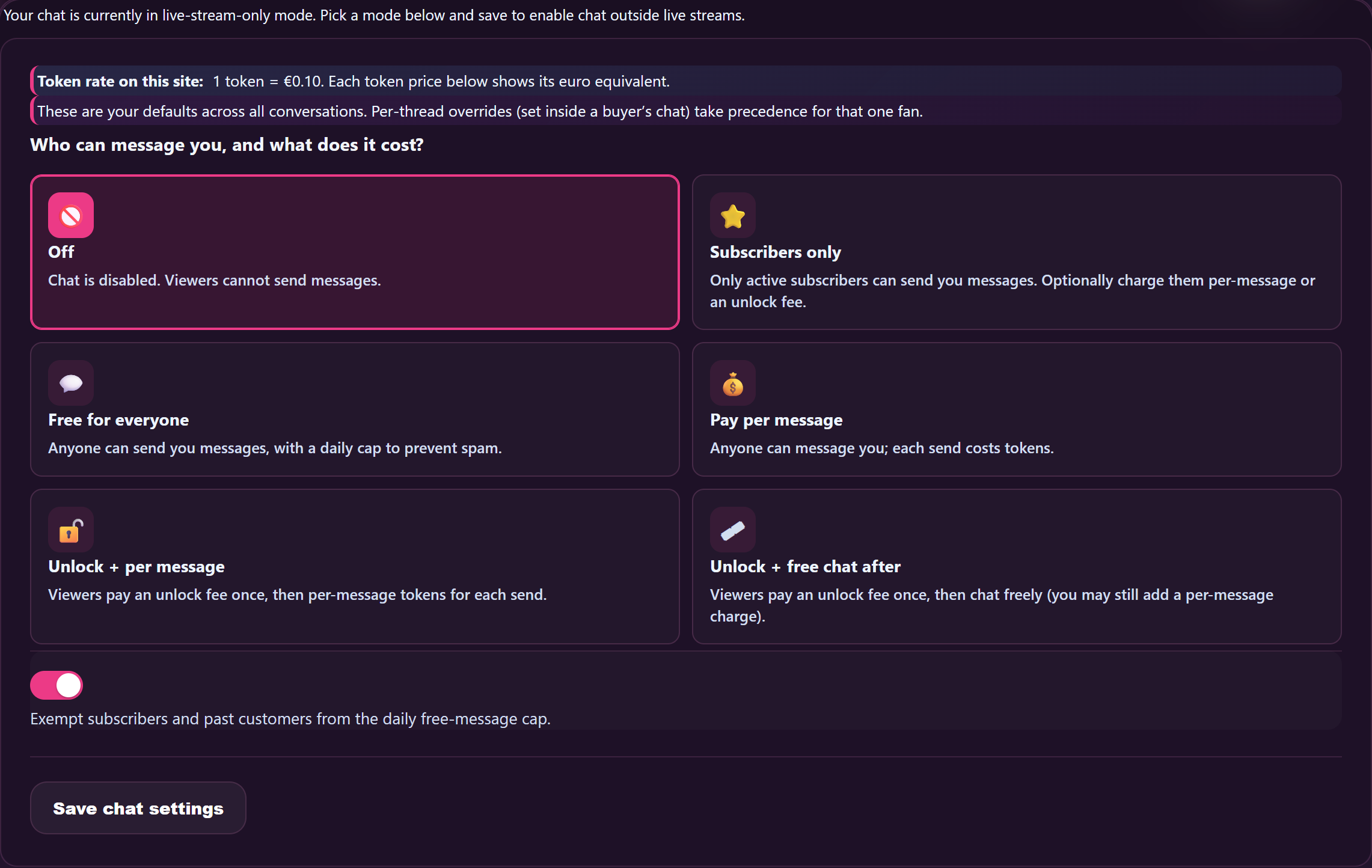
Il Come nascono le nuove chat tra fan sezione su /store-manager/my-profile/ ti permette di decidere cosa possono fare i fan in una chat tutta nuova con te. Scorri fino a Come nascono le nuove chat tra fan titolo tra Collegamenti social e Aspetto del Store. Ha tre gruppi di campi:
Tipi di messaggi gratis (senza alcun costo per il fan)
Quattro pulsanti a levetta, uno per ogni tipo di contenuto:
- I fan possono mandare un SMS — Se è attiva, i fan possono mandarti messaggi gratis in una chat tutta nuova.
- I fan possono inviare immagini — se è attiva, gli utenti possono allegare immagini gratis.
- I fan possono inviare messaggi vocali — Se questa opzione è attiva, i fan possono allegare file audio o registrazioni vocali gratis. (I fan non hanno un pulsante di registrazione: possono solo allegare un file audio già presente sul proprio dispositivo.)
- I fan possono inviare brevi video — se è attiva, gli utenti possono pubblicare brevi video gratis.
Impostazione predefinita per la maggior parte dei creator: messaggi di testo attivi, tutti i contenuti multimediali spenti (così gli allegati spam del primo messaggio non intasano la posta in arrivo).
Tariffa per messaggio (il fan ti paga per ogni messaggio)
Due campi:
- Costo per ogni testo del fan — Attivalo per far pagare ai fan ogni messaggio che mandano. Attivare questa opzione esclude l’attivazione dell’opzione “I fan possono inviare messaggi”: scegli uno dei due modelli per le nuove chat.
- Prezzo per testo del fan (EUR) — quanto viene addebitato sul conto del fan ogni volta che clicca su “Invia”.
Quando la funzione “per-text” è attiva, i fan vedono un banner nella chat con la scritta “Qui i messaggi gratis sono spenti. In questa chat, ogni risposta costa X € e l'importo viene addebitato sul tuo portafoglio quando premi "Invia".“
Sblocco a pagamento per le risposte sui social dei fan
Un'offerta con pagamento unico una tantum invece della tariffazione per messaggio. Cinque campi:
- Sblocco a pagamento per le risposte sui social dei fan — il pulsante principale.
- La versione sbloccata include immagini dei fan — aggiunge le risposte con immagini alla schermata di sblocco.
- Sblocca include i messaggi vocali dei fan — aggiunge voce / audio.
- La versione sbloccata include brevi video dei fan — aggiunge un video.
- Prezzo dell'offerta di accesso ai media a pagamento (EUR) — quello che il fan paga una volta sola per sbloccare quei tipi di contenuti nella chat.
Se il fan accetta l'offerta, da quel momento in poi potrà aggiungere i tipi sbloccati; se invece non lo fa, il pulsante "Aggiungi" rimane disabilitato con un tooltip che rimanda all'offerta.
Modifiche per singolo thread (icona a forma di ingranaggio)
Apri una discussione qualsiasi, clicca sul ⚙ Impostazioni chat nell'intestazione del pannello. Il menu a tendina che si apre presenta gli stessi tre gruppi (autorizzazioni / prezzi / accesso ai media a pagamento), ma limitati a quel singolo thread. Le impostazioni che modifichi qui sostituiscono quelle predefinite globali solo per quel fan specifico.
C'è anche un Apri a finestra separata opzione nell'intestazione del pannello che apre la conversazione in una finestra a comparsa — utile quando vuoi tenere d'occhio una chat mentre fai qualcos'altro nella dashboard.
5. Gli abbonati e la rinuncia al testo gratis
Se hai attivato gli abbonamenti creator (vedi Come impostare il tuo livello di abbonamento), nelle impostazioni dell'abbonamento c'è un pulsante chiamato Gli abbonati possono inviare testi gratuitamente. Quando è attivo:
- Gli abbonati attivi non pagano affatto il costo per messaggio SMS. I loro messaggi SMS non costano nulla.
- Gli abbonati attivi fanno non Il bypass PPV sblocca (quando invii loro contenuti a pagamento) o le offerte di accesso a contenuti a pagamento. Gli abbonamenti sono un pass per i contenuti a testo libero, non un pass che ti dà accesso a tutto gratis.
- L'esenzione è valida finché l'abbonamento è attivo; se il fan lo annulla e il periodo scade, torna in vigore la tariffa standard per SMS.
La maggior parte dei creator attiva questa opzione come parte del pacchetto di vantaggi per gli abbonati: gli abbonati ti pagano comunque un canone ricorrente, e aggiungere un costo per ogni SMS tende a sembrare un doppio addebito.
6. Quanto guadagni + quando vieni pagato
A ogni transazione con messaggio a pagamento si applica la commissione standard creator:
- 50% a te, 50% alla piattaforma, calcolato sull'importo lordo pagato dal tifoso (non sull'importo prima dello sconto). Vedi Come funzionano i pagamenti dell'creator per la definizione formale.
- Sblocco PPV a 4,99 € → guadagni 2,50 € (50%), la piattaforma trattiene 2,49 €.
- Costo per SMS: 0,50 € → tu guadagni 0,32 €, la piattaforma trattiene 0,18 €.
- Broadcast PPV a 10-12 € per sbloccare → 12 × 6,50 € = 78 € per te, 12 × 3,50 € = 42 € per la piattaforma.
I guadagni derivanti dai messaggi vengono pagati con lo stesso ciclo di pagamento dei tuoi guadagni storefront: vengono accreditati insieme alle vendite clip, ai canoni di abbonamento e alle mance stream sul tuo Pagamenti pagina. Vedi Come funzionano i pagamenti dell'creator per il ciclo e il flusso dei dati bancari.
Domande comuni
D: Posso inviare un messaggio gratis contenente solo testo a tutti i miei iscritti tramite broadcast?
Sì. Apri l'area di lavoro Broadcast da /store-manager/messaggi/, scegli Solo per gli abbonati Come destinatario, digita il tuo messaggio, lascia il media e il codice PPV spenti, poi clicca su "Invia ora". I destinatari vedranno il messaggio come un aggiornamento contrassegnato con il codice broadcast all'interno della conversazione già in corso con te.
D: Posso applicare il formato broadcast a un file multimediale PPV?
Sì. Nell'area di lavoro Broadcast, allega un'immagine / un breve video / un file audio, spunta Invia i file multimediali allegati come PPV, imposta il prezzo di sblocco e invia. Ogni destinatario sblocca individualmente dal proprio portafoglio. I guadagni sono 65/35, come in qualsiasi PPV.
D: In che modo un broadcast è diverso da un 1:1 PPV?
La meccanica di sblocco del portafoglio è la stessa anche dal lato dei fan. La differenza è che un broadcast crea un messaggio che viene inserito in più thread contemporaneamente; un 1:1 PPV crea un messaggio in un solo thread. Usa broadcast per raggiungere “chiunque sia interessato”; usa 1:1 PPV per i contenuti che hai creato per un fan specifico.
D: Tutti i fan a cui faccio un broadcast avranno lo stesso prezzo?
Sì. Broadcast e PPV prevedono un unico prezzo per tutti i membri del pubblico selezionato. Se vuoi applicare prezzi diversi a fan diversi, invia invece 1:1 PPV in ogni thread.
D: Vorrei un nuovo clip che, quando pubblico qualcosa, invii automaticamente un ping ai miei fan. È possibile?
Sì. L'area di lavoro Broadcast ha un modello suggerito denominato “Nuovo clip pubblicato” che viene creato automaticamente ogni volta che viene pubblicato un clip. Puoi controllare e inviare ogni singolo modello manualmente oppure, se hai attivato l’opzione automatica, ogni clip appena approvato attiva automaticamente il broadcast. I destinatari vedranno una scheda clip nella loro conversazione che apre la pagina del prodotto corrispondente al clip.
D: Cosa succede se un fan sblocca un PPV e poi il file viene rimosso?
Lo sblocco rimane valido finché il thread esiste. Se il file viene rimosso per una violazione delle regole sui contenuti, la piattaforma storna automaticamente l'addebito e l'importo viene riaccreditato sul portafoglio del fan. Se sei tu a cancellare il file, il fan mantiene l'accesso (noi conserviamo una copia immutabile come ricevuta dello sblocco).
D: Posso annullare lo sblocco di un PPV come gesto di buona volontà?
Sì — apri la discussione, trova il messaggio sbloccato e usa l’opzione “reversione buona volontà” nel menu a comparsa del messaggio. Al fan viene accreditato l’intero importo dello sblocco e il file viene nuovamente bloccato dalla sua parte. Questo annulla anche i tuoi guadagni; il saldo netto è zero.
D: Un fan mi manda troppi messaggi. Posso bloccarlo mentre stiamo chattando?
Sì. Apri la discussione, clicca sull'icona a forma di ingranaggio e seleziona Blocca questo fan. Non possono più inviarti messaggi in questa conversazione né aprirne di nuove. Gli sblocchi PPV che hanno già pagato rimangono visibili; semplicemente non possono più comunicare con te.
D: Ho modificato il prezzo per messaggio nelle impostazioni predefinite generali. Si applica anche alle chat già in corso?
Le impostazioni predefinite valgono solo per nuovissimo chat. Le chat già aperte mantengono le impostazioni che erano state configurate al momento della loro apertura. Per aggiornare una chat esistente con il tuo nuovo prezzo, apri la conversazione e modifica l'impostazione "per SMS" in ⚙ Impostazioni chat.
D: I fan possono lasciarmi una mancia nella chat?
Sì. La funzione "Metti in evidenza" è attiva di default in ogni thread: i fan vedono un Invia un suggerimento pulsante nella finestra di composizione. Le mance seguono il rapporto 65/35, come per le altre transazioni con messaggi a pagamento. Nella finestra di composizione dalla tua parte non c'è il pulsante per la mancia (non daresti mica una mancia a te stesso).
D: Cos’è un “live PM” e perché in alcuni thread si dice “Questo live PM ora è di sola lettura”?
I messaggi privati Live sono un tipo di thread a sé stante che si apre automaticamente tra te e un fan durante un live o un stream — sono tenuti separati dai tuoi normali DM, così la conversazione post-stream non si confonde con la chat del periodo show. Una volta terminato il stream, il thread dei messaggi PM live diventa di sola lettura; entrambe le parti possono riaprire un DM normale se vogliono continuare a parlare.
D: I fan possono registrare un messaggio vocale da mandarmi?
No. I fan possono solo allega un file audio già presente sul proprio dispositivo (e solo se l’opzione “I fan possono inviare messaggi vocali” è attiva per quella conversazione). Il pulsante per registrare dal microfono è disponibile solo sul lato creator: i fan non ce l’hanno.
D: Cosa succede se un fan cerca di inviare contenuti multimediali in una chat in cui l'opzione "contenuti multimediali gratis" è spenta?
Il loro pulsante "Allega" è disabilitato e viene visualizzato un suggerimento che rimanda alla tua offerta di accesso ai contenuti a pagamento (se ne hai impostata una). Se vuoi che un fan specifico ti invii delle foto, attiva le immagini gratis nelle impostazioni personalizzate di quella discussione oppure inviagli una scheda con l'offerta di accesso ai contenuti a pagamento.
D: Posso disattivare completamente la messaggistica?
Sì. Nel Come nascono le nuove chat tra fan Nel pannello di controllo, disattiva tutte le opzioni “I fan possono inviare…” e non attivare nessuna alternativa a pagamento. I fan vedranno un avviso del tipo “Questo creator al momento non accetta messaggi” quando proveranno ad avviare una chat. Nota: questo impedisce anche agli iscritti di inviarti messaggi, il che di solito causa lamentele — la maggior parte dei creator lascia almeno attiva la funzione di testo libero per gli iscritti.
D: Il campo "Prezzo" del codice PPV prevede un valore minimo?
Il codice PPV nei messaggi DM accetta qualsiasi prezzo a partire da 0,01 €. Non c'è un prezzo minimo di 4,99 € per il codice storefront nei messaggi DM: tale limite minimo si applica solo al codice clips presente nel tuo catalogo pubblico. Vedi Come stabilire il prezzo del tuo clips.
D: Un fan può condividere il mio file PPV sbloccato con un altro fan?
Lo sblocco è specifico per ogni fan e il file viene distribuito attraverso il normale flusso di condivisione multimediale della piattaforma dal lato dei fan. Le protezioni contro gli screenshot e le registrazioni dello schermo non sono perfette: usiamo i controlli standard del browser sui contenuti, che i fan più determinati possono aggirare. Se noti che i tuoi contenuti inviati tramite DM circolano al di fuori della piattaforma, apri un ticket di assistenza nella pagina dei contatti (categoria Abuso) e cercheremo di farli rimuovere.
D: Esiste una procedura per gli ordini personalizzati diversa da quella PPV?
Sì — gli ordini personalizzati prevedono un modulo di richiesta, una scadenza precisa e un pagamento al momento della consegna, anziché al momento dello sblocco. Usa gli ordini personalizzati quando un fan vuole qualcosa fatto su misura; usa PPV quando hai già un contenuto pronto.







