
Le VR Hub est notre propre pièce pour un casque VR : vous êtes dans une pièce lumineuse avec une vraie photo 360° tout autour de vous, les clips passent sur un écran devant vous, et tout ce que vous pouvez faire sur le site — parcourir, acheter, regarder, donner un pourboire, commenter, épingler un créateur, regarder ensemble — se fait sans retirer le casque. Cet article parcourt la pièce, bouton par bouton. Toutes les images en sont tirées du hub ; les images des clips sont floutées volontairement.
Tu cherches les bases — ce qu'est un clip VR, DeoVR, ton téléphone dans un support en carton ? C'est dans Regarder des vidéos VR. Diffuser en direct en VR180 en tant que créateur est dans Diffuser en direct en VR180.
1. Ouvrir le hub
- Mets le casque et ouvre son navigateur (sur un Meta Quest, c'est le Browser intégré). Connecte-toi au site une fois là-dedans — le navigateur se souvient de toi.
- Va sur
/vrfeedsur ce site, ou ouvre n'importe quelle page de direct et appuie sur Regarder en VR, ou ouvre la page d'un clip et appuie sur Regarder en VR dans ta bibliothèque — chacun de ces chemins mène au hub. - Appuie sur Entrer en VR. Le navigateur demande une fois si la page peut passer en VR ; dis oui.
- Tu peux aussi taper vr.lewdden.com dans le navigateur du casque. Cela ouvre la page d’invitation : ce qui t’attend à l’intérieur (un anneau d’affiches, des chiffres en direct), ce que tu peux faire ici — et le même bouton Entrer en VR.
La pièce se charge d'abord. Après Enter VR, l'image reste sombre un instant — sur un ordinateur ou un téléphone, la page d'invitation reste figée et affiche Chargement de la pièce … — jusqu'à ce que la pièce autour de vous, murs et textures, soit complète ; puis elle apparaît en fondu. Rien ne surgit plus tard. Le hub va chercher la pièce pendant que vous êtes encore sur la page d'invitation, l'attente est donc courte ; si la pièce n'est pas arrivée au bout de huit secondes, vous entrez quand même.
Ce qui fonctionne : Meta Quest 2, 3 et Pro dans leur propre navigateur (c’est là que nous testons). Pico et Apple Vision Pro utilisent le même standard web (WebXR) et devraient se comporter pareil ; nous ne les avons pas encore testés nous-mêmes. Un téléphone ou un ordinateur n’entre pas dans le hub lui-même — là, /vrfeed s’ouvre en aperçu 360° sur la même page : regarde autour de toi avec le doigt, la souris ou en tournant le téléphone, et Retour te ramène à la page d’invitation. L’anneau d’affiches de cette page tourne tout seul ; fais-le glisser pour le tourner toi-même — sur un ordinateur, poser la souris dessus l’arrête — et clique ou touche une affiche pour ouvrir ce clip directement dans l’aperçu. Sur un téléphone il y a un second bouton, Regarder en VR : place le téléphone dans un casque (un support de type Cardboard) et l’aperçu montre la pièce en stéréo, guidé par les mouvements de ta tête. Les pages de clips et de direct ont leur propre mode Regarder autour.
Pico et Apple Vision Pro reçoivent le même hub sans hypothèses Quest : sur le Vision Pro tu regardes une chose et tu pinces pour l'activer (il n'y a pas de manettes, et le hub traite le pincement comme un pincement de main), sur un Pico les manettes et les mains fonctionnent comme sur le Quest, et le hub choisit la fréquence d'image la plus haute que le casque propose, jusqu'à 90 Hz. Tout le reste — couches, lecteur, portefeuille — dépend de ce que le navigateur annonce, pas du nom du casque. Nous n'avons encore eu aucun des deux en main ; considère-les comme non testés tant que tu ne nous dis pas le contraire.
2. Comment viser et appuyer
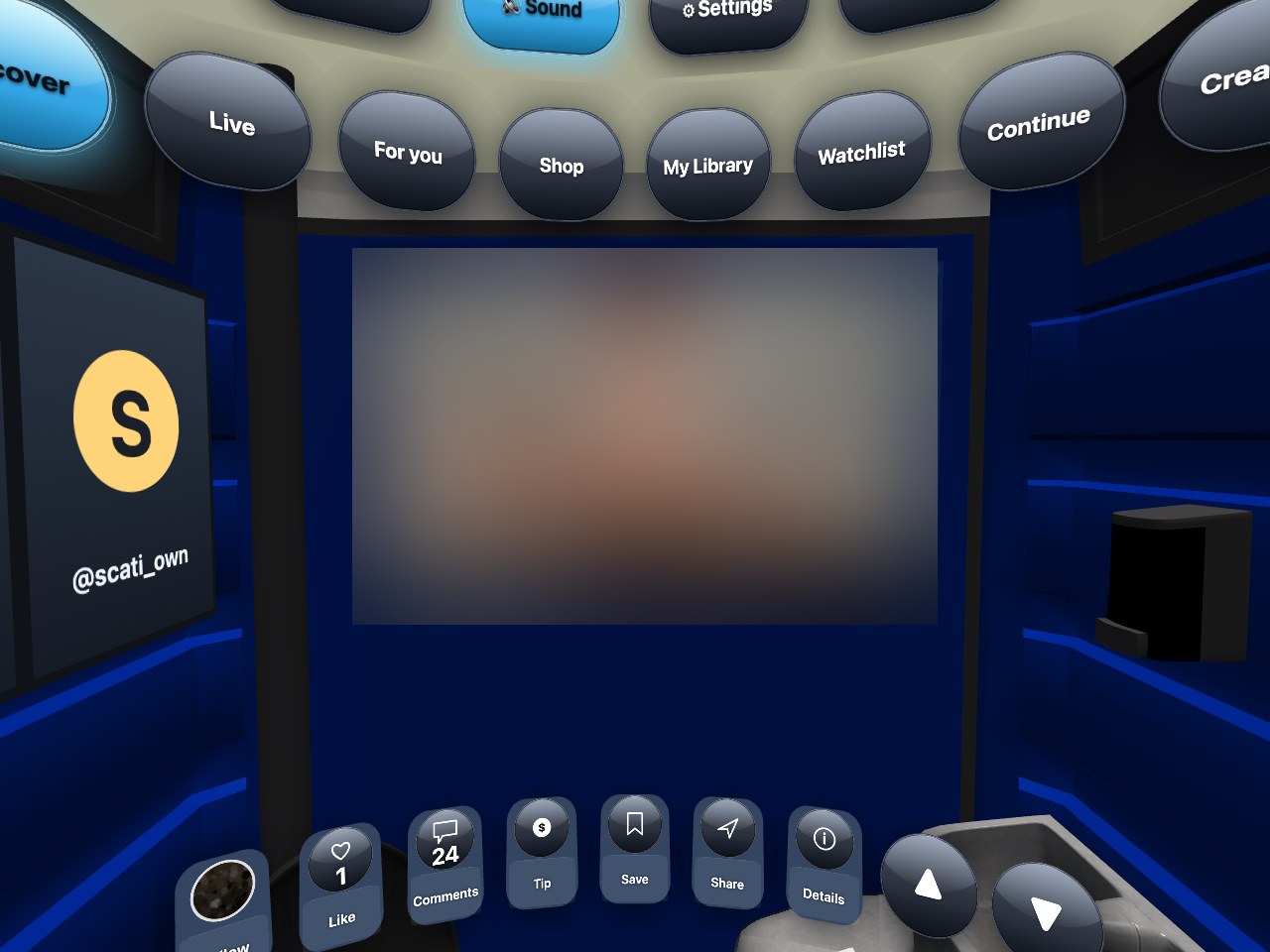
- Vise avec l'une ou l'autre manette — un fin rayon en sort. Ce que le rayon touche s'allume et une petite ligne sous l'écran te dit ce que c'est.
- La gâchette appuie sur le bouton que tu vises.
- Le joystick vers le haut ou le bas passe au clip suivant ou précédent ; les boutons ▲ ▼ à l'extrémité droite de la barre d'actions font pareil.
- B ou Y ferme ce qui est ouvert — une boîte de dialogue, le clavier, le grand dôme.
- Dans le dôme, viser le vide et appuyer sur la gâchette cache la barre de commande pour que tu puisses juste regarder ; appuie à nouveau pour la faire revenir. Après 4 secondes sans bouger, la barre s'efface d'elle-même.
Assis ou debout, les deux fonctionnent. Le hub mesure ta taille une fois au début et place l'écran à hauteur des yeux ; si tu te lèves ensuite, il suit.
Un court message te dit comment parcourir. La première fois que tu entres dans Discover, la boutique ou My Library au cours d'une session, une ligne apparaît quelques secondes sous l'écran : dans Discover le stick va vers le haut ou le bas pour atteindre le clip suivant, dans la boutique et dans My Library il va à gauche ou à droite le long de l'étagère — et la gâchette ouvre ce qui est devant toi. Il s'affiche une fois par onglet, puis ne revient plus.
Ce guide est aussi dans le casque. Appuie sur la puce ❓ Aide au-dessus des onglets et cet article s'ouvre dans le hub comme un livre : une page de sommaire avec ses treize chapitres, puis des pages que tu tournes avec les boutons sous le texte ou avec le stick vers le haut et le bas — avec les mêmes images qu'ici, dans la langue que tu as choisie. B ou Y le ferme, et il se souvient d'où tu en étais.
Tes mains à la place des manettes
Si tu poses les manettes et que le casque suit tes mains, quatre gestes fonctionnent partout dans le hub. Chacun affiche une petite plaque pour que tu saches qu'il a été compris, et le même geste attend deux secondes avant de pouvoir se déclencher à nouveau.
- Pouce levé — ferme le poing avec le pouce en l'air et tiens-le environ une seconde : J'aime pour le clip devant toi.
- Pincer et maintenir — pince le pouce et l'index en visant le vide pendant environ une seconde et demie : ouvre le pourboire pour ce clip.
- Saluer — agite une main ouverte d'avant en arrière : le clip suivant, exactement comme le bouton ▼.
- Main ouverte devant le visage — garde-la là une seconde : Pause.
3. Les onglets au-dessus de l'écran
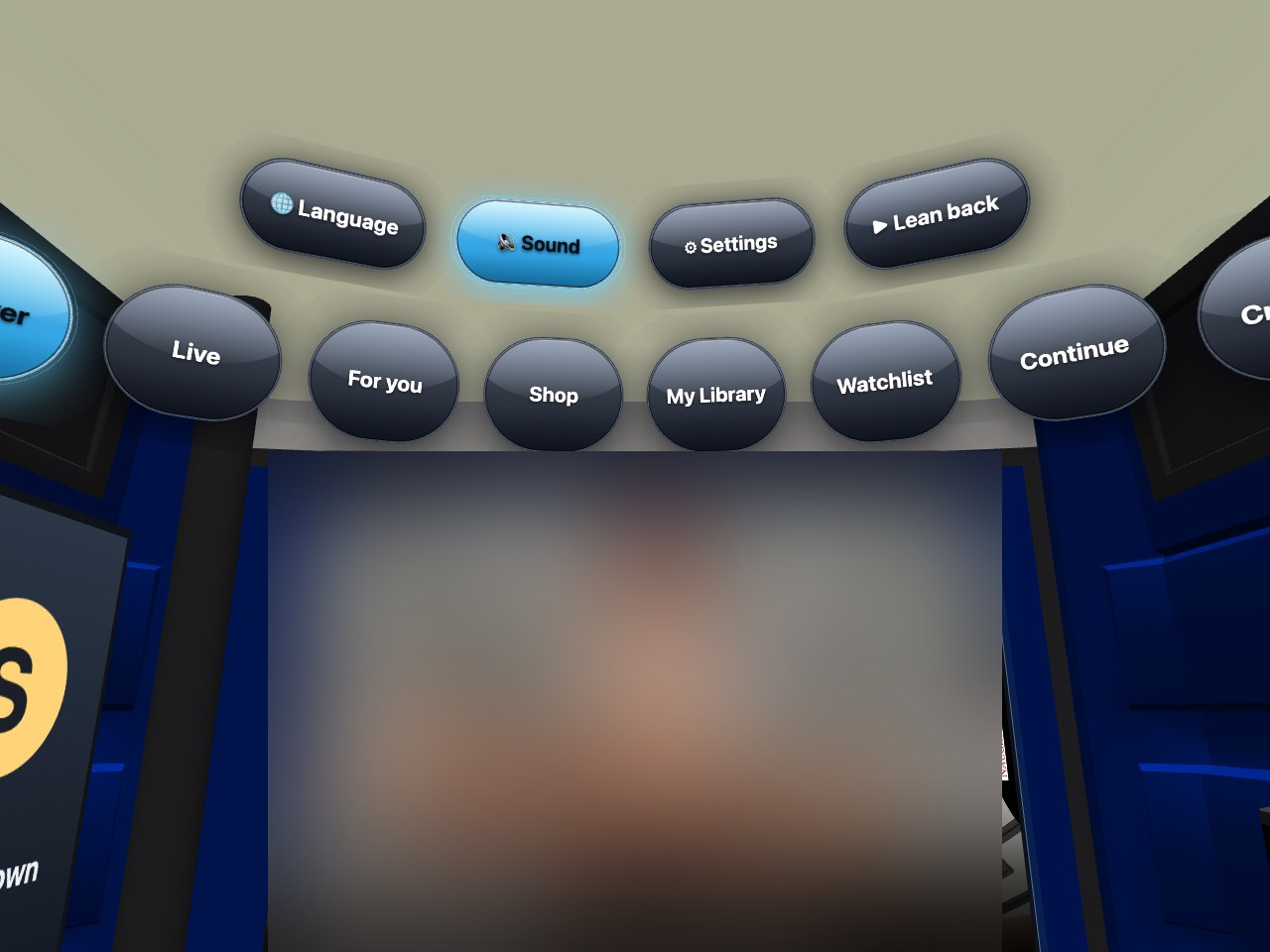
- Découvrir — les bandes-annonces gratuites, l'une après l'autre, comme le fil sur le site.
- Live — tous ceux qui diffusent en ce moment, en VR180 ou en 2D. Vide quand personne n'est en direct. Sa barre a un bouton Rechercher pour filtrer les shows.
- Pour toi — des bandes-annonces choisies parmi les créateurs que tu suis et ce que tu as regardé.
- Boutique — les clips VR que tu peux acheter, avec leur prix. Les clips achetés portent une coche verte.
- Ma bibliothèque — les clips complets que tu possèdes. C'est là que le film entier se joue, pas la bande-annonce.
- À voir — les clips que tu as mis de côté, avec le bouton ♡ Enregistrer sur le site ou dans le hub.
- Continuer — les clips que tu as commencés sans les finir ; ils reprennent là où tu t'es arrêté.
- Créateurs — une page par créateur avec ses bandes-annonces, un bouton Suivre et un bouton S'abonner.
Les cinq puces au-dessus des onglets : Langue (le hub parle huit langues, à changer ici même), Son activé ou coupé pour les bandes-annonces, Réglages (voir section 12), Détente (section 10), et — quand tu es connecté — Signaler un bug (section 13).
La pièce d'un créateur. Ouvrez la page d'un créateur — depuis l'onglet Creators ou depuis une affiche sur votre mur — et la pièce est la sienne le temps de cette visite : son affiche est accrochée à votre gauche, une lampe sous le plafond brille dans la couleur qu'il a choisie et éclaire la pièce par le haut, et s'il a enregistré un message d'accueil, vous l'entendez une fois, à votre arrivée. Les créateurs règlent ces trois choses eux-mêmes dans leur gestionnaire de boutique ; celui qui n'a rien réglé a la pièce standard. Quittez la page — un autre onglet, ou fermez-la — et la pièce est de nouveau la vôtre.
4. Commande vocale
Commande vocale dans le hub VR. Tu peux piloter tout le hub à la voix : maintiens le bouton A ou X d'une manette, dis une commande, relâche. Une petite plaque affiche ce qui a été entendu et ce qui s'est passé. Le hub comprend la langue réglée (🌐 Langue dans la rangée du haut) — et les mots anglais marchent dans toutes les langues. Le micro est autorisé une fois hors VR : sur la page d'invitation, appuie sur Commande vocale : autoriser le micro une fois et confirme dans le navigateur ; le même bouton désactive à nouveau la commande vocale. Rien n'est enregistré ni conservé : le court extrait est transformé en texte sur notre propre serveur puis supprimé.
Conseils. Dis une commande à la fois, d'une voix normale ; deux ou trois mots sont mieux reconnus qu'un seul mot court — dis vidéo suivante plutôt que suivante. Si le hub n'a pas compris, la plaque le dit et tu réessaies simplement. Les noms de créateurs marchent pour les créateurs affichés à l'écran (Découvrir, Boutique, Direct) ; tout le reste devient une recherche dans la Boutique. Pour les pourboires et les achats, la commande vocale a besoin d'un compte connecté, comme les boutons.
- Pause — « pause », « stop », « arrête »
- Lecture / continuer — « lecture », « reprends », « continue »
- Clip suivant — « vidéo suivante », « clip suivant », « suivante »
- Clip précédent — « vidéo précédente », « clip précédent », « précédente »
- Depuis le début — « depuis le début », « recommence », « redémarre »
- Avancer — « avance rapide », « avancer », « 30 secondes en avant »
- Reculer — « reculer », « rembobine », « 15 secondes en arrière »
- Qualité — « 8K », « 6K », « 4K », « qualité auto »
- Plus fort / moins fort — « plus fort », « monter le son », « moins fort », « baisser le son »
- Muet / son — « silence », « couper le son », « remettre le son »
- J'aime — « j'aime », « like », « cœur »
- Enregistrer — « enregistrer », « sauvegarder », « garder »
- Pourboire — « pourboire », « pourboire 5 » (avec un montant), « jetons »
- Suivre — « suivre », « s'abonner »
- Partager / commentaires / détails — « partager », « commentaires », « détails »
- Acheter — « acheter »
- Onglets — « découvrir », « direct », « pour toi », « boutique », « bibliothèque », « liste », « continuer », « créateurs »
- Chercher / montre-moi — « cherche … », « montre-moi Franky » (un créateur à l'écran)
- Retour / fermer — « retour », « fermer », « annuler »
- Aide / réglages — « aide », « réglages »
- Lean back — « lean back on », « lean back off » (les clips s'enchaînent seuls)
- Party / moment / DeoVR / centrer — « party », « moment », « DeoVR », « centrer »
5. La barre d'actions sous l'écran
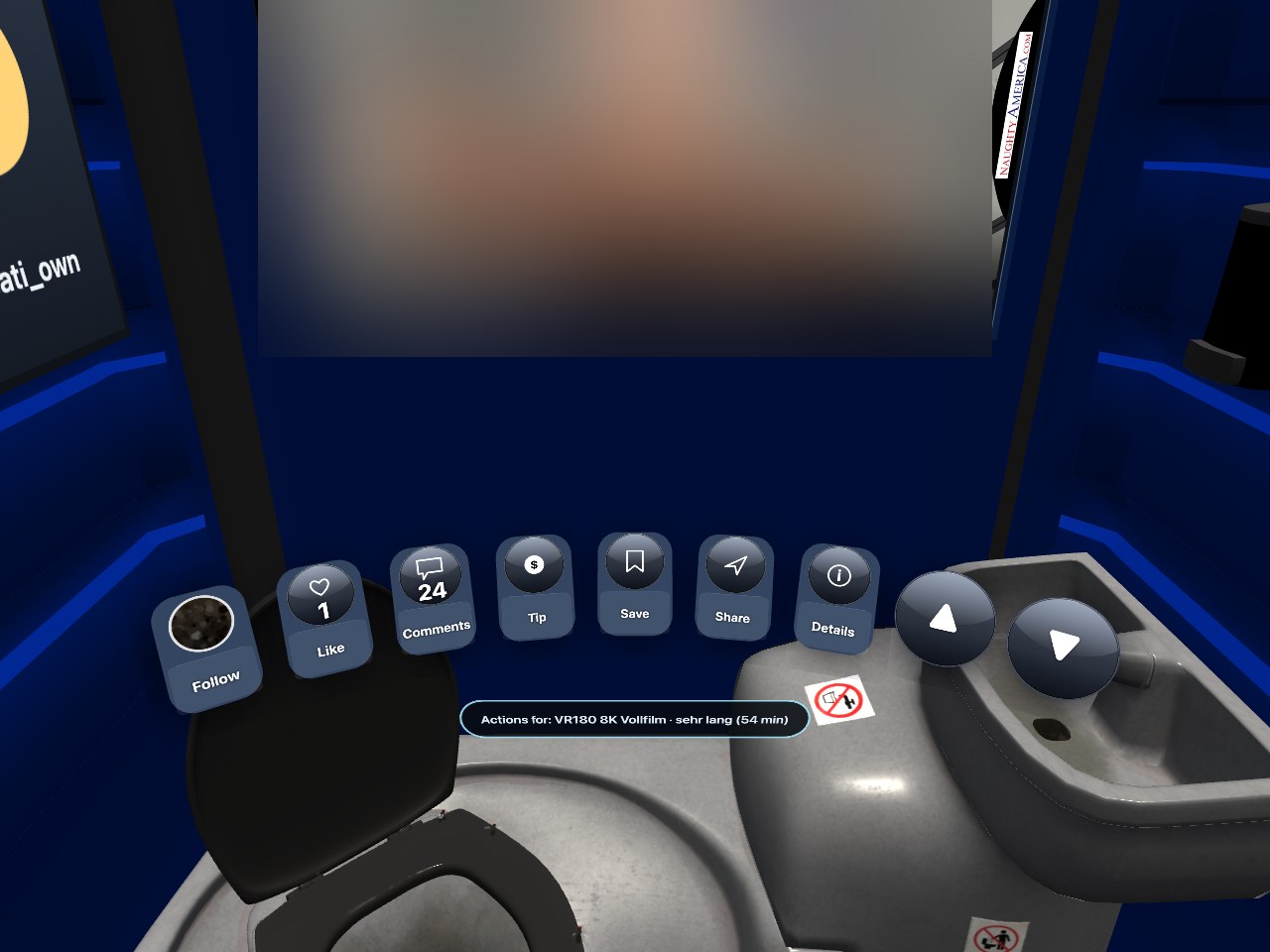
- Suivre — la photo du créateur ; appuie dessus pour suivre ou ne plus suivre.
- J'aime et Commentaires — les mêmes j'aime et commentaires que sur le site. Commentaires ouvre une boîte de dialogue avec un clavier sur lequel tu tapes avec le rayon.
- Pourboire — envoie au créateur un pourboire depuis ton portefeuille, avec un petit message si tu veux.
- Enregistrer — met le clip dans ta liste À voir.
- Partager — affiche l'adresse du clip en grandes lettres, avec Copier et Inviter par e-mail. L'e-mail part vers ta propre adresse — depuis ton téléphone, tu transfères le lien où tu veux. (Il n'y a pas de QR code : on ne peut pas en scanner un depuis l'intérieur du casque.)
- Détails — tout ce qui est sur la page du clip : description, modèles, durée, prix, et le bouton pour acheter ou regarder.
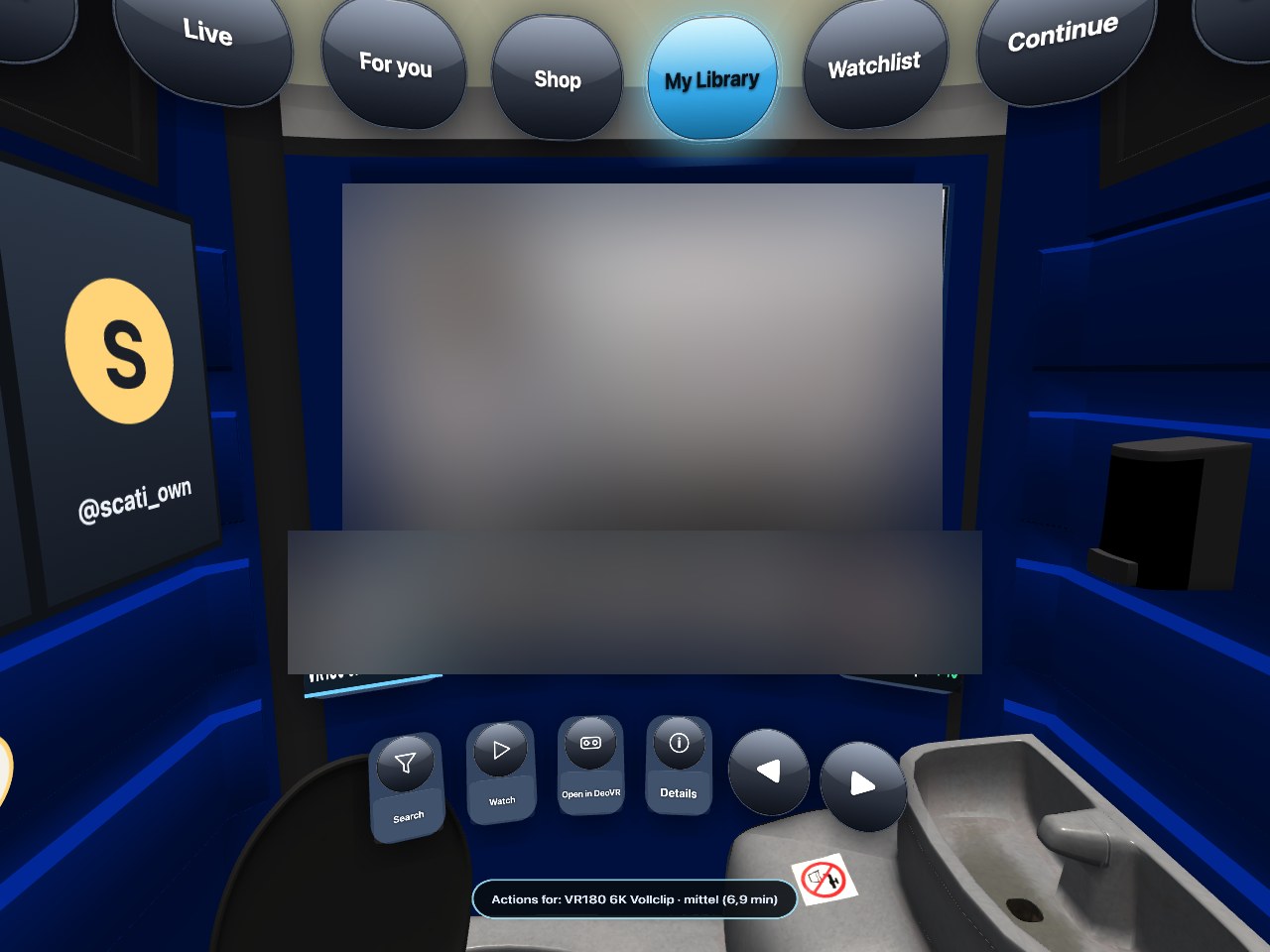
Dans Boutique et Ma bibliothèque la barre change : tu y trouves Rechercher, Acheter ou Regarder, et une rangée de petites cartes sous l'écran pour sauter d'un clip à l'autre.
6. Regarder : le dôme
Appuie sur Regarder (ou vise l'écran et appuie sur la gâchette) et l'image t'enveloppe : c'est le dôme. VR180 signifie que la moitié avant du monde est filmée en 3D — tourne la tête et la pièce tourne avec. L'image est le vrai clip en 8K/6K/4K, pas la bande-annonce, si tu le possèdes.
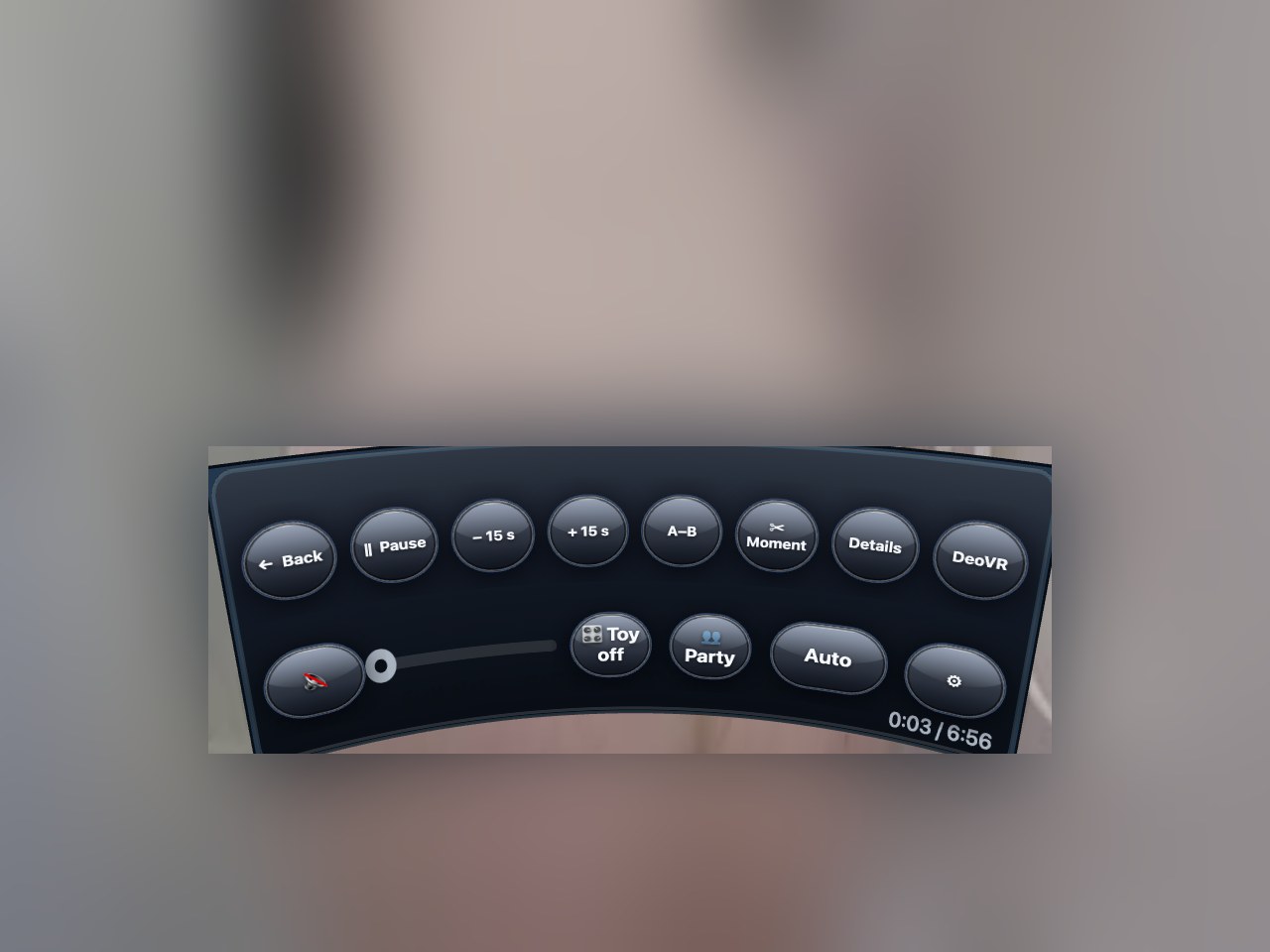
- Retour quitte le dôme. Pause met en pause et reprend.
- − 15 s / + 15 s sautent en arrière et en avant (le pas est un réglage).
- A–B répète un passage : appuie une fois au début, une fois à la fin, et il tourne en boucle ; appuie encore pour arrêter.
- ✂ Moment découpe un court extrait et te donne un lien — section 9.
- Détails est la même boîte de dialogue que dans le fil. DeoVR confie le clip à l'application DeoVR si tu préfères ce lecteur ; le hub te prévient d'abord que la VR se terminera pour cela.
- Son (le haut-parleur), la frise chronologique que tu peux faire glisser avec le rayon, Toy (section 10), Soirée (section 7), le bouton de qualité (Auto, ou un palier fixe comme 8K AV1 — Auto choisit le meilleur que ta connexion supporte), et ⚙ réglages.
Comment Auto choisit la qualité. Un clip démarre sur un palier que votre connexion supporte tout de suite et monte tôt, en une seule étape, vers le meilleur — puis il garde ce palier pour le reste du clip. Il ne monte et ne descend pas pendant que vous regardez : chaque changement de palier oblige le casque à reconstruire son décodeur vidéo, ce que vous ressentez comme un bref gel de l'image et des manettes, le hub ne s'autorise donc qu'une étape par clip. Si la connexion se dégrade, Auto descend et reste en bas. Si vous voulez la 8K dès la première seconde, choisissez 8K AV1 dans le bouton de qualité — ce choix vaut pour le clip devant vous ; le clip suivant repart en Auto.
L'endroit où tu t'es arrêté est mémorisé. Rouvre le même clip et il continue là, avec un bouton Depuis le début dans la barre au cas où tu voudrais le commencement ; l'onglet Continuer liste tous ces clips.
7. Acheter, et le portefeuille
Tout ce que tu peux acheter dans le hub est payé avec le solde de ton portefeuille, donc un achat tient en une pression et il n'y a pas de caisse à l'intérieur du casque.
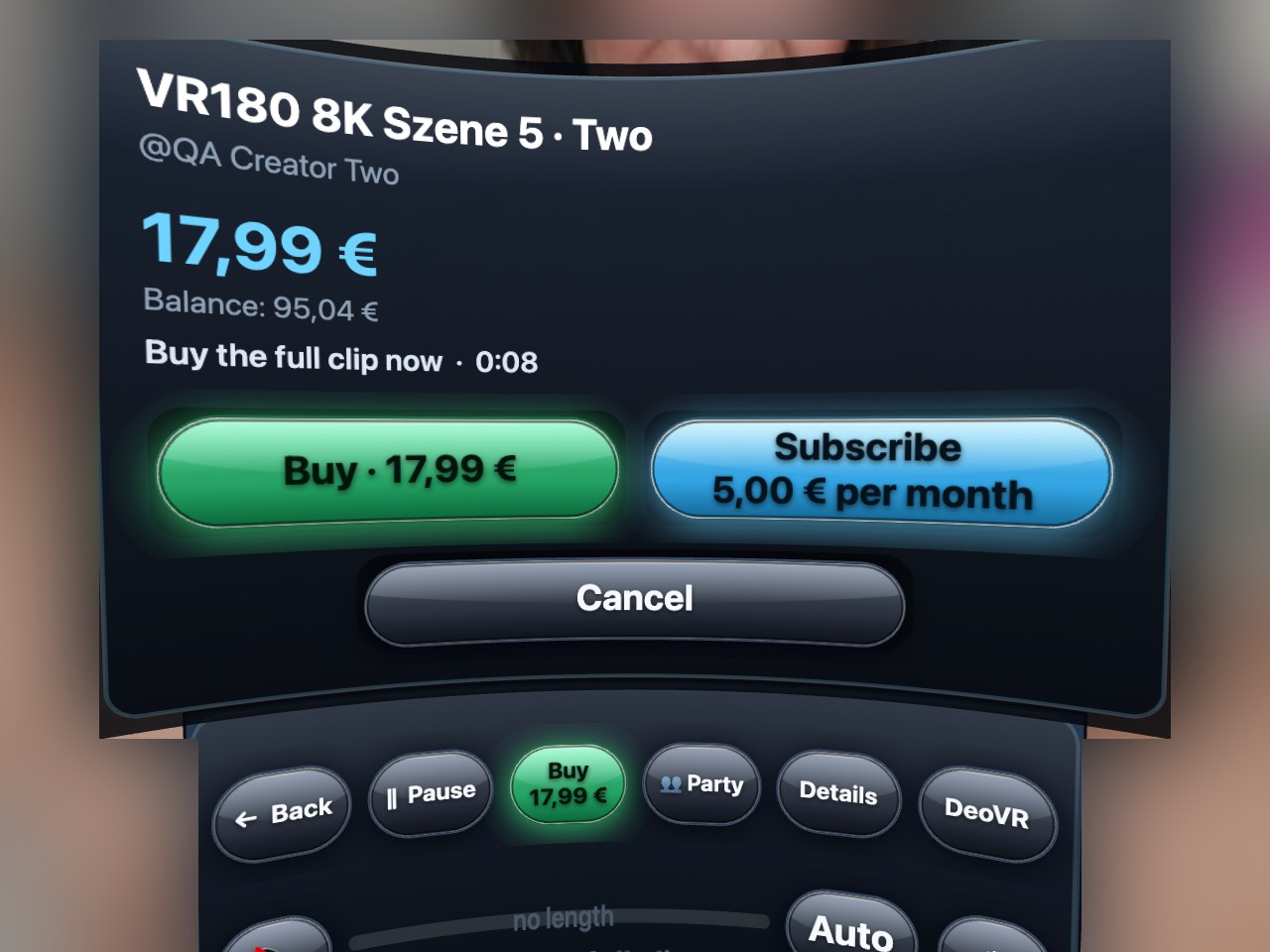
- Solde suffisant : appuie sur Acheter, confirme, et le clip complet s'ouvre aussitôt.
- Solde insuffisant : la boîte de dialogue propose des montants de recharge. Choisis-en un et le hub affiche un code à 6 chiffres. Sur ton téléphone ou ton ordinateur, ouvre
/paysur ce site, tape le code et termine la recharge là — le casque attend et continue tout seul dès que l'argent est arrivé. C'est voulu : un formulaire de carte n'est pas amusant à taper avec deux rayons, et un QR code ne peut pas être scanné depuis l'intérieur d'un casque. - Abonne-toi au créateur à la place, ou achète le pack auquel le clip appartient — les deux passent par la caisse normale, et le hub te ramène au clip ensuite.
8. Soirée de visionnage — le même clip, ensemble
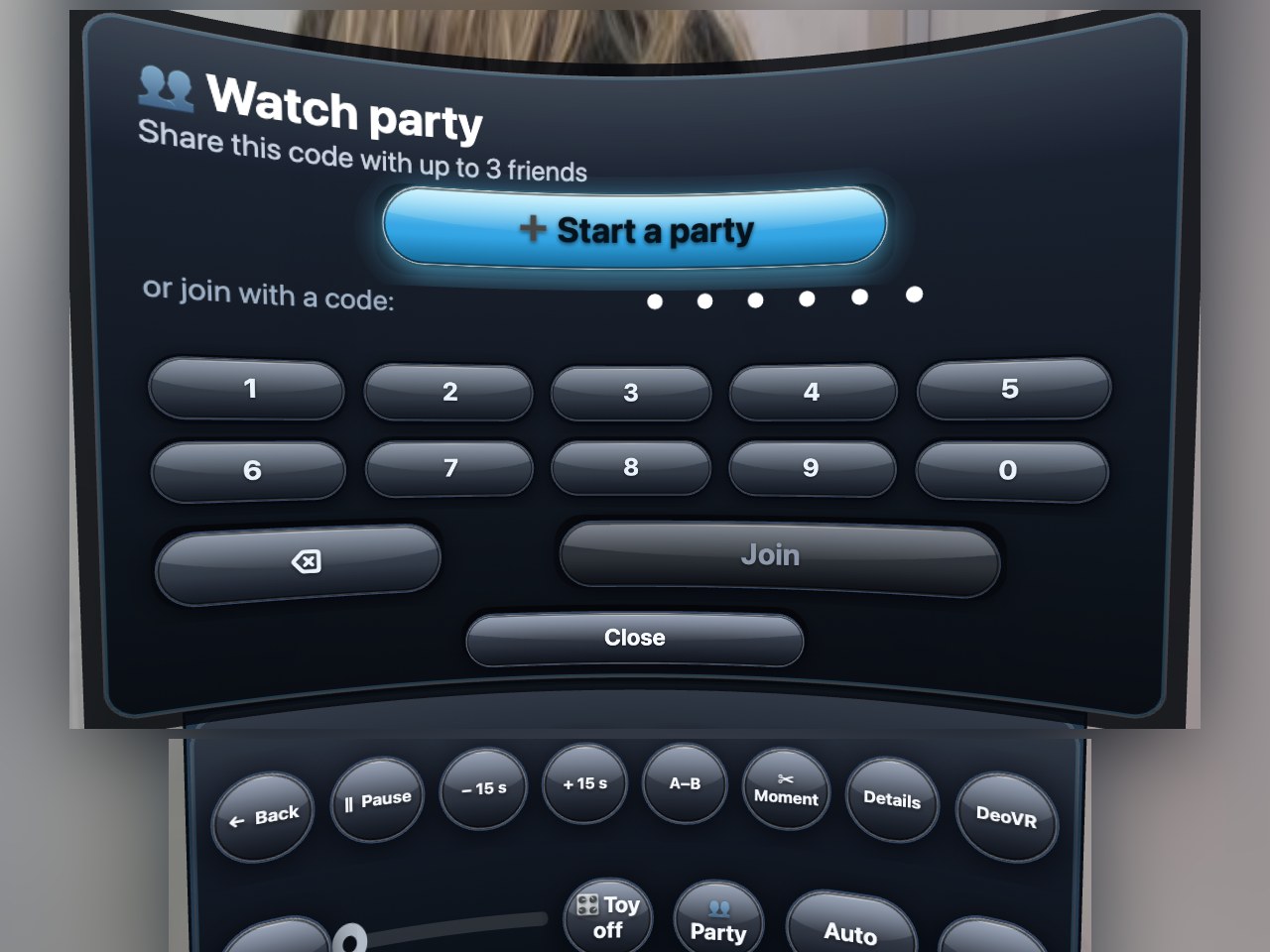
Appuie sur Soirée dans la barre du dôme. Lancer une soirée te donne un code à 6 chiffres ; jusqu'à trois amis rejoignent avec lui depuis leur propre hub. Inviter par e-mail envoie le lien d'invitation (avec le code) à ta propre adresse e-mail, pour que tu le transfères depuis ton téléphone. Les invités suivent l'hôte : quand l'hôte met en pause, saute ou ouvre un autre clip, tout le monde suit. Tout le monde peut parler — Voix activée / Voix coupée bascule ton micro — et il y a un petit chat avec clavier. Un invité qui ne possède pas le clip que l'hôte ouvre voit un cadenas et peut l'acheter sur place. Si l'hôte part, l'invité suivant devient automatiquement l'hôte ; Quitter y met fin pour toi.
9. Premières — et entendre le créateur
Certains clips sont vendus avant leur première : tu peux les acheter, la carte fait le compte à rebours, et au moment de la première le dôme s'ouvre tout seul pour tous ceux qui possèdent le clip.
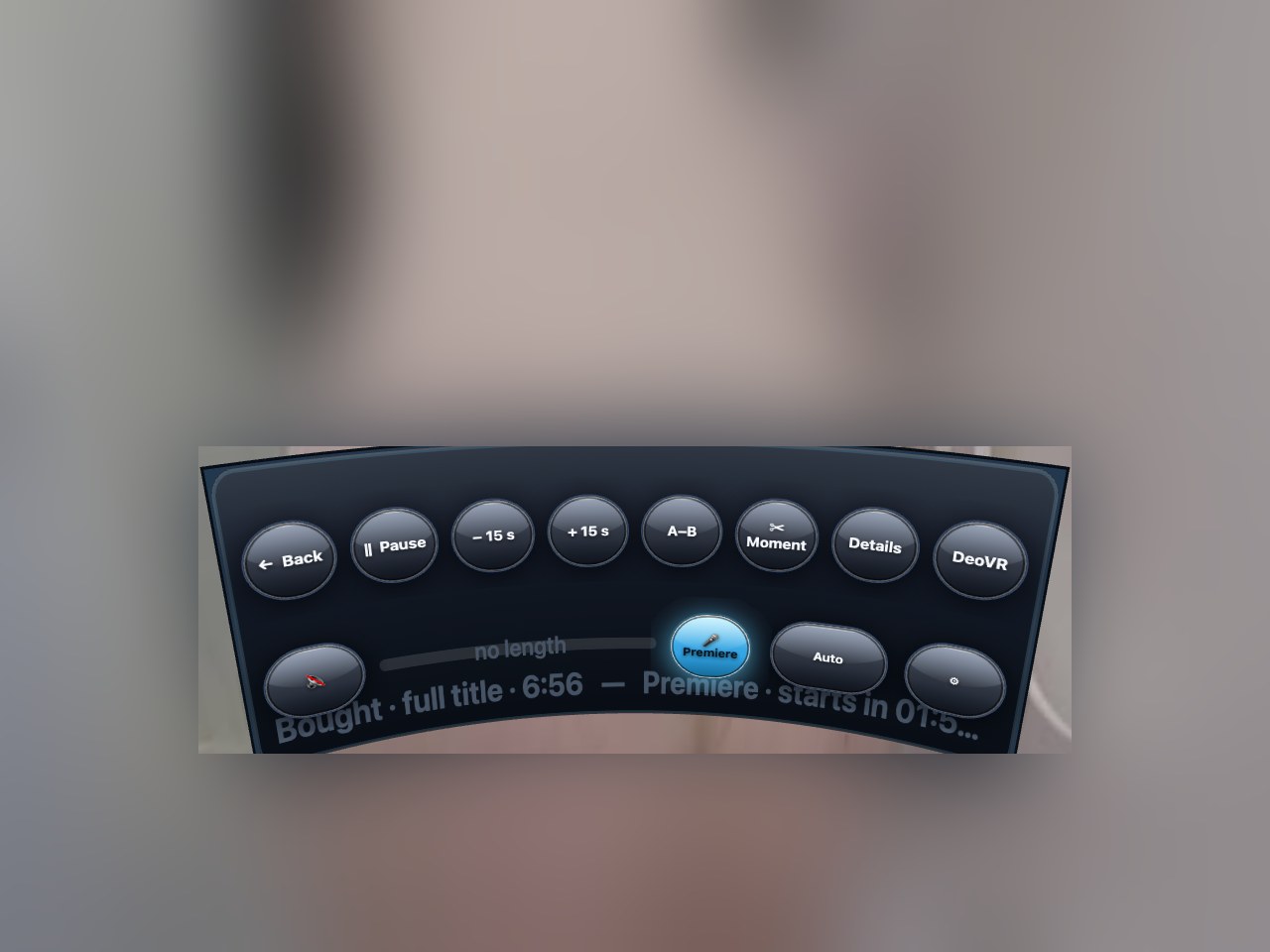
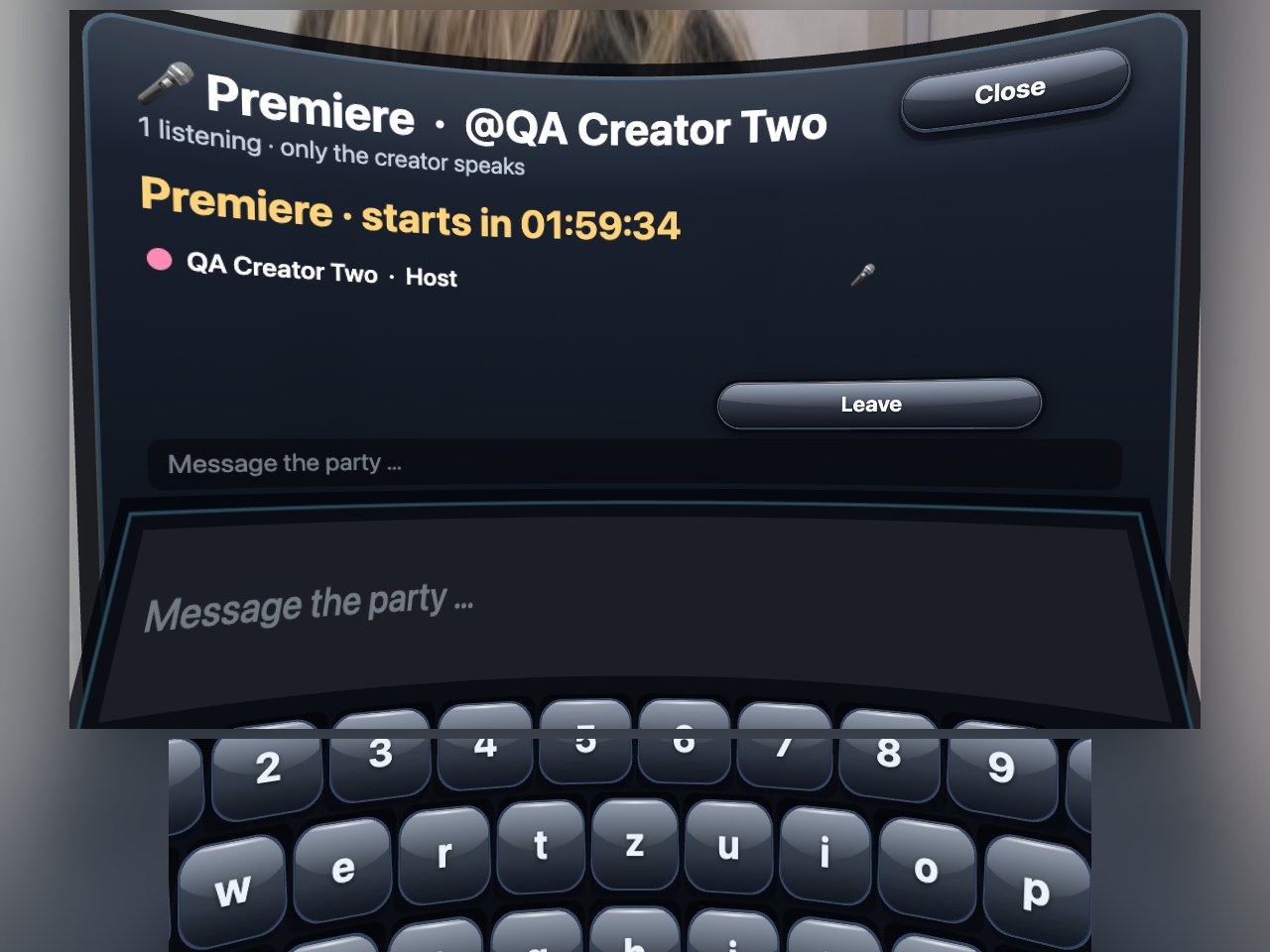
Les créateurs peuvent ouvrir une salle de première pour leur première et t'y parler depuis leur ordinateur. Quand la salle est ouverte, le bouton Soirée de ce clip se transforme en 🎤 Première — sur une bande-annonce, où la barre a de la place, il indique 🎤 Première avec @créateur. Appuie dessus et tu es dans la salle : tu entends le créateur, tu vois combien de personnes écoutent, et tu peux écrire dans le chat. Seul le créateur parle — il n'y a pas de bouton micro pour toi dans une première. Quand le créateur ferme la salle, le hub te le dit.
10. Moments — emporter un bout d'un clip
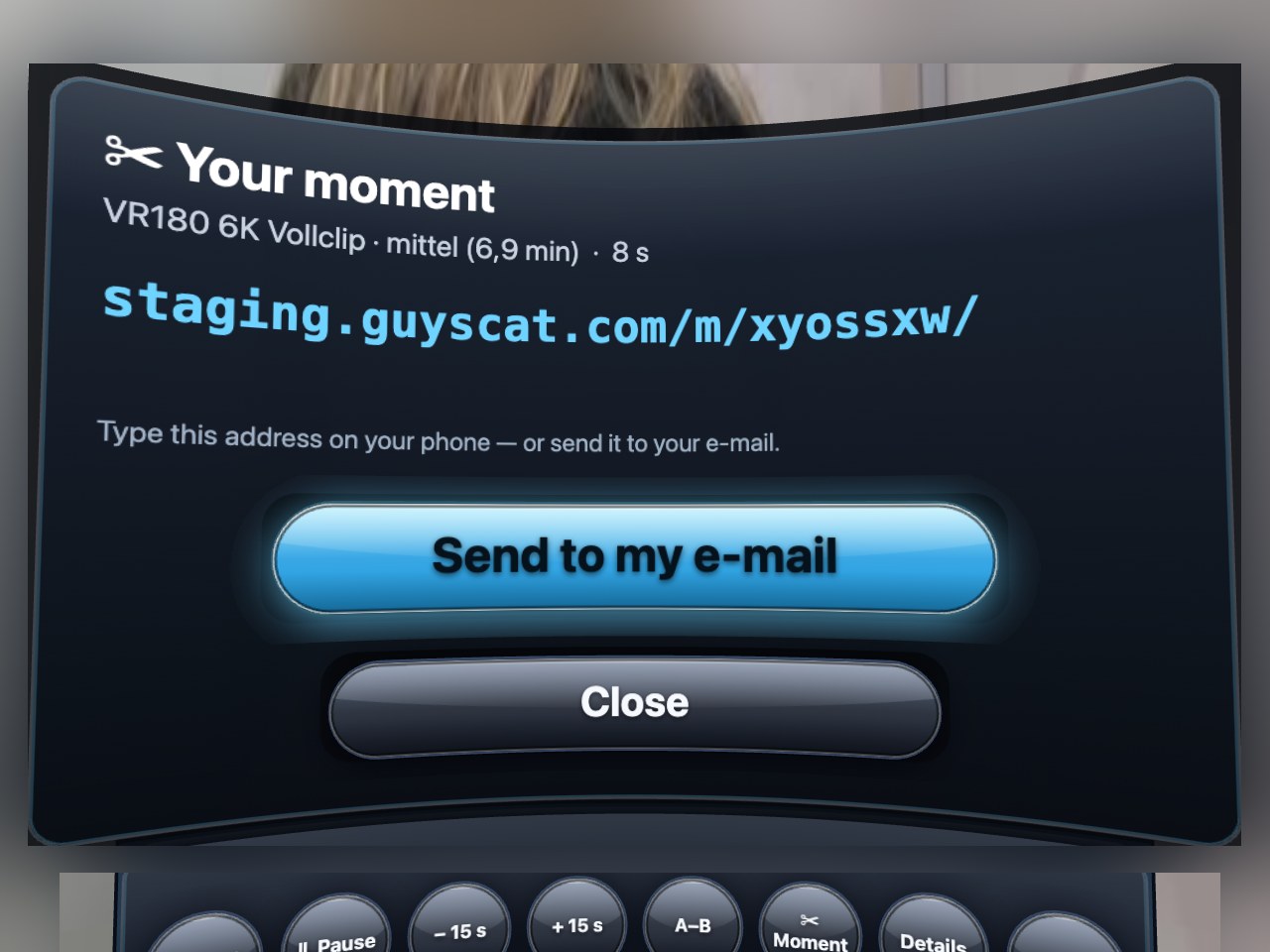
Dans le dôme, appuie sur ✂ Moment et le hub découpe dix secondes à partir de la position actuelle (ou le passage A–B, s'il y en a un) en un court clip avec son propre lien. La boîte de dialogue affiche l'adresse en grandes lettres pour que tu la tapes sur ton téléphone, et un bouton Envoyer à mon e-mail qui l'envoie à l'adresse de ton compte. Il n'y a pas de QR code, volontairement : un code affiché dans un casque ne peut pas être scanné par le téléphone que tu tiens. Le lien ouvre une petite page avec le moment et un bouton vers le clip complet — pratique pour l'envoyer à un ami. Les créateurs décident si les moments sont autorisés pour leurs clips.
11. Ton mur, les badges, Détente, Toy — ce qui fait que la pièce est à toi
Ton mur
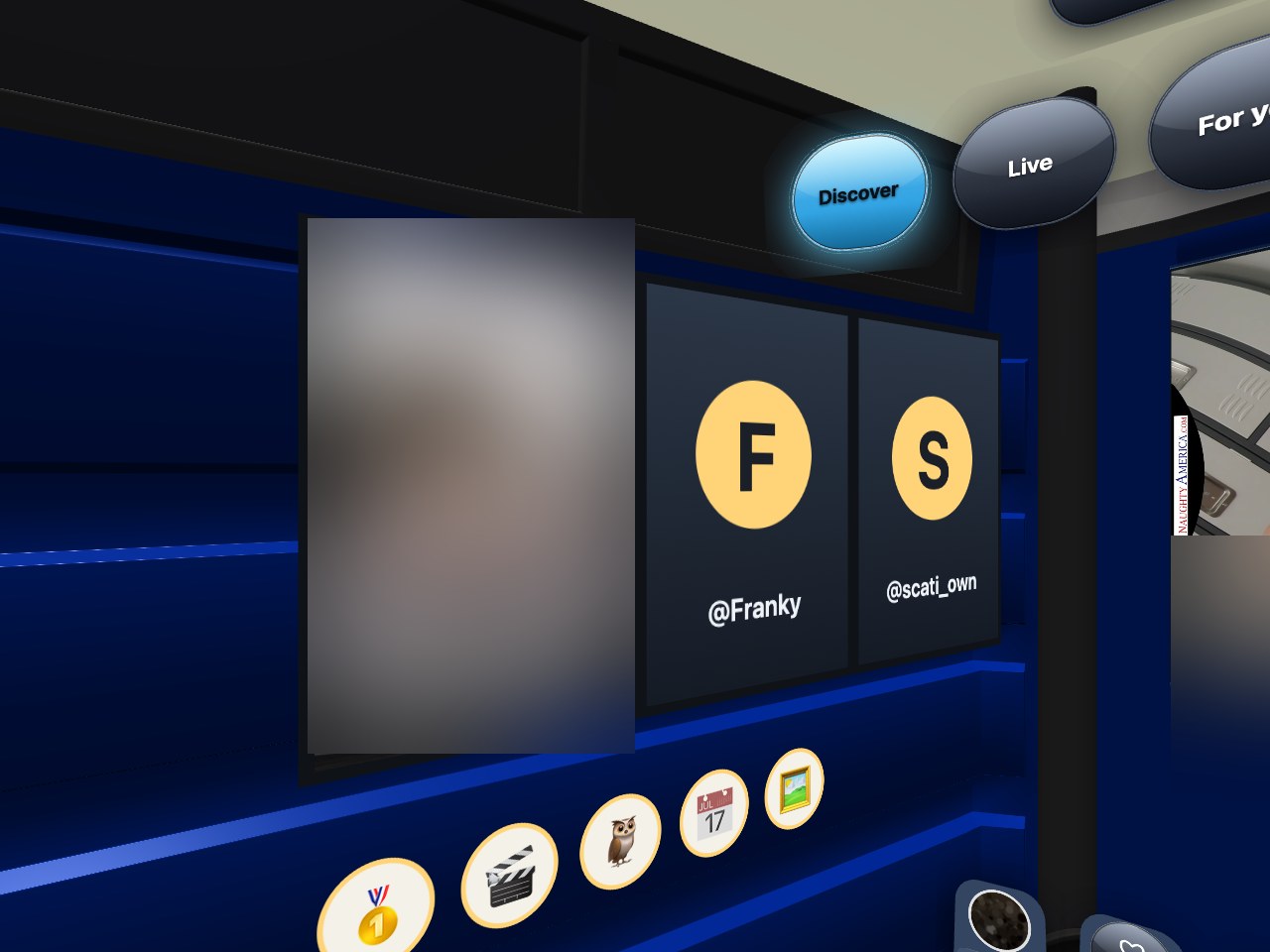
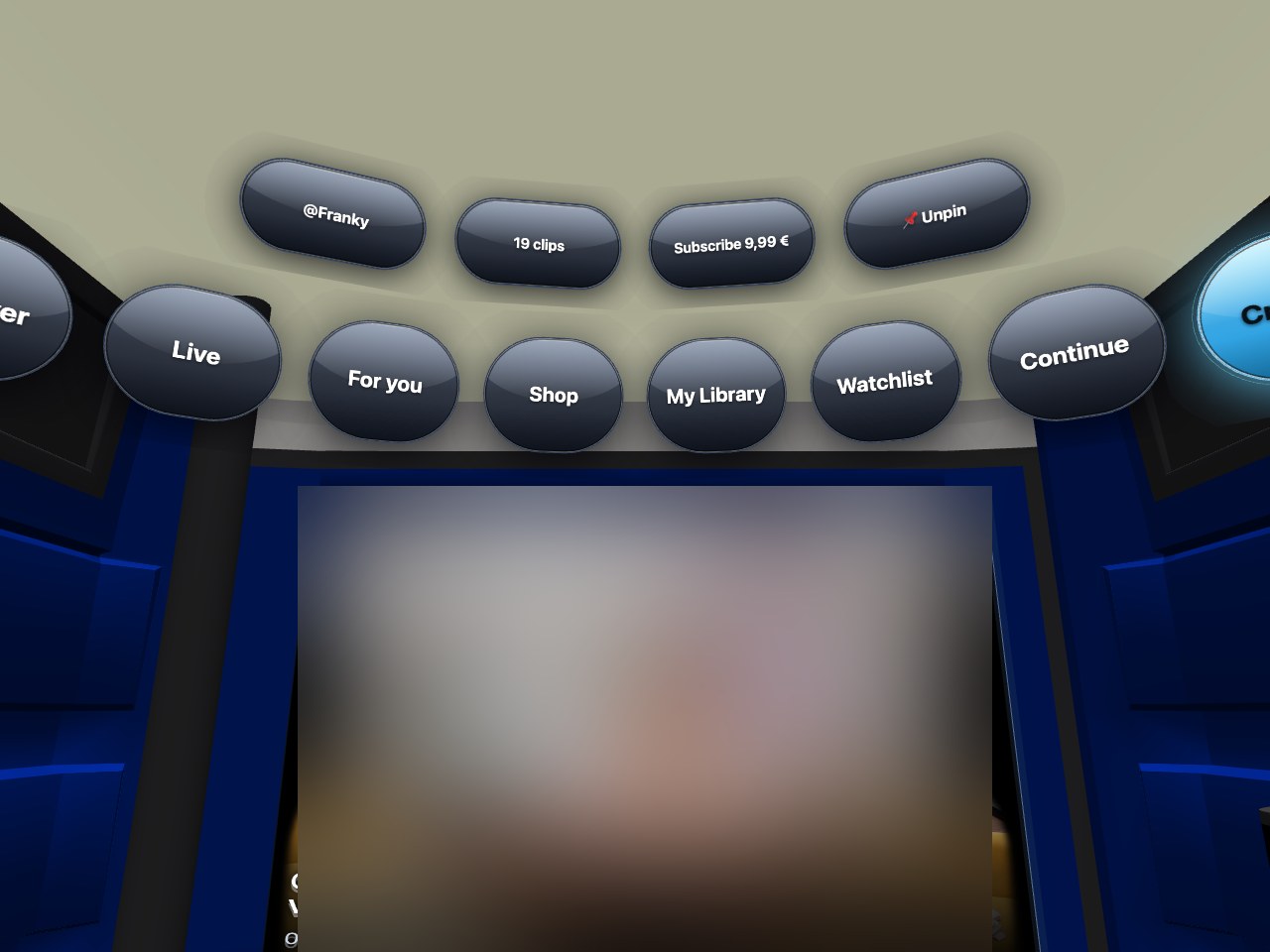
Le mur à ta gauche est à toi. Ouvre la page d'un créateur dans le hub et appuie sur 📌 Épingler dans les puces au-dessus des onglets — son affiche est accrochée à ton mur à partir de là, jusqu'à trois, à chaque visite. Un créateur qui n'a pas mis d'affiche y est accroché avec sa photo de profil, qui remplit le cadre, avec son nom en dessous. Vise une affiche et appuie pour sauter vers ce créateur. Si tu n'as épinglé personne, le mur montre les créateurs que tu suis. Désépingler décroche une affiche.
Badges
Sous les affiches se trouvent tes badges — des autocollants que tu gagnes en utilisant le hub : ton premier achat, cinq et vingt clips dans ta bibliothèque, t'abonner, donner un pourboire, regarder trois, sept et trente jours d'affilée, une visite de nuit, décorer ton mur. Un nouveau badge apparaît comme un petit panneau à l'écran. Certains s'accompagnent d'un petit crédit sur ton portefeuille ; le panneau te le dit quand c'est le cas.
Décorer ma cabine (Réglages → 🏅 Moi) vend de petites décorations contre des tokens : un cadre doré ou néon autour de l’affiche d’un créateur, un jeu de couleurs pour l’éclairage de la cabine, un pack de stickers pour le mur sous tes badges, une plaque à ton nom à l’intérieur de la porte et un plafonnier « Club » qui change lentement de couleur. Chaque article s’achète une seule fois avec les tokens de ton solde et reste à toi ; dans le même dialogue, tu peux désactiver et réactiver chacun d’eux. Si le solde ne suffit pas, le dialogue propose une recharge par code sur le téléphone, exactement comme pour l’achat d’un clip. L’argent va au hub, pas à un créateur.
Détente
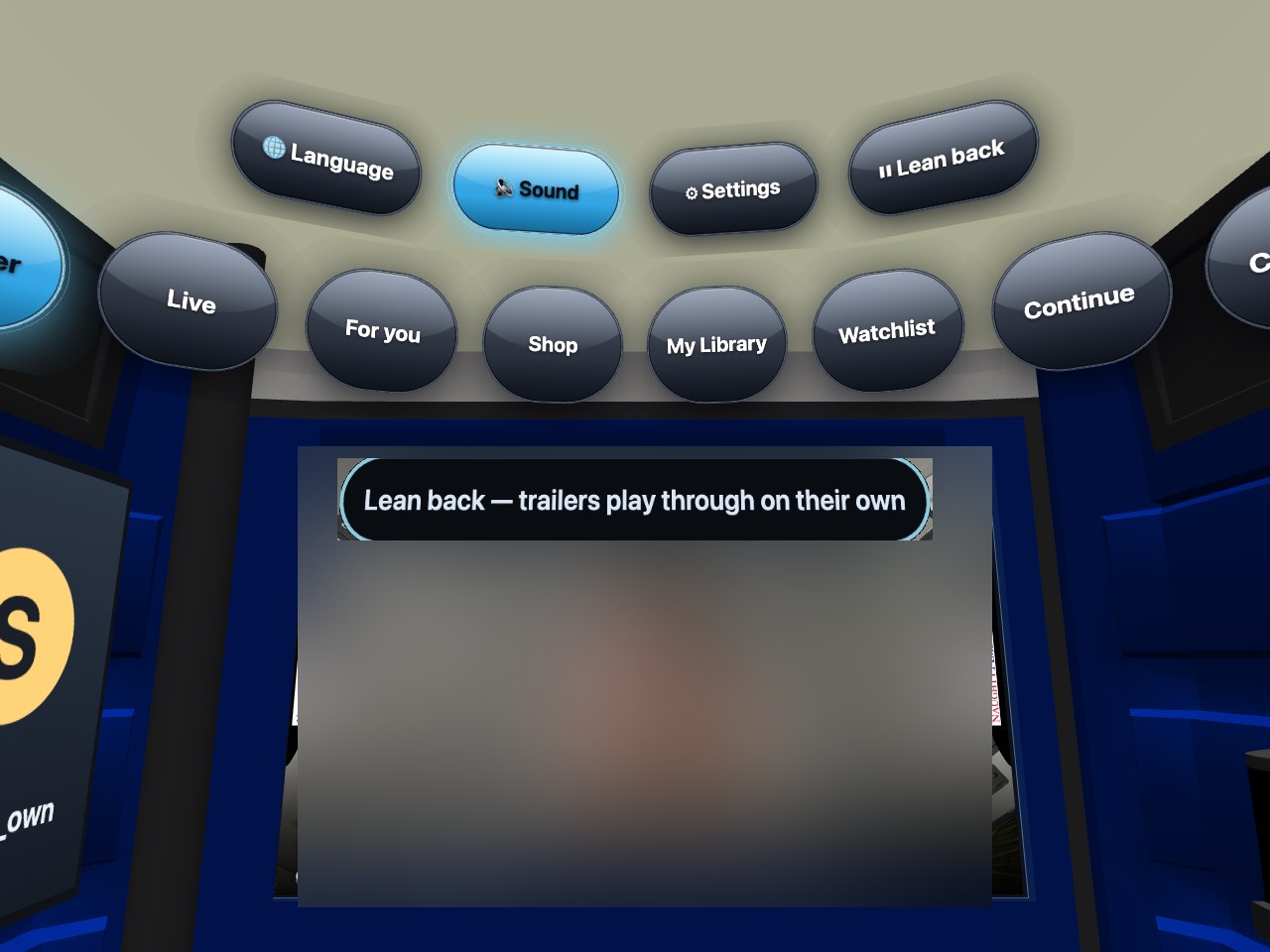
Appuie sur la puce ▶ Détente et le fil tourne comme une chaîne de télé : chaque bande-annonce se joue une fois en entier, puis la suivante arrive, et à la fin ça recommence. Ça continue aussi dans le dôme : quand un clip se termine, le suivant s'ouvre tout seul — pas de défilement, pas besoin de chercher le joystick ; un film n'est jamais coupé, seule sa fin te fait avancer. Ça se met en pause tant qu'une boîte de dialogue est ouverte et reprend quand tu la fermes. Appuie à nouveau sur la puce (maintenant ‖) pour arrêter. Le hub mémorise le réglage.
Toy — ressentir le clip
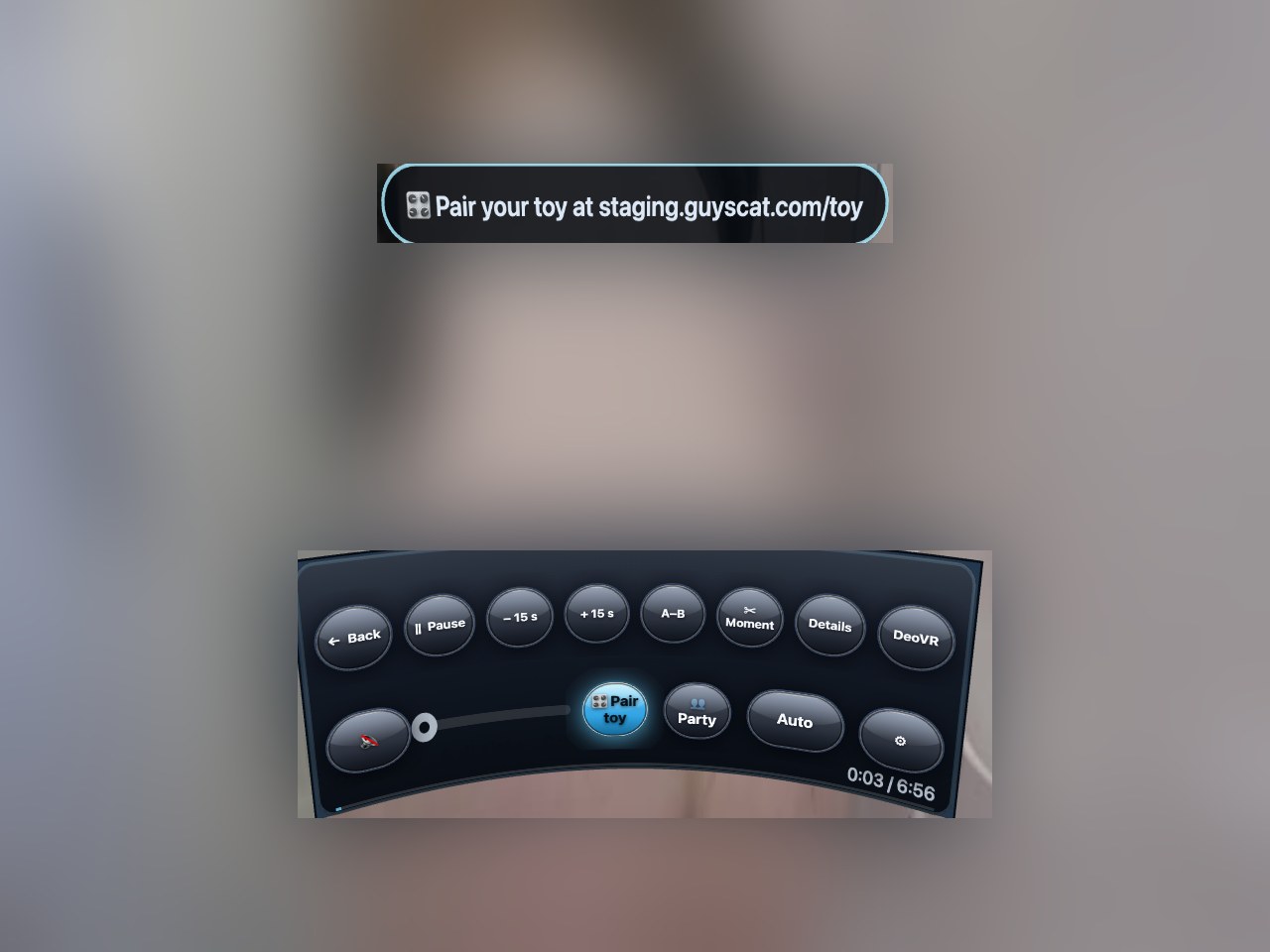
Si tu possèdes un jouet Lovense et que le créateur a ajouté un script de jouet au clip, le clip peut piloter ton jouet : le jouet suit la vidéo pendant qu'elle se joue et s'arrête quand tu mets en pause. Ça fonctionne ainsi :
- Appaire le jouet une fois, sur ton téléphone ou ton ordinateur : ouvre
/toysur ce site, appuie sur Afficher le code d'appairage et scanne le code avec l'application Lovense Remote (bouton de scan dans l'application). Appuie sur Vérifier l'appairage pour être sûr ; Tester la vibration donne une courte vibration. Appairer depuis l'intérieur du casque n'est pas possible — un QR code ne peut pas y être scanné — c'est pourquoi le hub te renvoie vers cette page. - Dans le hub, ouvre un clip qui a un script de jouet (le bouton Toy n'apparaît que sur ceux-là, et seulement sur le clip complet que tu possèdes) et appuie sur Toy. Il devient bleu : Toy activé. Pas encore appairé ? Le bouton indique Appairer le jouet et un panneau montre l'adresse de la page avec un code à 6 chiffres : tape
/payde ce site sur ton téléphone, saisis le code, et tu arrives sur la page d'appairage déjà connecté (le code est valable 20 minutes et fonctionne une fois). - C'est tout. Mets en pause, saute ou ferme le dôme et le jouet s'arrête ; relance la lecture et il reprend au bon endroit. Appuie à nouveau sur Toy pour le désactiver ; le hub mémorise ton choix.
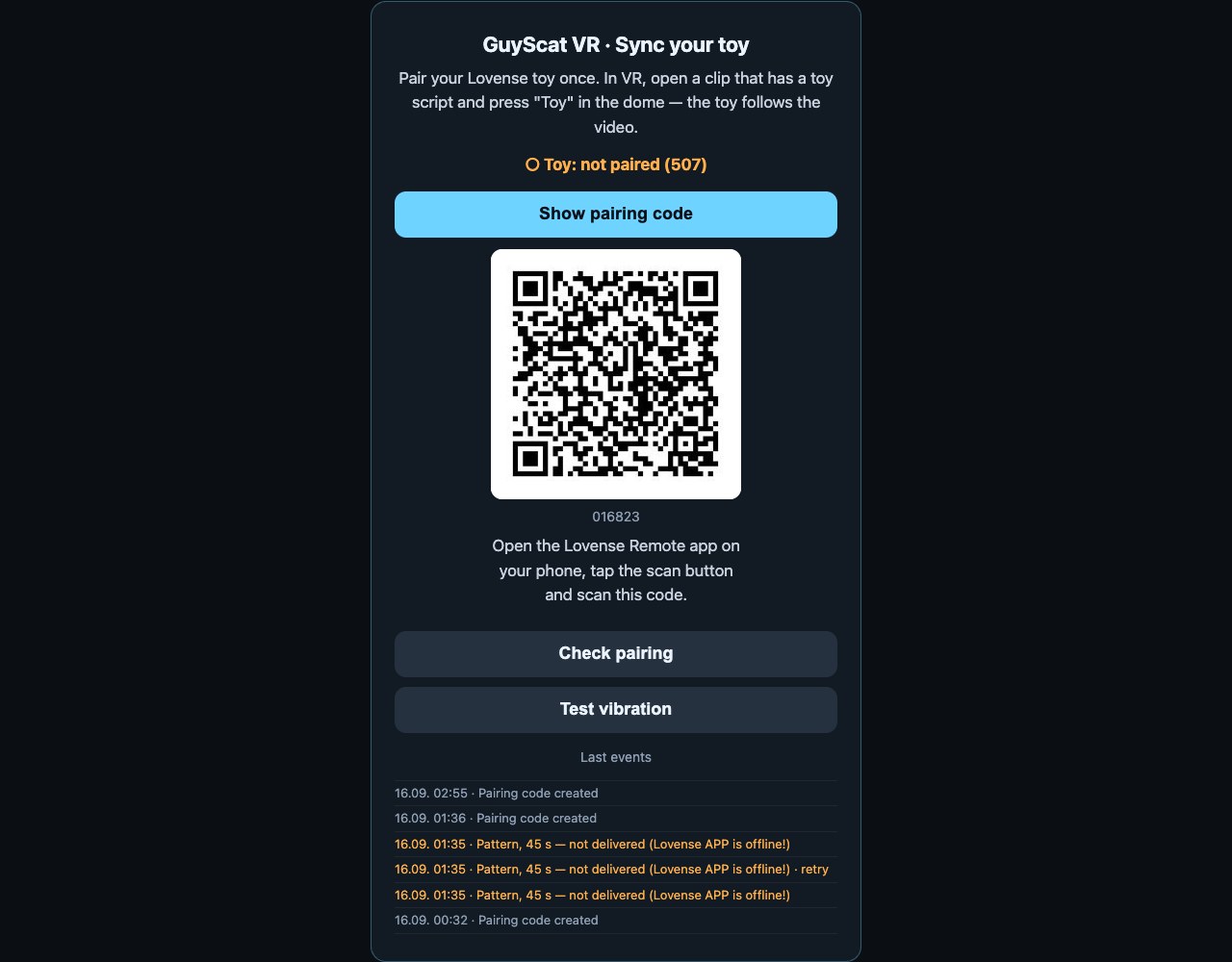
Le jouet est piloté par le cloud de Lovense, donc le téléphone avec l'application Lovense doit être en ligne pendant que tu regardes. Garde l'application hors de l'économiseur de batterie de ton téléphone — une application endormie est la raison la plus fréquente pour laquelle un jouet ne réagit pas.
12. Les directs dans le hub
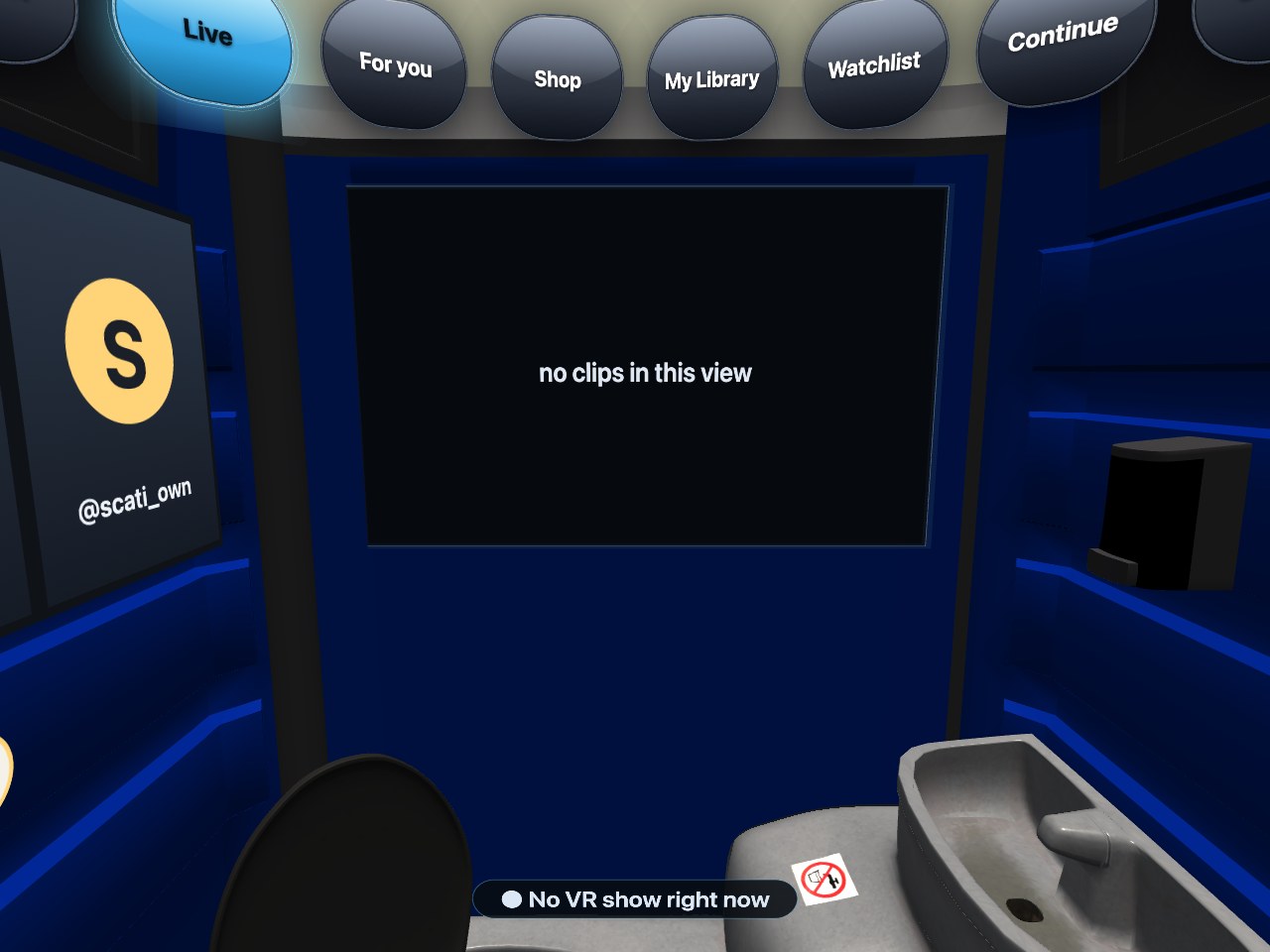
L’onglet Live liste chaque créateur en train de diffuser en VR180. Ouvre-en un et le dôme montre l’image en direct ; la barre affiche le chat en direct sous forme de bandeau à lire, 💬 Chat pour écrire toi-même à la salle (le clavier apparaît devant toi, tout le monde dans la salle peut le lire), ★ Pourboire et des réactions. Les salles payantes fonctionnent aussi dans le casque : un show à ticket, une salle premium facturée à la minute, un show privé en cours que tu peux regarder en voyeur, et des salles réservées aux abonnés — le dôme ouvre une petite boîte de dialogue qui indique le prix, et une pression achète le ticket, lance les minutes ou te fait entrer en voyeur, payé avec tes tokens. Dans une salle libre, le bouton 🔒 Privé demande au créateur un show privé ou exclusif ; dès qu’il accepte, le show est à toi. Si ton solde ne suffit pas, la boîte de dialogue propose les montants de recharge et un code pour ton téléphone, exactement comme pour l’achat d’un clip ; un abonnement se prend sur ton téléphone avec un tel code, et le show s’ouvre tout seul. Il n’y a pas de ligne de temps sur un direct. Tu peux aussi venir depuis la page live du site — son bouton Regarder en VR atterrit directement dans le bon dôme.
Shows 2D et ton badge VR. Les créateurs qui diffusent un show 2D normal apparaissent aussi dans l'onglet Live, marqués 2D. Ils sont affichés sur un écran plat 16:9 devant toi au lieu du dôme — le chat, les pourboires et l'accès fonctionnent exactement pareil. Dans le chat et la liste des spectateurs du créateur, tu apparais avec un petit badge VR, pour que tout le monde voie que tu regardes depuis le casque.
Repérer un show VR avant de mettre le casque. Sur la vue d'ensemble /live du site, un show VR180 en cours porte un badge VR180 · 3D dans le coin de sa carte et compte dans le segment VR ; sa page de direct a le bouton Watch in VR décrit plus haut.
Trouver le bon show. La barre de l'onglet Live a un bouton Rechercher, comme dans la boutique. Il ouvre la fenêtre de recherche et de filtre : tape le nom d'un créateur sur le clavier devant toi, choisis un type de stream — Tous, VR180 · 3D ou 2D — et choisis un performer ou l'une des catégories et tags du créateur parmi les puces (les profils de performer du créateur et les catégories de ses clips ; un créateur sans clips n'affiche aucune puce). Appuie sur Appliquer et l'onglet Live n'affiche plus que les shows correspondants ; Réinitialiser ramène tous les shows. Le filtre n'est que pour toi — il ne change rien pour les autres spectateurs, et les onglets Découvrir, Boutique et bibliothèque gardent leurs propres filtres.
Ta voix dans un privé exclusif. Quand un créateur a accepté ton show privé exclusif et autorise le cam2cam, la barre du dôme affiche 🎤 Parler. Appuie dessus et le micro du casque va au créateur — il t’entend, personne d’autre. Le bouton devient 🎤 Micro activé ; appuie encore pour couper. Dans un privé normal ou en voyeur, il n’y a pas de micro, comme sur le site. Le casque n’a pas de caméra tournée vers toi, donc le cam2cam en VR, c’est la voix seulement.
Si le créateur a fixé un objectif de pourboires dans son studio, le dôme l'affiche : une barre au-dessus de la barre du direct avec l'objectif, les jetons récoltés jusque-là et le pourcentage, et à droite un petit tableau avec les meilleurs pourboires de ce direct (les mêmes noms que ceux du chat de la salle). Sans objectif, la barre compte simplement les pourboires du direct. Quand l'objectif est atteint, la salle s'illumine, des confettis tombent, une plaque dit Objectif atteint !, tu entends le clic et ta manette vibre deux fois. Tout vient de la même salle en direct que le chat — le hub ne fixe jamais d'objectif à lui.
Certains directs reviennent en rediffusion : quand un créateur enregistre une diffusion VR180, il peut ensuite en faire un clip VR normal. Tu les trouves dans la Boutique et dans Discover comme n’importe quel clip, marqués ⏺ Rediffusion sur la carte, et tu les achètes et regardes de la même façon — VR180 complet, la même échelle de qualité qu’un clip de studio. C’est le créateur qui décide si un direct a une rediffusion.
13. Réglages
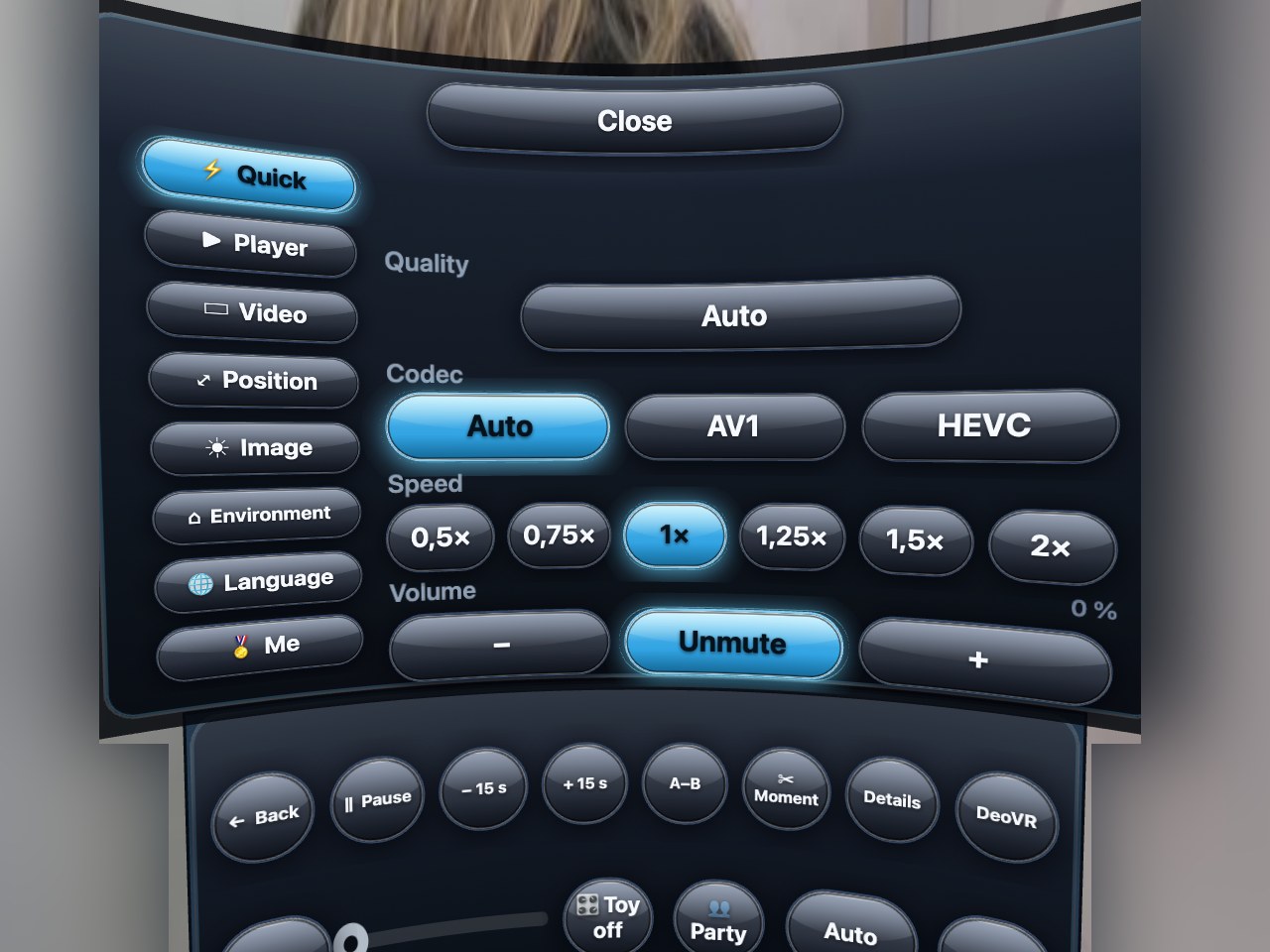
- Rapide — qualité, codec (Auto, AV1, HEVC), vitesse 0,5×–2×, volume.
- Lecteur — Reprendre la lecture là où tu t'es arrêté, Pause quand le casque est retiré, le pas de saut pour − / + (5 à 30 s), Boucle, Vibration de la manette, un affichage de la Fréquence d'images, et Recentrer la vue.
- Vidéo — projection (dôme 180° ou sphère 360°) et disposition stéréo (côte à côte, dessus/dessous, mono 2D), pour un clip envoyé avec les mauvaises étiquettes.
- Position — déplace l'image vers le haut ou le bas et sur le côté.
- Image — Lumineuse, ou assombris l'image en deux paliers.
- Environnement — la cabine elle-même activée ou non, Son d'ambiance, Distance du menu (près, normal, loin), les Mouches elles-mêmes activées ou non, les sons Bourdonnement des mouches et Clic des boutons, Partager les données du regard (désactivé par défaut : une image anonyme de là où les gens regardent, pour le créateur), et Tout réinitialiser.
- Langue — les mêmes huit langues que le site.
- Moi — tes badges.
14. Si quelque chose cloche
Tu as trouvé un bug ? Appuie sur la puce Signaler un bug au-dessus des onglets, tape sur le clavier ce qui s'est passé (au moins 20 caractères — ce que tu as fait et ce à quoi tu t'attendais) et appuie sur Envoyer. Le hub joint de lui-même l'onglet, le clip et les détails du casque, et le rapport arrive à la même équipe qui traite les rapports de bug du site.
Un bref gel, une fois, peu après le début d'un clip — l'image et les manettes s'arrêtent environ une seconde, puis tout repart : c'est l'unique étape de qualité d'Auto (section 5), le casque bascule son décodeur vers le palier supérieur. Cela arrive au plus une fois par clip. Si vous préférez ne jamais le voir, choisissez un palier fixe dans le bouton de qualité de la barre du dôme dès le début du clip.
| Ce que tu vois | Que faire |
|---|---|
| L'écran dit aucun clip dans cette vue | Cet onglet est vide pour toi en ce moment — personne en direct, rien d'enregistré, rien à continuer. Choisis un autre onglet. |
| L'image est floue et ne devient pas nette | Laisse-lui dix secondes — Auto démarre bas et monte. Utilise le Wi-Fi 5 GHz ; la 8K a besoin d'une connexion stable. Ou choisis un palier fixe dans le bouton de qualité. |
| L'image paraît dédoublée ou écrasée | Réglages → Vidéo : choisis Côte à côte, Dessus/dessous ou Mono, et 180° ou 360°, selon la façon dont le clip a été filmé. |
| La barre a disparu | Vise le vide et appuie sur la gâchette. Elle revient aussi quand tu bouges la manette. |
| « Ta session est terminée » ou le navigateur sort de la VR | Appuie à nouveau sur Démarrer la VR. Ta position dans le clip est conservée. |
| Le jouet ne réagit pas | Ouvre /toy sur ton téléphone et appuie sur Vérifier l'appairage ; assure-toi que l'application Lovense Remote est ouverte et pas en économie de batterie. |
| Une soirée de visionnage ne se connecte pas | Vous devez tous les deux avoir le code exact ; une soirée expire après quelques heures. Lances-en une nouvelle. |
Des questions, ou quelque chose ne fonctionne pas comme décrit ici ? Écris au support depuis le site — une ligne sur le casque et le clip concernés aide beaucoup.







