
Les objets physiques sont tout ce qu'un creator t'envoie — vêtements portés, accessoires de ses vidéos, tirages signés, savons ou bougies personnalisés, polaroïds. Chaque article est configuré par le creator sur son store, avec ses propres règles d'expédition, ses prix et tous les suppléments optionnels que tu peux ajouter à la caisse. Cet article t'accompagne tout au long du processus : trouver un article, choisir la bonne taille, ajouter des extras, payer et ce qui t'attend une fois la commande passée.
Pour savoir ce qui se passe entre la commande et l'arrivée du colis — quand il est expédié, comment le suivre, ce qu'il faut faire si quelque chose ne va pas — voir Délais d'expédition et suivi.
1. Trouver des éléments sur un creator's store
Ouvre le creator's storefront et cherche l'onglet des articles. La plupart des creator show leur meilleur article sur leur bannière principale ; les autres live dans la grille des articles en dessous. Chaque fiche d'article shows une photo de couverture, le nom, le prix et (si le creator en a ajouté un) un badge “Nouveau” ou “Meilleur rapport qualité-prix”.
Tu peux aussi trouver des articles en effectuant une recherche par nom sur l'ensemble de la plateforme, ou en parcourant des catégories telles que “Vêtements portés”, “Tirages”, “Accessoires”, etc. Les catégories choisies par les creator lors de l'inscription de l'objet déterminent les listes dans lesquelles il se trouve.
Si tu es déjà abonné au creator, les articles coûtent toujours le même prix que le creator — il n'y a pas de réduction automatique pour les abonnés sur les articles physiques, comme c'est le cas sur le clips. (Voir S'abonner à un creator pour savoir ce que l'abonnement comprend et ne comprend pas).
2. La page de l'article — ce que tu regardes
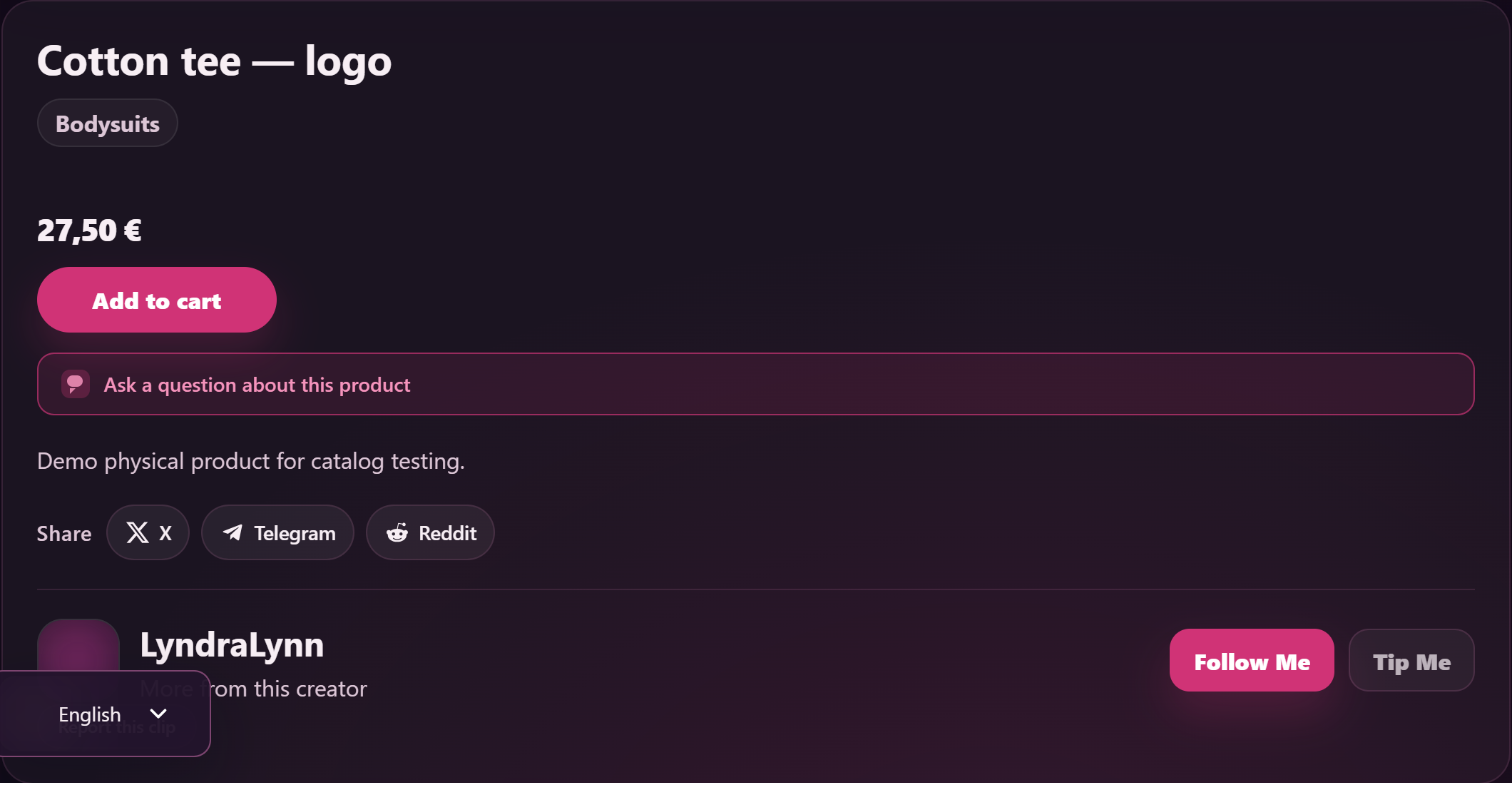
Clique sur un article pour ouvrir sa page produit. De haut en bas, tu verras :
- Photos - une photo de couverture et jusqu'à trois photos de la galerie. Clique dessus pour les agrandir.
- Nom et prix de l'article - le prix normal ; si le creator est en promotion, tu verras aussi l'original barré à côté du prix de vente.
- Description - les propres mots du creator à propos de l'article : état, tissu, ce qui le rend intéressant, combien de temps il l'a porté, tout ce qui est spécifique à cette annonce. Lis cela avant de commander — la plupart des demandes de remboursement proviennent d'acheteurs qui n'ont pas lu attentivement la description.
- Condition - des étiquettes comme New, Worn, Used, Vintage, en fonction de la catégorie.
- Tailles - si l'article a une taille (vêtements, lingerie, chaussures), il y a un sélecteur de taille. Seules les tailles que le creator a en stock apparaissent, les autres sont absentes ou grisées.
- Quantité - généralement 1 pour les articles uniques. Si le creator a plusieurs exemplaires, tu peux choisir un nombre plus élevé.
- Ajoute des extras - voir la section suivante.
- Ajouter au panier une fois que tu as choisi la taille, la quantité et les extras.
Si l'article n'est plus en stock, le bouton du panier est remplacé par un petit avis “En rupture de stock”. Tu peux toujours voir l'annonce, mais tu ne peux pas le commander. Certains creator se réapprovisionnent, d'autres non — envoie-leur un message si c'est un article récurrent que tu cherches.
3. Ajouter des suppléments — les suppléments optionnels
La plupart des objets physiques ont un Ajoute des extras juste au-dessus du bouton du panier. Chaque supplément est une case à cocher avec un nom, un prix (shown comme +€X), et une brève description de ce qu'il t'apporte.
Les quatre extras que tu verras le plus souvent, lorsque le creator les a activés :
- Parfumée — “L'article arrive fraîchement porté avec un parfum naturel préservé”.”
- Porté un jour de plus — “L'article sera porté un jour complet supplémentaire avant d'être expédié”.”
- Note personnalisée signée — “Note manuscrite et signée incluse dans ta commande”.”
- Vidéo personnalisée clip — “Courte vidéo personnalisée sur ton article, envoyée par courriel après son expédition”.”
Les prix exacts sont fixés par chaque creator — il n'y a pas de tarif applicable à l'ensemble de la plateforme. Seuls les extras que le creator a cochés apparaissent ; si une catégorie comme “Parfumée” n'a pas de sens pour l'article (tirages signés, bougies, nourriture), le creator se contente généralement de la laisser de côté.
Coche les extras que tu souhaites et ils seront ajoutés à ton total. Chaque supplément apparaît sur sa propre ligne lors du paiement — ainsi, un article unique avec deux suppléments shows apparaît sur trois lignes du panier, et les totaux s'additionnent proprement.
4. Ajoute au panier et passe à la caisse
Clique sur Ajouter au panier. Tu seras dirigé directement vers le panier, ou tu recevras une petite confirmation ; à partir de là, clique pour passer à la caisse quand tu es prêt.
Au moment de passer à la caisse, tu verras :
- Le contenu de ton panier — l'article, les suppléments que tu as cochés et le sous-total.
- A Adresse de facturation formulaire — nom, courriel, téléphone, adresse. Tous les standards.
- A Adresse de livraison - nécessaire chaque fois que ton panier contient un article physique. Si ton adresse de livraison est la même que ton adresse de facturation, tu peux cocher “expédier à l'adresse de facturation” pour la copier.
- A Lewdden Expédition dans les totaux de la commande — les frais d'expédition calculés pour le pays de destination que tu as saisi, en fonction des tarifs par région du creator et de toute dérogation par pays qu'il a pu définir.
- Le total de la commande — articles + suppléments + frais de port.
- Mode de paiement — le solde de ton portefeuille, ou payer directement avec une carte ou l'une des autres méthodes prises en charge (voir la section 6 ci-dessous pour la liste complète). Quelle que soit la méthode choisie, le total est traité en une seule fois.
Si tu changes de pays de livraison, le Lewdden La ligne d'expédition se met à jour automatiquement sans qu'il soit nécessaire de recharger la page.
5. Que faire si le creator n'est pas livré dans mon pays ?
Si tu saisis une adresse dans un pays que les paramètres du creator n'autorisent pas, l'écran d'accueil s'affiche. Lewdden La ligne d'expédition disparaît et tu verras un avis “aucune option d'expédition disponible”. Tu ne pourras pas passer à la caisse tant que tu n'auras pas fait l'un ou l'autre de ces choix :
- Choisis un autre pays/une autre adresse qui est dans le champ d'application.
- Retire l'article de ton panier.
Cela se produit généralement pour l'une des trois raisons suivantes :
- Le creator règle l'élément sur Seulement à l'intérieur du pays - ils n'expédient qu'à l'intérieur de leur propre pays.
- Le creator règle l'élément sur UE / EEE - ils ne livrent qu'en Europe.
- Le creator a ajouté une fonction d'annulation par pays qui bloque ton pays spécifique.
Si tu veux vraiment cet article et que le creator n'est pas expédié chez toi, envoie-leur un message — ils sont parfois prêts à ajouter une dérogation par pays pour le bon acheteur. Ils peuvent également facturer un tarif personnalisé qui reflète le coût réel de l'affranchissement.
6. Payer
Tu as deux possibilités à la caisse :
- Le solde de ton portefeuille. Si tu as rechargé ton portefeuille (voir Topu mets la main au portefeuille.), le total de la commande est débité de ton solde en une seule étape. C'est l'option la plus rapide.
- Paye directement à la caisse. Si tu préfères ne pas recharger le portefeuille d'abord, le sélecteur de paiement sécurisé te permet de régler le total de la commande en une seule fois. Les méthodes disponibles dépendent de ton pays, mais comprennent généralement :
- Carte de crédit ou de débit (Visa, Mastercard et autres)
- SEPA virement bancaire
- Banque en ligne Sofort
- Giropay (Allemagne)
- iDEAL (Pays-Bas)
- EPS (Autriche)
- Bon CashtoCode
- Bitcoin
- Remboursement anticipé (transfert bancaire d'abord)
Choisis une méthode, suis les instructions et tu es de retour sur le site. Lewdden une fois le paiement confirmé. Le creator ne voit jamais les détails de ton paiement — il sait seulement que la commande a été payée.
Si ton portefeuille n'a pas assez d'argent pour couvrir le total, tu seras invité à recharger d'abord — ou tu peux passer au sélecteur de paiement direct.
Une fois le paiement effectué, la commande passe à Traitement statut et shows up en Mon compte → Commandes. Le creator en est informé et commence à préparer ton colis.
7. Après la commande — à quoi s'attendre
Trois choses se produisent après ton paiement :
- Tu reçois un e-mail de confirmation avec le numéro de commande et un résumé de ce que tu as acheté.
- L'ordre apparaît dans Mon compte → Commandes avec statut Traitement. Tu peux cliquer dessus pour voir les articles, l'adresse de livraison et le reçu de paiement.
- Le creator voit la commande dans sa file d'attente et emballe ton article.
La plupart des creator sont expédiées dans les délais indiqués — cela varie d'un creator à l'autre, alors lis l'annonce et le storefront du creator pour connaître les délais habituels. Une fois le colis posté, le statut de la commande devient Terminé et tu recevras un deuxième courriel.
Pour savoir quand les colis sont expédiés, comment les suivre et ce qu'il faut faire en cas de problème en cours de route, consulte le site suivant Délais d'expédition et suivi.
Questions fréquemment posées
Q : Pourquoi le même article a-t-il un prix différent de celui que j'ai vu la semaine dernière ?
Le creator peut avoir activé ou désactivé une vente, ou modifié le prix normal. Le prix que tu paies est celui qui figure sur l'annonce au moment où tu cliques. Ajouter au panier. Si tu repères un prix de vente que tu veux saisir, ne t'assieds pas dessus — les ventes se terminent quand le creator l'indique.
Q : Puis-je commander un article et l'envoyer à quelqu'un d'autre en guise de cadeau ?
Oui — indique l'adresse du destinataire comme adresse de livraison lors de la commande. Ton adresse de facturation peut rester la tienne. Nous n'imprimons pas le nom ou l'adresse du destinataire sur le reçu de commande visible par le creator au-delà de ce qui est nécessaire à l'expédition ; le creator ne voit que ce dont il a besoin pour poster le colis.
Q : Dois-je être abonné au creator pour acheter un objet physique ?
Non. Les articles physiques sont accessibles à toute personne possédant un compte. En t'abonnant, tu bénéficies des réductions creator's feed, clips réservé aux abonnés et clip — aucune d'entre elles ne s'applique aux objets physiques.
Q : Puis-je regrouper plusieurs articles du même creator en un seul envoi ?
Oui — ajoute-les tous à ton panier en une seule fois. Au moment de passer à la caisse, la plateforme combine les lignes d'expédition en une seule. Lewdden Expédition frais. Le total est calculé par article (ainsi, un article plus lourd dont le tarif est plus élevé ne bénéficie pas du tarif avantageux d'un article plus léger), mais tu n'as qu'un seul chiffre à payer.
Q : Puis-je regrouper les articles de deux creator différents en une seule commande ?
Chaque creator expédie ses propres articles séparément, donc même si tu passes à la caisse avec plusieurs creator en une seule fois, la plateforme calculera l'expédition pour la partie de chaque creator séparément et les articles arriveront dans des colis différents. Il n'y a aucun moyen de contourner ce problème — différents articles, différentes adresses, différents bureaux de poste.
Q : J'ai ajouté des extras, mais le panier shows les considère comme des lignes séparées. Ai-je été facturé deux fois ?
Non — c'est la présentation normale du panier. Chaque élément supplémentaire que tu coches devient sa propre ligne, de sorte que la répartition des prix est honnête, mais les totaux s'additionnent correctement. Regarde le total de la commande en bas ; c'est ce que tu paies.
Q : Puis-je annuler une commande après l'avoir payée ?
Avant que le creator ne le marque comme expédié : demande au creator par DM. La plupart des creator ne voient pas d'inconvénient à annuler avant qu'ils ne postent et vous rembourseront. Après que le colis ait été marqué comme expédié : le colis est en route et le remboursement se fait au cas par cas — cf. Délais d'expédition et suivi pour les scénarios postérieurs à l'expédition.
Q : Quelle est la différence entre un article physique et un clip que je peux télécharger ?
Un clip est un fichier vidéo numérique que tu stream ou que tu télécharges depuis ta bibliothèque. Un objet physique est quelque chose que le creator poste réellement à ton adresse — des vêtements, des impressions, des accessoires, des objets signés. Les deux live sur le storefront du creator, mais ils vont dans des parties différentes de... Mon compte: les commandes physiques sont placées sous Commandes, tandis que clips se trouve sous Ma bibliothèque. (Voir Acheter un clip pour le côté numérique).
Q : J'ai acheté un article mais la description ne correspond pas tout à fait à ce qui est arrivé. Que dois-je faire ?
En premier lieu, envoie un message au creator — la plupart des problèmes sont résolus de cette façon (ils t'enverront un remplacement, un supplément ou te rembourseront la différence). Si le creator ne veut pas t'aider et que l'article n'est vraiment pas celui qui a été décrit, ouvre un ticket d'assistance et choisis le numéro de téléphone de l'assistance. Objets physiques catégorie. Indique le numéro de commande et ce qui n'allait pas.
Q : Où puis-je trouver mon reçu ou ma facture pour cette commande ?
Ouvrir Mon compte → Commandes et clique sur la commande. La page de la commande est ton reçu — elle shows les articles, l'expédition, le total, le mode de paiement et la date. Tu peux l'imprimer à partir de là. Si tu as besoin d'une facture de TVA officielle à des fins fiscales, envoie un message à l'assistance et nous pourrons en établir une pour la commande.
Besoin d’aide ?
Si tu ne peux pas passer à la caisse, si la ligne d'expédition shows a un numéro différent de celui auquel tu t'attendais, ou si tu n'es pas sûr qu'un creator soit expédié dans ton pays, ouvre un ticket d'assistance à partir de ton compte et choisis l'option d'expédition creator. Objets physiques catégorie. Indique l'URL de l'article et le pays vers lequel tu essaies de l'expédier et nous trouverons une solution.







