
Guide vidéo
Tu préfères regarder ? Ce court guide parcourt la page de modification d’un clip déjà en ligne : ce qui reste modifiable (titre, prix, description, tags, catégories, programmation), pourquoi le fichier principal et la bande-annonce sont verrouillés après la première approbation, la nouvelle vérification quand tu enregistres avec « Mettre à jour le clip et le soumettre à nouveau », et ce que la suppression d’un clip change pour ceux qui l’ont déjà acheté.
Un clip sur Lewdden passe par quelques états, du brouillon à la mise en ligne. Une fois en ligne, tu peux encore modifier presque toute la fiche — prix, description, tags, catégories, programmation, performeurs — et une vérification rapide le remet dans la file. Deux choses sont verrouillées dès la première approbation d’un clip : le fichier principal du clip et le fichier de la bande-annonce. Ce guide explique ce que tu peux modifier à chaque état, ce qui est verrouillé et pourquoi, comment fonctionne la nouvelle vérification, ce que le retrait ou la suppression d’un clip change pour les acheteurs existants, et comment faire un changement en douceur sans gâcher l’achat de personne.
Pour la partie envoi du même parcours (créer un clip de zéro), vois Ajouter un clip — de l’envoi à la publication.
1. Les statuts de clip que tu verras
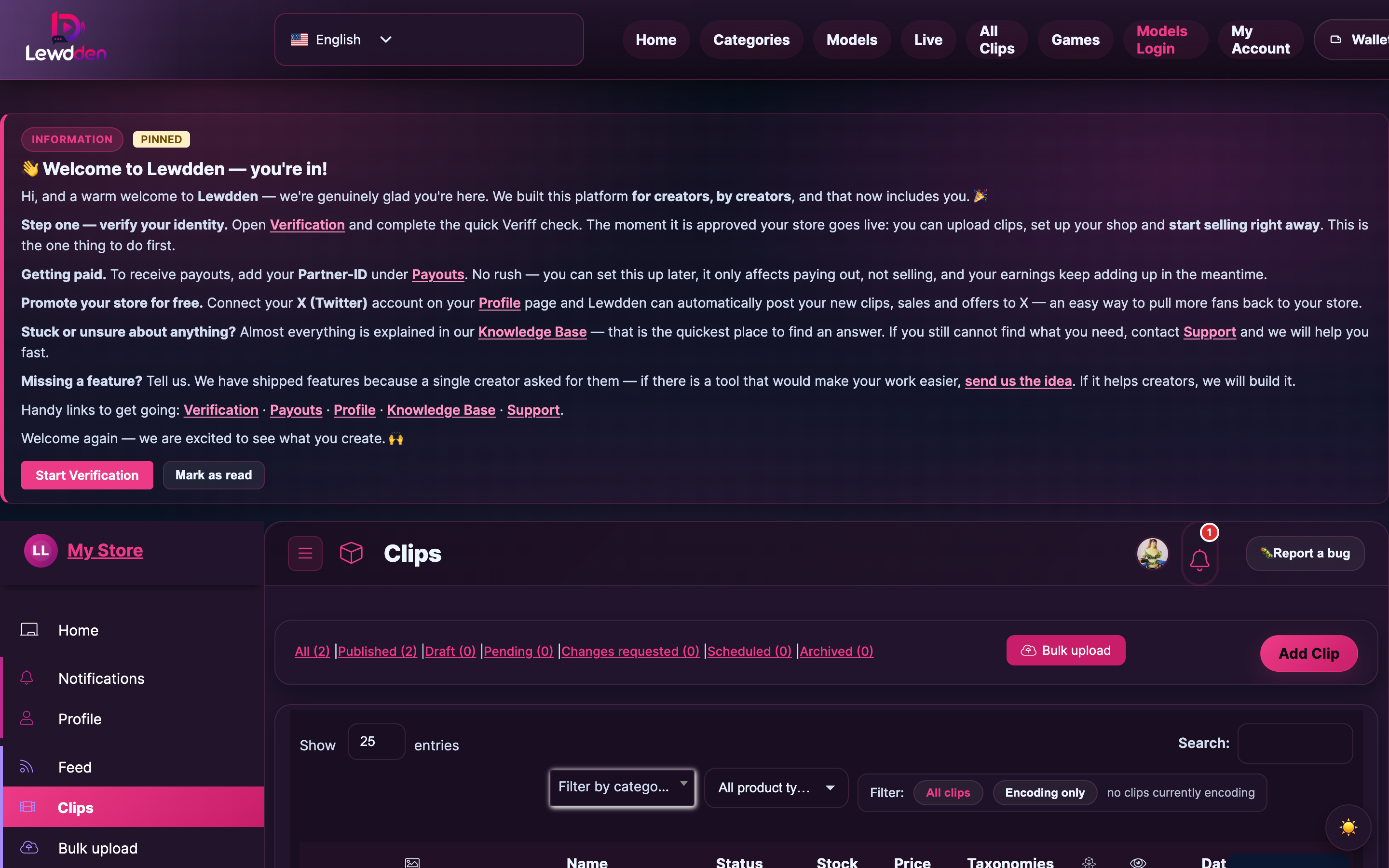
Chaque clip que tu crées passe par l’un de ces états. Le badge de statut apparaît à côté du clip sur /clips-manage/ et en haut de sa page de modification.
- Brouillon — enregistré mais pas soumis. Aucun fan ne peut le voir. Tout est modifiable, sans vérification.
- En attente — tu l’as soumis ; un modérateur le vérifie. Tu peux encore modifier les informations, mais chaque enregistrement le renvoie en fin de file.
- Approuvé — a passé la vérification. Soit en ligne maintenant, soit programmé pour une sortie future.
- Programmé — approuvé et retenu jusqu’à l’heure de sortie que tu as fixée. Il passe en ligne automatiquement à ce moment-là.
- Modifications demandées — le modérateur veut des changements avant d’approuver. Le clip n’est pas en ligne ; tu peux corriger et le soumettre à nouveau.
- Désactivé — l’équipe de modération ou un admin a retiré le clip. Les fans ne peuvent pas le voir. Les acheteurs existants perdent l’accès.
- Suspendu — ta boutique est suspendue ; ses clips héritent de cet état. Ils retrouvent leur statut précédent une fois la suspension levée.
Les états forment un réseau plutôt qu’une ligne droite — un clip En attente peut être approuvé, recevoir des demandes de modification ou être refusé ; un clip Approuvé peut être désactivé plus tard si une infraction est constatée ; un clip avec Modifications demandées redevient En attente dès que tu enregistres.
2. Ce que tu peux modifier à chaque état
En bref : presque toutes les informations restent toujours modifiables. La plateforme conserve le fichier vidéo principal et la bande-annonce d’origine comme référence de « ce qui a été approuvé » — ceux-là sont verrouillés après la première approbation (voir §3). Tout le reste reste ouvert.
Modifiable dans tous les états (Brouillon, En attente, Approuvé, Programmé, Modifications demandées, Désactivé — même Suspendu) :
- Titre et description.
- Prix (prix normal, prix promo, période de promo).
- Tags et catégories.
- Performeurs liés au clip.
- Inclusion dans l’abonnement — choisir si le clip fait partie de ton offre d’abonnement.
- Réduction abonnés sur le clip — remplace ton pourcentage de réduction global pour ce clip uniquement (voir Proposer des réductions sur les clips à tes abonnés).
- Heure de sortie programmée — repousse-la ou avance-la ; ou supprime la programmation pour qu’il sorte dès l’approbation.
- Miniature — choisis une autre image de la bande-annonce ou envoie la tienne.
Enregistrer pendant que le clip est Approuvé ou en Modifications demandées le renvoie dans la file de modération avec le badge En attente jusqu’à ce qu’un modérateur confirme le changement. Le statut de publication (en ligne, programmé) est conservé avant et après la nouvelle vérification — si ta modification est approuvée, il est de nouveau en ligne ; si des modifications sont demandées, la même boucle corriger-enregistrer recommence.
3. Les deux choses que tu ne peux plus changer après la première approbation — fichier principal et bande-annonce
Dès qu’un clip a été approuvé au moins une fois, deux fichiers précis sont verrouillés :
- Fichier principal du clip. La vidéo que les acheteurs paient et regardent.
- Fichier de la bande-annonce. L’aperçu gratuit de ta boutique.
Si tu essaies d’envoyer un fichier de remplacement, le formulaire affiche l’erreur :
« Le fichier principal ne peut plus être remplacé une fois le clip approuvé. »
ou, pour la bande-annonce :
« La bande-annonce ne peut plus être remplacée une fois le clip approuvé. »
La raison est simple : le modérateur a approuvé un fichier précis, et les acheteurs ont payé pour ce fichier. Te laisser l’échanger après coup voudrait dire soit (a) que les acheteurs reçoivent un autre clip que celui approuvé, soit (b) que la modération doive revérifier chaque modification par rapport à l’original — aucune des deux options n’est tenable à grande échelle.
Un bandeau jaune en haut du formulaire de modification t’indique quand un clip est dans cet état verrouillé, avec un texte comme « Le remplacement du fichier principal et de la bande-annonce est verrouillé. » Tu le verras à chaque ouverture de la page de modification d’un clip Approuvé.
Si tu dois vraiment changer la vidéo (par exemple, tu as envoyé le mauvais montage, le fichier a un vrai défaut ou tu veux un réencodage de meilleure qualité du même contenu), n’essaie pas de contourner le verrou — ouvre un ticket au support dans la catégorie Gestion du compte avec l’URL du clip et la raison. Le support peut soit :
- Remplacer directement le fichier si la nouvelle version a essentiellement le même contenu ; ou
- T’accompagner pour supprimer le clip existant et en envoyer un nouveau si la nouvelle version est vraiment différente.
4. La nouvelle vérification — ce qui se passe après chaque enregistrement
Enregistrer une modification sur un clip Approuvé ou en Modifications demandées le renvoie dans la file de modération. Le badge passe à En attente, le clip reste en ligne dans la boutique (Approuvé → En attente : les fans voient toujours la version existante) et un modérateur revérifie les champs modifiés.
Le bouton en bas du formulaire s’appelle Mettre à jour le clip et le soumettre à nouveau pour un clip existant, et Soumettre le clip pour vérification pour un tout nouveau — dans les deux cas, un clic enregistre la modification et la met en file.
Trois issues possibles de la nouvelle vérification :
- Approuvé à nouveau. La nouvelle version remplace l’ancienne dans la boutique. Les acheteurs existants voient les informations à jour la prochaine fois qu’ils rechargent leur bibliothèque.
- Modifications demandées. Le modérateur veut d’autres changements. Un panneau violet avec sa note apparaît en haut de la page de modification. Enregistrer à nouveau relance la boucle.
- Désactivé. Le modérateur a retiré le clip. Un panneau rouge affiche la raison. Les fans ne peuvent plus le voir, même ceux qui l’ont déjà acheté. Voir §6 pour ce qui arrive à ces acheteurs.
La plupart des modifications qui ne touchent que les informations sont approuvées en quelques minutes — personne n’a besoin de revoir toute la vidéo pour confirmer un changement de prix.
5. Le panneau de retour de modération sur la page de modification
Quand un modérateur laisse une note, elle apparaît en haut du formulaire dans un panneau coloré intitulé « Dernier message de la modération », avec l’heure d’enregistrement. Tu vois le message, et une indication s’il a aussi été envoyé par e-mail à ton compte.
La couleur t’indique d’un coup d’œil ce que le modérateur a fait :
- Panneau violet — modifications demandées. Lis la note, corrige les points indiqués, enregistre pour soumettre à nouveau.
- Panneau vert — approuvé. Le clip est en ligne (ou programmé). La note peut être vide ou contenir un bref commentaire d’approbation.
- Panneau bleu (par défaut) — une mise à jour neutre de la modération, généralement pour information, aucune action requise.
Si le modérateur a désactivé ton clip, tu verras un bandeau rouge à côté du panneau. Vois Pourquoi mon clip a-t-il été refusé pour tout le parcours de refus et de recours.
Les anciennes notes de modération du clip se trouvent dans un journal des notes admin sous le panneau — pratique quand un clip est passé par plusieurs séries de modifications.
6. Supprimer un clip — ce qui arrive aux acheteurs existants
Le bouton Supprimer le clip se trouve en bas de la page de modification. Un clic demande une confirmation ; une fois confirmée, le clip part à la corbeille et :
- Les fans qui ont déjà acheté le clip en perdent l’accès. Il disparaît de leur onglet Ma bibliothèque → Clips.
- La commande elle-même est conservée dans l’historique
/my-account/orders/de l’acheteur (et dans le tien via le tableau de bord) comme trace de l’achat. - Pas de remboursement automatique. Les achats de clips sont des biens numériques, définitifs à la livraison. Supprimer un clip vendu signifie que les acheteurs ont payé pour quelque chose qui n’existe plus, mais la règle standard de la plateforme est : pas de remboursement — vois Acheter un clip §5 pour la formulation côté client.
- Les abonnés qui y avaient accès via l’inclusion le perdent aussi. Le clip n’apparaît plus dans leur onglet Abonnements.
- Les tags, catégories et associations de performeurs sont retirés du clip, mais restent disponibles pour les autres clips qui les utilisent.
Réfléchis bien avant de supprimer un clip vendu — si tu veux juste corriger quelque chose dans la fiche, modifie-la plutôt (§2). Si c’est le fichier lui-même qui pose problème, demande au support de l’échanger au lieu de supprimer (§3). Supprimer n’est la bonne solution que si tu veux vraiment retirer le clip de ta boutique pour de bon.
7. Retirer sans supprimer — trois alternatives plus douces
Si tu veux « le retirer de la boutique » sans « perdre les acheteurs existants », tu as des options plus douces :
- Réserver le clip aux abonnés. Active l’inclusion dans l’abonnement, mets un prix public élevé (ou retire-le du catalogue public) et le clip devient gratuit en streaming pour les abonnés actuels et indisponible pour les autres. Les acheteurs à l’unité gardent l’accès ; les nouveaux fans doivent s’abonner pour le voir.
- Le programmer dans le futur. Mets la date de sortie programmée très loin dans le futur. En attendant, le clip est masqué dans la boutique. Les acheteurs existants gardent l’accès. Tu peux le ramener au présent à tout moment.
- Supprimer seulement la fiche, pas le fichier. Ce n’est pas vraiment une option intégrée — le plus proche est d’ouvrir un ticket au support et de demander à l’équipe de marquer le clip « privé, réservé aux acheteurs existants », ce qui laisse les copies achetées visibles pour les fans qui ont déjà payé, tout en retirant le clip de la recherche et des listes de la boutique à l’avenir.
Si tu as décidé de quitter la plateforme, vois Mettre en pause ou fermer ta boutique (un article créateur séparé — bientôt disponible) pour le nettoyage en masse.
8. Questions fréquentes
Q : J’ai modifié un clip et le badge est passé d’Approuvé à En attente. Le clip n’est-il plus disponible ?
Si. Le clip reste visible dans la boutique dans sa dernière version approuvée jusqu’à ce que la nouvelle modification soit approuvée. Le badge En attente t’indique seulement que la nouvelle version est dans la file de modération — il ne met pas l’ancienne hors ligne. Une fois la modification approuvée, la nouvelle version remplace l’ancienne dans la boutique. Si le modérateur demande des changements, la dernière version approuvée reste en ligne jusqu’à ce que tu corriges et soumettes à nouveau.
Q : Est-ce que je peux annuler une suppression ?
Si le clip a été supprimé récemment (dans les 30 jours environ), oui — ouvre un ticket au support avec le titre du clip et l’équipe peut le restaurer. Passé ce délai, le clip est définitivement perdu et la seule solution est de l’envoyer à nouveau comme nouveau clip (il aura un nouvel identifiant produit).
Q : Je veux changer le prix pour une promo, puis le remettre. Chaque fan sera-t-il débité à nouveau ?
Non. Un changement de prix ne débite personne à nouveau. Les acheteurs existants ont payé ce qu’ils ont payé ; le nouveau prix ne s’applique qu’aux nouveaux achats. Utilise les champs prix normal + prix promo plutôt que d’écraser le prix normal — la boutique affiche le prix d’origine barré + le prix promo, et revenir en arrière se fait en changeant un seul champ.
Q : J’ai changé le titre et les tags d’un clip. Les entrées de bibliothèque des acheteurs sont-elles mises à jour ?
Oui. Le titre, la description, les tags et les catégories se répercutent dans les bibliothèques des acheteurs existants — ils voient les nouvelles informations au prochain chargement de leur bibliothèque. Le fichier lui-même (pour lequel ils ont payé) ne change pas, car il est verrouillé (§3).
Q : Le badge de mon clip indique Suspendu. Qu’est-ce que ça veut dire ?
Ta boutique est suspendue (sans doute un blocage de modération ou une mesure sur le statut du compte), et chaque clip hérite automatiquement de cet état. Les fans ne peuvent ni les acheter ni les regarder tant que la suspension dure. Ouvre un ticket au support dans la catégorie Gestion du compte avec l’URL de ta boutique — l’équipe t’expliquera pourquoi et ce qu’il faut pour lever la suspension. Une fois levée, tes clips retrouvent l’état qu’ils avaient avant (Approuvé, Programmé, etc.).
Q : J’ai envoyé le mauvais fichier. Le clip est maintenant Approuvé. Comment corriger ?
Ouvre un ticket au support dans la catégorie Gestion du compte avec l’URL du clip et « mauvais fichier envoyé » comme raison. Le support peut remplacer le fichier directement. N’essaie pas de contourner le verrou en supprimant le clip et en le renvoyant — tu ferais perdre l’accès aux acheteurs existants (§6), alors qu’un simple échange de fichier le préserve.
Q : La bande-annonce est-elle verrouillée même si aucun fan n’a jamais acheté le clip ?
Oui. La bande-annonce est ce que la boutique affichait comme aperçu gratuit, et la plateforme considère la version approuvée comme l’aperçu de référence à partir de là. Même solution — le support peut échanger une bande-annonce pour une raison bien précise. Si tu n’as jamais eu d’acheteur et veux juste refaire la bande-annonce parce qu’elle ne te plaît pas, tu peux aussi supprimer le clip et le renvoyer de zéro — aucun acheteur n’est perdu.
Q : Des modifications ont été demandées sur mon clip, mais je ne vois aucune note du modérateur. Où est-elle ?
Ouvre la page de modification du clip et remonte tout en haut — le panneau de retour de modération s’y trouve. S’il est vide ou absent, le modérateur a peut-être signalé la modification sans note (rare mais possible), ou la notification par e-mail est en route et pas encore synchronisée avec le panneau. Recharge la page de modification ; s’il est toujours vide après quelques minutes, ouvre un ticket au support avec l’URL du clip.
Q : Est-ce que je peux modifier en masse les prix, tags ou catégories de nombreux clips ?
Pas depuis le gestionnaire de clips lui-même — chaque clip se modifie individuellement. Pour les très grands catalogues, un ticket au support est la voie pratique : fournis un CSV avec les clips et les changements voulus, et l’équipe peut faire une mise à jour groupée pour toi.
Besoin d’aide ?
- Ajouter un clip — de l’envoi à la publication
- Pourquoi mon clip a-t-il été refusé — le parcours de modération quand un clip ne peut pas être mis en ligne tel quel
- Fixer le prix de tes clips
- Proposer des réductions sur les clips à tes abonnés
- Contenus interdits — les règles que vérifie la modération
- Contacter le support







