
El VR Hub es nuestra propia sala para un visor VR: estás en una sala luminosa con una foto 360° real a tu alrededor, los clips se reproducen en una pantalla frente a ti, y todo lo que puedes hacer en el sitio — explorar, comprar, ver, dar propina, comentar, fijar un creador, ver juntos — lo haces sin quitarte el visor. Este artículo recorre la sala, botón a botón. Todas las imágenes son del hub; las imágenes de los clips están difuminadas a propósito.
¿Buscas lo básico — qué es un clip VR, DeoVR, tu teléfono en un soporte de cartón? Está en Ver vídeos VR. Emitir en directo en VR180 como creador está en Emitir en directo en VR180.
1. Abrir el hub
- Ponte el visor y abre su navegador (en una Meta Quest es el Browser integrado). Inicia sesión en la web allí una vez — el navegador te recuerda.
- Ve a
/vrfeeden esta web, o abre cualquier página de directo y pulsa Ver en VR, o abre la página de un clip y pulsa Ver en VR en tu biblioteca — cada uno de estos caminos lleva al hub. - Pulsa Entrar en VR. El navegador pregunta una vez si la página puede entrar en VR; di que sí.
- También puedes escribir vr.lewdden.com en el navegador del visor. Abre la página de invitación: lo que te espera dentro (un anillo de pósters, cifras en vivo), lo que puedes hacer aquí — y el mismo botón Entrar en VR.
Primero se carga la sala. Tras Enter VR la imagen queda oscura un momento — en el ordenador o el móvil la página de invitación se detiene y muestra Cargando la sala … — hasta que la sala a tu alrededor, paredes y texturas, está completa; entonces aparece con un fundido. Nada aparece de golpe después. El hub ya descarga la sala mientras sigues en la página de invitación, así que la espera es corta; si la sala no ha llegado a los ocho segundos, entras de todos modos.
Qué funciona: Meta Quest 2, 3 y Pro en su propio navegador (ahí es donde probamos). Pico y Apple Vision Pro usan el mismo estándar web (WebXR) y deberían comportarse igual; todavía no los hemos probado nosotros. Un teléfono o un ordenador no entra en el hub como tal — allí /vrfeed se abre como una vista previa 360° en la misma página: mira alrededor con el dedo, el ratón o girando el teléfono, y Atrás te devuelve a la página de invitación. El anillo de pósters de esa página gira solo; arrástralo para girarlo tú mismo — en el ordenador, dejar el ratón encima lo detiene — y haz clic o toca un póster para abrir ese clip directamente en la vista previa. En el teléfono hay un segundo botón, Ver en VR: coloca el teléfono en un visor (una montura tipo Cardboard) y la vista previa muestra la sala en estéreo, guiada por el giro de tu cabeza. Las páginas de clips y de directos tienen su propio modo Mirar alrededor.
Pico y Apple Vision Pro reciben el mismo hub sin suposiciones de Quest: en la Vision Pro miras una cosa y haces un pellizco para pulsarla (allí no hay mandos, y el hub trata el pellizco como un pellizco de mano), en una Pico los mandos y las manos funcionan como en la Quest, y el hub elige la frecuencia de imagen más alta que ofrece el visor, hasta 90 Hz. Todo lo demás — capas, reproductor, cartera — se decide por lo que informa el navegador, no por el nombre del visor. Todavía no hemos tenido ninguno de los dos en las manos; cuéntalos como no probados hasta que nos digas lo contrario.
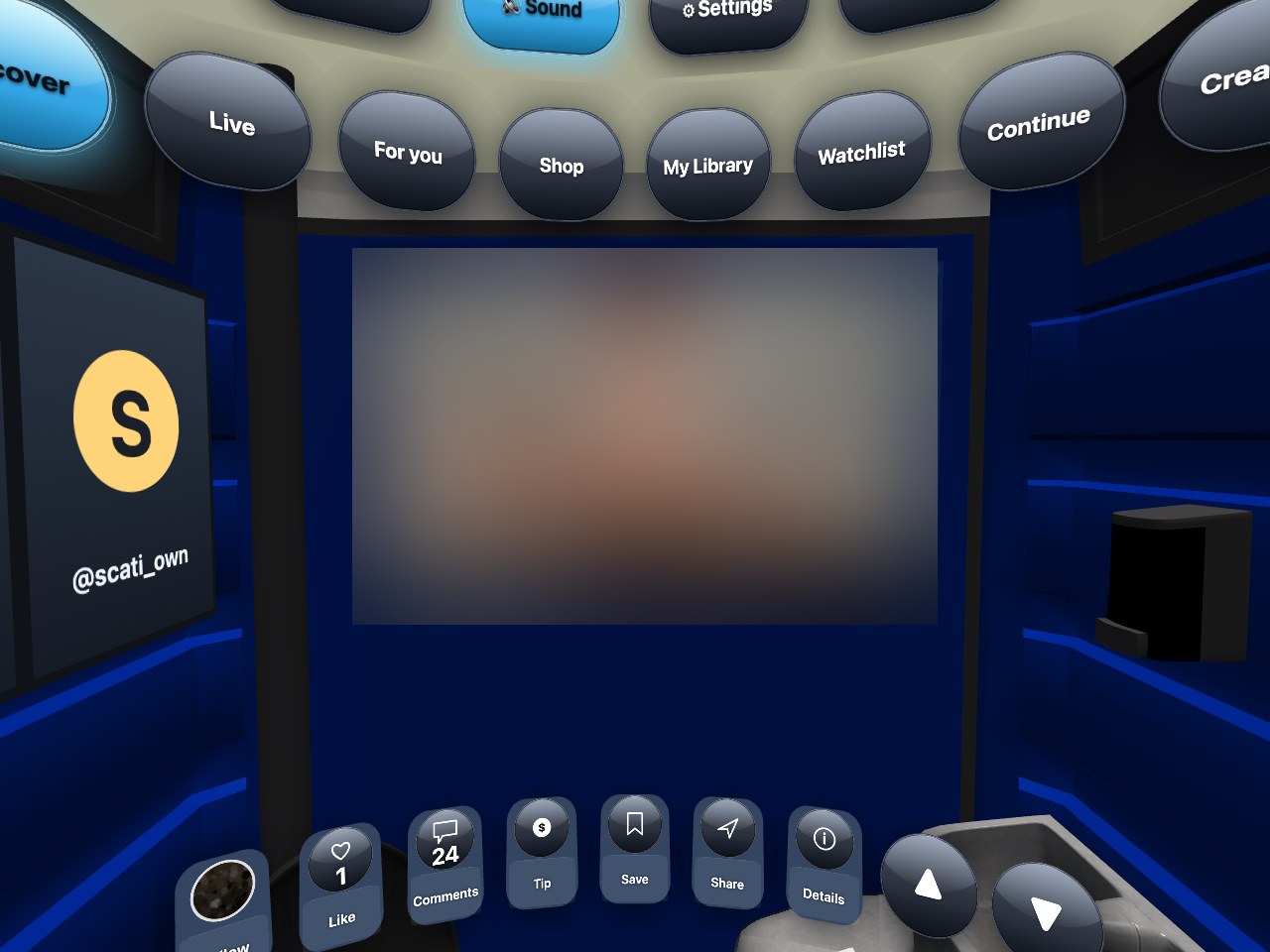
2. Cómo apuntar y pulsar
- Apunta con cualquiera de los dos mandos — de él sale un rayo fino. Lo que el rayo toca se ilumina y una pequeña línea bajo la pantalla te dice qué es.
- El gatillo pulsa el botón al que apuntas.
- El joystick arriba o abajo pasa al clip siguiente o al anterior; lo mismo hacen los botones ▲ ▼ en el extremo derecho de la barra de acciones.
- B o Y cierra lo que esté abierto — un diálogo, el teclado, la gran cúpula.
- En la cúpula, apuntar a la nada y pulsar el gatillo oculta la barra de control para que solo mires; pulsa de nuevo para recuperarla. Tras 4 segundos sin moverte, la barra se desvanece sola.
Sentado o de pie, ambos funcionan. El hub mide tu altura una vez al inicio y coloca la pantalla a la altura de los ojos; si te levantas después, te sigue.
Un aviso breve te dice cómo navegar. La primera vez que entras en Discover, en la tienda o en My Library durante una sesión, aparece unos segundos una línea bajo la pantalla: en Discover el stick va arriba o abajo hasta el siguiente clip, en la tienda y en My Library va a la izquierda o a la derecha a lo largo de la estantería — y el gatillo abre lo que tienes delante. Se muestra una vez por pestaña y luego no vuelve a molestar.
Esta guía también está en el visor. Pulsa el chip ❓ Ayuda sobre las pestañas y este artículo se abre en el hub como un libro: una página de índice con sus trece capítulos, luego páginas que pasas con los botones bajo el texto o con el stick arriba y abajo — con las mismas imágenes que aquí, en el idioma que elegiste. B o Y lo cierra, y recuerda dónde estabas.
Tus manos en lugar de los mandos
Si dejas los mandos y el visor sigue tus manos, cuatro gestos funcionan en cualquier parte del hub. Cada uno muestra una pequeña placa para que sepas que se ha entendido, y el mismo gesto espera dos segundos antes de poder dispararse otra vez.
- Pulgar arriba — cierra el puño con el pulgar hacia arriba y mantenlo un segundo: Me gusta para el clip que tienes delante.
- Pellizcar y mantener — junta pulgar e índice apuntando a la nada durante un segundo y medio: abre la propina para ese clip.
- Saludar — mueve una mano abierta de un lado a otro: el siguiente clip, exactamente como el botón ▼.
- Mano abierta delante de la cara — mantenla ahí un segundo: Pausa.
3. Las pestañas sobre la pantalla
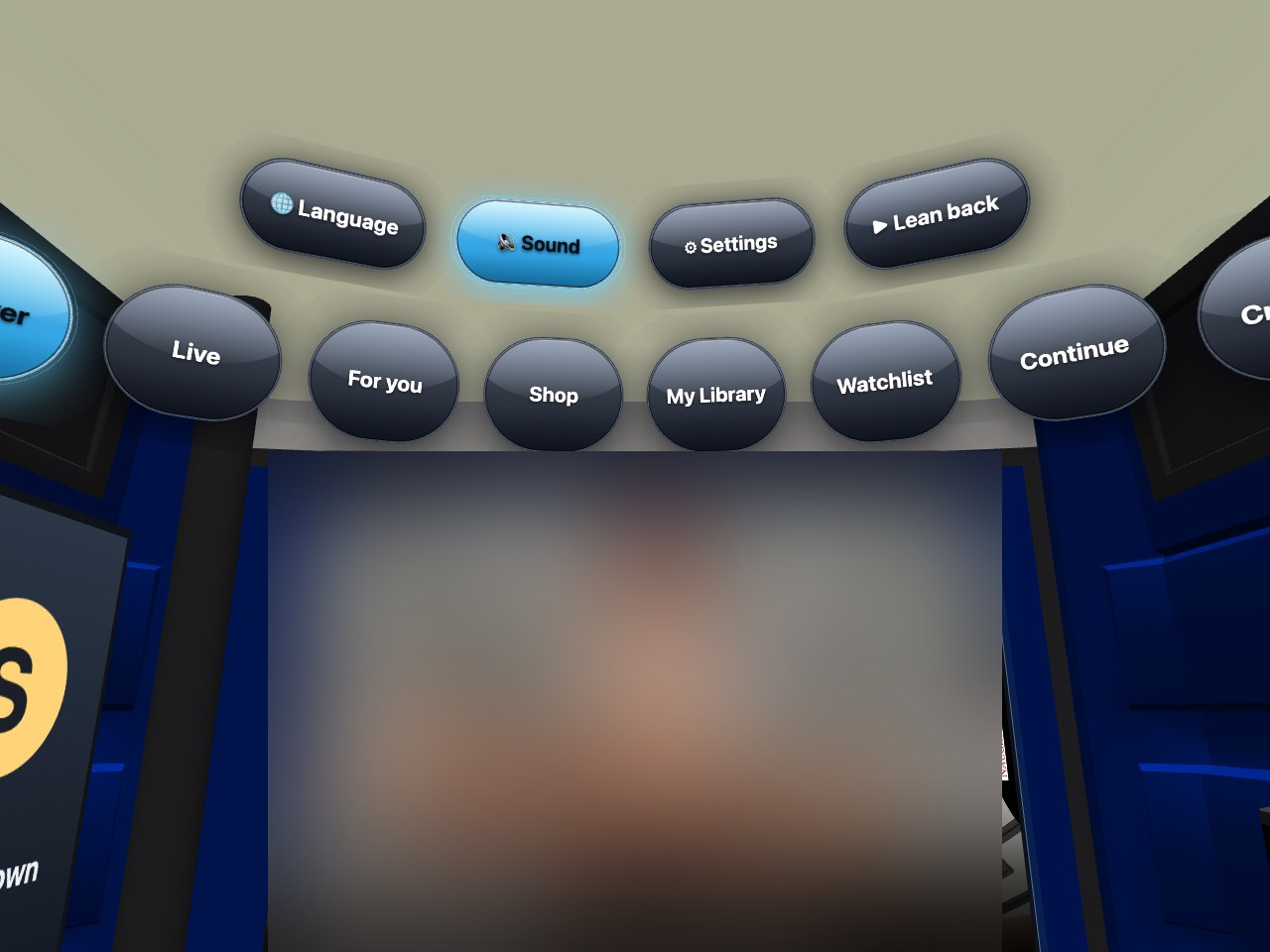
- Descubrir — los tráilers gratuitos, uno tras otro, como el feed de la web.
- Live — todos los que emiten ahora mismo, en VR180 o 2D. Vacía cuando nadie está en directo. Su barra tiene un botón Buscar para filtrar los shows.
- Para ti — tráilers elegidos según los creadores que sigues y lo que has visto.
- Tienda — clips VR que puedes comprar, con su precio. Los clips comprados muestran una marca verde.
- Mi biblioteca — los clips completos que posees. Aquí se reproduce la película entera, no el tráiler.
- Lista — clips que guardaste para más tarde, con el botón ♡ Guardar en la web o en el hub.
- Continuar — clips que empezaste y no terminaste; se reanudan donde paraste.
- Creadores — una página por creador con sus tráilers, un botón Seguir y un botón Suscribirse.
Los cinco chips sobre las pestañas: Idioma (el hub habla ocho idiomas, se cambia aquí mismo), Sonido activado o desactivado para los tráilers, Ajustes (ver sección 12), Relajarse (sección 10) y — cuando has iniciado sesión — Informar de un error (sección 13).
La sala propia de un creador. Abre la página de un creador — desde la pestaña Creators o desde un póster de tu pared — y la sala es suya durante esa visita: su póster cuelga a tu izquierda, una lámpara bajo el techo brilla en el color que eligió e ilumina la sala desde arriba, y si grabó un saludo lo oyes una vez, al llegar. Las tres cosas las configuran los propios creadores en su gestor de tienda; quien no ha configurado nada recibe la sala estándar. Sal de la página — otra pestaña, o ciérrala — y la sala vuelve a ser tuya.
4. Control por voz
Control por voz en el hub VR. Puedes manejar todo el hub con la voz: mantén pulsado el botón A o X de cualquier mando, di un comando y suelta. Una pequeña placa muestra lo que se ha oído y lo que ha pasado. El hub entiende el idioma configurado (🌐 Idioma en la fila superior) — y las palabras en inglés funcionan en todos los idiomas. El micrófono se autoriza una vez fuera de VR: en la página de invitación pulsa Control por voz: permitir el micrófono una vez y confirma en el navegador; el mismo botón vuelve a desactivar el control por voz. No se graba ni se guarda nada: el fragmento breve se convierte en texto en nuestro propio servidor y se descarta.
Consejos. Di un comando cada vez, con voz normal; dos o tres palabras se reconocen mejor que una sola palabra corta — di siguiente vídeo en vez de siguiente. Si el hub no lo ha entendido, la placa lo indica y simplemente lo repites. Los nombres de creadores funcionan con los creadores que están en pantalla (Descubrir, Tienda, Directo); cualquier otra cosa se convierte en una búsqueda en la Tienda. Para propinas y compras el control por voz necesita una cuenta iniciada, igual que los botones.
- Pausa — «pausa», «parar», «detener»
- Reproducir / continuar — «reproducir», «continuar», «sigue»
- Siguiente clip — «siguiente vídeo», «próximo clip», «siguiente»
- Clip anterior — «vídeo anterior», «clip anterior», «anterior»
- Desde el inicio — «desde el inicio», «desde el principio», «reiniciar»
- Avanzar — «avanzar», «adelantar», «30 segundos adelante»
- Rebobinar — «rebobinar», «retroceder», «15 segundos atrás»
- Calidad — «8K», «6K», «4K», «calidad automática»
- Más alto / más bajo — «más alto», «subir volumen», «más bajo», «bajar volumen»
- Silencio / con sonido — «silencio», «sin sonido», «con sonido», «activar sonido»
- Me gusta — «me gusta», «like», «corazón»
- Guardar — «guardar», «marcar», «lista»
- Propina — «propina», «propina 5» (con importe), «tokens»
- Seguir — «seguir», «suscribir»
- Compartir / comentarios / detalles — «compartir», «comentarios», «detalles»
- Comprar — «comprar»
- Pestañas — «descubrir», «directo», «para ti», «tienda», «biblioteca», «lista», «continuar», «creadores»
- Buscar / muéstrame — «busca …», «muéstrame Franky» (un creador en pantalla)
- Volver / cerrar — «volver», «cerrar», «cancelar»
- Ayuda / ajustes — «ayuda», «ajustes»
- Lean back — «lean back activar», «lean back desactivar» (los clips siguen solos)
- Party / momento / DeoVR / centrar — «party», «momento», «DeoVR», «centrar»
5. La barra de acciones bajo la pantalla
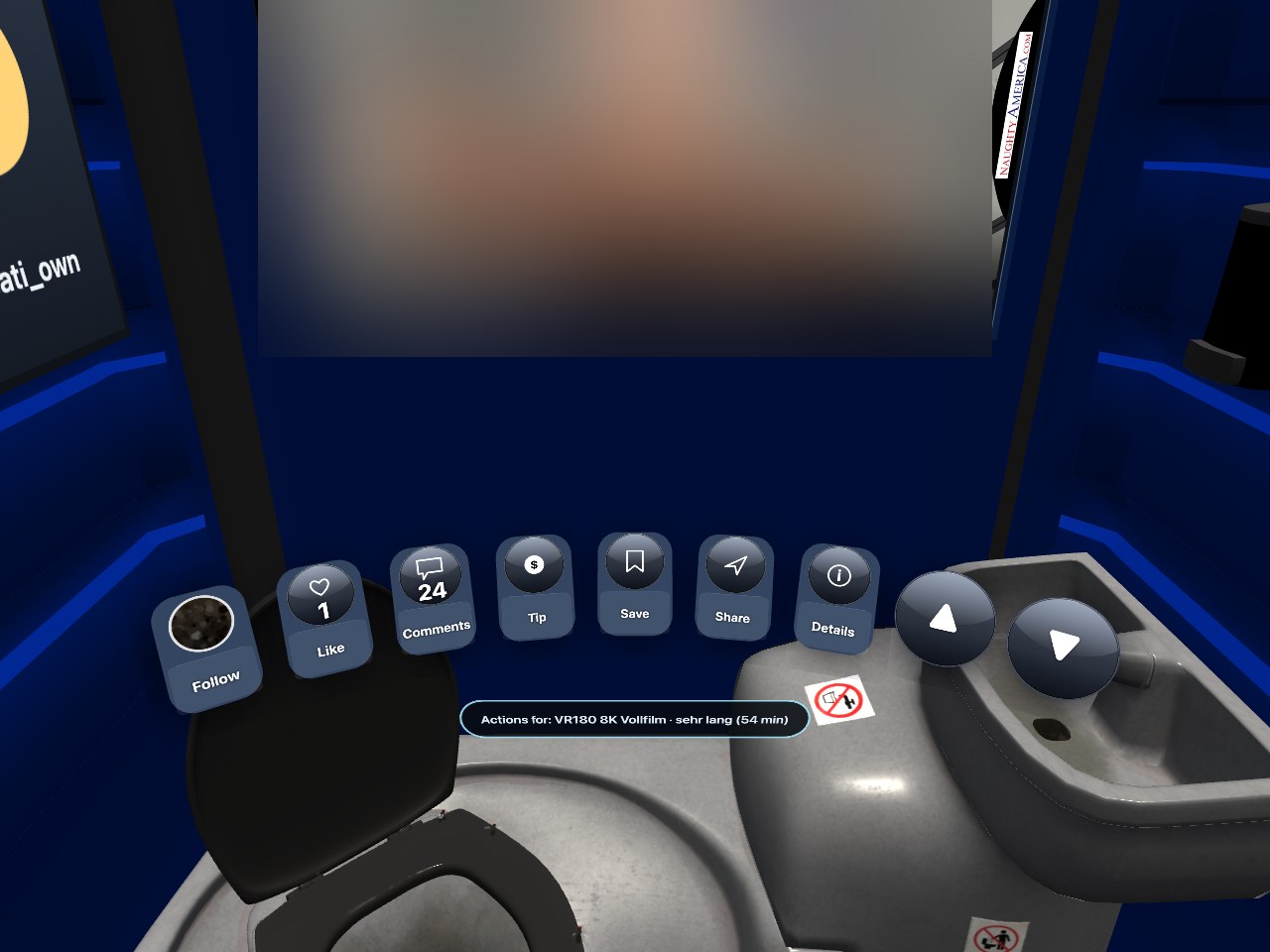
- Seguir — la imagen del creador; púlsala para seguir o dejar de seguir.
- Me gusta y Comentarios — los mismos me gusta y comentarios que en la web. Comentarios abre un diálogo con un teclado en el que escribes con el rayo.
- Propina — envía al creador una propina desde tu monedero, con un mensaje corto si quieres.
- Guardar — pone el clip en tu Lista.
- Compartir — muestra la dirección del clip en letras grandes, con Copiar e Invitar por correo. El correo va a tu propia dirección — desde tu teléfono reenvías el enlace a donde quieras. (No hay código QR: no puedes escanear uno desde dentro del visor.)
- Detalles — todo lo de la página del clip: descripción, modelos, duración, precio y el botón para comprar o para ver.
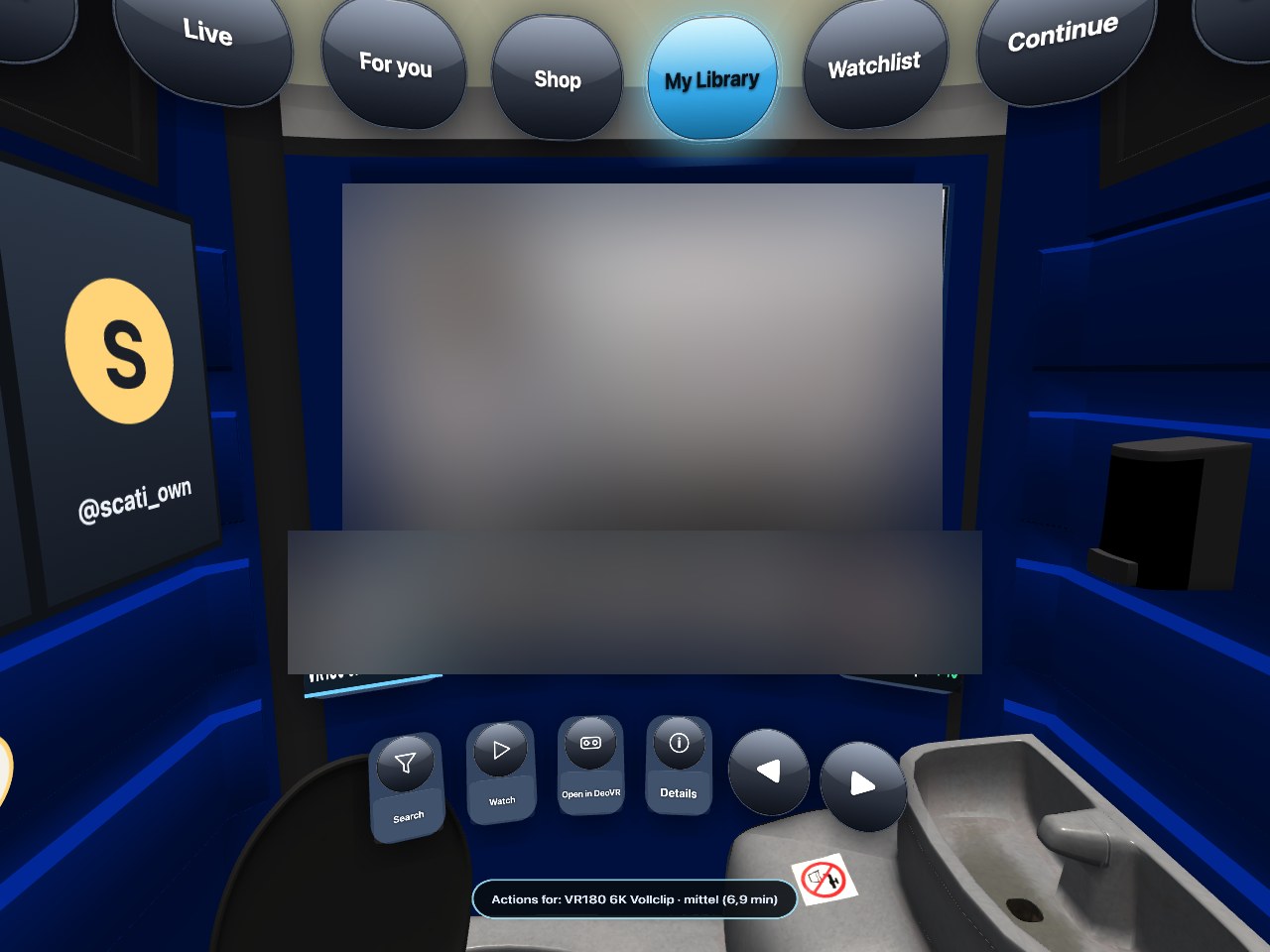
En Tienda y Mi biblioteca la barra cambia: ahí tienes Buscar, Comprar o Ver, y una fila de pequeñas tarjetas bajo la pantalla para saltar entre clips.
6. Ver: la cúpula
Pulsa Ver (o apunta a la pantalla y pulsa el gatillo) y la imagen te envuelve: eso es la cúpula. VR180 significa que la mitad frontal del mundo está filmada en 3D — gira la cabeza y la sala gira contigo. La imagen es el clip real en 8K/6K/4K, no el tráiler, si lo posees.
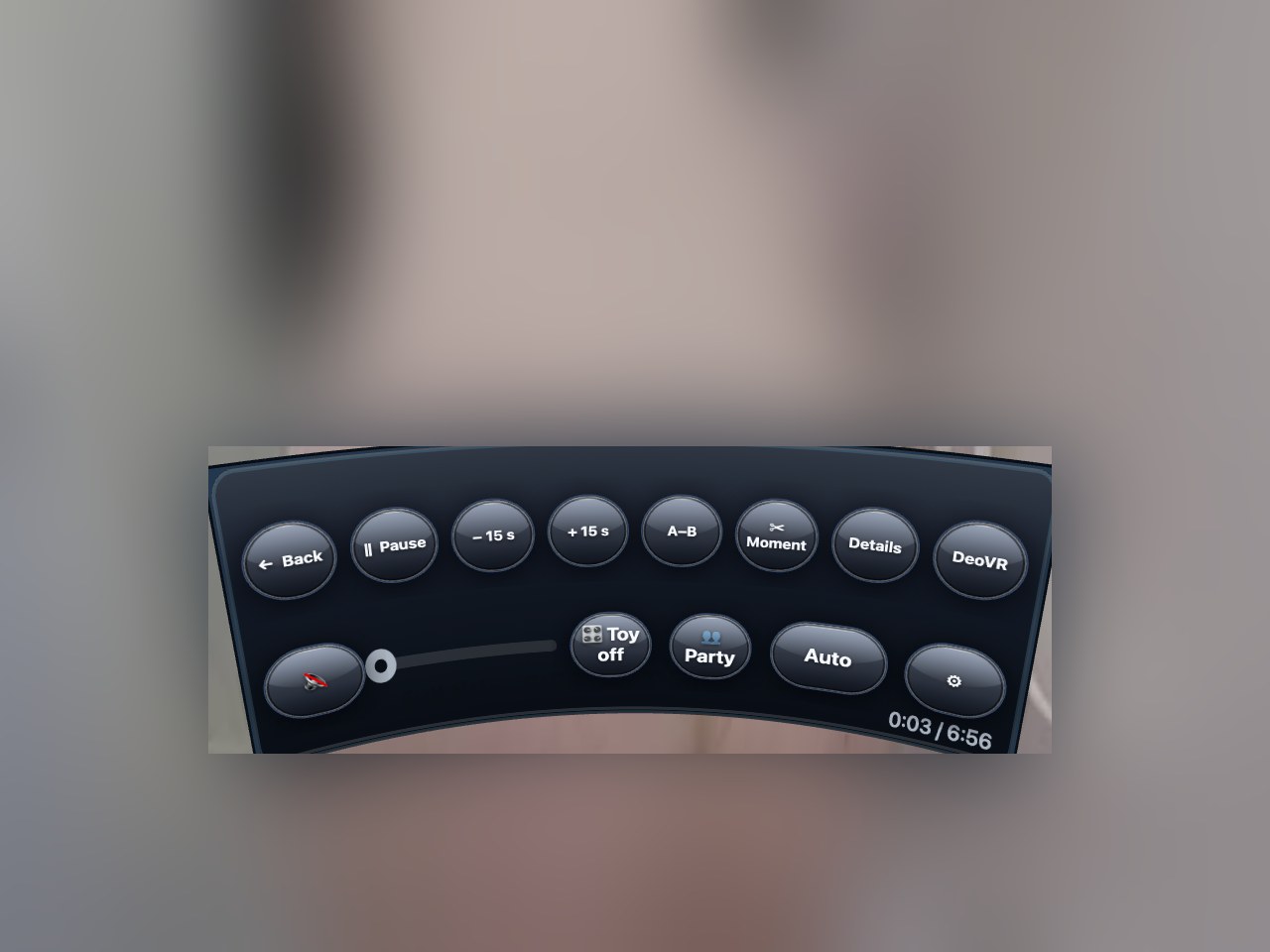
- Atrás sale de la cúpula. Pausa pausa y reanuda.
- − 15 s / + 15 s saltan hacia atrás y hacia delante (el paso es un ajuste).
- A–B repite un tramo: pulsa una vez al inicio, una vez al final, y se repite en bucle; pulsa de nuevo para parar.
- ✂ Momento corta un trozo breve y te da un enlace — sección 9.
- Detalles es el mismo diálogo que en el feed. DeoVR entrega el clip a la app DeoVR si prefieres ese reproductor; el hub te avisa antes de que la VR terminará para ello.
- Sonido (el altavoz), la línea de tiempo que puedes arrastrar con el rayo, Toy (sección 10), Fiesta (sección 7), el botón de calidad (Auto, o un escalón fijo como 8K AV1 — Auto elige lo mejor que soporta tu conexión) y ⚙ ajustes.
Cómo elige Auto la calidad. Un clip empieza en un peldaño que tu conexión soporta de inmediato y sube pronto al mejor en un solo paso — después mantiene ese peldaño durante el resto del clip. No sube y baja mientras miras: cada cambio de peldaño obliga al visor a reconstruir su decodificador de vídeo, lo que notas como una breve congelación de la imagen y los mandos, así que el hub se permite un paso por clip. Si la conexión empeora, Auto baja y se queda abajo. Si quieres 8K desde el primer segundo, elige 8K AV1 en el botón de calidad — esa elección vale para el clip que tienes delante; el siguiente clip vuelve a empezar en Auto.
Donde paraste queda guardado. Abre el mismo clip otra vez y continúa ahí, con un botón Desde el principio en la barra por si quieres el comienzo; la pestaña Continuar lista todos esos clips.
7. Comprar, y el monedero
Todo lo que puedes comprar en el hub se paga con el saldo de tu monedero, así que una compra es una pulsación y no hay caja dentro del visor.
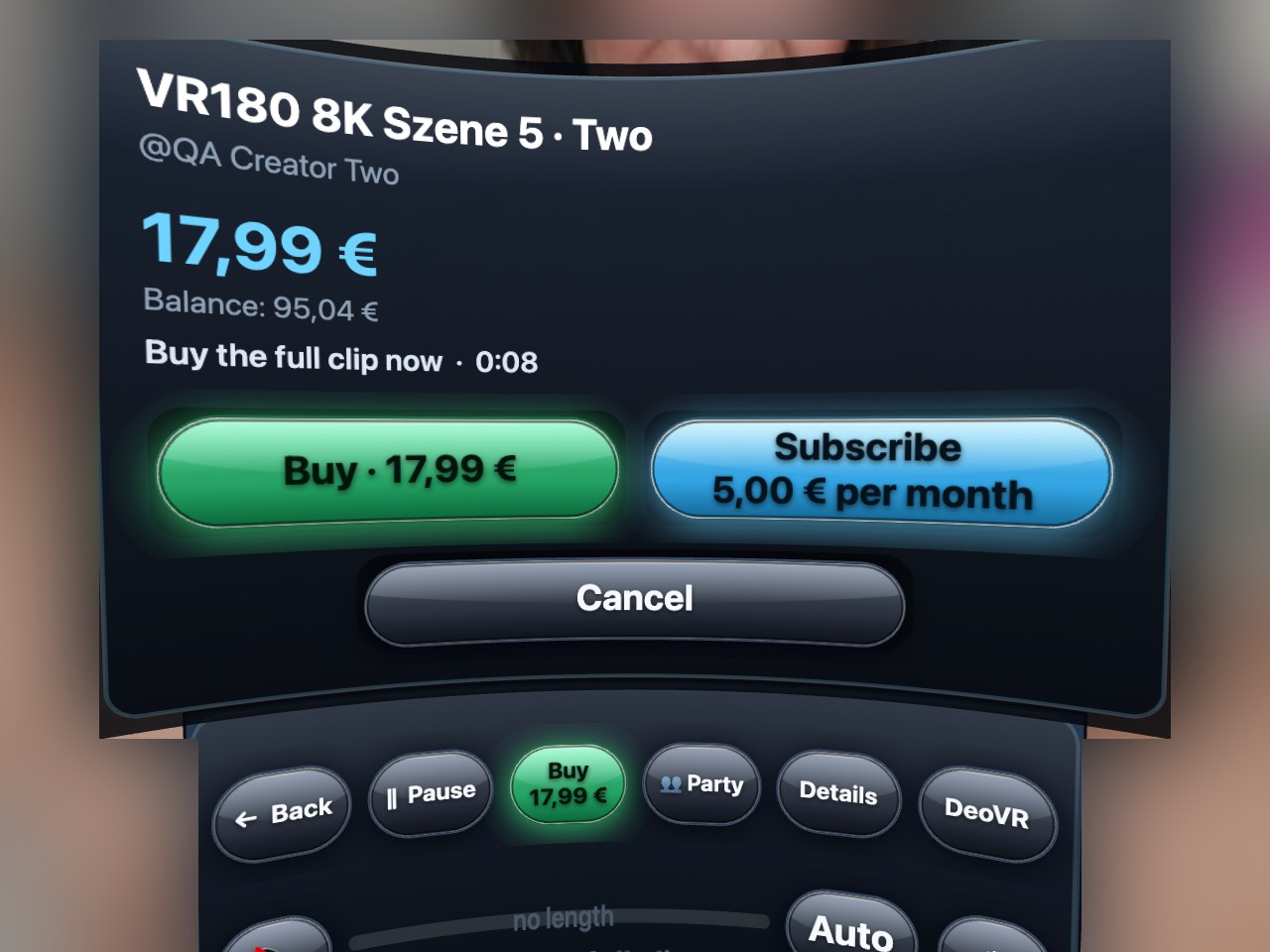
- Saldo suficiente: pulsa Comprar, confirma, y el clip completo se abre de inmediato.
- Saldo insuficiente: el diálogo ofrece importes de recarga. Elige uno y el hub muestra un código de 6 cifras. En tu teléfono u ordenador abre
/payen esta web, escribe el código y termina la recarga allí — el visor espera y continúa solo en cuanto llega el dinero. Es a propósito: un formulario de tarjeta no es divertido de escribir con dos rayos, y un código QR no se puede escanear desde dentro de un visor. - Suscríbete al creador en su lugar, o compra el pack al que pertenece el clip — ambos pasan por la caja normal, y el hub te devuelve al clip después.
8. Fiesta de visionado — el mismo clip, juntos
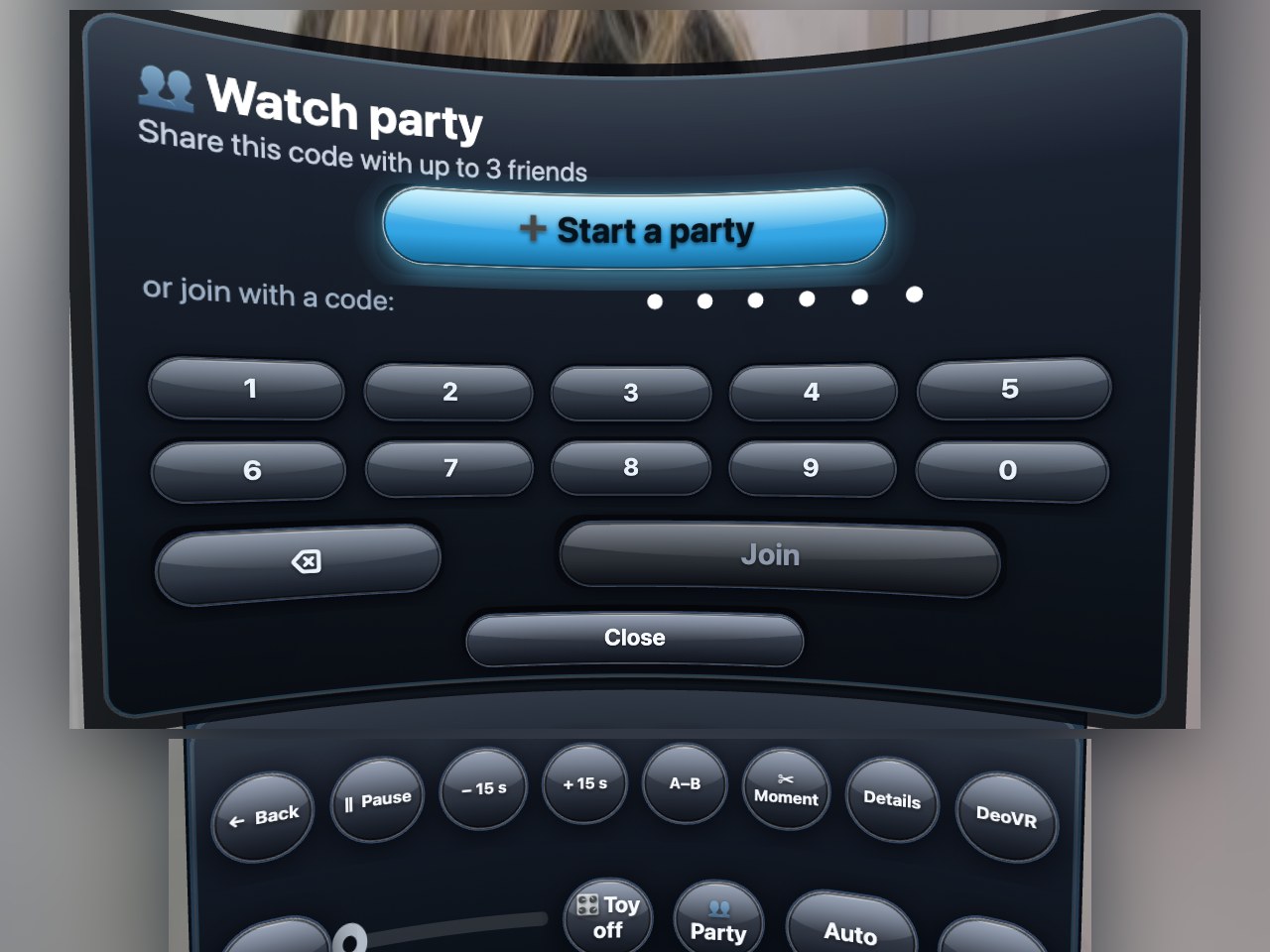
Pulsa Fiesta en la barra de la cúpula. Crear una fiesta te da un código de 6 cifras; hasta tres amigos se unen con él desde sus propios hubs. Invitar por correo envía el enlace de invitación (con el código) a tu propia dirección de correo, para que lo reenvíes desde el teléfono. Los invitados siguen al anfitrión: cuando el anfitrión pausa, salta o abre otro clip, todos le siguen. Todos pueden hablar — Voz activada / Voz desactivada conmuta tu micrófono — y hay un pequeño chat con teclado. Un invitado que no posee el clip que el anfitrión abre ve un candado y puede comprarlo ahí mismo. Si el anfitrión se va, el siguiente invitado pasa a ser anfitrión automáticamente; Salir la termina para ti.
9. Estrenos — y escuchar al creador
Algunos clips se venden antes de su estreno: puedes comprarlos, la tarjeta hace la cuenta atrás y en el momento del estreno la cúpula se abre sola para todos los que poseen el clip.
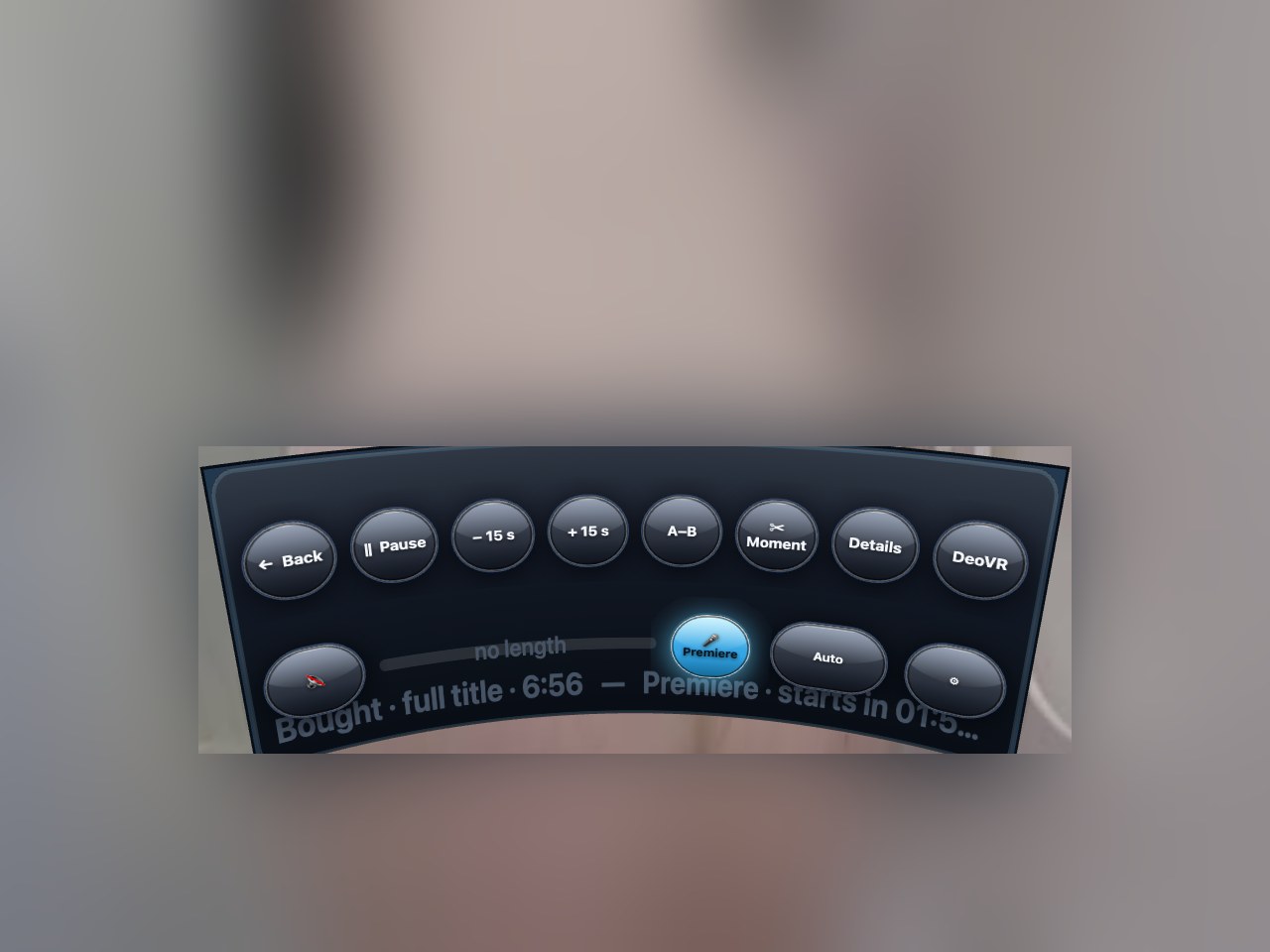
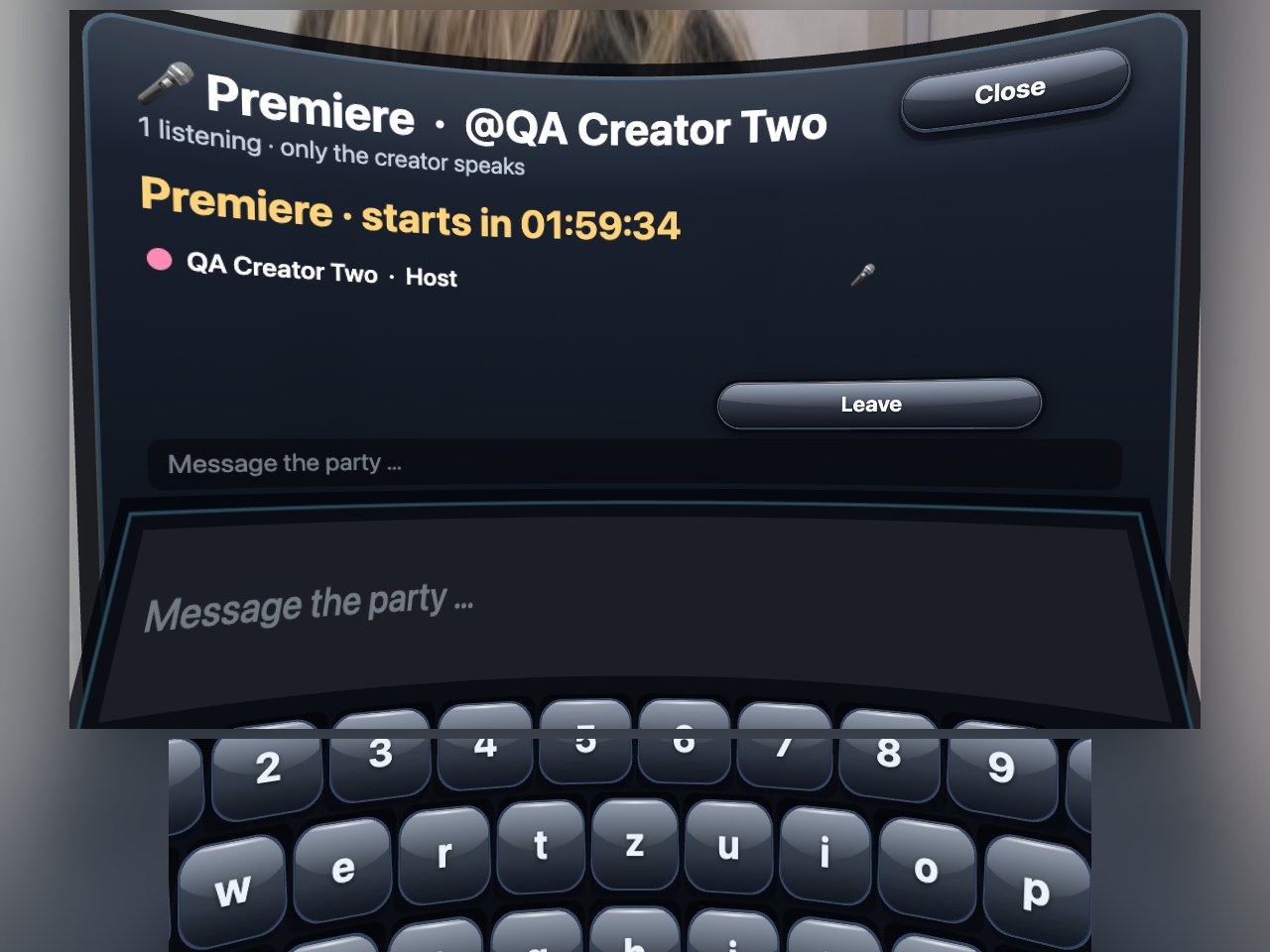
Los creadores pueden abrir una sala de estreno para su estreno y hablarte en ella desde su ordenador. Cuando la sala está abierta, el botón Fiesta de ese clip se convierte en 🎤 Estreno — en un tráiler, donde la barra tiene sitio, dice 🎤 Estreno con @creador. Púlsalo y estás en la sala: oyes al creador, ves cuántos escuchan y puedes escribir en el chat. Solo habla el creador — en un estreno no hay botón de micrófono para ti. Cuando el creador cierra la sala, el hub te lo dice.
10. Momentos — llévate un trozo de un clip
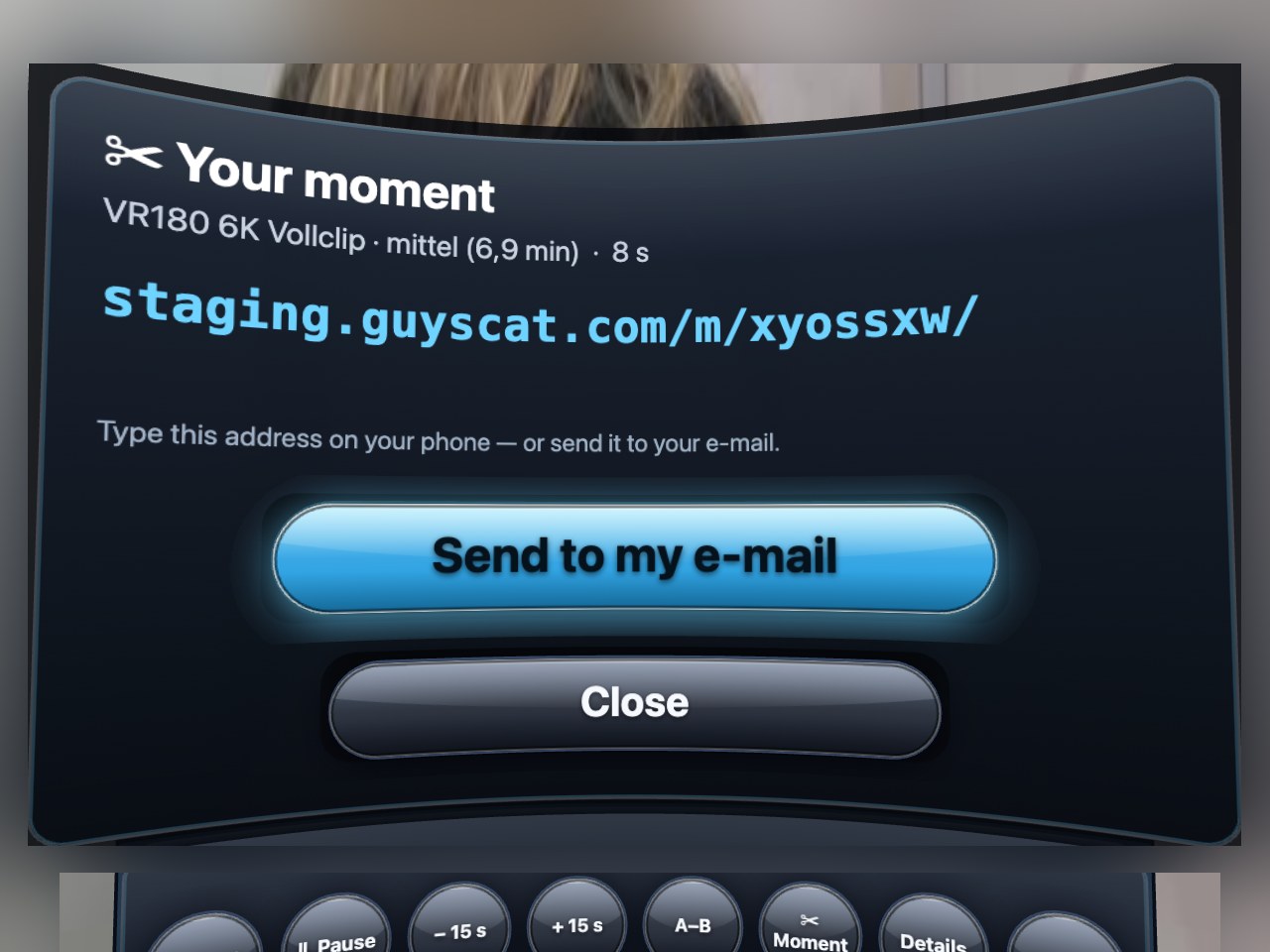
En la cúpula pulsa ✂ Momento y el hub corta diez segundos desde la posición actual (o el tramo A–B, si hay uno definido) en un clip breve con su propio enlace. El diálogo muestra la dirección en letras grandes para que la escribas en tu teléfono, y un botón Enviar a mi correo que la manda a la dirección de tu cuenta. No hay código QR a propósito: un código mostrado dentro de un visor no lo puede escanear el teléfono que tienes en la mano. El enlace abre una pequeña página con el momento y un botón al clip completo — ideal para enviárselo a un amigo. Los creadores deciden si los momentos están permitidos para sus clips.
11. Tu pared, insignias, Relajarse, Toy — lo que hace que la sala sea tuya
Tu pared
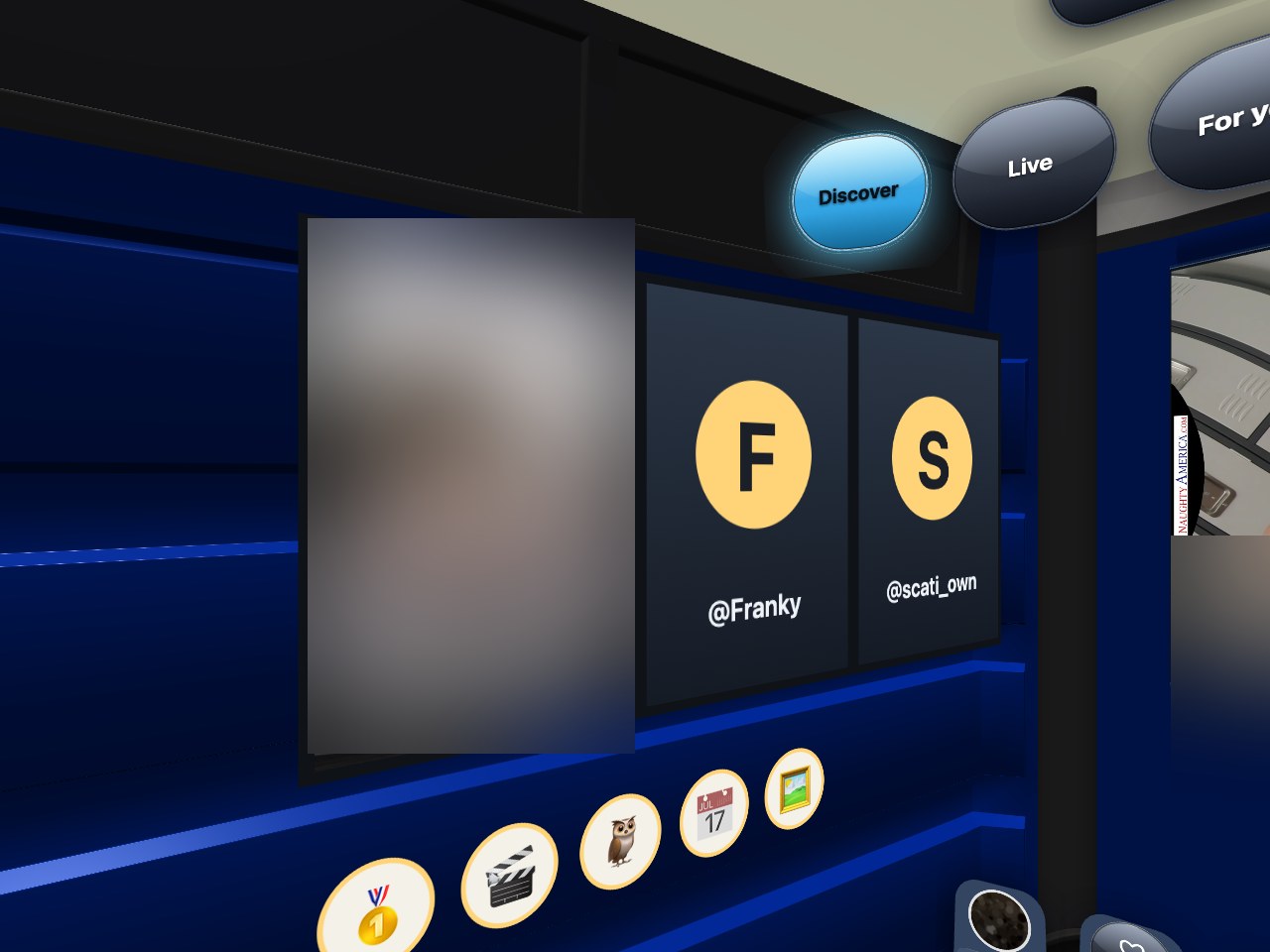
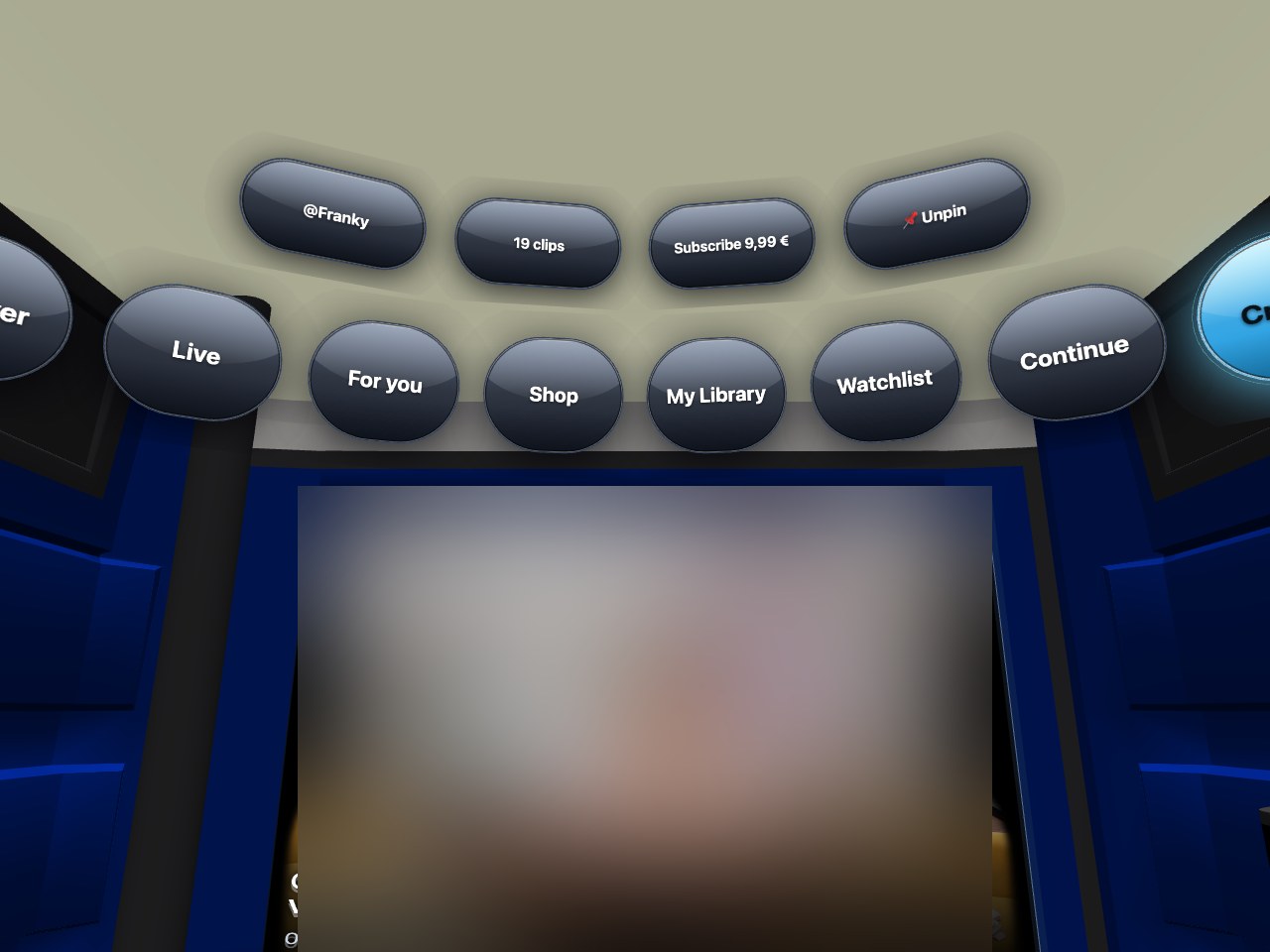
La pared a tu izquierda es tuya. Abre la página de un creador en el hub y pulsa 📌 Fijar en los chips sobre las pestañas — su cartel cuelga en tu pared desde entonces, hasta tres, en cada visita. Un creador que no ha subido cartel cuelga ahí con su foto de perfil, llenando el marco, con su nombre debajo. Apunta a un cartel y pulsa para saltar a ese creador. Si no has fijado a nadie, la pared muestra a los creadores que sigues. Desfijar vuelve a descolgar un cartel.
Insignias
Bajo los carteles están tus insignias — pegatinas que ganas usando el hub: tu primera compra, cinco y veinte clips en tu biblioteca, suscribirte, dar propina, ver tres, siete y treinta días seguidos, una visita nocturna, decorar tu pared. Una insignia nueva aparece como un pequeño cartel en la pantalla. Algunas vienen con un pequeño abono a tu monedero; el cartel te lo dice cuando ocurre.
Decorar mi cabina (Ajustes → 🏅 Yo) vende pequeñas decoraciones por tokens: un marco dorado o de neón alrededor del póster de un creador, un juego de colores para la luz de la cabina, un pack de pegatinas para la pared bajo tus insignias, una placa con tu nombre en el interior de la puerta y una luz de techo «Club» que cambia lentamente. Cada artículo se compra una sola vez con tokens de tu saldo y es tuyo para siempre; en el mismo diálogo puedes apagar y volver a encender cualquiera. Si el saldo no alcanza, el diálogo te ofrece recargar con un código en el móvil, igual que al comprar un clip. El dinero va al hub, no a un creador.
Relajarse
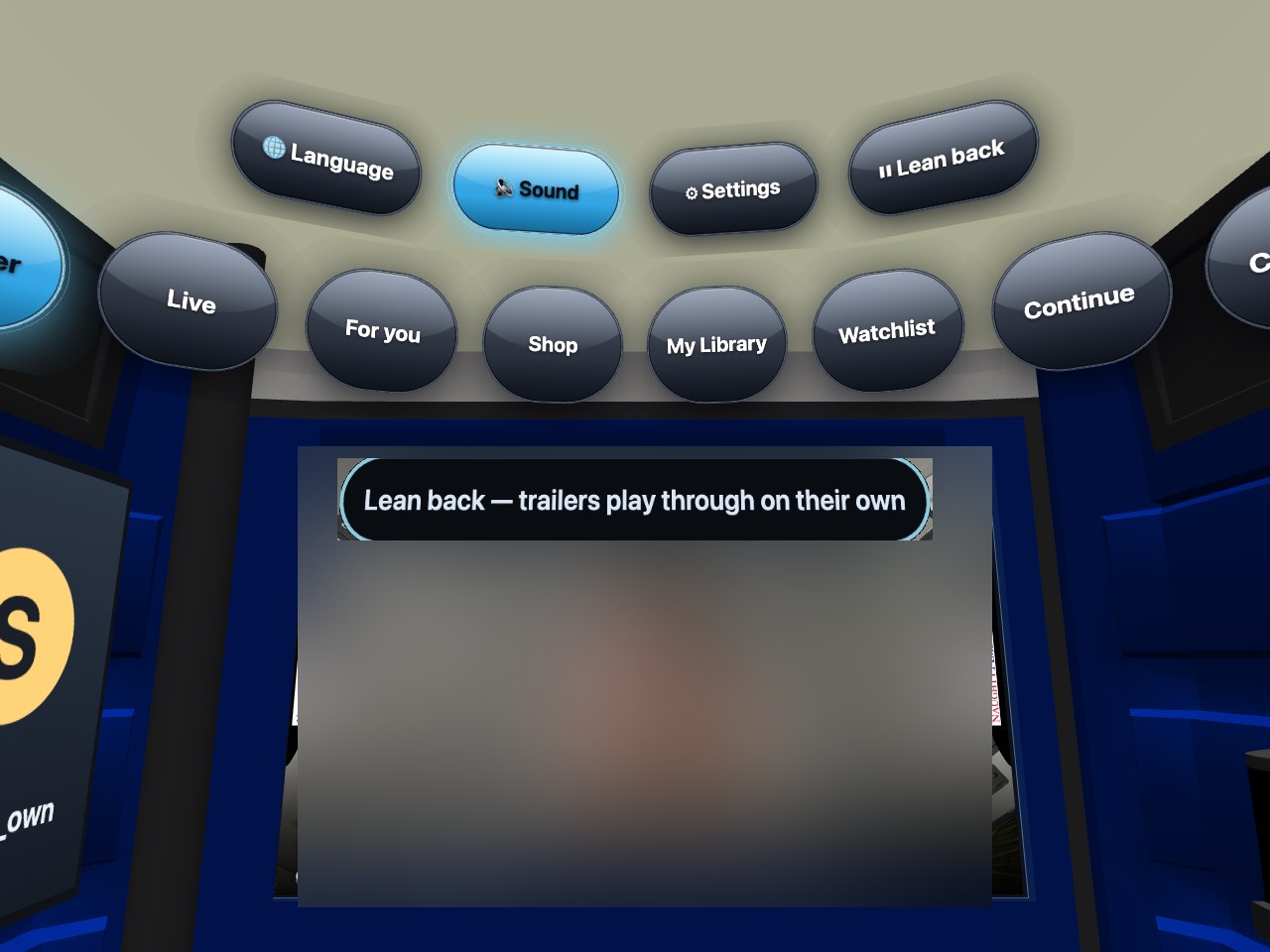
Pulsa el chip ▶ Relajarse y el feed funciona como un canal de televisión: cada tráiler se reproduce una vez entero, luego viene el siguiente, y al final empieza de nuevo. También sigue en la cúpula: cuando termina un clip, el siguiente se abre solo — sin desplazarte, sin buscar el joystick; una película nunca se corta, solo su final te lleva al siguiente. Se pausa mientras hay un diálogo abierto y continúa cuando lo cierras. Pulsa el chip de nuevo (ahora ‖) para parar. El hub recuerda el ajuste.
Toy — siente el clip
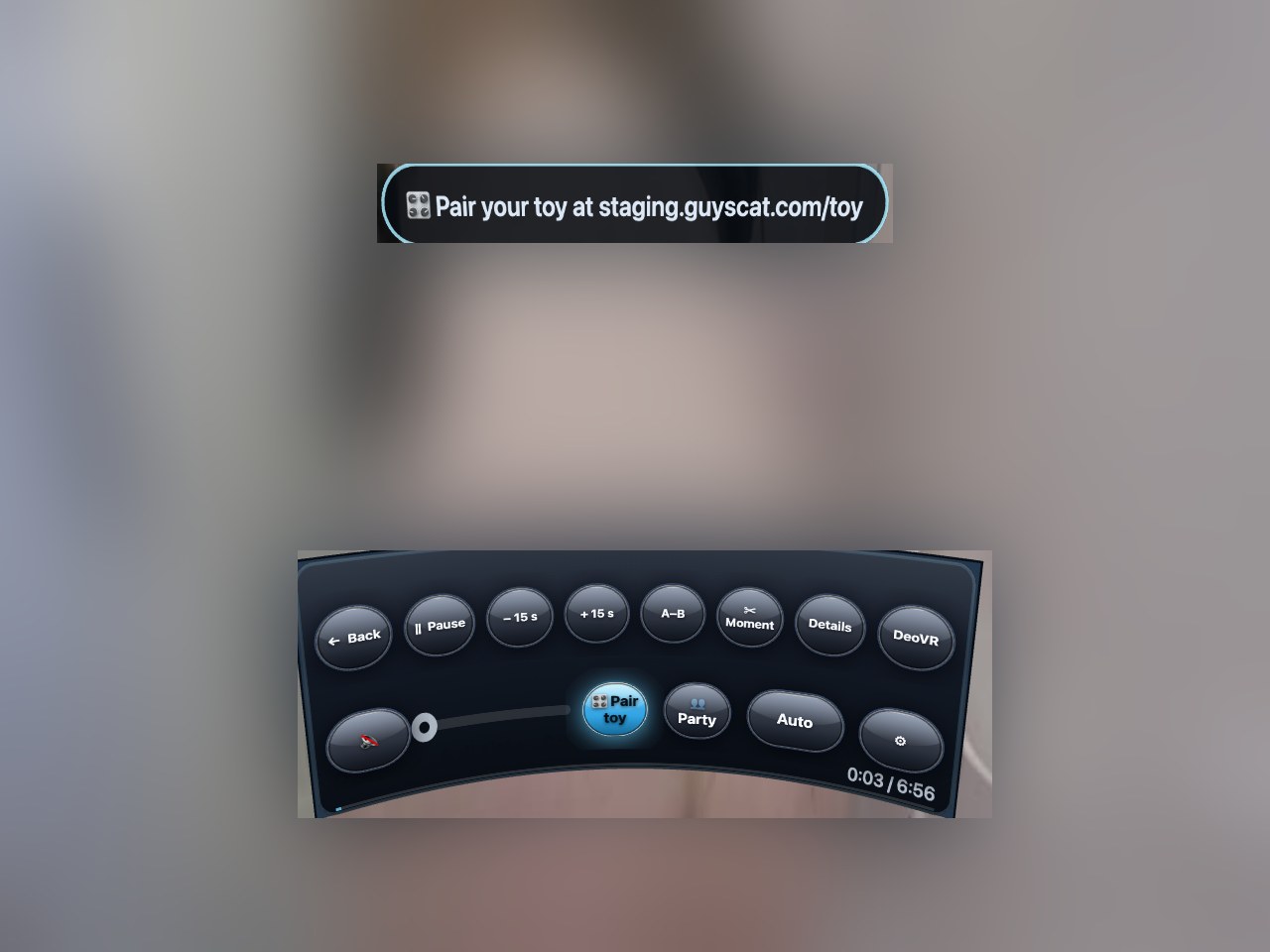
Si tienes un juguete Lovense y el creador ha añadido un guion de juguete al clip, el clip puede controlar tu juguete: el juguete sigue al vídeo mientras se reproduce y se detiene cuando pausas. Funciona así:
- Empareja el juguete una vez, en tu teléfono u ordenador: abre
/toyen esta web, pulsa Mostrar código de emparejamiento y escanea el código con la app Lovense Remote (botón de escaneo en la app). Pulsa Comprobar emparejamiento para asegurarte; Probar vibración da una vibración corta. Emparejar desde dentro del visor no es posible — allí no se puede escanear un código QR — por eso el hub te remite a esta página. - En el hub, abre un clip que tenga guion de juguete (el botón Toy solo aparece en esos, y solo en el clip completo que posees) y pulsa Toy. Se pone azul: Toy activado. ¿Aún no emparejado? El botón dice Emparejar juguete y un cartel muestra la dirección de la página junto con un código de 6 cifras: escribe
/payde esta web en tu teléfono, introduce el código y aterrizas en la página de emparejamiento ya con sesión iniciada (el código vale 20 minutos y funciona una vez). - Eso es todo. Pausa, salta o cierra la cúpula y el juguete se detiene; reproduce de nuevo y continúa en el punto correcto. Pulsa Toy otra vez para desactivarlo; el hub recuerda tu elección.
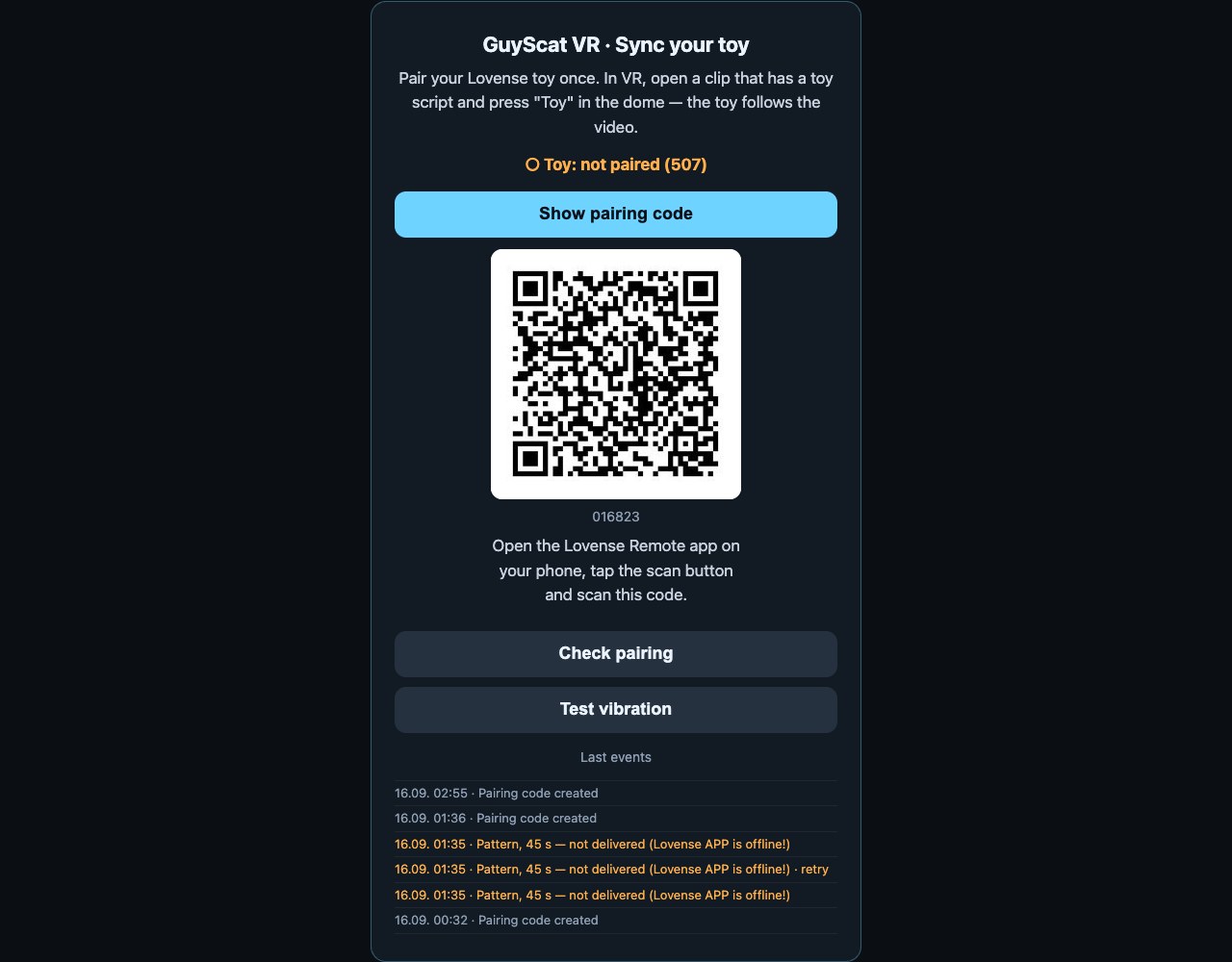
El juguete se controla a través de la propia nube de Lovense, así que el teléfono con la app Lovense debe estar conectado mientras ves. Mantén la app fuera del ahorro de batería del teléfono — una app dormida es la razón más común de que un juguete no reaccione.
12. Directos en el hub
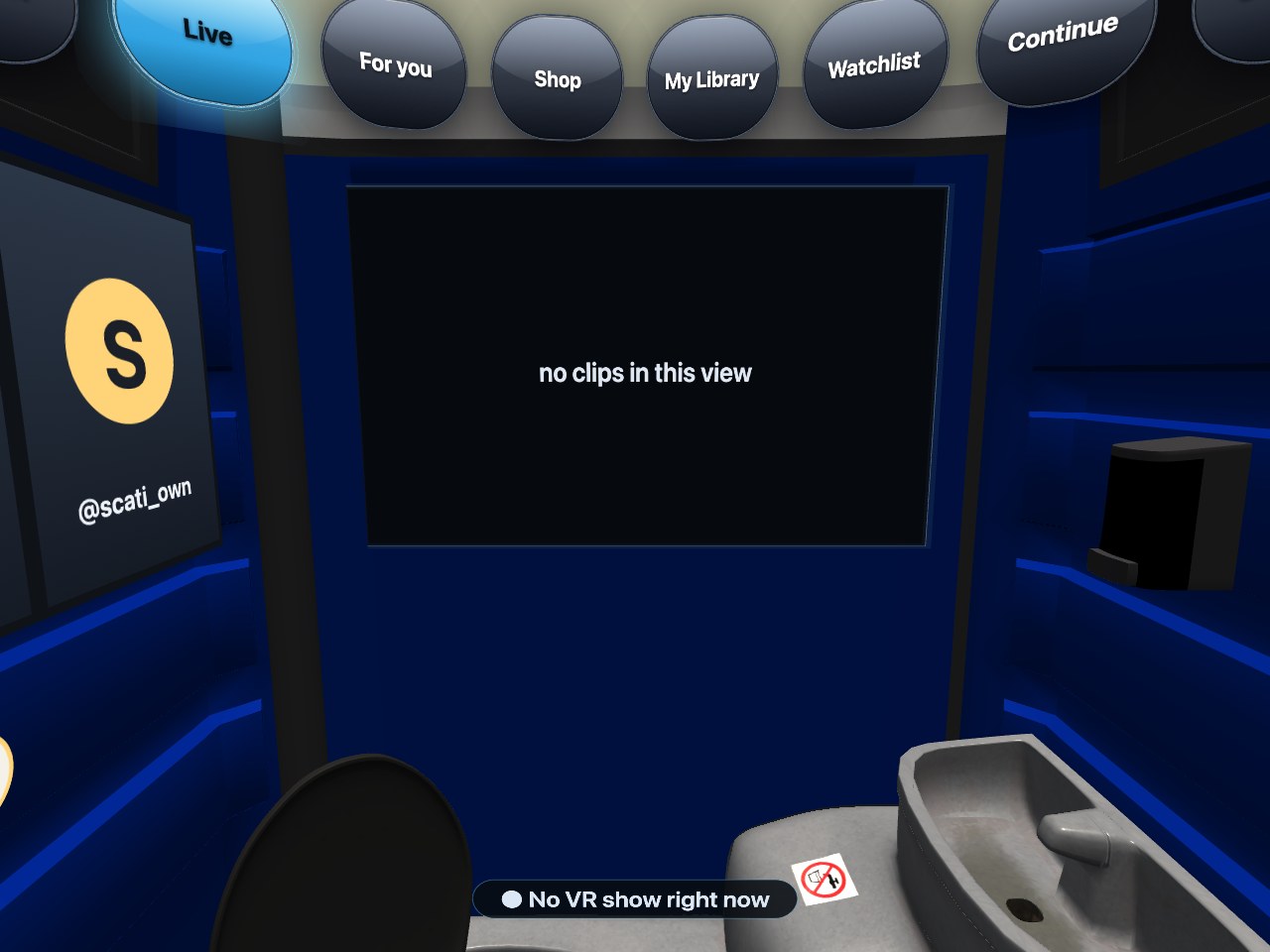
La pestaña Live muestra a cada creador que está transmitiendo en VR180 ahora mismo. Abre uno y la cúpula muestra la imagen en directo; la barra tiene el chat en directo como una banda que puedes leer, 💬 Chat para escribir tú mismo a la sala (el teclado aparece delante de ti, todos en la sala pueden leerlo), ★ Propina y reacciones. Las salas de pago también funcionan en las gafas: un show con ticket, una sala premium cobrada por minuto, un show privado en curso que puedes mirar como voyeur, y salas solo para suscriptores: la cúpula abre un pequeño diálogo que indica el precio, y una pulsación compra el ticket, inicia los minutos o entra como voyeur, pagado con tus tokens. En una sala libre el botón 🔒 Privado pide al creador un show privado o exclusivo; cuando acepta, el show es tuyo. Si tu saldo no alcanza, el diálogo ofrece los importes de recarga y un código para tu móvil, igual que al comprar un clip; una suscripción se contrata en el móvil con ese código y el show se abre solo. En una emisión en directo no hay línea de tiempo. También puedes entrar desde la página en directo del sitio: su botón Ver en VR te lleva directamente a la cúpula correcta.
Shows en 2D y tu etiqueta VR. Los creadores que emiten un show 2D normal también aparecen en la pestaña Live, marcados con 2D. Se reproducen en una pantalla plana 16:9 delante de ti en lugar de en la cúpula; el chat, las propinas y el acceso funcionan exactamente igual. En el chat y en la lista de espectadores del creador apareces con una pequeña etiqueta VR, para que todos vean que miras desde las gafas.
Reconocer un show VR antes de ponerte el visor. En la vista general /live del sitio, un show VR180 en marcha lleva una insignia VR180 · 3D en la esquina de su tarjeta y cuenta en el segmento VR; su página en directo tiene el botón Watch in VR descrito arriba.
Encontrar el show adecuado. La barra de la pestaña Live tiene un botón Buscar, igual que en la tienda. Abre el diálogo de búsqueda y filtro: escribe el nombre de un creador en el teclado que tienes delante, elige un tipo de stream — Todos, VR180 · 3D o 2D — y elige un performer o una de las categorías y etiquetas del creador en los chips (los perfiles de performer del creador y las categorías de sus clips; un creador sin clips no muestra chips). Pulsa Aplicar y la pestaña Live muestra solo los shows que coinciden; Restablecer vuelve a mostrar todos los shows. El filtro es solo tuyo — no cambia nada para otros espectadores, y las pestañas Descubrir, Tienda y biblioteca conservan sus propios filtros.
Tu voz en un privado exclusivo. Cuando un creador ha aceptado tu show privado exclusivo y permite cam2cam, la barra de la cúpula muestra 🎤 Hablar. Púlsalo y el micrófono del visor llega al creador: te oye él, nadie más. El botón se convierte en 🎤 Micro activado; púlsalo otra vez para silenciar. En un privado normal o como voyeur no hay micrófono, igual que en la web. El visor no tiene ninguna cámara que apunte hacia ti, así que el cam2cam en VR es solo voz.
Si el creador ha fijado una meta de propinas en su estudio, la cúpula la muestra: una barra sobre la barra del directo con la meta, los tokens reunidos hasta ahora y el porcentaje, y a la derecha un pequeño tablero con las mejores propinas de este directo (los mismos nombres que muestra el chat de la sala). Sin meta, la barra simplemente cuenta las propinas del directo. Cuando se alcanza la meta, la sala destella, cae confeti, una placa dice ¡Meta alcanzada!, oyes el clic y tu mando vibra dos veces. Todo viene de la misma sala en directo que el chat — el hub nunca fija una meta propia.
Algunos directos vuelven como repetición: cuando un creador graba una emisión VR180, después puede convertirla en un clip VR normal. Los encuentras en la Tienda y en Discover como cualquier otro clip, marcados en la tarjeta con ⏺ Repetición, y los compras y ves igual: VR180 completo, la misma escalera de calidad que un clip de estudio. Que un directo tenga repetición lo decide el creador.
13. Ajustes
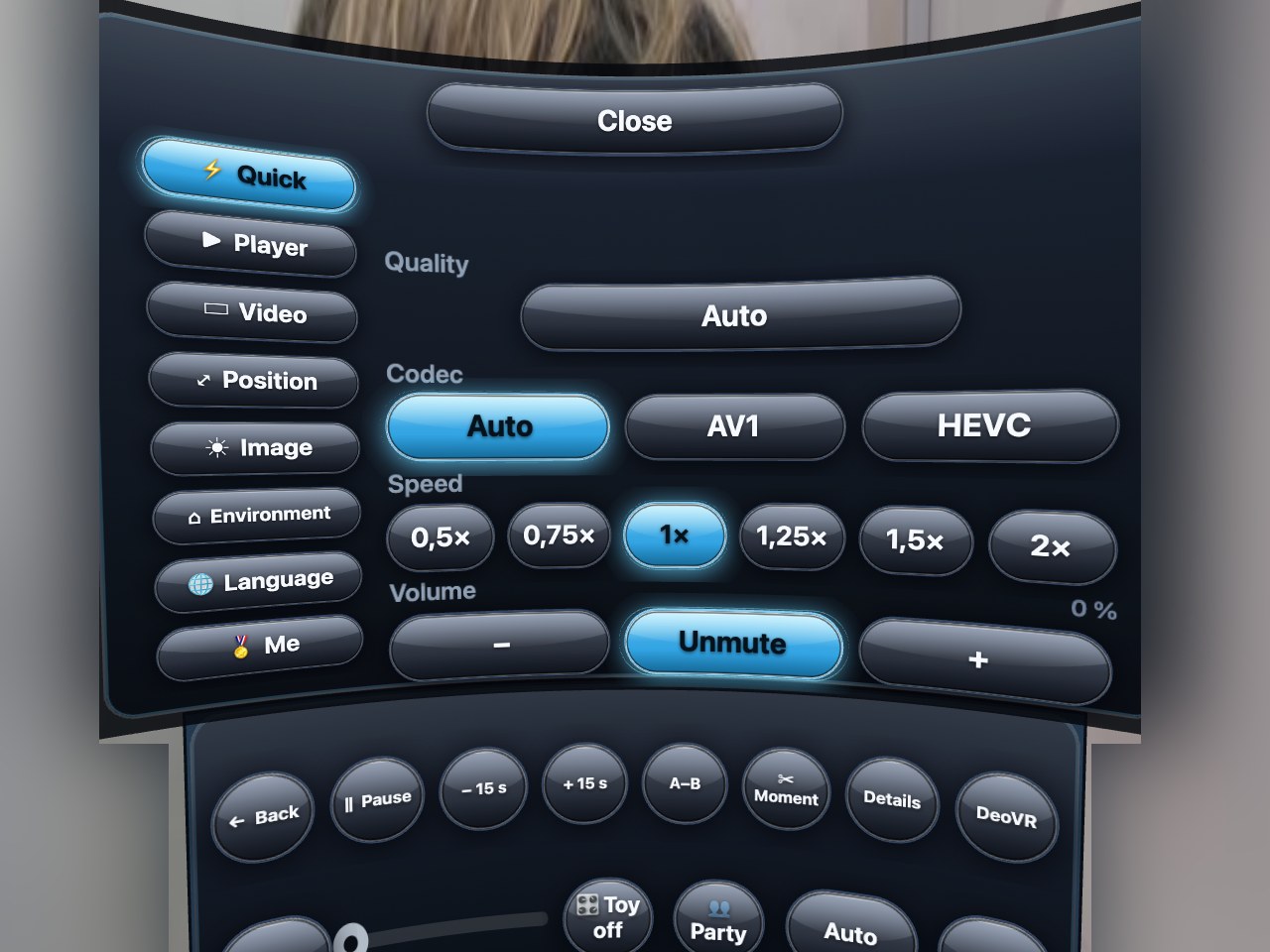
- Rápido — calidad, códec (Auto, AV1, HEVC), velocidad 0,5×–2×, volumen.
- Reproductor — Reanudar la reproducción donde paraste, Pausar al quitarse el visor, el paso de salto para − / + (5 a 30 s), Bucle, Vibración del mando, un indicador de Fotogramas por segundo y Recentrar la vista.
- Vídeo — proyección (cúpula 180° o esfera 360°) y disposición estéreo (lado a lado, arriba/abajo, mono 2D), para un clip subido con las etiquetas equivocadas.
- Posición — mueve la imagen arriba o abajo y hacia el lado.
- Imagen — Brillante, o atenúa la imagen en dos pasos.
- Entorno — la propia cabina activada o no, Sonido de sala, Distancia del menú (cerca, normal, lejos), las Moscas activadas o no, los sonidos Zumbido de moscas y Clic de botón, Compartir datos de mirada (desactivado por defecto: una imagen anónima de dónde mira la gente, para el creador) y Restablecer todo.
- Idioma — los mismos ocho idiomas que la web.
- Yo — tus insignias.
14. Si algo no va bien
¿Has encontrado un error? Pulsa el chip Informar de un error sobre las pestañas, escribe en el teclado qué ha pasado (al menos 20 caracteres — qué hiciste y qué esperabas) y pulsa Enviar. El hub adjunta por sí mismo la pestaña, el clip y los datos del visor, y el informe llega al mismo equipo que atiende los informes de error de la web.
Una breve congelación, una vez, poco después de empezar un clip — la imagen y los mandos se detienen alrededor de un segundo y luego todo sigue: es el único paso de calidad de Auto (sección 5), el visor cambiando su decodificador al peldaño superior. Ocurre como mucho una vez por clip. Si prefieres no verlo nunca, elige un peldaño fijo en el botón de calidad de la barra de la cúpula nada más empezar el clip.
| Lo que ves | Qué hacer |
|---|---|
| La pantalla dice no hay clips en esta vista | Esa pestaña está vacía para ti ahora mismo — nadie en directo, nada guardado, nada que continuar. Elige otra pestaña. |
| La imagen está borrosa y no se afina | Dale diez segundos — Auto empieza bajo y va subiendo. Usa wifi de 5 GHz; 8K necesita una conexión estable. O elige un escalón fijo en el botón de calidad. |
| La imagen se ve doble o aplastada | Ajustes → Vídeo: elige Lado a lado, Arriba/abajo o Mono, y 180° o 360°, según cómo se filmó el clip. |
| La barra ha desaparecido | Apunta a la nada y pulsa el gatillo. También vuelve cuando mueves el mando. |
| “Tu sesión ha terminado” o el navegador sale de la VR | Pulsa Iniciar VR de nuevo. Tu posición en el clip se conserva. |
| El juguete no reacciona | Abre /toy en tu teléfono y pulsa Comprobar emparejamiento; asegúrate de que la app Lovense Remote está abierta y no en ahorro de batería. |
| Una fiesta de visionado no conecta | Los dos necesitáis el código exacto; una fiesta caduca tras unas horas. Crea una nueva. |
¿Preguntas o algo que no funciona como se describe aquí? Escribe a soporte desde la web — una línea sobre qué visor y qué clip ayuda mucho.







