
Guía en vídeo
¿Prefieres verlo? Este vídeo recorre la subida múltiple paso a paso: las dos pestañas, la elección entre clips principales y tráileres, los archivos VR, la cola de subida y tu biblioteca multimedia.
Puedes subir muchos clips y tráileres a la vez, directamente desde el navegador: sin programa FTP y sin configuración. Suelta un montón de archivos, deja la pestaña abierta y cada uno se sube solo. Cuando terminan, los eliges en los menús de siempre al añadir un clip o una publicación. Esta guía te muestra dónde está la subida múltiple, cómo usarla para clips, tráileres y archivos VR, cómo funciona tu biblioteca multimedia y qué pasa si una subida se interrumpe, incluso una que dura varios días.
Sin mínimo: basta con un archivo
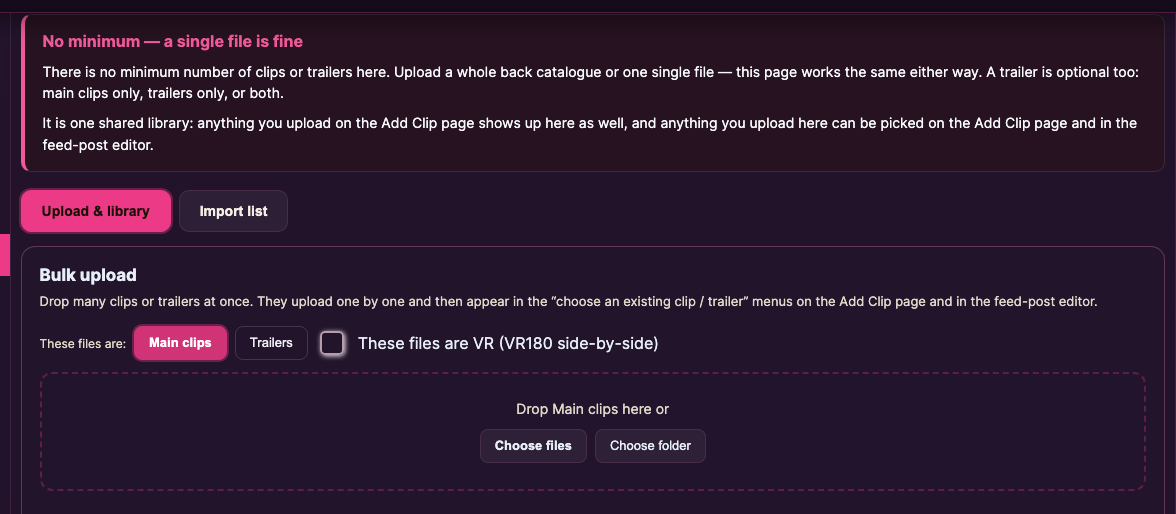
Aquí no hay un número mínimo de clips ni de tráileres. Sube todo un catálogo o un solo archivo: la página funciona exactamente igual en ambos casos y nunca se rechaza nada por ser demasiado poco. El tráiler también es opcional: puedes subir solo clips principales, solo tráileres o ambos.
Además es una sola biblioteca compartida, no un montón aparte. Todo lo que subes en la página de añadir clip aparece también aquí, y todo lo que subes aquí se puede elegir en la página de añadir clip y en el editor de publicaciones. Así que da igual cuál de las dos páginas usaste: todas tus subidas acaban en el mismo sitio.
1) Dónde encontrarlo
Hay tres formas de abrir la subida múltiple; usa la que veas primero:
- La opción Subir varios archivos del menú de tu gestor de tienda, justo debajo de Clips.
- El botón Subir varios archivos junto a Añadir nuevo en tu página de clips, y junto a Nueva publicación en la página del feed.
- El recuadro Subida masiva por navegador — sin FTP con el botón Abrir la subida masiva en la página de añadir clip y en el editor de publicaciones.
Todas abren la misma página: /store-manager/bulk-upload/.
2) Dos pestañas: Subida y biblioteca e Importar lista
La página tiene dos pestañas. En Subida y biblioteca subes archivos y gestionas todo lo que has subido; de eso trata esta guía. Importar lista es para el paso siguiente: cuando tus archivos ya están subidos, cargas una hoja de cálculo con títulos, precios y fechas y conviertes muchas subidas en clips de una vez. Esa pestaña tiene su propia guía: Importar clips desde una hoja de cálculo.
3) Elige Clips principales o Tráileres
Junto a Estos archivos son:, elige el tipo de archivos que vas a soltar: Clips principales o Tráileres. El botón elegido queda resaltado y el texto de la zona para soltar cambia en consecuencia («Suelta Clips principales aquí o» / «Suelta Tráileres aquí o»). Sube primero tus vídeos principales y luego cambia a Tráileres y suéltalos.
Aquí no tienes que elegir entre Clips y Feed: tus subidas son compartidas. Cada archivo terminado se puede usar para un clip y para una publicación, así que decides más tarde adónde va cada uno, cuando creas de verdad el clip o la publicación.
4) Archivos VR
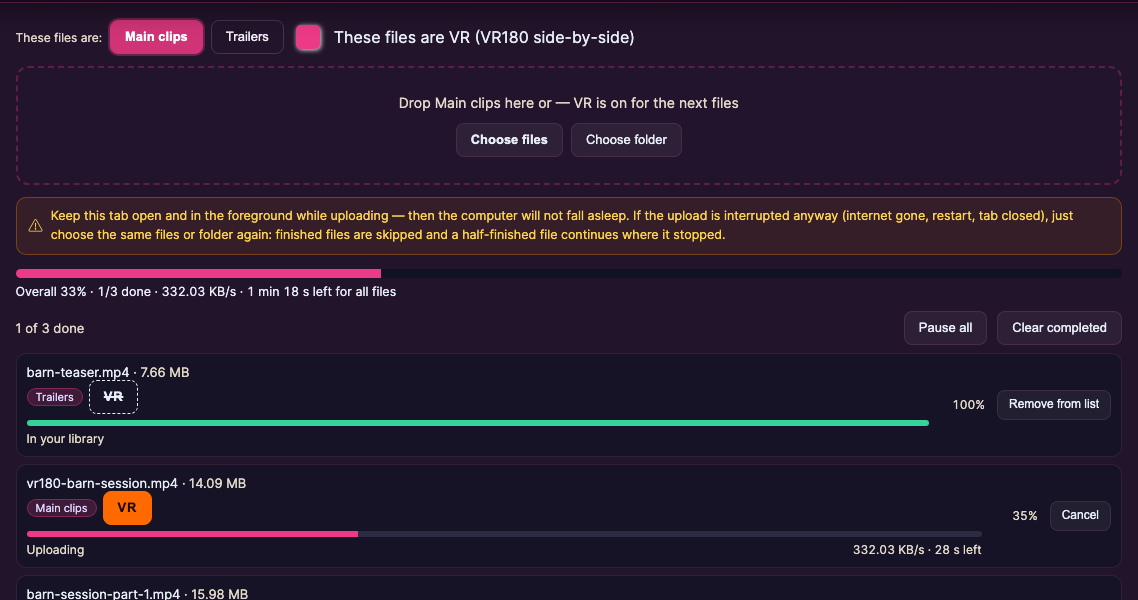
¿Grabaste en VR? Activa Estos archivos son VR (VR180 side-by-side) antes de elegir los archivos. La zona para soltar te recuerda entonces que VR está activado para los próximos archivos, y cada archivo que añades mientras está activado recibe una etiqueta VR naranja en la cola (un VR tachado significa que el archivo se sube como vídeo normal, plano). Un archivo VR es side-by-side: ojo izquierdo a la izquierda, el doble de ancho que de alto. Se prepara para visores justo después de la subida.
¿Se coló un archivo plano por error? Mientras un archivo siga esperando en la cola, haz clic en su etiqueta VR para cambiar solo ese archivo entre VR y plano. Si un archivo marcado como VR no tiene la forma VR, la cola muestra el motivo en lugar de guardarlo.
5) Suelta tus archivos
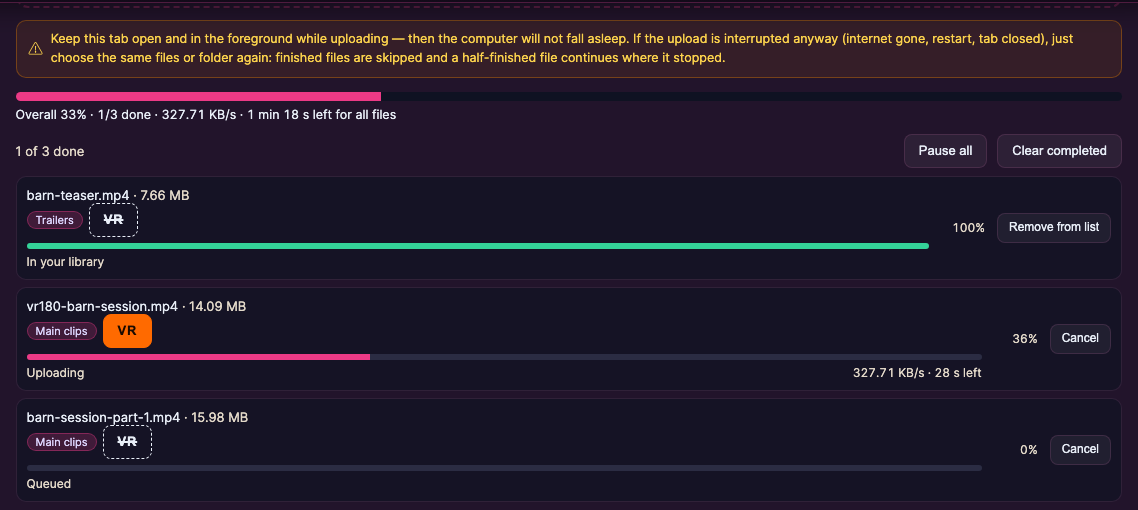
Arrastra archivos a la zona para soltar o usa Elegir archivos / Elegir carpeta. Los archivos se suben de uno en uno, así cada uno tiene todo el ancho de banda y una barra de progreso estable. Cada fila muestra su propia velocidad y el tiempo restante, y la barra Total muestra el progreso y el tiempo restante de todos los archivos.
- Pausar todo / Reanudar todo detiene y vuelve a poner en marcha toda la cola.
- Cancelar detiene un archivo; Reintentar (o Reintentar fallidos para todos) vuelve a iniciar un archivo que falló.
- Quitar de la lista y Quitar completados solo ordenan la lista: los archivos subidos se quedan en tu biblioteca.
Antes de que empiece cada archivo, la página comprueba si ya lo has subido. Un archivo que ya está en tu biblioteca no se sube dos veces: su fila dice simplemente Ya subido: omitido.
6) Dónde aparecen después tus subidas
La subida múltiple solo sube: no crea clips ni publicaciones por ti y nunca pide títulos ni precios. En su lugar, tus subidas quedan disponibles para elegirlas:
- Para clips: en la página de añadir clip, tus archivos subidos aparecen en «O selecciona un clip principal ya subido» y «O selecciona un tráiler ya subido». Elige uno, añade título, precio y detalles y envíalo.
- Para el feed: en el editor de publicaciones, tus subidas aparecen en «Elige un vídeo que ya tengas» (clips principales) y «Elegir un tráiler existente» (tráileres) cuando terminan de codificarse.
- Para muchos clips a la vez: la pestaña Importar lista (ver arriba).
Una fila terminada dice En tu biblioteca. Cada subida conserva su nombre de archivo original, así reconoces cada archivo más tarde en los menús.
7) Tu biblioteca multimedia, en la misma página
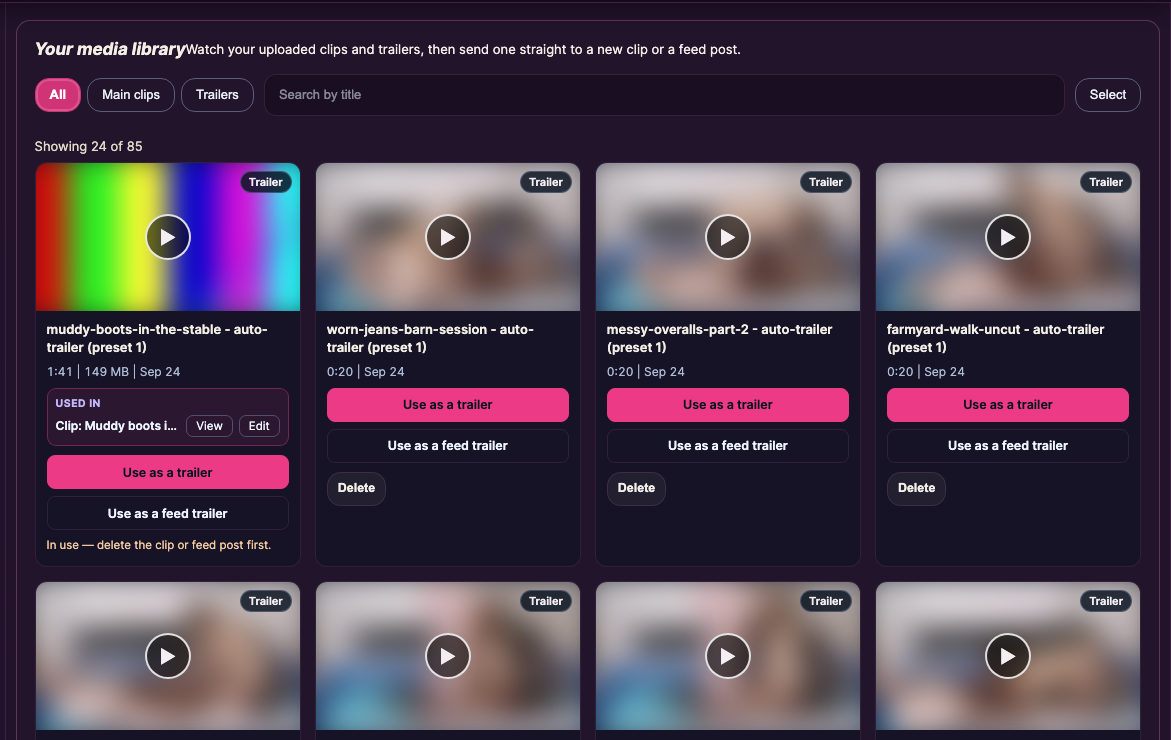
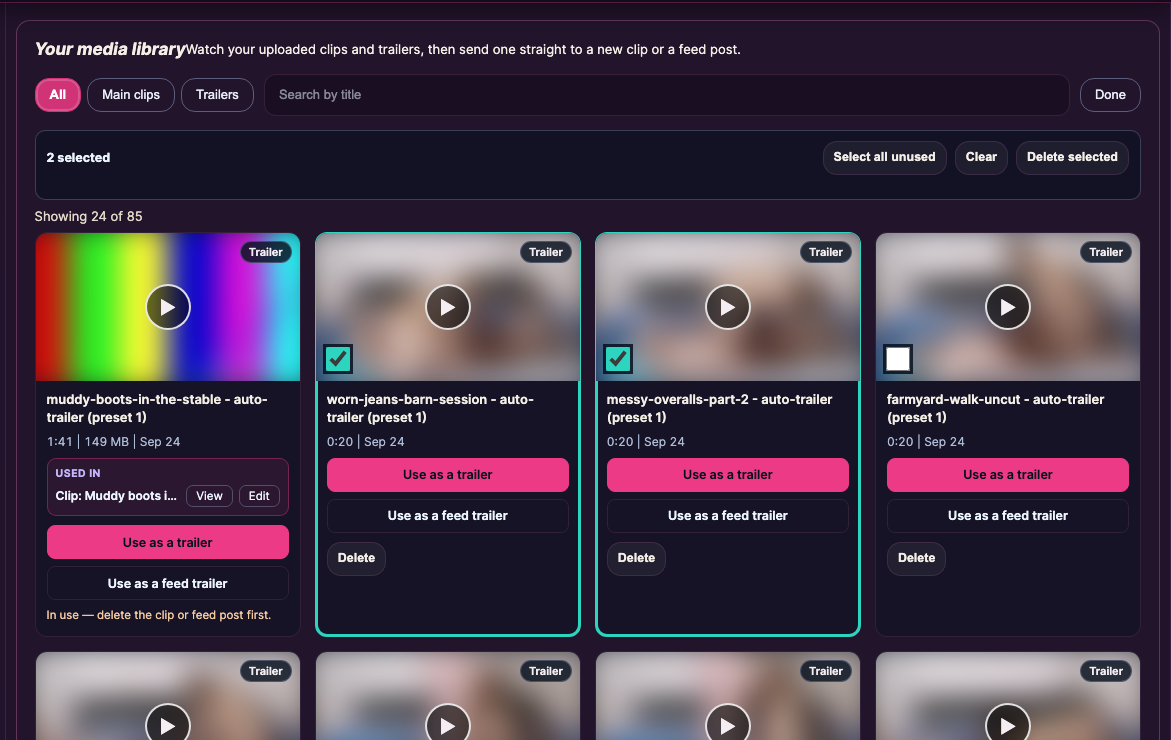
Debajo de la subida encontrarás Tu biblioteca multimedia: cada clip y tráiler que has subido, como una tarjeta con imagen de vista previa y un pequeño reproductor.
- Todos / Clips principales / Tráileres filtran la lista, y Buscar por título encuentra un archivo por su nombre. La página muestra 24 cada vez; Mostrar más carga los siguientes.
- Cada tarjeta muestra el tipo (Clip principal o Tráiler, y además VR en archivos VR), el nombre, la duración, el tamaño y la fecha de subida. Los tráileres hechos con el generador llevan el nombre generado, por ejemplo «
my-clip - auto-trailer (preset 1)». - Mientras un archivo aún se está codificando, la tarjeta lo indica y muestra cuánto tardará más o menos.
- Usar como clip, Usar en una publicación, Usar como tráiler o Usar como tráiler del feed te llevan al formulario correcto con el archivo ya elegido.
- Si un archivo ya se usa, la tarjeta muestra Usado en con el clip o la publicación y los botones Ver y Editar.
8) Eliminar subidas
Puedes eliminar las subidas que ya no necesitas. Solo se pueden eliminar archivos que no se usan en ningún clip ni publicación; un archivo en uso dice En uso: elimina antes el clip o la publicación.
- Un archivo: Eliminar en su tarjeta y luego confirmar.
- Varios archivos: haz clic en Seleccionar, marca los vídeos (o Seleccionar todos los no usados) y luego Eliminar seleccionados. Borrar quita las marcas.
Eliminar es definitivo y no se puede deshacer, por eso la página siempre pregunta antes.
9) Subidas largas e interrupciones
Las subidas se pueden reanudar: nunca se pierde una parte ya terminada. Deja la pestaña abierta y en primer plano mientras subes; así el ordenador no entra en reposo.
- Internet se va un momento (cambio de Wi-Fi, reinicio del router): la página indica que no hay conexión y sigue sola en cuanto vuelve internet.
- Sesión cerrada: inicia sesión de nuevo en otra pestaña y luego pulsa Reanudar todo en la página de subida múltiple.
- Pestaña cerrada, recarga, reinicio o bloqueo: abre de nuevo la página y vuelve a elegir los mismos archivos o la misma carpeta. Los archivos ya terminados se omiten automáticamente y un archivo a medias continúa donde se quedó: solo se suben las partes que faltan.
También funciona con lotes muy grandes que tardan varios días: vuelve a elegir la misma carpeta cada vez que la subida se interrumpa.
10) Cuándo usar FTP en su lugar
La subida múltiple en el navegador es la opción más sencilla para la mayoría de catálogos. FTP sigue mereciendo la pena si mueves archivos muy grandes (varios GB cada uno) directamente desde un ordenador de edición o un NAS, o si quieres una transferencia de servidor a servidor. Consulta Subir un catálogo completo por FTP.







