
Guía en vídeo
¿Prefieres verlo en vídeo? Esta breve guía shows te explica cómo rechazar un pedido personalizado de forma segura: dónde encontrar la solicitud, cómo revisarla y qué ve el cliente.
Una solicitud de pedido personalizado que no puedas o no quieras atender no es un fracaso, sino algo normal en la gestión del servicio. La plataforma te ofrece la opción de, con un solo clic, Disminución botón en cada pedido pendiente, y al cliente se le informa automáticamente de lo que ha pasado. Si lo haces bien, rechazar un pedido no te cuesta nada y deja la puerta abierta a otra solicitud la próxima vez. Si lo haces mal —rechazos silenciosos, rechazos tras la aceptación, rechazos sin explicación—, te cuesta el cliente y perjudica tu storefront. Esta guía te explica cuándo rechazar, cómo hacerlo exactamente, qué ve el cliente y cuáles son las alternativas más seguras al rechazo directo.
1. Donde está el botón «Decline» lives
- Regístrate.
- Abre /store-manager/pedidos-personalizados/ — tu bandeja de entrada de pedidos personalizados, en la página titulada Pedidos personalizados.
- Busca la solicitud que quieres rechazar (el estado será show Revisión pendiente).
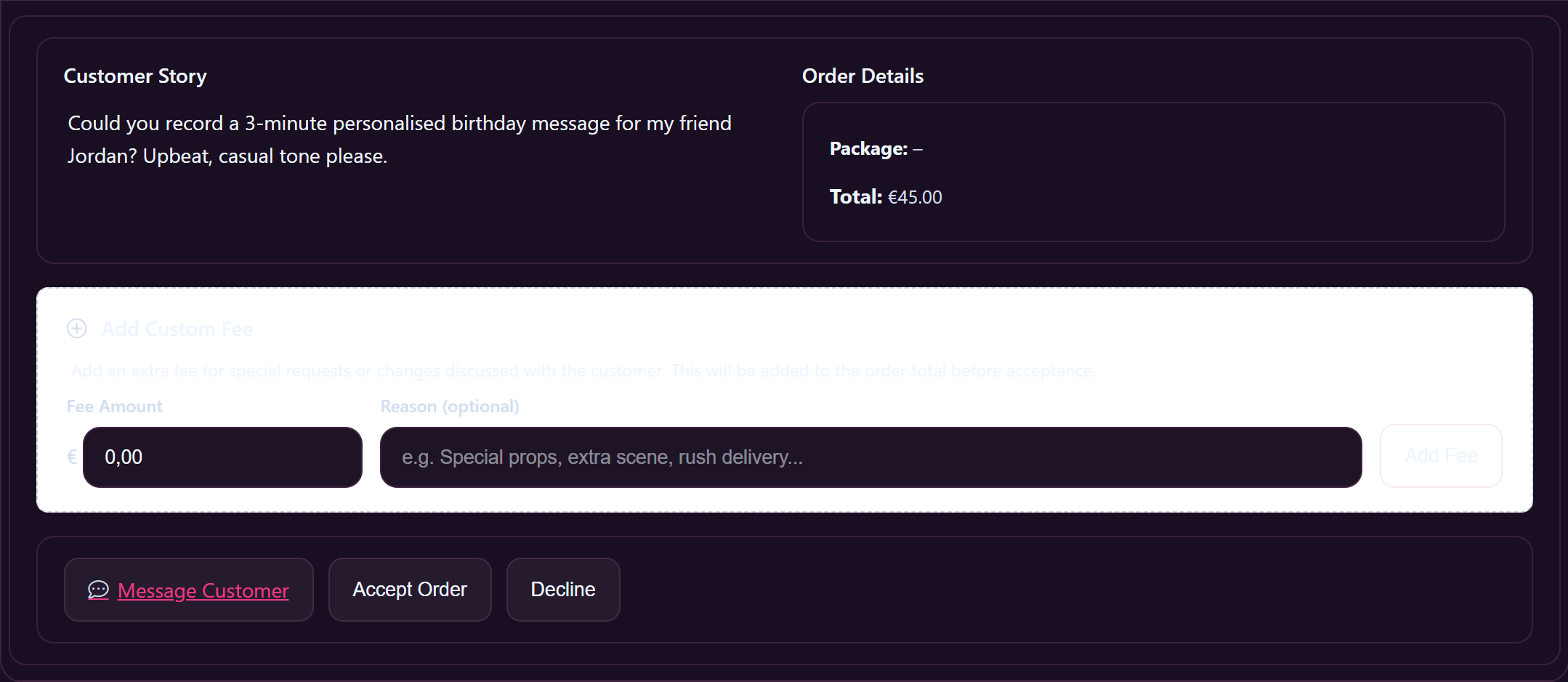
- Haz clic en Detalles en la fila para desplegarla. Los botones de acción aparecen en la parte inferior del panel desplegado.
- Haz clic en Disminución (el rojo, al lado de Aceptar pedido).
- Confirma el cuadro de diálogo: “¿Estás seguro de que quieres rechazar este pedido?”
Ese es todo el proceso desde el punto de vista técnico. El estado del pedido cambia a Cancelado al instante y la página se actualiza.
2. Cuándo puedes decir que no… y cuándo no puedes
La opción de cancelación solo está disponible mientras el pedido se encuentre en Revisión pendiente. Una vez que hayas hecho clic en «Aceptar pedido» —aunque el cliente aún no haya pagado—, el botón «Rechazar» ya no aparecerá.
Esto significa: Lee atentamente el resumen antes de hacer clic en «Aceptar». Si hay algo en el briefing que te hace dudar, recházalo desde el principio o envía un mensaje al cliente para aclararlo; nunca aceptes pensando “ya lo cancelaré más tarde si no me convence”. Una vez aceptado, te has comprometido con el trabajo, y echarte atrás te costará (y a ellos también) mucho más.
El flujo de estados:
| Estado | ¿Hay plazas disponibles? |
|---|---|
| Revisión pendiente | Sí — Disminución botón shown. |
| Pago pendiente (una vez que lo hayas aceptado) | No. El botón se sustituye por “A la espera del pago del cliente”. |
| Pagado / En curso / Delivered / Completado | No puedes cancelar por tu cuenta. Ponte en contacto con el servicio de atención al cliente si necesitas dar marcha atrás; consulta Anular un pedido personalizado. |
3. Lo que ve el cliente
En cuanto hagas clic Disminución:
- El estado del pedido personalizado cambia a Cancelado en su Mi Cuenta → Pedidos ver.
- El pedido subyacente pasa a estado «cancelado» con la nota del sistema “Creator rechazó esta solicitud de pedido personalizado”.”
- El cliente recibe un correo electrónico o una notificación en la app indicando que la solicitud ha sido rechazada.
- Nunca se les cobró por una solicitud rechazada: el pedido queda pendiente de pago hasta que lo aceptes o lo rechaces. No hay ningún pago que reembolsar.
Eso es todo. No verán tu motivo a menos que lo hayas escrito: el mensaje estándar del sistema es breve e impersonal. Si quieres que lo entiendan... ¿por qué?, te toca a ti escribir un mensaje antes de hacer clic en «Rechazar» (véase el apartado 5).
4. Motivos para rechazar una solicitud: situaciones habituales
- El guion va más allá de lo que grabas. Tu Descripción del pedido personalizado Dijeron que no se llevaran disfraces; pero te pidieron uno concreto. Tú grabas en solitario; ellos quieren una escena con pareja. Recházalo.
- La plataforma no permite ese tipo de contenido. Consulta Contenido prohibido — Si hay algo de eso ahí, se rechaza automáticamente (y no deberías enviarle un mensaje al cliente para “negociarlo”).
- Estás completo o de vacaciones. Desactiva el servicio a través de Configuración de pedidos personalizados → Aceptar pedidos personalizados durante ese tiempo, o rechaza las solicitudes que te lleguen con un mensaje rápido en el que digas cuándo volverás a abrir.
- Las instrucciones del cliente no están claras y ya os habéis intercambiado mensajes dos veces. Si no consigues hacerte una idea clara de lo que quieren, recházalo: aceptar unas instrucciones ambiguas lleva a que el Clip final no le guste al cliente y a una discusión sobre el reembolso más adelante.
- El precio no es el correcto y se niegan a cobrar los gastos de aduana. Si, siendo realistas, el encargo requiere unos honorarios adicionales al paquete y el cliente se resiste a añadirlos, mejor recházalo antes que hacer el trabajo con pérdidas.
- Una corazonada. Confía en tu instinto. Si un Creator tiene malas vibraciones con una solicitud después de leerla una vez, debería rechazarla. La clientela es más importante que cualquier solicitud concreta.
5. Rechaza con tacto: suaviza el golpe sin prometer más de lo que puedes cumplir
La notificación de rechazo predeterminada de la plataforma es impersonal. Si el encargo estaba bien pensado —aunque no puedas cumplirlo—, dejar al cliente con un aviso automático de una sola línea resulta más frío de lo necesario. Usa el Mensaje para el cliente botón (en el mismo panel de pedidos desplegado) para enviar un DM rápido Antes de Haces clic en «Rechazar».
Un buen mensaje de rechazo tiene tres líneas:
- Dales las gracias por la petición. Aunque no puedas grabarlo, se han tomado su tiempo para preparar el briefing.
- Diles ¿por qué? No puedes hacerlo. Ser sincero y concreto es mejor que ser impreciso: “esto no entra dentro de lo que grabo” / “estoy ocupado hasta finales de mes” / “tu encargo incluye [tal cosa], que va en contra de las normas de la plataforma” / “la preparación requeriría una tarifa especial que duplicaría el precio; no creo que merezca la pena para ninguno de los dos”.
- Si procede, sugiere qué puede hazlo. “¿Te interesaría [resumen de la variante]?” o “Voy a volver a abrir el plazo para el despacho de aduanas dentro de dos semanas, por si quieres volver a enviarlo entonces”.”
Envía el mensaje y, después, haz clic en «Rechazar». El cliente recibirá ambas cosas —la nota personal y la cancelación del sistema— y se quedará con una mejor impresión de ti, no peor.
Escribe un mensaje breve. Los textos muy largos dan la impresión de que estás a la defensiva. Con tres líneas es más que suficiente.
6. Alternativas a rechazar directamente
Antes de hacer clic en «Rechazar», piensa si alguna de estas opciones te conviene más:
- Negocia y, después, añade una tarifa personalizada. La mayoría de los rechazos se deben, en realidad, a desacuerdos sobre el precio: el briefing pide algo extra, tus paquetes estándar no lo incluyen y tú no quieres hacerlo por el precio indicado. Envía un mensaje al cliente (“Puedo hacerlo si añadimos X € por [cosas] — ¿te parece bien?”), espera a que te diga que sí y luego usa Añadir tarifa personalizada En el panel ampliado del pedido, introduce el importe acordado y el motivo. El cliente verá el nuevo total y tu motivo en su pedido antes de pagar. La tarifa se puede modificar tantas veces como quieras mientras el pedido esté «Pendiente de revisión», así que no pasa nada si hay que hacer algunos ajustes. Después, acéptalo. Consulta Fijar el precio de un pedido personalizado §8: guía paso a paso de la negociación.
- Primero los mensajes, luego la decisión. El estado «En revisión» no tiene límite de tiempo; no hay cuenta atrás. Usa la opción «Enviar mensaje al cliente» para aclarar el briefing antes de tomar una decisión. Es normal que haya un intercambio de mensajes durante 24 horas; si el briefing lo justifica, puede durar más tiempo.
- Contrarresta con un paquete diferente. Si han pedido el paquete de 10 minutos, pero el encargo realmente requiere 30, envíales un mensaje para sugerirles que vuelvan a hacer el pedido con la duración más larga. (No puedes cambiar el paquete por ellos.)
- Detén el servicio. Si te están llegando un montón de solicitudes que no puedes gestionar, activa el Aceptamos pedidos personalizados desactivar en Configuración de pedidos personalizados. La pestaña «Personalizar pedido» de tus ventiladores storefront y shows “Este creator no acepta actualmente pedidos personalizados”.” Las solicitudes pendientes que ya hay siguen abiertas; solo se bloquean las nuevas.
7. Cosas no que hay que hacer
- Pues no te dejes ignorar. Aceptar y no cumplir es mucho peor que rechazar. El cliente ha pagado; tiene derecho a recibir el Clip o a que le devuelvan el dinero. Si no puedes grabarlo después de haberlo aceptado, ponte en contacto con el servicio de asistencia.
- No te niegues sin decir nada. El mensaje de rechazo predeterminado es genérico. Un cliente que nunca ha tenido noticias tuyas y solo ve “Cancelado” es un cliente que no lo volverá a intentar.
- No discutas sobre el resumen que aparece en el mensaje de error. Si el encargo es algo que no vas a grabar, basta con decir “No voy a grabar esto”. No tienes que explicar las normas de la plataforma, tus límites personales ni por qué su petición se sale de lo habitual. Limítate a los hechos y sé breve.
- No rechaces en bloque a un comprador que te haya enviado varios resúmenes. Si un cliente te envía solicitudes repetidas de mala fe, recházalas una vez y luego denúncialas siguiendo el procedimiento de denuncia. No te metas en un tira y afloja.
- No prometas hacer el trabajo “fuera de la plataforma” en su lugar. Eso incumple las condiciones de la plataforma y pierdes todas las protecciones (gestión de pagos, resolución de disputas, aplicación de la DMCA) que ofrece la plataforma. Recházalo de forma clara y sigue adelante.
8. Preguntas frecuentes
P: ¿Me afectará a mi storefront si lo rechazo?
No. Los rechazos no son visibles para los demás clientes y no afectan a tus estadísticas. Lo único que te perjudica es aceptar un encargo que no puedes cumplir —lo que provoca retrasos, solicitudes de reembolso y malas valoraciones—. Un rechazo claro no afecta a tu reputación.
P: ¿Puedo rechazar un pedido después de que el cliente haya pagado?
No es de la bandeja de entrada. El botón «Rechazar» solo aparece en Revisión pendiente. Una vez que hayas pagado un pedido o el proceso haya avanzado más, tendrás que ponerte en contacto con el servicio de atención al cliente para cancelarlo; consulta Anular un pedido personalizado.
P: ¿Puedo retirar mi rechazo a una solicitud si cambio de opinión?
No. El rechazo es definitivo. Si el cliente sigue queriendo el Clip, tendrá que enviar una nueva solicitud.
P: Quiero rechazar el pedido porque el cliente me está pidiendo que incumpla las normas de la plataforma. ¿Qué debo hacer?
Primero rechaza la solicitud y, después, denuncia al cliente a través del proceso estándar de denuncia que aparece en su perfil. Elige el motivo adecuado —normalmente Acoso / odio / amenazas en caso de solicitudes reiteradas de mala fe, o Contenido ilegal / menor / no consentido si el escrito se pasa de la raya. Mira Informar sobre un creator o contenido.
P: ¿Cuánto tiempo tengo para responder a una solicitud pendiente?
No hay un plazo límite estricto. Pero los clientes se van: la mayoría espera una respuesta en uno o dos días. Si vas a tardar un poco, mándales un mensaje rápido del tipo “Entendido, te responderé en [plazo]” para que no se vayan antes de que te hayas decidido.
P: Una solicitud parece estar más o menos bien, pero no estoy seguro. ¿Qué hago?
Envía un mensaje al cliente para aclararlo antes de decidir. El pedido ampliado tiene un Mensaje para el cliente el botón que está justo al lado de «Aceptar» y «Rechazar». No te penalizan por tardar en responder; lo que sí te penaliza es aceptar un encargo del que luego te arrepientas.
Guías relacionadas
- Cómo funcionan los pedidos personalizados — una visión general de principio a fin, incluyendo lo que pasa después de la aceptación.
- Fijar el precio de un pedido personalizado — incluida la herramienta «Custom Fee», que suele ser la mejor opción en lugar de rechazar la solicitud.
- Anular un pedido personalizado — ¿Qué hay que hacer cuando un pedido ya ha pasado la fase de «Pendiente de revisión» y alguna de las partes quiere echarse atrás?.
- Contenido prohibido — Lista de rechazos automáticos.
- Informar sobre un creator o contenido — para los clientes que insisten a pesar de un «no» educado.







