
Guía en vídeo
¿Prefieres verlo? Esta guía breve recorre la página de edición de un clip que ya está publicado: qué sigue siendo editable (título, precio, descripción, etiquetas, categorías, programación), por qué el archivo principal y el tráiler se bloquean tras la primera aprobación, la nueva revisión cuando guardas con «Actualizar clip y volver a enviar» y qué supone borrar un clip para quienes ya lo compraron.
Un clip en Lewdden pasa por unos pocos estados, de Borrador a publicado. Una vez publicado, puedes seguir actualizando casi todo el anuncio —precio, descripción, etiquetas, categorías, programación, intérpretes— y una revisión rápida lo vuelve a poner en cola. Dos cosas quedan bloqueadas en cuanto un clip se aprueba por primera vez: el archivo principal del clip y el archivo del tráiler. Esta guía explica qué puedes editar en cada estado, qué está bloqueado y por qué, cómo funciona la nueva revisión, qué supone retirar o borrar un clip para quienes ya lo compraron y cómo hacer un cambio con cuidado sin estropearle la compra a nadie.
Para la parte de subida del mismo proceso (crear un clip desde cero), consulta Cómo añadir un clip: de la subida a la publicación.
1. Los estados de clip que verás
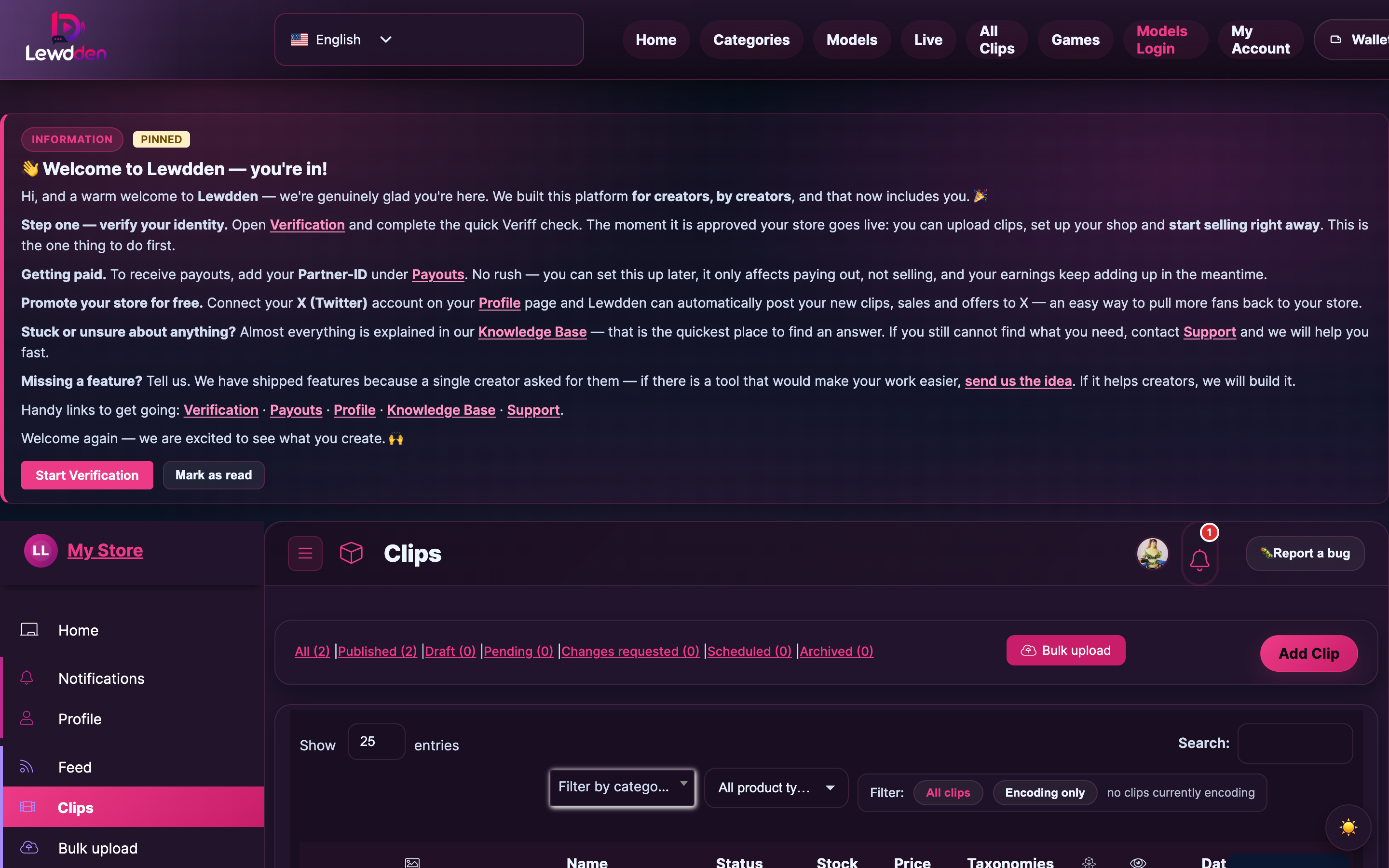
Cada clip que creas pasa por uno de estos estados. La etiqueta de estado aparece junto al clip en /clips-manage/ y arriba en la página de edición del clip.
- Borrador: guardado pero no enviado. Ningún fan puede verlo. Puedes editar cualquier cosa sin revisión.
- Pendiente: lo has enviado y un moderador lo está revisando. Aún puedes editar los datos, pero al guardar vuelve al final de la cola.
- Aprobado: ha pasado la revisión. O ya está publicado, o está programado para una fecha futura.
- Programado: aprobado y retenido hasta la hora de publicación que hayas fijado. Se publica automáticamente a esa hora.
- Cambios solicitados: el moderador quiere cambios antes de aprobarlo. El clip no está publicado; puedes corregirlo y volver a enviarlo.
- Desactivado: el equipo de moderación o un administrador ha retirado el clip. Los fans no pueden verlo. Quienes ya lo compraron pierden el acceso.
- Suspendido: tu tienda está suspendida y sus clips heredan ese estado. Vuelven a su estado anterior cuando se levanta la suspensión.
Los estados forman una red más que una línea fija: un clip Pendiente puede aprobarse, recibir una solicitud de cambios o rechazarse; un clip Aprobado puede desactivarse más tarde si se detecta una infracción; un clip con Cambios solicitados vuelve a Pendiente en cuanto guardas.
2. Qué puedes editar en cada estado
La respuesta corta: casi todos los datos se pueden editar siempre. La plataforma conserva el vídeo principal original y el tráiler como la versión de referencia de «lo que se aprobó»; esos quedan bloqueados tras la primera aprobación (ver §3). Todo lo demás sigue abierto.
Editable en cualquier estado (Borrador, Pendiente, Aprobado, Programado, Cambios solicitados, Desactivado, incluso Suspendido):
- Título y descripción.
- Precio (precio normal, precio de oferta, fechas de la oferta).
- Etiquetas y categorías.
- Intérpretes vinculados al clip.
- Inclusión en la suscripción: activa o desactiva si el clip forma parte de tu paquete de suscripción.
- Descuento en el clip para suscriptores: sustituye tu porcentaje de descuento global solo para este clip (consulta Ofrecer descuentos en clips a tus suscriptores).
- Hora de publicación programada: retrásala o adelántala; o quita la programación para que salga en cuanto se apruebe.
- Miniatura: elige otro fotograma del tráiler o sube una propia.
Si guardas mientras el clip está Aprobado o con Cambios solicitados, vuelve a la cola de moderación con la etiqueta Pendiente hasta que un moderador confirme el cambio. El estado de publicación (publicado, programado) se mantiene antes y después de la nueva revisión: si tu cambio se aprueba, vuelve a estar publicado; si se piden cambios, se repite el mismo ciclo de corregir y guardar.
3. Las dos cosas que no puedes cambiar tras la primera aprobación: el archivo principal y el tráiler
Una vez que un clip se ha aprobado al menos una vez, quedan bloqueados dos archivos concretos:
- Archivo principal del clip. El vídeo que los compradores pagan y ven.
- Archivo del tráiler. La vista previa gratis de tu tienda.
Si intentas subir un archivo de reemplazo, el formulario muestra el error:
«El archivo principal no se puede reemplazar una vez que el clip ya se ha aprobado».
o, para el tráiler:
«El tráiler no se puede reemplazar una vez que el clip ya se ha aprobado».
El motivo es simple: el moderador aprobó un archivo concreto y los compradores pagaron por ese archivo. Dejarte cambiarlo después supondría que (a) los compradores recibirían un clip distinto del que aprobó la moderación, o (b) la moderación tendría que volver a comparar cada cambio con el original; ninguna de las dos cosas es viable a gran escala.
Un aviso amarillo arriba del formulario de edición te indica cuando un clip está en este estado bloqueado, con un texto como «El archivo principal y el tráiler no se pueden reemplazar». Lo verás cada vez que abras la página de edición de un clip Aprobado.
Si de verdad necesitas cambiar el vídeo (por ejemplo, subiste el montaje equivocado, el archivo tiene un defecto real o quieres una recodificación de más calidad del mismo contenido), no intentes saltarte el bloqueo: abre un ticket de soporte en la categoría Administración de la cuenta con la URL del clip y el motivo. Soporte puede:
- Reemplazar el archivo directamente si la nueva versión tiene básicamente el mismo contenido; o
- Guiarte para borrar el clip actual y subir uno nuevo si la nueva versión es sustancialmente distinta.
4. El ciclo de nueva revisión: qué pasa después de cada guardado
Guardar una edición en un clip Aprobado o con Cambios solicitados lo devuelve a la cola de moderación. La etiqueta cambia a Pendiente, el clip sigue publicado en la tienda (en Aprobado → Pendiente, los fans siguen viendo la versión anterior) y un moderador vuelve a revisar los campos cambiados.
El botón al final del formulario de edición se llama Actualizar clip y volver a enviar en un clip existente y Enviar clip a revisión en uno nuevo; en ambos casos, al pulsarlo se guarda la edición y entra en la cola.
Tres resultados posibles de la nueva revisión:
- Aprobado de nuevo. La nueva versión sustituye a la anterior en la tienda. Quienes ya lo compraron ven los datos actualizados la próxima vez que recarguen su biblioteca.
- Cambios solicitados. El moderador quiere más cambios. Arriba en la página de edición aparece un panel morado con su nota. Al guardar de nuevo, el ciclo vuelve a empezar.
- Desactivado. El moderador ha retirado el clip. Aparece un panel rojo con el motivo. Los fans no pueden verlo, ni siquiera quienes ya lo compraron. En §6 tienes lo que les pasa a esos compradores.
La mayoría de las ediciones que solo tocan datos se aprueban en pocos minutos: nadie necesita volver a ver todo el vídeo para confirmar un cambio de precio.
5. El panel de comentarios de moderación en la página de edición
Cuando un moderador deja una nota, aparece arriba del formulario de edición en un panel de color con el título «Último mensaje de moderación» y la hora en que se guardó. Verás el mensaje y un indicador si también se envió por correo a tu cuenta.
El color te indica de un vistazo qué ha hecho el moderador:
- Panel morado: cambios solicitados. Lee la nota, corrige lo indicado y guarda para volver a enviarlo.
- Panel verde: aprobado. El clip está publicado (o programado). La nota puede estar vacía o llevar un breve comentario de aprobación.
- Panel azul (por defecto): una actualización neutral de moderación, normalmente informativa, sin nada que hacer.
Si el moderador marcó tu clip como Desactivado, verás un aviso rojo junto al panel. Consulta Por qué se rechazó mi clip para el proceso completo de rechazo y apelación.
Las notas de moderación anteriores del clip están en un registro de notas de administración debajo del panel; útil cuando un clip ha pasado por varias rondas de cambios.
6. Borrar un clip: qué pasa con quienes ya lo compraron
El botón Borrar clip está al final de la página de edición. Al pulsarlo pide confirmación; en cuanto confirmas, el clip pasa a la papelera y:
- Los fans que ya compraron el clip pierden el acceso. Desaparece de su pestaña Mi biblioteca → Clips.
- El pedido en sí se conserva en el historial
/my-account/orders/del comprador (y en el tuyo desde el panel) como registro de la compra. - Sin reembolso automático. Las compras de clips son bienes digitales y son definitivas al entregarse. Borrar un clip vendido significa que los compradores pagaron por algo que ya no está, pero la política estándar de la plataforma es no reembolsar; consulta Comprar un clip §5 para el texto del lado del cliente.
- Los suscriptores que tenían acceso por la inclusión también lo pierden. El clip deja de aparecer en su pestaña Suscrito.
- Las etiquetas, categorías e intérpretes se desvinculan del clip, pero siguen existiendo para otros clips que los usan.
Piénsalo bien antes de borrar un clip vendido: si lo que quieres es corregir algo del anuncio, edítalo (§2). Si el problema es que el archivo es incorrecto, pide a soporte que lo cambie en lugar de borrarlo (§3). Borrar solo es lo correcto cuando de verdad quieres quitar el clip de tu tienda para siempre.
7. Retirar sin borrar: tres alternativas más suaves
Si quieres «quitarlo de la tienda» pero no «perder a los compradores», tienes opciones más suaves:
- Limitar el clip a suscriptores. Activa la inclusión en la suscripción, pon un precio público alto (o quítalo del catálogo público) y el clip será gratis para los suscriptores actuales y no estará disponible para los demás. Quienes lo compraron sueltos mantienen el acceso; los fans nuevos tienen que suscribirse para verlo.
- Programarlo en el futuro. Pon la fecha de publicación programada muy lejos en el futuro. Mientras tanto, el clip queda oculto en la tienda. Quienes lo compraron mantienen el acceso. Puedes volver a traerlo al presente cuando quieras.
- Borrar solo el anuncio, no el archivo. En realidad no es una opción integrada: lo más parecido es abrir un ticket de soporte y pedir al equipo que marque el clip como «privado solo para compradores existentes», lo que mantiene visibles las copias compradas para los fans que ya pagaron, pero lo quita de la búsqueda y de los listados de la tienda a partir de entonces.
Si has decidido dejar la plataforma, consulta Pausar o cerrar tu tienda (un artículo aparte para creadores, próximamente) para el proceso de limpieza en bloque.
8. Preguntas frecuentes
P: Edité un clip y la etiqueta pasó de Aprobado a Pendiente. ¿Ha dejado de estar disponible?
No. El clip sigue visible en la tienda en su última versión aprobada hasta que se apruebe la nueva edición. La etiqueta Pendiente solo te indica que la nueva versión está en la cola de moderación; no desconecta la versión anterior. Cuando se aprueba la edición, la nueva versión sustituye a la anterior en la tienda. Si el moderador pide cambios, la última versión aprobada sigue publicada hasta que corrijas y vuelvas a enviar.
P: ¿Puedo deshacer un borrado?
Si el clip se borró hace poco (en unos 30 días), sí: abre un ticket de soporte con el título del clip y el equipo puede restaurarlo. Pasado ese plazo, el clip desaparece para siempre y la única forma de recuperarlo es volver a subirlo como clip nuevo (tendrá un ID de producto nuevo).
P: Quiero cambiar el precio para una oferta y luego volver al anterior. ¿Se les cobrará de nuevo a todos los fans?
No. Los cambios de precio no vuelven a cobrar a nadie. Quienes ya compraron pagaron lo que pagaron; el precio nuevo solo se aplica a compras nuevas. Usa los campos de precio normal + precio de oferta en lugar de sobrescribir el precio normal: la tienda muestra el precio original tachado + el de oferta, y volver atrás es cambiar un solo campo.
P: Cambié el título y las etiquetas de un clip. ¿Se actualizan las entradas de la biblioteca de los compradores?
Sí. El título, la descripción, las etiquetas y las categorías se trasladan a las entradas de la biblioteca de quienes ya compraron: verán los datos nuevos la próxima vez que carguen su biblioteca. El archivo en sí (por el que pagaron) no cambia, porque está bloqueado (§3).
P: La etiqueta de mi clip dice Suspendido. ¿Qué significa?
Tu tienda está suspendida (probablemente por una retención de moderación o una medida sobre el estado de la cuenta), y cada clip hereda ese estado automáticamente. Los fans no pueden comprarlos ni verlos mientras dure la suspensión. Abre un ticket de soporte en la categoría Administración de la cuenta con la URL de tu tienda: el equipo te dirá el motivo y qué hace falta para levantar la suspensión. Una vez resuelta, tus clips vuelven al estado que tenían antes (Aprobado, Programado, etc.).
P: Subí el archivo equivocado. El clip ya está Aprobado. ¿Cómo lo arreglo?
Abre un ticket de soporte en la categoría Administración de la cuenta con la URL del clip y «subí el archivo equivocado» como motivo. Soporte puede reemplazar el archivo directamente. No intentes saltarte el bloqueo borrando el clip y volviéndolo a subir: los compradores perderían el acceso (§6), cuando un cambio rápido de archivo lo conserva.
P: ¿El tráiler está bloqueado aunque ningún fan haya comprado el clip?
Sí. El tráiler es lo que la tienda ha estado mostrando como vista previa gratis, y la plataforma trata la versión aprobada como la vista previa de referencia a partir de ese momento. La solución es la misma: soporte puede cambiar un tráiler por un motivo bien concreto. Si nunca has tenido compradores y solo quieres rehacer el tráiler porque no te gusta, también puedes borrar el clip y volver a subirlo desde cero: no pierdes a ningún comprador.
P: A mi clip le han pedido cambios, pero no veo ninguna nota del moderador. ¿Dónde está?
Abre la página de edición del clip y sube hasta arriba: ahí está el panel de comentarios de moderación. Si está vacío o no aparece, puede que el moderador marcara el cambio sin nota (raro, pero posible) o que la notificación por correo esté en camino y aún no se haya sincronizado con el panel. Recarga la página de edición; si sigue vacío después de unos minutos, abre un ticket de soporte con la URL del clip.
P: ¿Puedo editar en bloque precios, etiquetas o categorías de muchos clips?
No desde el propio gestor de clips: cada clip se edita por separado. Para catálogos muy grandes, lo práctico es un ticket de soporte: envía un CSV con los clips y los cambios que quieres, y el equipo puede hacer una actualización en bloque por ti.
¿Necesitas más ayuda?
- Cómo añadir un clip: de la subida a la publicación
- Por qué se rechazó mi clip: el proceso de moderación cuando un clip no puede publicarse tal cual
- Poner precio a tus clips
- Ofrecer descuentos en clips a tus suscriptores
- Contenido prohibido: las normas que revisa la moderación
- Contactar con soporte







