
Video-Anleitung
Lieber schauen? Dieses Video zeigt „Liste importieren“ — Tabelle laden, wie Clips automatisch gefunden werden, und Clip für Clip veröffentlichen.
Mit Liste importieren veröffentlichst du viele Clips aus einer einzigen Tabelle. Du lädst eine Excel- oder CSV-Liste mit deinen Titeln und Beschreibungen, die Seite findet zu jeder Zeile das passende hochgeladene Video, du ergänzt, was noch fehlt, und veröffentlichst dann Clip für Clip — oder alle auf einmal. Deine Liste wird automatisch gespeichert, du kannst sie also über mehrere Tage abarbeiten.
Du findest sie unter Mehrere Dateien hochladen in deinem Creator-Menü, im Reiter Liste importieren. Die Videodateien selbst lädst du wie bisher im Reiter Upload & Bibliothek hoch — siehe Clips und Trailer im Browser hochladen.
1. Bevor du anfängst
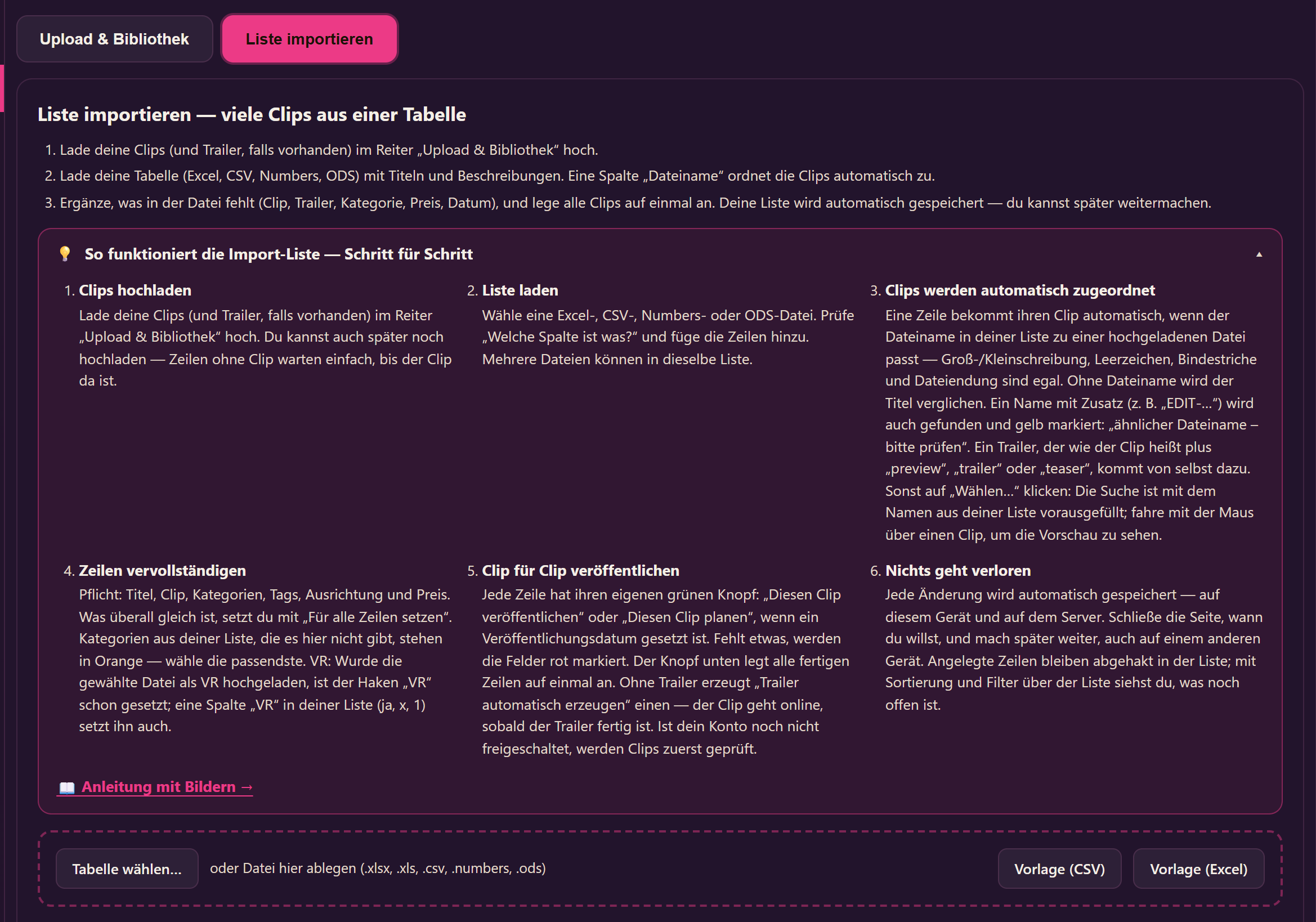
- Lade deine Clips (und Trailer, falls vorhanden) im Reiter Upload & Bibliothek hoch. Du musst nicht alles vorher hochladen — Zeilen ohne Clip warten einfach, bis der Clip da ist.
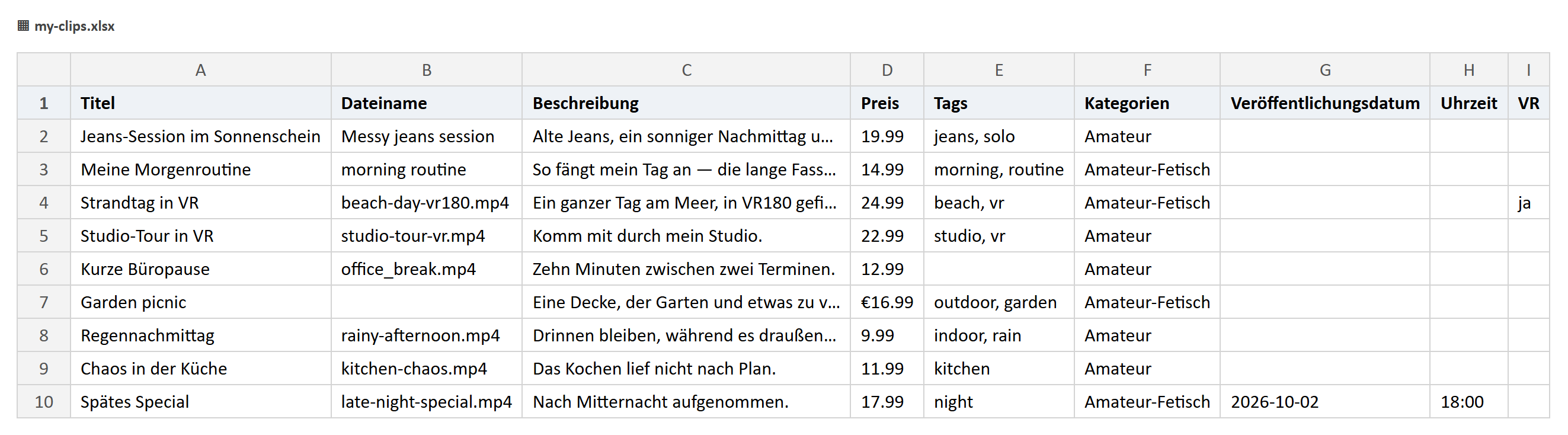
- Deine Tabelle braucht eine Zeile pro Clip. Nützliche Spalten: Titel, Dateiname des Videos, Beschreibung, Preis, Tags, Kategorien, Veröffentlichungsdatum, Uhrzeit und VR (ja, x oder 1 für einen VR-Clip). Wirklich nötig ist nur der Titel; alles andere kannst du auch auf der Seite ausfüllen.
- Mehrere Kategorie-Spalten nebeneinander sind in Ordnung — sie werden zusammen gelesen.
- Du weißt nicht, wie du anfangen sollst? Die Knöpfe Vorlage (CSV) und Vorlage (Excel) geben dir eine leere Liste mit den richtigen Spalten.
2. Deine Liste laden
- Drücke Tabelle wählen… oder zieh die Datei auf die gestrichelte Fläche. Excel (.xlsx, .xls), CSV, Numbers und ODS funktionieren.
- Hat die Datei mehrere Blätter, wähle das richtige — das Blatt mit den meisten Zeilen ist schon ausgewählt.
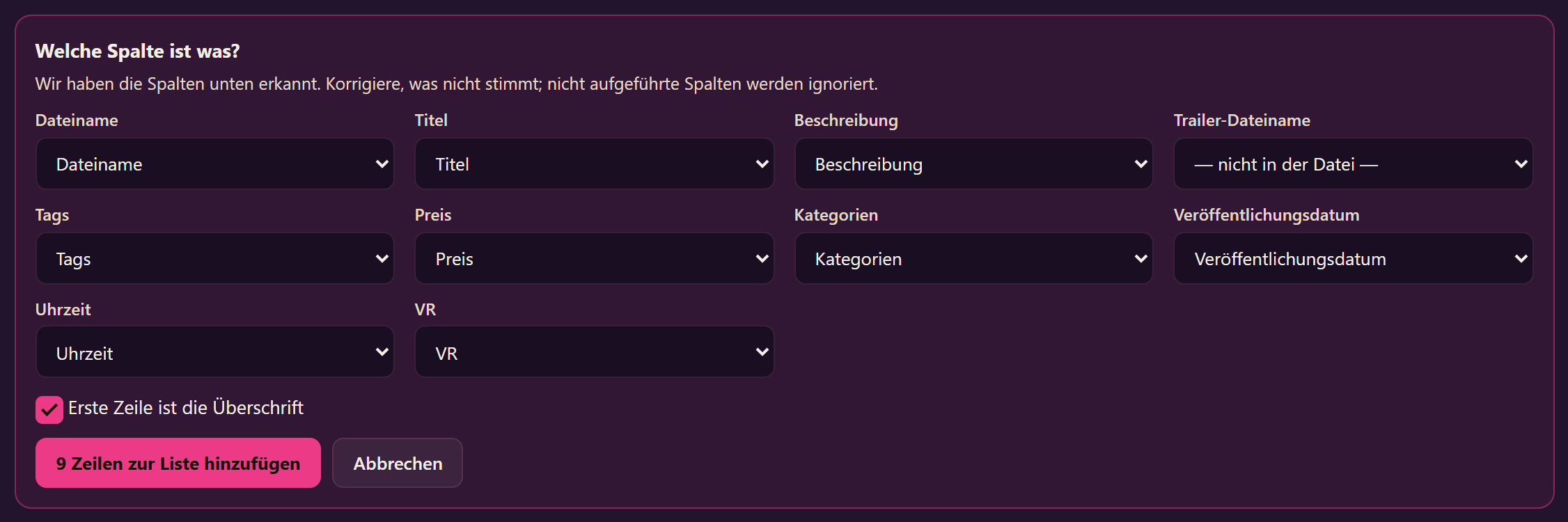
- Unter Welche Spalte ist was? zeigt die Seite, welche Spalte sie für jedes Feld erkannt hat. Korrigiere, was nicht stimmt; Spalten, die du nicht zuordnest, werden ignoriert.
- Drücke … Zeilen zur Liste hinzufügen. Du kannst später weitere Dateien laden — ihre Zeilen kommen in dieselbe Liste.
3. So werden Clips automatisch gefunden
Für jede Zeile sucht die Seite das hochgeladene Video, das dazugehört. Sie vergleicht den Dateinamen in deiner Liste mit den Namen deiner hochgeladenen Dateien. Groß- und Kleinschreibung, Leerzeichen, Bindestriche und die Dateiendung spielen keine Rolle.
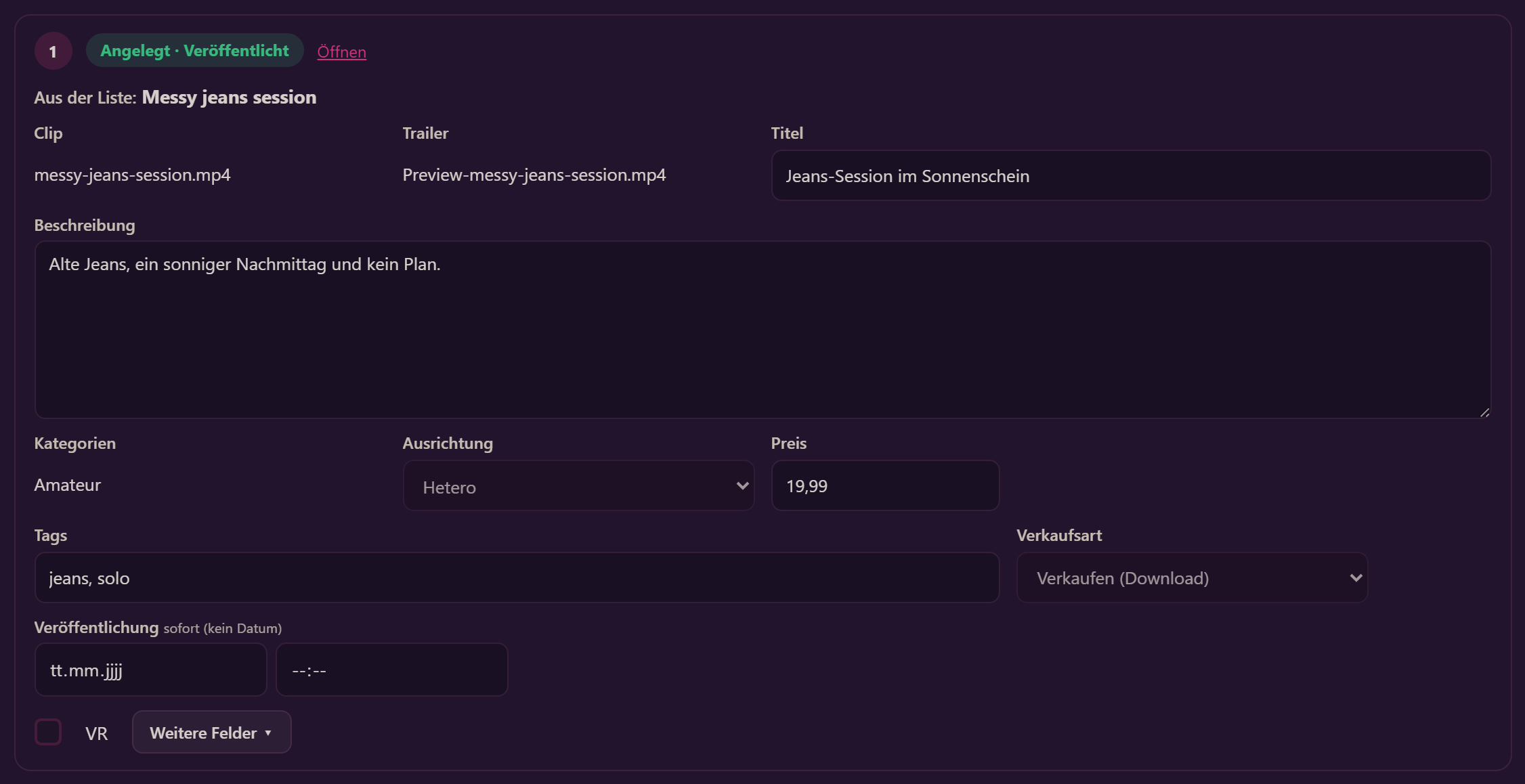
- Gleicher Name: Messy jeans session in deiner Liste findet messy-jeans-session.mp4. In der Zeile steht über Dateinamen zugeordnet.
- Kein Dateiname in der Zeile: Dann wird der Titel verglichen. In der Zeile steht über den Titel zugeordnet.
- Name mit Zusatz: Morning routine in deiner Liste findet auch EDIT-morning-routine.mp4. Weil das eine Vermutung ist, steht in der Zeile gelb ähnlicher Dateiname – bitte prüfen. Schau es dir an, bevor du veröffentlichst.
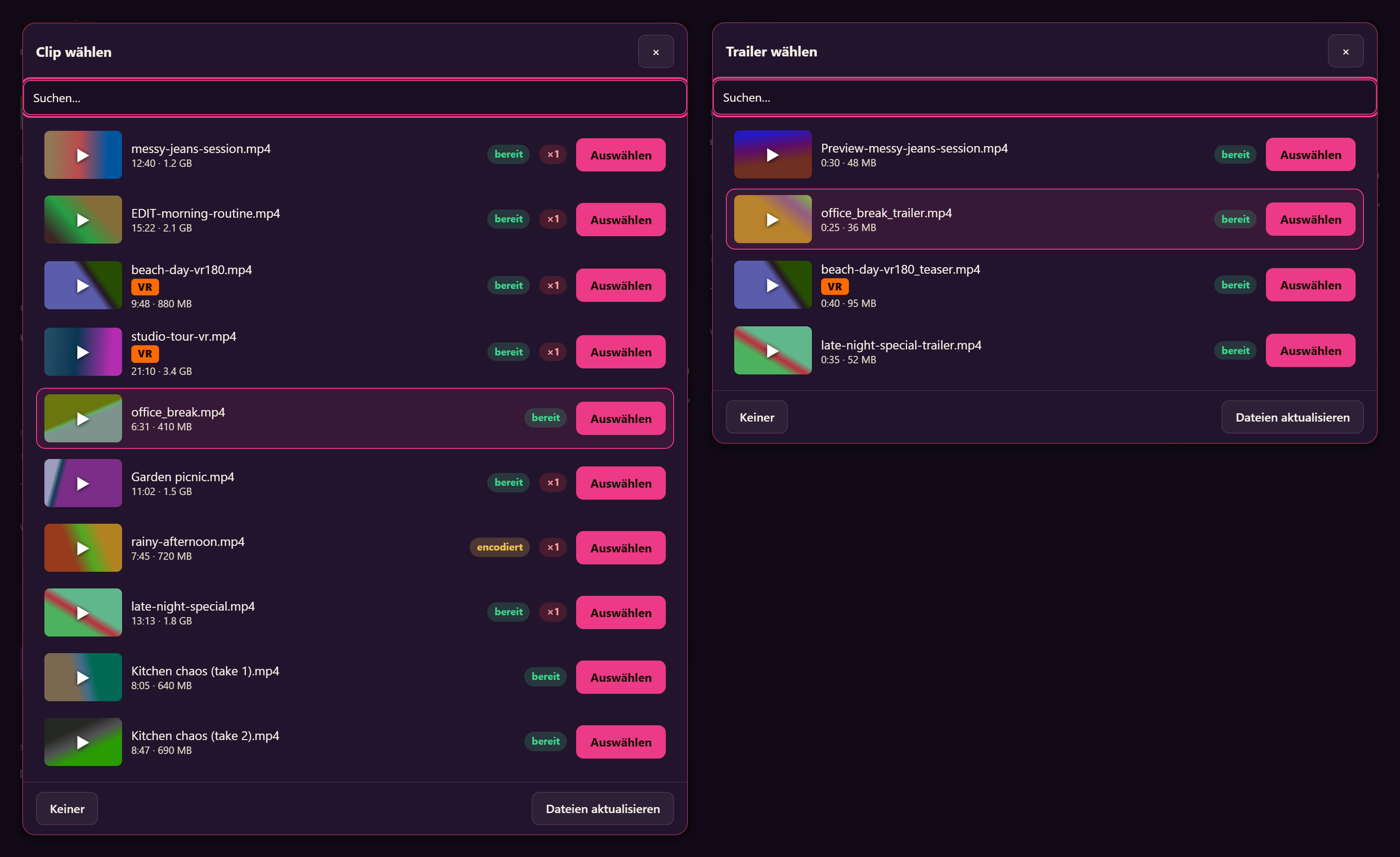
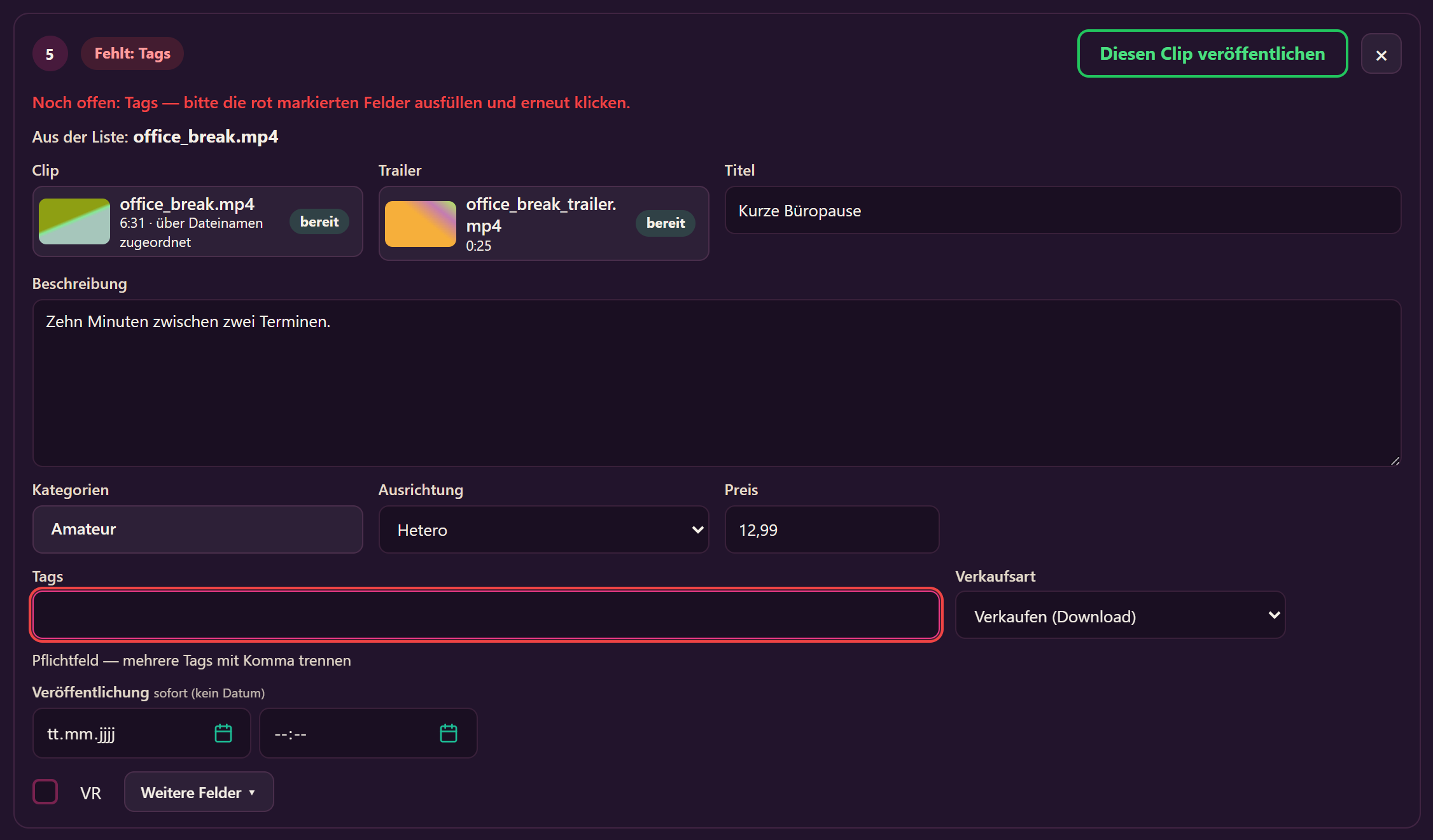
- Trailer werden genauso gefunden: Ein Trailer, der wie der Clip heißt und davor oder dahinter preview, trailer oder teaser trägt — zum Beispiel Preview-messy-jeans-session.mp4 oder office_break_trailer.mp4 —, kommt von selbst in die Zeile.
Eine Datei wird nur zugeordnet, wenn genau eine Datei passt und keine andere Zeile sie braucht. Hast du zwei Dateien mit demselben Namen hochgeladen oder könnten zwei Zeilen dieselbe Datei meinen, wird nichts zugeordnet und du wählst selbst. Es wird also nichts geraten.
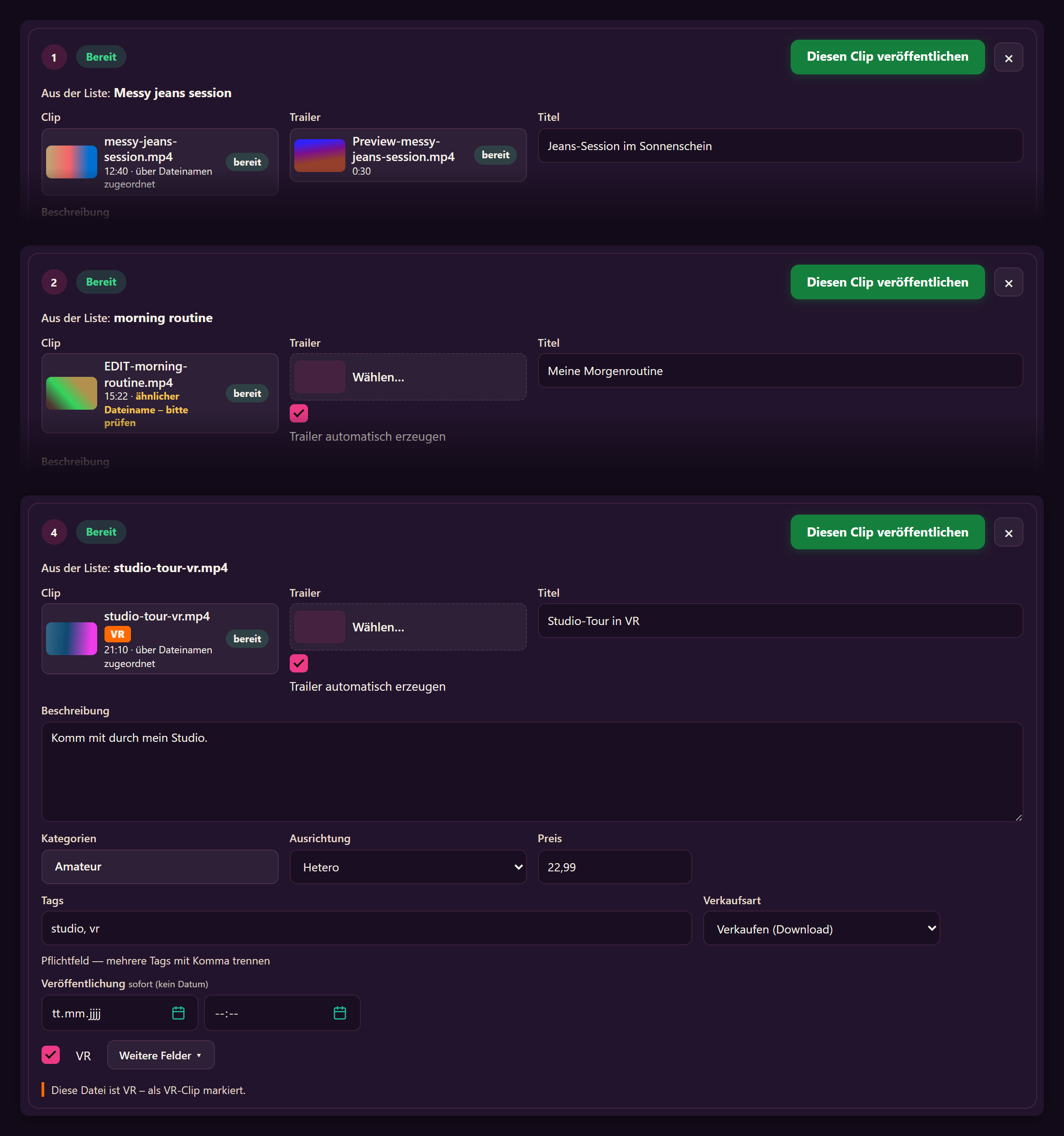
Über jeder Zeile siehst du den Namen aus deiner Liste in großer Schrift und darunter die gewählte Datei — mit dem Hinweis über Dateinamen zugeordnet, über den Titel zugeordnet oder ähnlicher Dateiname – bitte prüfen. Vergleiche beides, bevor du veröffentlichst.
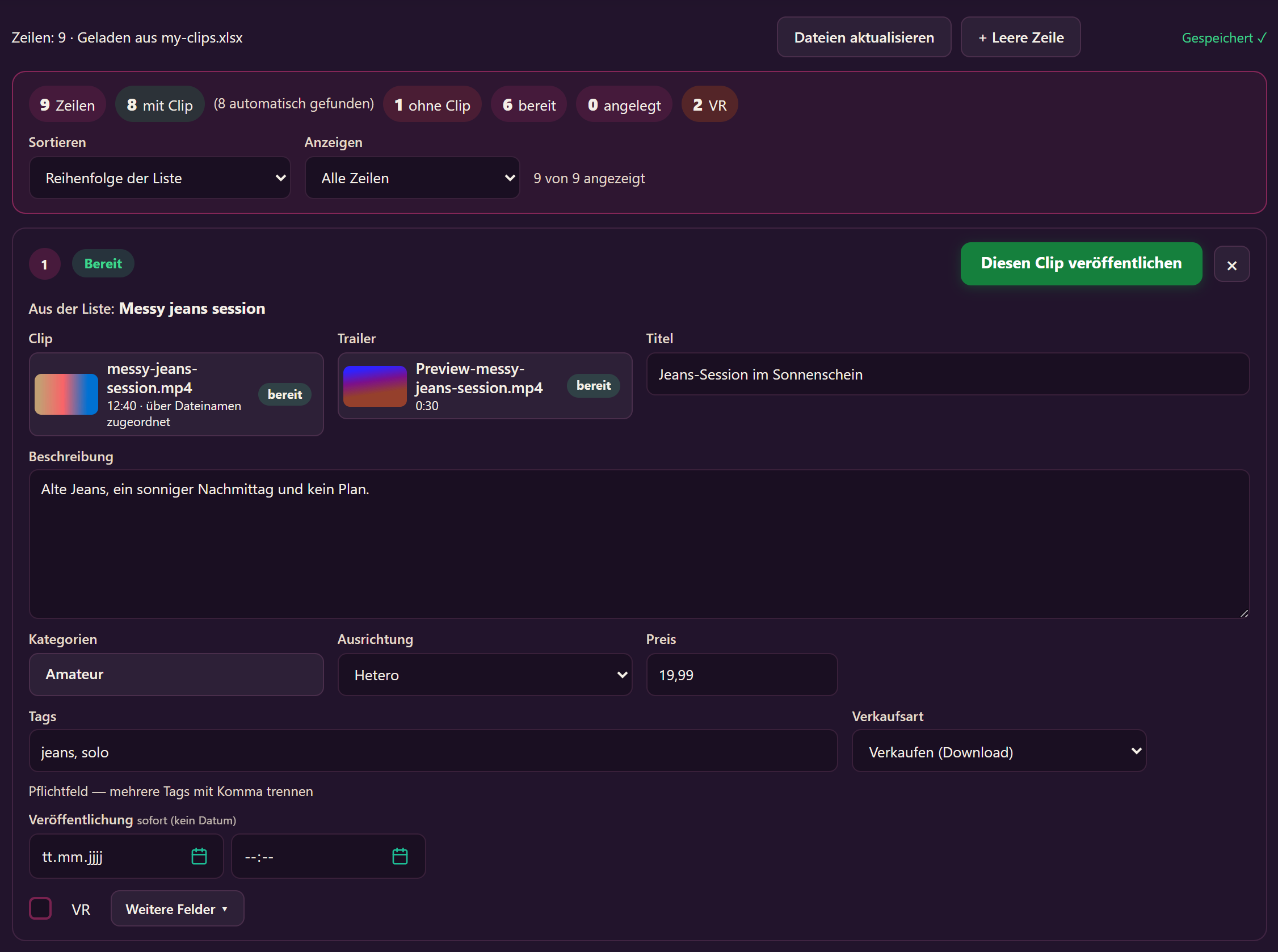
4. Einen Clip selbst wählen
- Drücke Wählen… im Clip-Feld. Die Suche ist schon mit dem Namen aus deiner Liste gefüllt, die wahrscheinlichsten Dateien stehen also oben.
- Fahre mit der Maus über einen Clip: Neben der Liste öffnet sich eine größere Vorschau und spielt ohne Ton. Ein Klick auf die Vorschau zeigt sie groß, mit Ton. Auf dem Handy tippst du stattdessen auf das ▶ im kleinen Bild.
- Drücke Auswählen. Als VR hochgeladene Dateien tragen ein oranges VR-Zeichen. Ein kleines ×1 neben einer Datei bedeutet, dass sie schon in einer anderen Zeile verwendet wird.
- Dateien, die noch verarbeitet werden, zeigen encodiert. Du kannst sie schon wählen; die Zeile kann angelegt werden, sobald die Datei fertig ist.
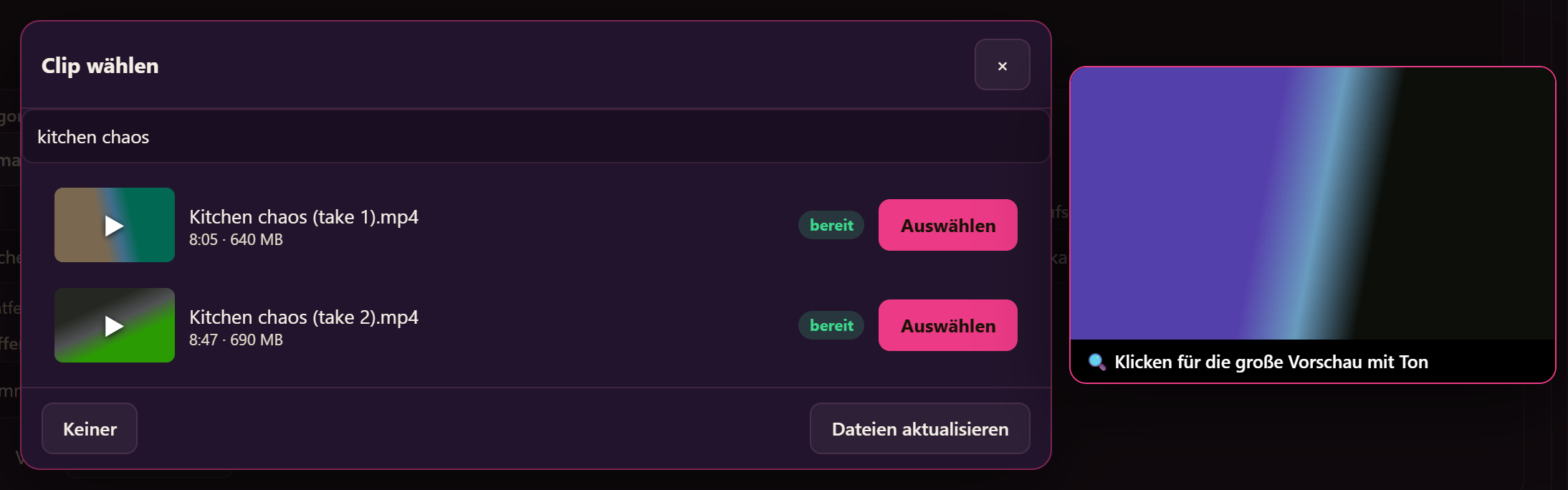
5. Die Zeilen vervollständigen
- Jeder Clip braucht einen Titel, einen Clip, mindestens eine Kategorie, Tags, die Ausrichtung und einen Preis. Mehrere Tags trennst du mit Kommas.
- Was für alle Clips gleich ist, setzt du einmal unter Für alle Zeilen setzen. Für alle Zeilen übernehmen überschreibt die Zeilen; Nur leere Felder füllen lässt stehen, was schon ausgefüllt ist.
- Kategorien aus deiner Liste, die es hier nicht gibt, stehen in Orange unter dem Kategorie-Feld — wähle die passendste.
- Ein Preis mit Währungszeichen wird als Euro-Betrag übernommen; die Zeile zeigt, was in deiner Liste stand.
- Ein Veröffentlichungsdatum (und eine Uhrzeit) macht den Clip zu einem geplanten Clip. Ohne Datum geht er online, sobald du ihn veröffentlichst.
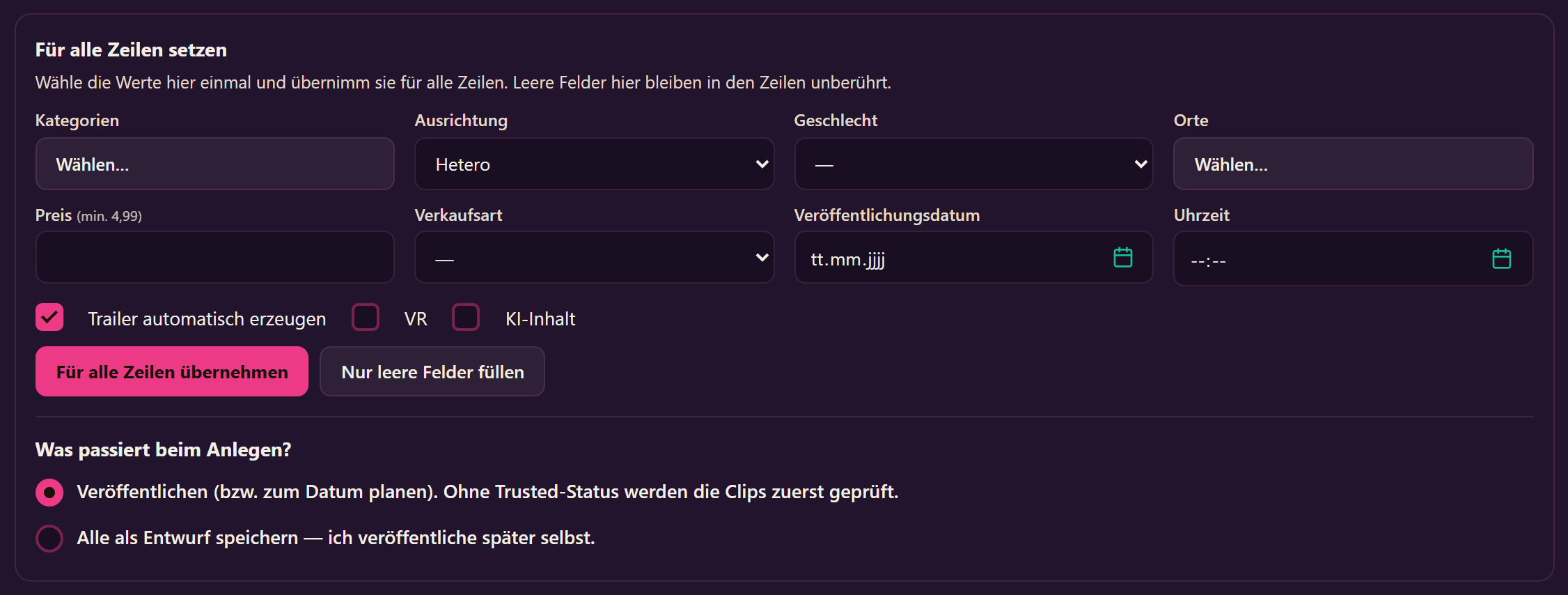
- VR: Den Haken VR findest du in jeder Zeile neben Weitere Felder. Wurde die gewählte Datei als VR hochgeladen, ist er schon gesetzt, und in der Zeile steht Diese Datei ist VR – als VR-Clip markiert. Eine Spalte VR in deiner Liste setzt ihn ebenfalls. Du kannst ihn jederzeit wieder entfernen.
- Ist VR angehakt, die Datei aber nicht als VR hochgeladen, warnt dich ein gelber Hinweis: In der Brille würde sie flach laufen. Entferne den VR-Haken oder wähle die VR-Datei. Sieht eine Datei nach VR aus (doppelt so breit wie hoch), wurde aber nicht als VR hochgeladen, bekommst du ebenfalls einen Hinweis — lade sie dann noch einmal mit gesetztem VR-Haken hoch.
- Weitere Felder öffnet weitere Performer, Orte und KI-Inhalt für eine Zeile.
- Das Beschreibungsfeld kannst du an seiner unteren rechten Ecke größer ziehen; die Größe gilt dann für alle Zeilen.
6. Clip für Clip veröffentlichen
- Jede Zeile hat ihren eigenen grünen Knopf: Diesen Clip veröffentlichen, Diesen Clip planen, wenn ein Veröffentlichungsdatum gesetzt ist, oder Als Entwurf speichern, wenn du Entwürfe gewählt hast. Du musst nicht erst die ganze Liste fertig machen.
- Fehlt noch etwas, ist der Knopf nur umrandet. Drück ihn trotzdem: Die fehlenden Felder werden rot markiert, eine Zeile sagt dir, was noch offen ist, und die Seite springt zum ersten fehlenden Feld. Angelegt wird erst, wenn die Zeile vollständig ist.
- Der Knopf unten an der Liste legt alle fertigen Zeilen auf einmal an.
- Kein Trailer? Lass Trailer automatisch erzeugen angehakt. Der Trailer wird aus deinem Clip gemacht, und der Clip geht online, sobald der Trailer fertig ist — meist innerhalb weniger Minuten.
- Ist dein Konto noch nicht freigeschaltet, prüft unser Team neue Clips zuerst; sie gehen nach der Prüfung online.
7. Später weitermachen — nichts geht verloren
- Jede Änderung wird automatisch gespeichert: kurz nachdem du aufhörst zu tippen oder zu wählen, wenn du die Seite verlässt oder den Tab wechselst, und direkt nach jedem angelegten Clip. Das kleine Gespeichert ✓ neben der Liste zeigt es an.
- Die Liste liegt auf diesem Gerät und auf unserem Server. Schließ die Seite, wann du willst, und mach später weiter — auch an einem anderen Computer.
- Der Status angelegter Zeilen aktualisiert sich von selbst — zum Beispiel von In Prüfung zu Veröffentlicht oder von Geplant zu Veröffentlicht, sobald die Veröffentlichungszeit erreicht ist.
- Angelegte Zeilen bleiben abgehakt in der Liste. Mit Sortieren holst du Zeilen mit Clip oder fertige Zeilen nach oben oder sortierst nach Veröffentlichungsdatum; mit Anzeigen blendest du aus, was schon angelegt ist.
- Angelegte Zeilen entfernen räumt die Liste auf; Liste leeren fängt von vorn an (du wirst vorher gefragt).
8. Gut zu wissen
- Eine lange Liste (mehrere hundert Zeilen) ist kein Problem. Arbeite sie in beliebiger Reihenfolge ab.
- Kann eine Zeile nicht angelegt werden, steht der Grund an der Zeile; behebe ihn und drück den Knopf erneut. Zweimal drücken legt denselben Clip nie doppelt an.
- Der Import funktioniert auch am Handy; für lange Listen ist ein Computer bequemer.







