
Video-Anleitung
Lieber schauen? Dieses Video zeigt den Massen-Uploader Schritt für Schritt — die beiden Reiter, die Wahl zwischen Hauptclips und Trailern, VR-Dateien, die Upload-Warteschlange und deine Mediathek.
Du kannst viele Clips und Trailer auf einmal hochladen, direkt im Browser — ohne FTP-Programm, ohne Einrichtung. Leg einen ganzen Stapel Dateien ab, lass den Tab offen, und jede Datei lädt von selbst hoch. Sobald sie fertig sind, wählst du sie in den ganz normalen Menüs aus, wenn du einen Clip oder einen Feed-Beitrag anlegst. Diese Anleitung zeigt dir, wo du den Massen-Uploader findest, wie du ihn für Clips, Trailer und VR-Dateien nutzt, wie deine Mediathek funktioniert und was passiert, wenn ein Upload unterbrochen wird — auch einer, der tagelang läuft.
Keine Mindestanzahl — eine Datei reicht
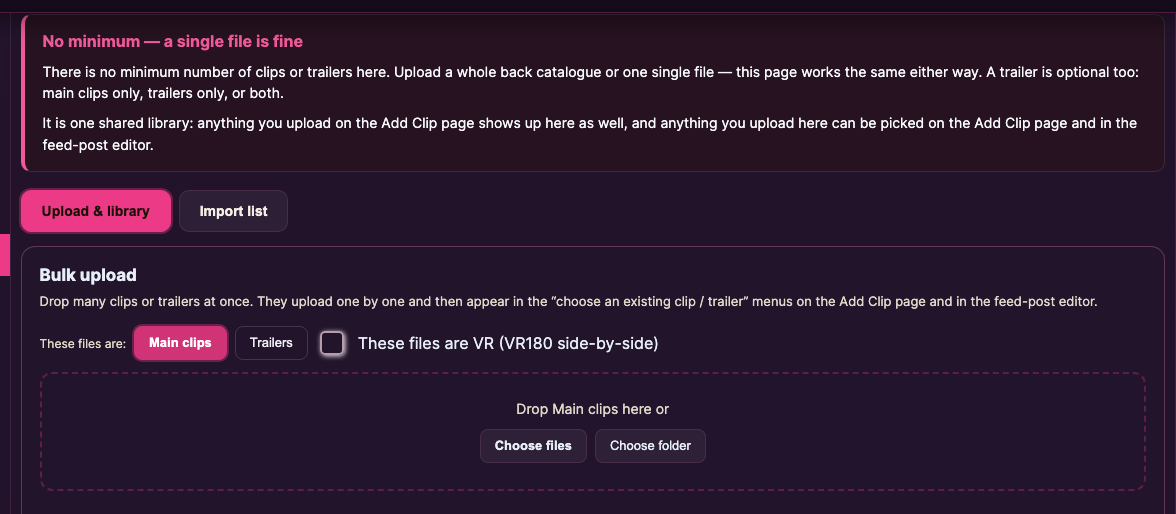
Hier gibt es keine Mindestanzahl an Clips oder Trailern. Lade einen ganzen Katalog hoch oder eine einzelne Datei — die Seite funktioniert in beiden Fällen genau gleich, und nichts wird abgelehnt, weil es zu wenig ist. Auch ein Trailer ist freiwillig: Du kannst nur Hauptclips, nur Trailer oder beides hochladen.
Es ist außerdem eine gemeinsame Bibliothek, kein eigener Stapel. Alles, was du auf der Seite „Clip hinzufügen“ hochlädst, erscheint auch hier, und alles, was du hier hochlädst, kannst du auf der Seite „Clip hinzufügen“ und im Feed-Editor auswählen. Es ist also egal, welche der beiden Seiten du benutzt hast — alle deine Uploads landen am selben Ort.
1) Wo du ihn findest
Es gibt drei Wege zum Massen-Uploader — nimm den, der dir zuerst auffällt:
- Der Menüpunkt Mehrere Dateien hochladen in deinem Store-Manager-Menü, direkt unter Clips.
- Der Knopf Mehrere Dateien hochladen neben Hinzufügen auf deiner Clips-Seite und neben Neuer Beitrag auf der Feed-Seite.
- Der Kasten Browser-Massenupload — kein FTP nötig mit dem Knopf Massen-Uploader öffnen auf der Seite „Clip hinzufügen“ und im Feed-Editor.
Alle drei öffnen dieselbe Seite: /store-manager/bulk-upload/.
2) Zwei Reiter: Upload & Bibliothek und Liste importieren
Die Seite hat zwei Reiter. Unter Upload & Bibliothek lädst du Dateien hoch und verwaltest alles, was du hochgeladen hast — darum geht es in dieser Anleitung. Liste importieren ist für den nächsten Schritt: Sind deine Dateien hochgeladen, lädst du eine Tabelle mit Titeln, Preisen und Terminen und machst aus vielen Uploads auf einmal Clips. Dafür gibt es eine eigene Anleitung: Clips aus einer Tabelle importieren.
3) Hauptclips oder Trailer wählen
Wähle neben Diese Dateien sind: die Art der Dateien, die du gleich ablegst: Hauptclips oder Trailer. Der gewählte Knopf ist hervorgehoben, und die Beschriftung des Ablagefelds passt sich an („Hauptclips hier ablegen oder“ / „Trailer hier ablegen oder“). Lade zuerst deine Hauptvideos hoch, schalte dann auf Trailer um und leg diese ab.
Zwischen Clips und Feed musst du dich hier nicht entscheiden — deine Uploads sind gemeinsam. Jede fertige Datei kannst du für einen Clip und für einen Feed-Beitrag verwenden; wohin sie kommt, entscheidest du also später, wenn du den Clip oder den Feed-Beitrag tatsächlich anlegst.
4) VR-Dateien
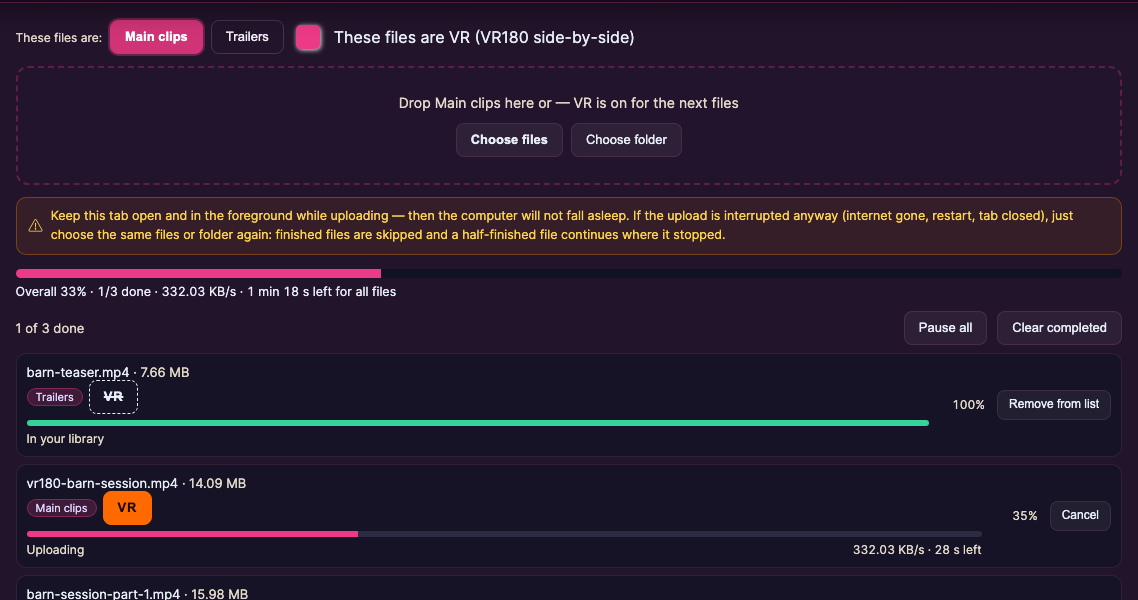
In VR gedreht? Schalte Diese Dateien sind VR (VR180 Side-by-Side) ein, bevor du die Dateien auswählst. Das Ablagefeld erinnert dich dann daran, dass VR für die nächsten Dateien aktiv ist, und jede Datei, die du hinzufügst, solange der Schalter an ist, bekommt in der Warteschlange ein oranges VR-Zeichen (ein durchgestrichenes VR heißt: Die Datei wird als normales, flaches Video hochgeladen). Eine VR-Datei ist Side-by-Side: linkes Auge links, doppelt so breit wie hoch. Sie wird direkt nach dem Upload für Headsets vorbereitet.
Aus Versehen eine flache Datei dazwischen? Solange eine Datei noch in der Warteschlange wartet, klickst du auf ihr VR-Zeichen und schaltest genau diese Datei zwischen VR und flach um. Hat eine als VR markierte Datei nicht die VR-Form, zeigt die Warteschlange den Grund an, statt sie zu speichern.
5) Dateien ablegen
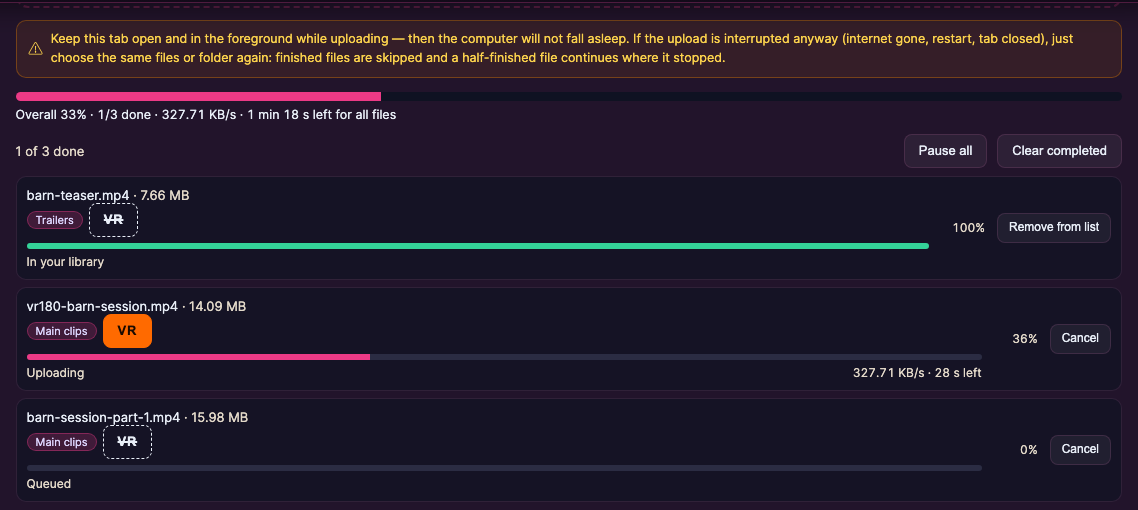
Zieh Dateien auf das Ablagefeld oder nutze Dateien wählen / Ordner wählen. Die Dateien laden nacheinander hoch, so bekommt jede die volle Bandbreite und einen gleichmäßigen Fortschrittsbalken. Jede Zeile zeigt ihre eigene Geschwindigkeit und Restzeit, und der Balken Gesamt zeigt den Fortschritt und die Restzeit für alle Dateien.
- Alle pausieren / Alle fortsetzen hält die ganze Warteschlange an und startet sie wieder.
- Abbrechen stoppt eine einzelne Datei; Erneut (oder Fehlgeschlagene erneut für alle) startet eine fehlgeschlagene Datei neu.
- Aus Liste entfernen und Fertige entfernen räumen nur die Liste auf — die hochgeladenen Dateien bleiben in deiner Bibliothek.
Bevor eine Datei startet, prüft die Seite, ob du sie schon hochgeladen hast. Eine Datei, die schon in deiner Bibliothek liegt, wird nicht doppelt hochgeladen — in ihrer Zeile steht einfach Schon hochgeladen – übersprungen.
6) Wo deine Uploads danach auftauchen
Der Massen-Uploader lädt nur hoch — er legt keine Clips oder Feed-Beiträge für dich an und fragt nie nach Titeln oder Preisen. Stattdessen stehen deine Uploads danach zur Auswahl bereit:
- Für Clips: Auf der Seite „Clip hinzufügen“ erscheinen deine hochgeladenen Dateien unter „Oder bereits hochgeladenen Hauptclip auswählen“ und „Oder bereits hochgeladenen Trailer auswählen“. Wähl eine aus, ergänze Titel, Preis und Details und reich den Clip ein.
- Für den Feed: Im Feed-Editor erscheinen deine Uploads unter „Wähle ein vorhandenes Video“ (Hauptclips) und „Vorhandenen Trailer wählen“ (Trailer), sobald sie fertig kodiert sind.
- Für viele Clips auf einmal: der Reiter Liste importieren (siehe oben).
In einer fertigen Zeile steht In deiner Bibliothek. Jeder Upload behält seinen ursprünglichen Dateinamen, so erkennst du jede Datei später in den Menüs wieder.
7) Deine Mediathek — auf derselben Seite
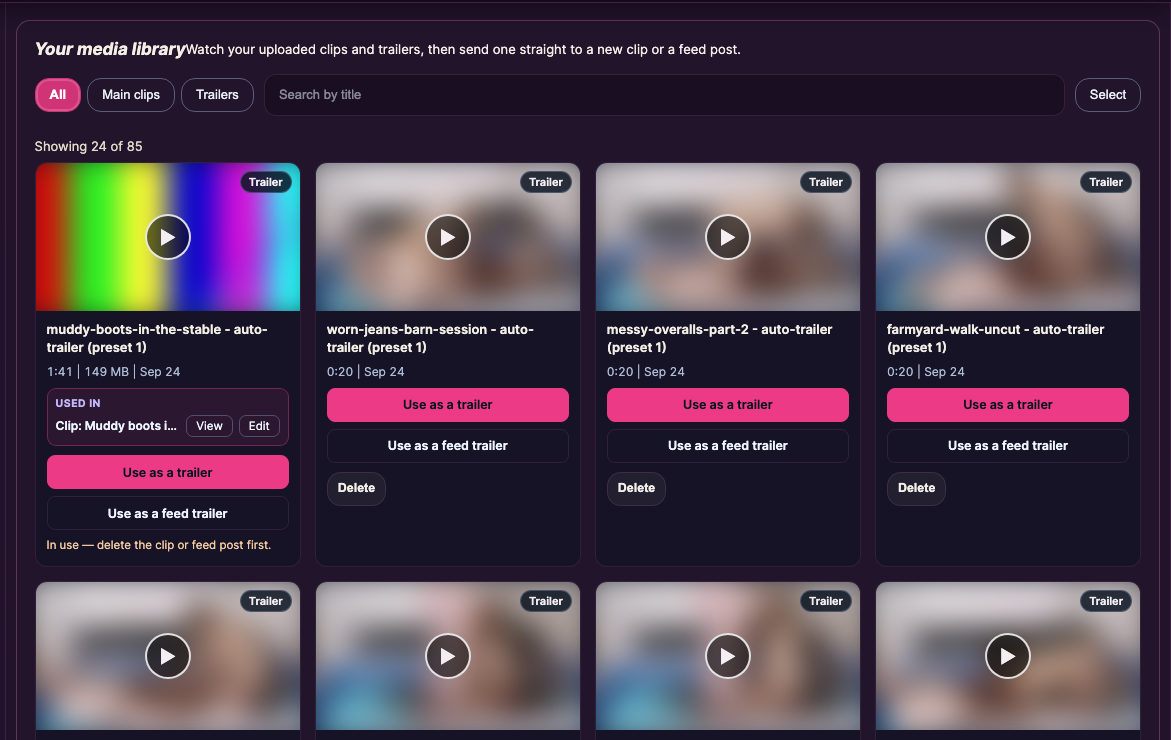
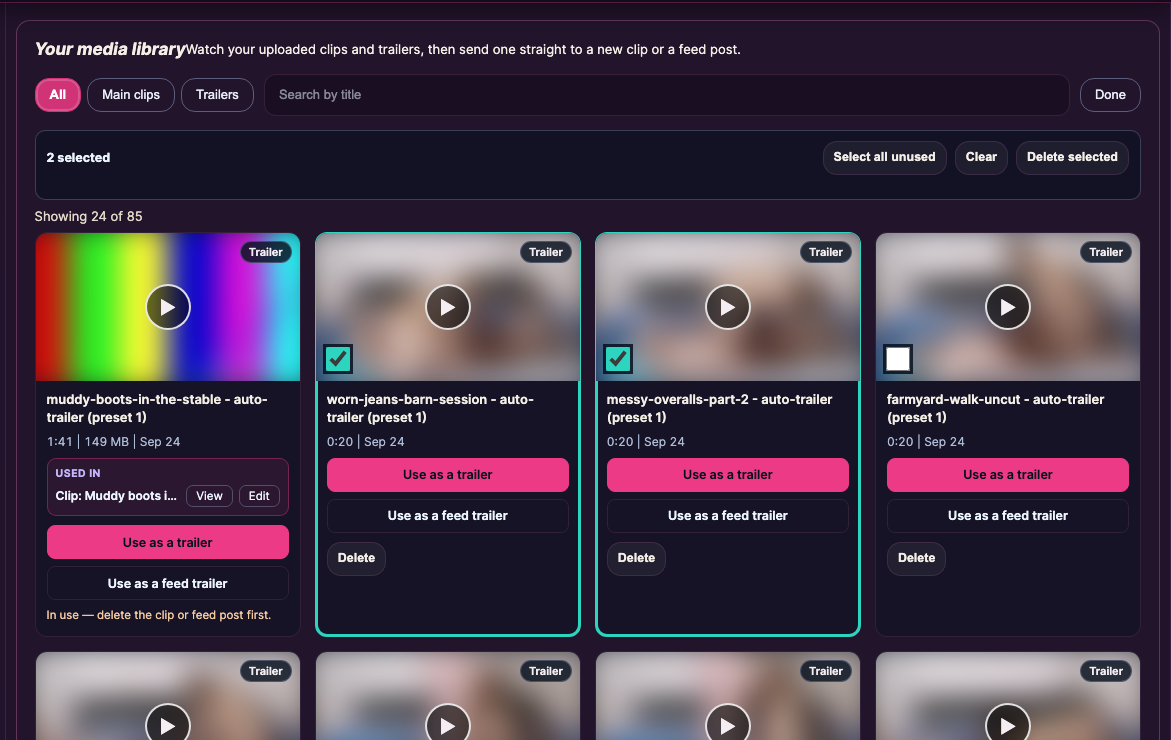
Unter dem Uploader findest du Deine Mediathek: jeden Clip und jeden Trailer, den du hochgeladen hast, als Karte mit Vorschaubild und kleinem Player.
- Alle / Hauptclips / Trailer filtern die Liste, und Nach Titel suchen findet eine Datei über ihren Namen. Die Seite zeigt jeweils 24 — Mehr anzeigen lädt die nächsten.
- Jede Karte zeigt die Art (Hauptclip oder Trailer, bei VR-Dateien zusätzlich VR), den Namen, die Länge, die Größe und das Upload-Datum. Trailer aus dem Trailer-Generator tragen den erzeugten Namen, zum Beispiel „
my-clip - auto-trailer (preset 1)“. - Solange eine Datei noch kodiert wird, steht das auf der Karte, zusammen mit der ungefähren Dauer.
- Als Clip verwenden, In einem Feed-Beitrag verwenden, Als Trailer verwenden oder Als Feed-Trailer verwenden bringen dich zum passenden Formular, die Datei ist schon ausgewählt.
- Wird eine Datei schon verwendet, zeigt die Karte Verwendet in mit dem Clip oder Feed-Beitrag und den Knöpfen Ansehen und Bearbeiten.
8) Uploads löschen
Uploads, die du nicht mehr brauchst, kannst du löschen. Löschen lassen sich nur Dateien, die in keinem Clip oder Feed-Beitrag verwendet werden — bei einer verwendeten Datei steht In Verwendung — lösche zuerst den Clip oder Feed-Beitrag.
- Eine Datei: Löschen auf ihrer Karte, dann bestätigen.
- Mehrere Dateien: Klick auf Auswählen, setz die Haken bei den Videos (oder Alle unbenutzten auswählen) und dann Ausgewählte löschen. Auswahl aufheben entfernt die Haken.
Löschen ist endgültig und lässt sich nicht rückgängig machen — deshalb fragt die Seite immer vorher nach.
9) Lange Uploads und Unterbrechungen
Uploads lassen sich fortsetzen — kein fertiger Teil geht je verloren. Lass den Tab während des Uploads offen und im Vordergrund, dann schläft dein Computer nicht ein.
- Internet kurz weg (WLAN-Wechsel, Router-Neustart): Die Seite zeigt an, dass keine Verbindung besteht, und macht von selbst weiter, sobald das Internet wieder da ist.
- Abgemeldet: Melde dich in einem neuen Tab wieder an und klicke dann auf der Upload-Seite auf Alle fortsetzen.
- Tab geschlossen, neu geladen, Neustart oder Absturz: Öffne die Seite wieder und wähle dieselben Dateien oder denselben Ordner erneut. Schon fertige Dateien werden automatisch übersprungen, und eine halb fertige Datei läuft dort weiter, wo sie stehen geblieben ist — hochgeladen werden nur die fehlenden Teile.
Das klappt auch bei sehr großen Mengen, die mehrere Tage brauchen: Wähl einfach denselben Ordner erneut, sobald der Upload unterbrochen wurde.
10) Wann du lieber FTP nimmst
Der Massen-Upload im Browser ist für die meisten Katalog-Uploads die einfachste Wahl. FTP lohnt sich trotzdem, wenn du sehr große Dateien (mehrere GB pro Datei) direkt von einem Schnittrechner oder NAS überträgst oder von Server zu Server kopieren willst. Siehe Einen Katalog per FTP hochladen.







