
Video-Anleitung
Lust auf ein Video? In dieser kurzen Anleitung richtest du eine automatische Vorlage für neue Clips im broadcast-Arbeitsbereich ein – die Zielgruppenauswahl, den Nachrichtentext mit dem Token {{clip_title}}, die optionale Clip-Referenzkarte und die beiden Steuerelemente, die dafür sorgen, dass sie automatisch ausgelöst wird: das Kontrollkästchen „Automatischen Versand aktivieren“ und „Nur automatische Vorlage speichern“.
Auto-Vorlagen senden automatisch eine gespeicherte broadcast-Nachricht an alle betroffenen Fans, sobald du einen neuen Clip veröffentlichst — kein zusätzlicher Schritt, kein manueller broadcast-Button. Richte die Vorlage einmal ein, lege fest, an wen sie gehen soll (Followers, frühere Käufer, Abonnenten oder alle drei), und von da an löst jeder Clip, den du veröffentlichst, bei allen die gleiche Art von Nachricht in den Direktnachrichten aus. Dieser Leitfaden behandelt das Vorlagenformular, was wann ausgelöst wird, den Kill-Schalter und warum die mit „live“ beginnende Variante hier nicht behandelt wird.
1. Das einzige Ereignis, bei dem Auto-Templates derzeit ausgelöst werden
Das Auto-Template-System unterstützt derzeit eins Trigger: Wenn du einen neuen Clip veröffentlichst, kann ein „auto-broadcast“ ausgelöst werden, der eine gespeicherte Nachricht in den DM-Thread aller Personen sendet, die mit dir in Kontakt stehen. Der interne Name für dieses Ereignis lautet “Neuer Clip veröffentlicht”.
Die ursprüngliche Idee sah einen zweiten Auslöser vor – wenn du ein livestream startest, wird automatisch ein “Creator ging live” broadcast ausgelöst. Dieser zweite Auslöser ist derzeit eigentlich noch nicht angeschlossen. Der Handler ist im Code vorhanden, aber das Ereignis, das ihn auslösen sollte, ist absichtlich deaktiviert. Praktisch gesehen ist jedes “automatische” broadcast in deinem Arbeitsbereich für Nachrichten das „new-clip-published“-Ereignis. Wir erwähnen die Variante „live-started“ nur, um klarzustellen, dass sie nicht ausgeliefert wird.
Sollte in einer zukünftigen Version der durch live ausgelöste Trigger implementiert werden, werden wir diesen Artikel aktualisieren, und du wirst ihn im broadcast-Arbeitsbereich neben dem bereits vorhandenen sehen.
2. Wenn das Formular lives
Das Formular „Auto-Template“ ist Teil des Arbeitsbereichs broadcast innerhalb von Store Manager → Nachrichten — derselbe Bildschirm, den du für einmalige broadcast-Sendungen nutzt.
Um den Editor für automatische Vorlagen gezielt zu öffnen, hast du folgende Möglichkeiten:
- Klick auf das Banner am Einstieg mit der Aufschrift Automatische Versendung neuer Clips ist bereit. Der Hinweis darunter lautet “Bei den neuen Clips broadcasts kann man weiterhin den Ansatz ”Review-First‘ beibehalten oder eine bewährte automatische Vorlage verwenden, die sofort nach der Veröffentlichung versendet wird.“
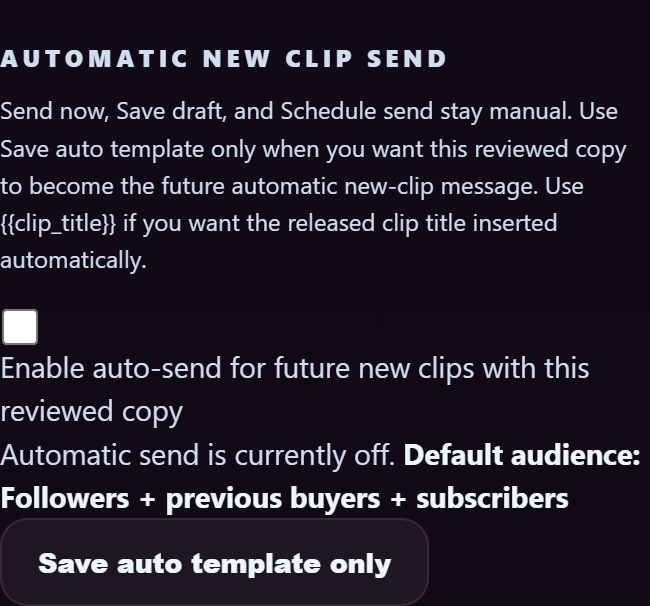
- Oder öffne den Arbeitsbereich und wähle die “Automatischer Versand neuer Clips” Abschnitt. Der Hinweis darin lautet “Die Optionen ”Jetzt senden‘, ‚Entwurf speichern‘ und ‚Senden planen‘ bleiben manuell. Verwende die Option ‚Automatische Vorlage speichern‘ nur, wenn diese überarbeitete Version künftig als automatische Nachricht für neue Clips verwendet werden soll. Verwende {{clip_title}}, wenn der Titel des veröffentlichten Clips automatisch eingefügt werden soll.“
Du erstellst das broadcast wie jedes andere einmalige broadcast (Zielgruppe, Hauptteil, optionale Clip-Referenzkarte) und speicherst es dann als automatische Vorlage, anstatt es jetzt zu versenden.
3. Das Formular, Feld für Feld
Zielgruppe
Derselbe Zielgruppen-Selektor wie bei einem manuellen broadcast (beschrieben in Bezahlte Nachrichten verschicken §3). Die vier verfügbaren Zielgruppen (die Bezeichnungen entsprechen denen von live, wie sie auf der broadcast-Pille bzw. im Dropdown-Menü angezeigt werden):
- Followers + frühere Käufer + Abonnenten — die Standardeinstellung für automatische Vorlagen für neue Clips. Jeder, der auch nur das geringste Interesse an dir hat.
- Followers — Leute, die deinem Konto folgen, aber noch nichts gekauft oder abonniert haben.
- Frühere Käufer — jeder, der in der Vergangenheit schon mal einen Clip bei dir gekauft hat.
- Abonnenten — nur deine aktiven Abonnenten.
Nach dem Speichern wird die Zielgruppe der automatischen Vorlage im Arbeitsbereich als Bezeichnung „shown“ angezeigt – zum Beispiel “Standardzielgruppe: Followers + bisherige Käufer + Abonnenten”.
Hauptteil
Das gleiche 3000-Zeichen-Feld für den Textkörper wie bei den einmaligen broadcasts. Plus ein Vorlagen-Helper:
- {{clip_title}} — Wenn die Auto-Vorlage ausgelöst wird, wird dieses Platzhalterzeichen durch den Titel des Clips ersetzt, den du gerade veröffentlicht hast. Nützlich für Nachrichten wie “Neuer Clip ist da: {{clip_title}}. Hier ansehen →”.
Wenn du {{clip_title}} nicht einfügst, wird der Text unverändert versendet (ohne angehängten Clip-Titel). Die meisten Creator fügen das Token ein, damit jede automatische Nachricht zumindest ein bisschen personalisiert ist.
Clip-Referenzkarte (optional)
Du kannst eine Clip-Referenzkarte an die Auto-Vorlage anheften, sodass jede automatische Nachricht eine anklickbare Vorschau des veröffentlichten Clips enthält. Die Referenz ist dynamisch: Wenn die Auto-Vorlage ausgelöst wird, aktualisiert sich die Karte und verweist auf den gerade veröffentlichten Clip – nicht auf den Clip, auf den du beim Speichern ursprünglich verwiesen hast.
Das Kontrollkästchen „Automatischen Versand aktivieren“
Das einzelne Kontrollkästchen, das bestimmt, ob die Auto-Vorlage tatsächlich ausgelöst wird. Die vollständige Beschriftung lautet “Aktiviere mit dieser überarbeiteten Version den automatischen Versand für zukünftige neue Clips”.
- Aus — Der gespeicherte Vorlagentext lautet „stored“, wird aber nicht ausgelöst. Neue Clips werden ohne automatische Nachricht veröffentlicht; du müsstest „broadcasts“ manuell senden.
- Auf — Jeder Clip, den du ab jetzt veröffentlichst, löst automatisch einen broadcast aus, der diesen Vorlageninhalt und diese Zielgruppe verwendet.
Die beiden Aktionsschaltflächen
- Nur automatische Vorlage speichern — speichert deine Änderungen am Vorlagentext und an der Zielgruppe, ohne sofort ein broadcast zu versenden. Nutze diese Funktion, wenn du den Wortlaut anpasst oder die automatische Vorlage zum ersten Mal einrichtest.
- Automatischen Versand ausstellen — Deaktiviert den automatischen Versand, während der Text der Vorlage unverändert bleibt. Der nächste Clip, den du veröffentlichst, löst kein broadcast aus; du kannst die Funktion später wieder aktivieren, indem du die Datei erneut speicherst und dabei das Kontrollkästchen aktivierst.
Beachte, dass Jetzt senden, Als Entwurf speichern, und Versand planen sind im broadcast-Arbeitsbereich weiterhin verfügbar – allerdings gelten diese nur für einmalige, manuelle broadcast-Vorgänge, nicht für die Änderung der automatischen Vorlage. Der Ablauf für die automatische Vorlage umfasst genau die beiden Schaltflächen oben.
4. Was “einen neuen Clip veröffentlichen” eigentlich bedeutet
Der auto-broadcast löst aus, wenn:
- Ein Clip wechselt von einem beliebigen nicht veröffentlichten Status in den veröffentlichten Status (Entwurf → Genehmigt/Veröffentlicht, Ausstehend → Genehmigt/Veröffentlicht, Geplant → Genehmigt/Veröffentlicht).
- Die Zielgruppe des Clips passt zur Zielgruppe der automatischen Vorlage (z. B. wird eine automatische Nachricht für einen „Nur-Abonnenten“-Clip an deine Abonnenten gesendet).
- Du hast das Kontrollkästchen für den automatischen Versand nicht deaktiviert.
Das stimmt nicht Feuer, wenn:
- Du bearbeitest einen bereits veröffentlichten Clip (kein erneutes Auslösen bei der Bearbeitung).
- Ein Clip wird von der Moderation automatisch deaktiviert (der Status „Deaktiviert“ ist kein Veröffentlichungsereignis).
- Ein geplanter Clip wechselt von „Geplant → Zukünftig“ zu „Geplant → Genehmigt“ (nein – dieser Wechsel von „Geplant“ zu „live“ IST ein Veröffentlichungsereignis, also wird er ausgelöst). Die Auslösung erfolgt in dem Moment, in dem der Clip für die Fans sichtbar wird, unabhängig von der Planung.
Wenn du dir nicht sicher bist, ob deine Auto-Vorlage für einen bestimmten Clip ausgelöst wurde, schau dir den broadcast-Verlauf dort an Store Manager → Nachrichten — jedes dort oben hochgeladene Auto-broadcast- und shows-Video mit dem Tag “Broadcast” und einem Zeitstempel, der mit dem Veröffentlichungsdatum des Clips übereinstimmt.
5. Was die Fans sehen – die broadcast-Blase in ihren DM
Ein automatischer broadcast landet genauso in deinem DM-Thread bei jedem Fan wie ein manueller broadcast:
- Die Nachricht erscheint in eurem bestehenden Chat mit dir (kein separater Kanal, kein Popup).
- Ein kleines Broadcast Oben in der Sprechblase erscheint die Pille showing – die Nachrichten gingen an das Publikum (z. B. Followers + frühere Käufer + Abonnenten).
- Das Gehäuse, die Clip-Referenzkarte (falls angebracht) und alle Medien werden genauso dargestellt wie ein Einzelstück vom Typ broadcast.
- Fans können auf den broadcast antworten – die Antworten erhältst du dann als normale 1:1-DM (deine Antwort richtet sich nur an diesen einen Fan, nicht an alle).
Details zu broadcasts aus Fan-Sicht in den Direktnachrichten findest du unter Nachricht an ein Creator §6.
6. Häufige Fallstricke
- Das Ankreuzen des Kontrollkästchens für den automatischen Versand vergessen. Einfach draufhauen Nur automatische Vorlage speichern stores übernimmt den Vorlagentext, aktiviert aber nicht den automatischen Versand. Die nächste Veröffentlichung des Clips löst nichts aus, bis du das Formular erneut öffnest, das Kontrollkästchen ankreuzt und speicherst.
- Einmalige Nachrichten und automatische Nachrichten zusammen versenden. Wenn du kurz vor der Veröffentlichung eines Clips eine manuelle broadcast-Nachricht aus dem Arbeitsbereich verschickst, erhält jeder Fan sowohl die manuelle broadcast-Nachricht als auch die automatische broadcast-Nachricht – also zwei Nachrichten direkt hintereinander. Wenn du das absichtlich so machen willst (manuelle Einleitung + automatische Nachricht mit Link), super. Wenn nicht, musst du mit verärgerten Fans rechnen.
- Ich habe {{clip_title}} vergessen. Ohne das Token lauten alle automatischen Nachrichten genau gleich – die Fans auf deiner DM-Liste fangen an, sie zu ignorieren. Füge {{clip_title}} ein, damit jede Nachricht zumindest auf den neuen Clip verweist.
- Zielgruppenkonflikt. Ein Clip, der nur für Abonnenten zugänglich ist und eine automatische Vorlage für “Followers” verwendet, wird trotzdem angezeigt – Followers sehen die Nachrichten, können den Clip aber nicht freischalten. Das ist kein Fehler, sondern einfach nur eine umständliche Benutzererfahrung. Passe die Zielgruppe der automatischen Vorlage an die Zielgruppe deiner Clips an: Wenn der Großteil deiner Inhalte nur für Abonnenten bestimmt ist, stelle die automatische Vorlage standardmäßig auf „Abonnenten“ ein.
7. Bewährte Vorgehensweisen
- Kurz, mit dem Titel des Clips. “Neuer Clip ist da: {{clip_title}}. Jetzt anschauen →.” Drei kurze Nachrichten sind bei der Wiedergewinnung von Interaktionen effektiver als eine lange.
- Unterschiedliche Zielgruppen für unterschiedliche Rhythmen. Wenn du einmal im Monat einen Flaggschiff-Clip und wöchentlich einen kleineren Clip veröffentlichst, nutze „Subscribers“ für den wöchentlichen automatischen broadcast und einen einmaligen manuellen broadcast (mit einem Teaser) für den Flaggschiff-Clip.
- Schalte es in ruhigen Zeiten aus. Wenn du eine Pause einlegst und einen Rückstand an älteren Inhalten auf einmal veröffentlichst, deaktiviere vorübergehend das Kontrollkästchen für den automatischen Versand – andere wise-Fans erhalten sonst fünf automatische Nachrichten innerhalb von fünf Minuten.
- Starte mit dem Mehrwert in der ersten Zeile. Die erste Zeile der DM-Blase ist das, was Fans in der Vorschau ihres Posteingangs sehen. “Neuer Clip draußen 🔥” kommt schlechter an als “Ich hab heute Morgen was Unbearbeitetes und Verrücktes gedreht. Hier ist es →”.
8. Häufige Fragen
F: Warum funktioniert die mit live gestartete Auto-Vorlage nicht?
Der Handler ist im Code vorhanden, aber der Trigger, der ihn auslösen sollte, ist absichtlich deaktiviert. In der Praxis ist der “Aus Creator wurde live” Die Option „auto-broadcast“ wird im aktiven Arbeitsbereich nicht angezeigt, und Benachrichtigungen für live-stream werden über die regulären Push-Benachrichtigungen pro Lüfter in der App versendet (kein DM „auto-broadcast“). Sobald der Auslöser in einer zukünftigen Version implementiert ist, wird dieser Artikel aktualisiert.
F: Kann ich mehrere automatische Vorlagen für verschiedene Zielgruppen haben?
Derzeit nicht. Es gibt einen Platz für eine automatische Vorlage für „new-clip-published“, und die Zielgruppe entspricht dem, was du mit der Vorlage gespeichert hast. Wenn du unterschiedliche Nachrichten für verschiedene Clip-Typen haben möchtest (z. B. eine für kostenlose Clips, eine für Abonnenten), musst du diese stattdessen manuell mit broadcast einrichten.
F: Wird die automatische Vorlage bei jedem Clip ausgelöst oder nur beim ersten, den ich veröffentliche?
Jedes Ereignis zum Veröffentlichen eines Clips löst es aus (solange das Kontrollkästchen „Automatisch senden“ aktiviert ist). Das System beschränkt sich nicht nur auf den ersten Clip.
F: Ich habe den automatischen Versand deaktiviert. Bleibt der gespeicherte Vorlagentext erhalten, wenn ich ihn später wieder aktiviere?
Ja. Automatischen Versand ausstellen beendet den Versand, speichert aber den Vorlagentext und die Empfängerliste. Um die Funktion wieder zu aktivieren, öffne das Formular, setze ein Häkchen beim Kontrollkästchen „Automatisch senden“ und verwende Nur automatische Vorlage speichern.
F: Können Fans meine automatischen broadcasts deaktivieren?
Zu den Benachrichtigungseinstellungen jedes Fans gehören auch broadcast-Nachrichten vom Creator. Ein Fan, der dich blockiert oder broadcasts von dir stummgeschaltet hat, sieht die Nachricht nicht. Es gibt keine Möglichkeit, einzelne Nachrichten abzubestellen – auf der Ebene des Fan-Creator-Paares gilt: alles oder nichts.
F: Wie kann ich sehen, für welche Clips eine automatische Vorlage ausgelöst wurde?
Innen Store Manager → Nachrichten Die broadcast-Historie listet alle versendeten broadcast-Nachrichten mit Zeitstempel, Zielgruppe und Empfängeranzahl auf. Automatisch versendete broadcast-Nachrichten werden genauso gekennzeichnet wie manuell versendete.
F: Meine automatische Vorlage wurde verschickt, aber die Anzahl der Empfänger scheint gering zu sein. Warum?
Die Empfängergruppe wird in dem Moment berechnet, in dem das Auto-broadcast-Event ausgelöst wird – nur Fans, die zu diesem Zeitpunkt dem Zielgruppen-Tag entsprechen, erhalten die Nachricht. Wenn du inaktive Follower oder abgelaufene Abonnements in deiner Liste hast, werden diese übersprungen. Die Zahl gibt die aktive, passende Zielgruppe wieder, nicht deine historische Follower- oder Abonnentenzahl.
F: Kann ich die automatische Vorlage so einstellen, dass bestimmte Clips (z. B. Test-Uploads) übersprungen werden?
Nicht über das Auto-Template-Formular. Die beste Umgehungslösung: Stell den Clip auf “Entwurf” statt auf „Veröffentlichen“, beende ihn und wechsle dann entweder zu „Veröffentlichen“ (wird automatisch ausgelöst) oder zu „Verwerfen“. Es gibt keinen Schalter pro Clip, mit dem man die automatische broadcast-Funktion deaktivieren kann.
Brauche mehr Hilfe
Grundlagen zum broadcast-Arbeitsbereich findest du unter Bezahlte Nachrichten verschicken. Um Fehler zu melden, erstelle bitte ein Ticket unter Kontaktaufnahme mit dem Support unter Feed mit der ID „broadcast“ und gegebenenfalls der Clip-ID.







