
Ein Collab ist ein Livestream, bei dem sich zwei Creator denselben Raum teilen und den Umsatz aufteilen. Einer von euch ist der Gastgeber (in dessen Raum alle sind), der andere der Gast, der während des Streams eine Einladung annimmt. Trinkgelder, Ticketverkäufe, Minutenumsätze und VOD-Umsätze nach der Show werden zwischen euch nach einem Prozentsatz aufgeteilt, auf den ihr euch vor der Annahme geeinigt habt. Standard ist 50/50; der Regler reicht von 10/90 bis 90/10 in 5-%-Schritten.
Wenn du noch nie allein gestreamt hast, lies zuerst Live gehen — Checkliste vor dem Start und Öffentliche, Ticket- und 1:1-Privatshows. Collabs bauen darauf auf — du wählst weiterhin einen Show-Modus (Öffentlich kostenlos, Premium pro Minute usw.), und der Collab teilt nur auf, was dieser Modus einbringt.
1. Zuerst deine Einladungsregel festlegen
Bevor dich jemand zu einem Collab einladen kann, musst du festlegen, wer dir Einladungen schicken darf. Das findest du im Einstellungsbereich deines Studios vor der Show unter Collab-Einladungen von Co-Creatorn. Der Tooltip lautet:
„Leg fest, wer dich zu einem Livestream-Collab einladen darf. Freunde verwaltest du unter „Freunde“ im Dashboard deines Shops.“
Es ist ein Schalter mit drei Knöpfen:
- Keine Einladungen erlauben — niemand kann dich einladen. Andere Creator, die es versuchen, sehen „Dieser Creator nimmt derzeit keine Collab-Einladungen an.“
- Nur meine Freunde — nur Creator, die du als Freunde hinzugefügt hast, können dich einladen. Alle anderen sehen „Dieser Creator nimmt Collab-Einladungen nur von Freunden an. Schick zuerst eine Freundschaftsanfrage.“ Deine Freundesliste verwaltest du unter /store-manager/friends/ — wie Anfragen, Annahmen und die Limits funktionieren, steht unter Creator-Freunde hinzufügen. (Das ist der Standard für neue Creator.)
- Jeder darf mich einladen — jeder verifizierte Creator, der gerade live ist, kann dich einladen.
Wähl deine Stufe, speichere den Bereich, und du kannst einladen oder eingeladen werden.

2. Eine Einladung senden — der Ablauf für den Gastgeber
Du bist schon live in deinem Raum und willst einen anderen Creator dazuholen. Klick in der Werkzeugleiste deines Studios auf:
Co-Creator einladen
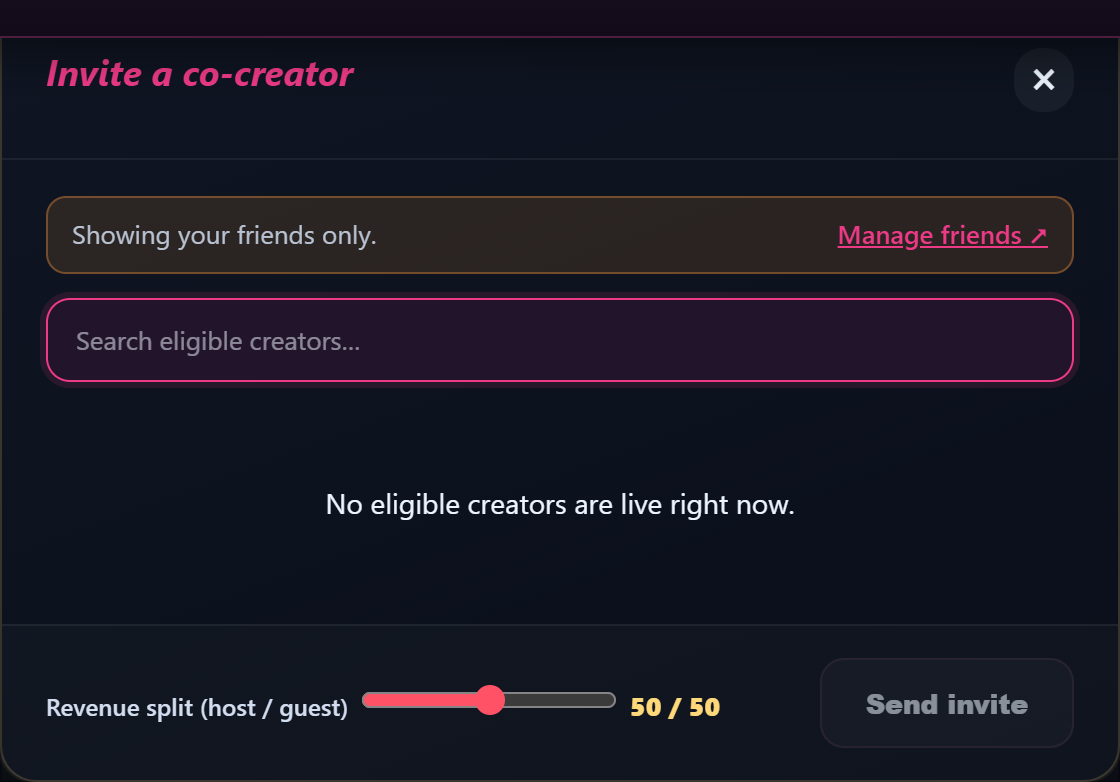
Damit öffnet sich das Fenster Co-Creator einladen. Es enthält:
- Ein Suchfeld mit der Beschriftung „Passende Creator suchen …“.
- Eine Liste der Creator, die gerade live sind UND deren Collab-Regel erlaubt, dass du sie einlädst.
- Steht deine Collab-Regel auf „Nur meine Freunde“, zeigt das Fenster oben einen Hinweis: „Es werden nur deine Freunde angezeigt.“ mit einem Link „Freunde verwalten ↗“ zu deiner Freundesseite. Die Liste ist dann auf deine Freunde beschränkt, egal wer sonst live ist.
- Passt niemand: „Gerade ist kein passender Creator live.“
- Unten ein Regler Umsatzaufteilung (Gastgeber / Gast) — Bereich 10–90, Schrittweite 5, Standard 50. Die Anzeige daneben aktualisiert sich live: „50 / 50“, „55 / 45“ usw.
- Einen Knopf Einladen neben jedem Creator in der Liste.
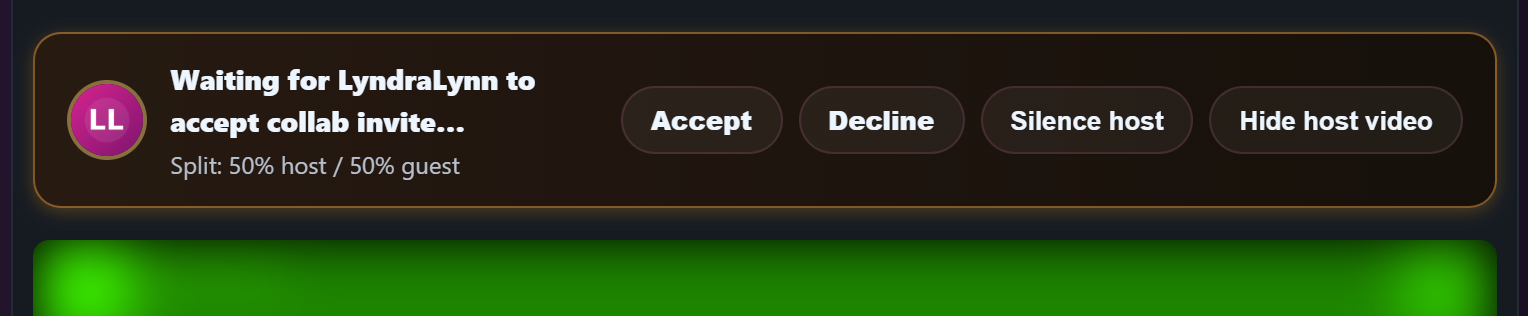
Wähl einen Creator, stell die Aufteilung ein und drück Einladen. Das Fenster schließt sich, und quer über dein Studio erscheint ein Banner:
„Warte darauf, dass [Creator-Name] die Collab-Einladung annimmt …“
Das Banner bleibt orange, bis er annimmt. Lehnt er ab, verschwindet das Banner. Reagiert er gar nicht, läuft die Einladung nach kurzer Zeit ab und das System räumt sie automatisch auf.
3. Eine Einladung erhalten — der Ablauf für den Gast
Lädt dich ein anderer Creator ein, erscheint quer über dein Studio ein Banner (du musst noch nicht live sein — das System fragt alle paar Sekunden nach Einladungen). Das Banner zeigt den Avatar des Gastgebers, seinen Shop-Namen und zwei Knöpfe:
- Annehmen — du trittst dem Raum des Gastgebers als Gast bei. Warst du schon in deinem eigenen Raum live, erledigt das System die Übergabe automatisch.
- Ablehnen — die Einladung wird verworfen. Du wirst um Bestätigung gebeten: „Diese Collab-Einladung ablehnen?“
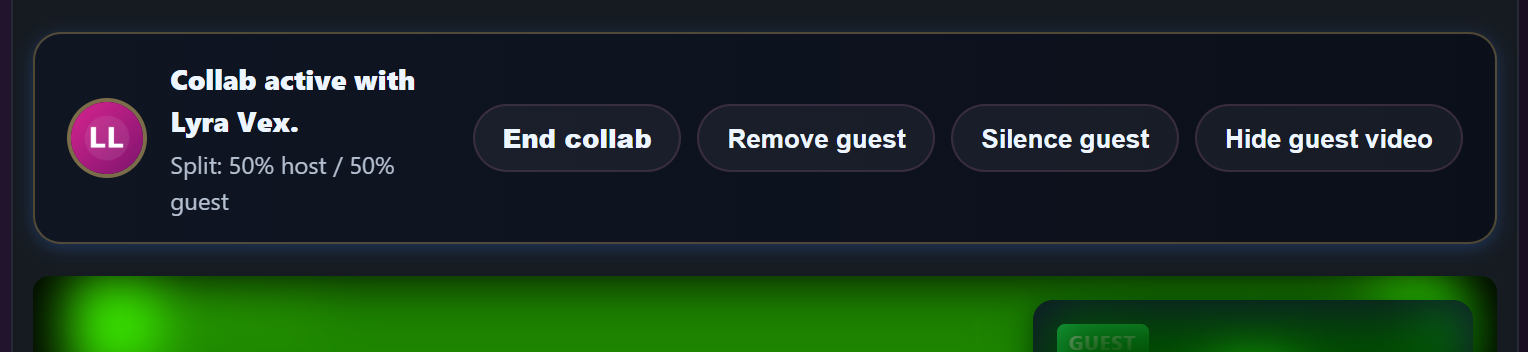
Nimmst du an, wechselt das Banner die Farbe und der Text ändert sich zu:
„Collab mit [Name des Gastgebers] läuft.“
Dein Video und Ton laufen jetzt in den Raum des Gastgebers. Zuschauer sehen seine Raum-URL; dein Shop zeigt außerdem an, dass du bei jemand anderem mitstreamst. Trinkgelder, Ticketverkäufe und der Minutenzähler (falls vorhanden) werden ab jetzt nach dem Prozentsatz aufgeteilt, den der Gastgeber beim Einladen festgelegt hat.
4. Die Umsatzaufteilung — wie sie wirklich funktioniert
Der Prozentsatz wird in dem Moment festgeschrieben, in dem der Gast annimmt. Er gilt für jede Umsatzart während der Collab-Session:
- Trinkgelder aus dem Chat — nach dem vereinbarten Prozentsatz zwischen Gastgeber und Gast aufgeteilt.
- Premium-Minutenzähler — jede berechnete Minute wird aufgeteilt.
- Ticketverkäufe, wenn der Gastgeber während des Collabs einen Ticket-Teil startet.
- 1:1-Privatbuchungen, die der Gastgeber annimmt — gleiche Aufteilung. (Nur der Gastgeber kann während eines Collabs eine Privatshow starten; siehe Abschnitt 5.)
- Lovense-Reaktionen, die an Trinkgelder gekoppelt sind — das Trinkgeld wird aufgeteilt, also auch der zugehörige Verdienst.
Die Aufteilung wird in den Abrechnungstabellen der Plattform als zwei Provisionszeilen pro Ereignis gespeichert — eine für den Gastgeber, eine für den Gast — mit den eindeutigen Herkunftskennungen _collab_host und _collab_guest. So sieht jede Seite ihre eigenen Posten in der Auszahlungsübersicht, statt einer gemeinsamen Zeile, die man später auseinanderrechnen müsste.
Die Schrittweite beträgt 5 Prozentpunkte. Möglich sind also 50/50, 55/45, 60/40, 65/35, … bis 90/10 oder 10/90. Feiner als 5 % geht es nicht.
Nach der Annahme durch den Gast kannst du die Aufteilung nicht mehr ändern. Willst du ein anderes Verhältnis, beende den laufenden Collab und starte einen neuen mit dem neuen Reglerwert.
5. Was darf der Gastgeber, was der Gast während eines Collabs?
Der Gastgeber leitet die Show; der Gast tritt mit auf, steuert den Raum aber nicht.
| Aktion | Gastgeber | Gast |
|---|---|---|
| Einen Ticket-Teil starten | Ja | Nein |
| Eine 1:1-Privatanfrage annehmen | Ja | Nein |
| Raummodus wechseln (Kostenlos ↔ Premium) | Wie immer nur beim Beenden des Streams; selbst dann gesperrt, solange der Collab läuft | Nein |
| Chat verwalten (Mods, sperren, stummschalten) | Ja (Raum und Mods des Gastgebers) | Chat nur lesen, außer die Mods des Gastgebers stufen ihn hoch |
| Trinkgeld-Menü | Im Raum gilt das Trinkgeld-Menü des Gastgebers | Trinkgelder gehen an den Raum und werden nach dem vereinbarten Prozentsatz aufgeteilt |
| Die Show beenden | Ja — beendet den ganzen Raum | Kann den Collab verlassen; der Solo-Raum des Gastgebers läuft weiter |
Versucht der Gast während des Collabs eine Ticket- oder Privatshow zu starten, bekommt er einen 409-Fehler mit dem Hinweis „Nur der Gastgeber kann während eines Collabs Ticket- oder Privatshows starten.“ Versucht er, eine eigene Solo-Session zu starten, greift dieselbe Sperre:
„Du bist gerade in einer aktiven Collab-Session. Beende den Collab, bevor du eine neue Session startest.“
6. Einen Collab beenden oder verlassen
Das Banner im Studio bietet je nach Seite unterschiedliche Knöpfe:
- Gastgeber: Collab beenden — mit Bestätigung „Diesen Collab jetzt beenden? Laufende Trinkgelder oder Zähler werden vorher noch aufgeteilt.“ Der Collab schließt, das Bild des Gastes wird nicht mehr in deinen Raum übertragen, und du bist wieder in einer Solo-Show. Der Raum bleibt live; der Gast bekommt eine Meldung und wird entfernt.
- Gastgeber: Gast entfernen (Kick) — entfernt einen Gast, der sich danebenbenimmt oder nicht reagiert. Bestätigung: „Den Gast aus diesem Collab entfernen?“
- Gast: Collab verlassen — mit Bestätigung „Diesen Collab verlassen? Der Gastgeber kann dich später erneut einladen.“ Dein Bild wird nicht mehr übertragen; der Solo-Raum des Gastgebers läuft ohne dich weiter.
Endet der Collab erfolgreich, sehen beide Seiten eine Meldung:
„Collab beendet.“
Trinkgelder oder Zählerminuten, die beim Beenden gerade in Bearbeitung waren, werden noch zum vereinbarten Anteil abgerechnet — durch das zeitliche Zusammentreffen geht dir kein Geld verloren.
7. Aufzeichnungen und Umsatz nach der Show
Der Collab wird wie jeder Solo-Stream als ein einziges VOD aufgezeichnet — aber das VOD hat zwei Eigentümer. Beide Creator bekommen einen Eintrag in der VOD-Eigentümertabelle, mit dem Anteil, der aus dem Collab festgeschrieben wurde. Das heißt:
- Das VOD erscheint in den VOD-Bibliotheken beider Creator.
- Jeder der beiden kann es über sein eigenes Dashboard als Clip (oder als Feed-Beitrag nur für Abonnenten) veröffentlichen.
- Jeder Umsatz, den das VOD nach der Show macht — als Clip-Kauf, als Teil eines Pakets, als Beitrag nur für Abonnenten —, wird im selben Verhältnis an beide Creator aufgeteilt.
Jede Seite kann ihre Kopie in der eigenen Bibliothek ausblenden — das beeinflusst weder die Kopie noch den Umsatz der anderen Seite. Das Gesamtbild zu VODs findest du unter Deine Livestreams aufzeichnen.
8. Häufige Fehler und was sie bedeuten
| Nachricht | Was es bedeutet |
|---|---|
| „Dieser Creator nimmt derzeit keine Collab-Einladungen an.“ | Seine Einstellung Collab-Einladungen von Co-Creatorn steht auf Keine Einladungen erlauben. Bitte ihn, das umzustellen, bevor du es erneut versuchst. |
| „Dieser Creator nimmt Collab-Einladungen nur von Freunden an. Schick zuerst eine Freundschaftsanfrage.“ | Seine Einstellung ist Nur meine Freunde. Öffne /store-manager/friends/, schick eine Freundschaftsanfrage, warte, bis er sie annimmt, und öffne dann das Einladungsfenster erneut. |
| „Gerade ist kein passender Creator live.“ | Gerade sendet niemand, der zu deinen Einladungskriterien passt. Warte, aktualisiere die Suche oder schreib den Creator auf anderem Weg an, um einen Zeitpunkt abzusprechen. |
| „Du bist gerade in einer aktiven Collab-Session. Beende den Collab, bevor du eine neue Session startest.“ | Du versuchst, eine Solo-Session zu starten, während du noch in einem anderen Collab bist. Beende zuerst den bestehenden. |
| „Der Gastgeber kann sich nicht selbst einladen.“ | Sich selbst einzuladen ist auf Plattformebene gesperrt. (Im normalen Gebrauch solltest du das nicht sehen — dafür müsste man eine Einladungsanfrage von Hand zusammenbauen.) |
9. Häufige Fragen
F: Kann ich einen Collab mit mehr als einem Gast machen?
Nein. Collabs sind strikt zwei Creator — ein Gastgeber und ein Gast. Willst du zu dritt, musst du beenden und mit einer anderen Paarung neu starten.
F: Sieht der Gast Werkzeuge zur Chat-Moderation?
Der Gast sieht den Chat, hat aber keine Moderationsknöpfe, außer die Mods des Gastgebers stufen ihn hoch. Sperren, Stummschalten und Anheften liegen beim Gastgeber.
F: Kann der Gast einen eigenen Minutenzähler laufen lassen?
Nein — es gibt einen Raum und einen Zähler (den des Gastgebers). Die Aufteilung gilt für diesen einen Zähler; der Gast bringt keinen eigenen Preis mit.
F: Was, wenn die Verbindung des Gastes mitten in der Show abbricht?
Der Gast hat eine kurze Schonfrist, um sich wieder zu verbinden. Schafft er es nicht, räumt das System den verwaisten Collab automatisch auf und der Gastgeber ist wieder in einer Solo-Session — bereits laufende Einnahmen werden zum vereinbarten Anteil abgerechnet.
F: Kann ich alle meine vergangenen Collabs sehen und was jeder eingebracht hat?
Ja — dein Verkaufs- und Einnahmen-Dashboard schlüsselt die Herkunftskennungen _collab_host und _collab_guest auf, sodass du genau siehst, welche Sessions geteilt wurden und wie viel du auf jeder Seite verdient hast. Außerdem gibt es eine Abgleich-Seite für Admins, mit der das Team die Zahlen prüfen kann, wenn etwas nicht stimmt.
F: Und Cam2cam in einem Collab?
Cam2cam ist eine Funktion exklusiver Privatshows, und während eines Collabs führt der Gastgeber die Privatsessions — Cam2cam im Collab entscheidet also der Gastgeber, in einer Privatshow, die er angenommen hat. Siehe Cam2cam in Privatshows.
F: Kann ich einen bestimmten Creator daran hindern, mich einzuladen?
Nicht direkt pro Creator. Der Schalter gilt global (Keine Einladungen erlauben / Nur meine Freunde / Jeder darf mich einladen). Lädt dich eine bestimmte Person immer wieder ein und du willst das nicht, stell auf Nur meine Freunde und nimm ihre Freundschaftsanfrage nicht an.
Brauchst du mehr Hilfe?
Wenn eine Aufteilung bei der Auszahlung nicht stimmt, wende dich in der Kategorie Auszahlungen mit dem Datum der Session und dem Benutzernamen deines Collab-Partners an den Support. Wir haben vollständige Abgleich-Protokolle aller Collab-Ereignisse und können Abweichungen meist noch im selben Gespräch finden.







