
Video-Anleitung
Lust auf ein Video? In diesem Video wird die Einrichtung von Sonderbestellungen Schritt für Schritt erklärt – von der Aktivierung des Dienstes über deine Beschreibung, die Pakete und Zusatzoptionen bis hin zur exklusiven Option.
Mit Custom Orders bezahlen dich deine Fans dafür, dass du einen einmaligen Clip genau so drehst, wie sie ihn beschreiben. Du legst die Regeln fest — welche Pakete du anbietest, was Extras kosten, wie schnell du deliver — und die Kunden füllen ein Formular auf deinem storefront aus. Du entscheidest, ob du jede Anfrage annimmst, der Kunde bezahlt, du filmst, du lädst hoch und das Clip wird automatisch delivered.
Dieser Artikel führt dich durch den gesamten Ablauf von der Einrichtung bis zum delivery.
1. Wo die Einstellungen live
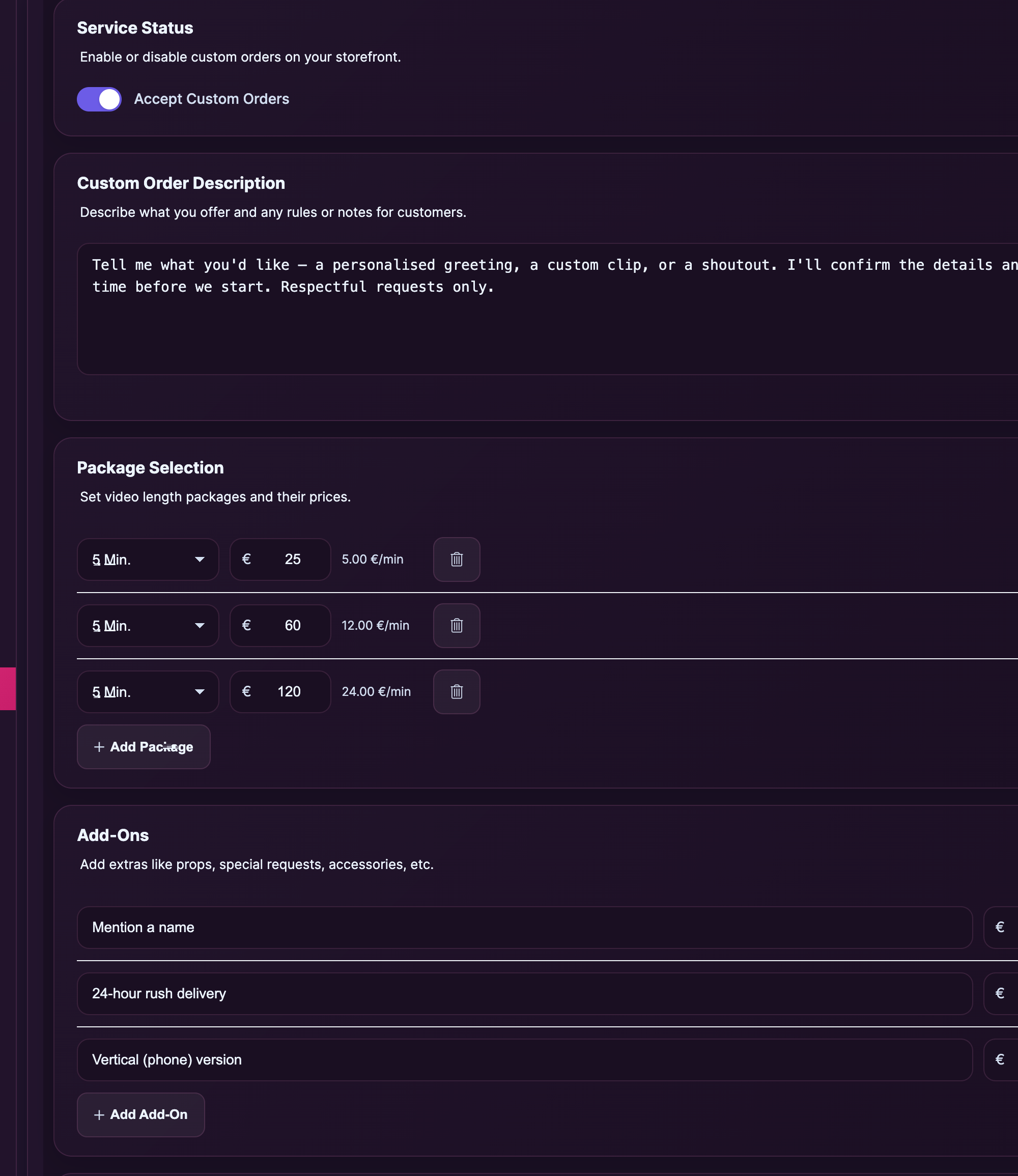
Öffne Store Manager → Benutzerdefinierte Einstellungen. Das ist die Seite, auf der du den Dienst einschaltest und deine Pakete, Add-Ons, Auflösungen, delivery-Zeiten und deine exklusive Option konfigurierst.
Direkt darunter findest du eine zweite Seite mit dem Titel Benutzerdefinierte Aufträge - das ist dein Posteingang. Jede Anfrage, die ein Fan sendet, wird dort mit einem Status, der Geschichte des Kunden und den Schaltflächen zum Annehmen, Ablehnen, Nachrichten oder Deliver angezeigt.
2. Einschalten des Dienstes
Oben auf der Seite mit den benutzerdefinierten Einstellungen befindet sich ein Dienststatus Karte. Kippe den Schalter mit der Aufschrift Benutzerdefinierte Aufträge annehmen und klicken Einstellungen speichern.
Wenn dieser Schalter ausgeschaltet ist, wird die Benutzerdefiniert bestellen Registerkarte auf deinem storefront shows-Fan eine kurze Nachricht: “Diese Creator nimmt derzeit keine Sonderbestellungen an.” Kein Anfrageformular, kein Bestellbutton. Sobald du es einschaltest und speicherst, geht das Formular live.
Du kannst sie jederzeit ausschalten — zum Beispiel, wenn du in den Urlaub fährst, dein Auftragsbestand voll ist oder du diese Woche einfach keine neuen Anfragen haben willst. Bestehende Aufträge sind davon nicht betroffen.
3. Schreiben deiner Beschreibung
Unter Service Status ist ein Benutzerdefinierte Bestellung Beschreibung Feld. Bis zu 3.000 Zeichen. Das ist das erste, was ein Fan auf dem Bestellformular liest, also verwende es gut.
Sag es den Leuten:
- Was für Bräuche du machst — und was du nicht machst.
- Alles, was sie schicken müssen (Fotos als Referenz, Namen, die du vor der Kamera nennst, usw.).
- Deine übliche Wendung.
- Alles, was den Preis in die Höhe treibt (Rush delivery, zusätzliche Requisiten, mehr als ein Outfit).
- Was streng verboten ist.
Wenn deine Beschreibung länger als ~200 Zeichen ist, wird das Formular shows a Mehr zeigen Taste, damit die Fans sie erweitern können.
4. Einstellung deiner Pakete
Die Paketauswahl Karte legst du fest, wie lange das Clip des Kunden dauern soll und wie viel es kostet. Jede Zeile hat zwei Felder: eine Auswahl für die Dauer (5, 10, 15, 20, 30, 45 oder 60 Minuten) und einen Preis in Euro.
Verwende Paket hinzufügen um eine weitere Zeile hinzuzufügen, das Papierkorbsymbol, um eine Zeile zu entfernen. Das Formular zeigt automatisch einen “€/min”-Satz neben jeder Zeile an, damit du deine Preise überprüfen kannst.
Du brauchst mindestens ein Paket — das wählen die Fans auf dem Bestellformular aus.
5. Zusatzleistungen, Auflösung und Lieferzeit
Mit drei weiteren Karten kannst du Extras hinzufügen, die ein Kunde auf ein Paket stapeln kann:
- Add-Ons - alles, was du willst: Requisiten, Kostümwechsel, Dirty Talk, Namensanrufe, Aufforderungen für Rollenspiele. Jede Zeile ist ein Name und ein Preis. Setze den Preis auf €0 für ein kostenloses Extra.
- Auflösung - normalerweise 720p, 1080p, 4K. Jede Zeile besteht aus einem Namen, einem Preis und einem Kippschalter, um sie zu aktivieren. Setze den Preis auf 0 auf die Zeile, die du als kostenlose Standardstufe haben möchtest, und schalte die anderen kostenpflichtigen Stufen ein.
- Lieferung - deine Umkehrstufen. Übliches Muster: “1 Woche” zu 0 € (deine Standardgeschwindigkeit), “3 Tage” zu +10 €, “24 Stunden” zu +25 € (Eile). Dieselbe Umschalt-/Preislogik wie bei der Auflösung.
Fans wählen bei der Bestellung eine Auflösung und eine delivery Stufe aus. Add-ons sind Checkboxen — sie können keine, eine oder viele auswählen.
6. Die Option Exklusiv
Die Exklusive Option Karte ist für Kunden, die wollen, dass die Clip nur ihnen gehört — niemand sonst auf der Plattform wird sie jemals sehen.
Drehen Sie die Exklusives Upgrade anbieten umschalten und einen Preis festlegen. Auf dem Bestellformular sehen Fans einen separaten Abschnitt "Exklusiv" mit der Bezeichnung “Upgrade auf einen privaten, exklusiven Brauch - nur für deine Augen” mit einem Kontrollkästchen Mach es exklusiv.
Wenn sie es ankreuzen, wird der Preis zur Bestellsumme hinzugefügt. Wenn du das Clip deliver und es die Prüfung durchläuft, erhält nur dieser eine Kunde Zugang — das Clip erscheint niemals in deinem öffentlichen Katalog, in der Suche oder in der Bibliothek eines anderen Kunden.
Du musst das nicht anbieten. Viele Creators tun das nicht. Aber wenn du es tust, solltest du den Preis so ansetzen, wie es dich wirklich kostet, das Clip für immer aufzugeben — in der Regel ein Vielfaches deines normalen Paketpreises.
7. Die Anfrage kommt rein — dein Posteingang
Wenn ein Fan das Bestellformular abschickt, passieren drei Dinge:
- Eine neue Zeile erscheint am Anfang der Store Manager → Benutzerdefinierte Aufträge, mit Status Anstehende Überprüfung.
- Im Konto des Kunden wird eine Bestellung erstellt, aber sie ist geparkt — der Kunde kann noch nicht bezahlen. Ein Systemvermerk dazu lautet: “Benutzerdefinierte Bestellanfrage gestellt. Die Zahlung wird geöffnet, nachdem der Creator sie akzeptiert hat.”
- Der Kunde erhält eine Bestätigung: “Deine individuelle Bestellung wurde als Bestellung #X aufgegeben. Die Creator wird sie vor der Zahlungseröffnung überprüfen.”
Öffne Benutzerdefinierte Bestellungen. Klicke auf die Zeile, um sie zu erweitern. Du siehst zwei Felder: das Kundengeschichte (was immer sie in das Formular eingegeben haben, bis zu 10.000 Zeichen) und die Details zur Bestellung (Paket, Add-ons, Auflösung, delivery, Exklusivflagge, Gesamt).
Die Aktionen, die du für eine ausstehende Bestellung hast:
- Auftrag annehmen - wird der Antrag fällig. Der Status wechselt zu Ausstehende Zahlung und der Kunde bekommt einen Zettel, auf dem steht: “Deine Bestellung wurde angenommen. Bitte schließe die Zahlung ab, damit der Creator mit der Bearbeitung beginnen kann.”
- Ablehnen - wird die Anfrage geschlossen. Der Status wechselt zu Abgesagt, wird der Auftrag auf “Abgebrochen” mit dem Vermerk “Creator hat diesen Auftrag abgelehnt.”, und der Kunde erhält “Die Creator hat diesen Auftrag abgelehnt.”
- Nachricht Kunde - öffnet einen DM-Thread mit dem Fan auf deiner normalen Nachrichten-Seite. Nutze dies, wenn du etwas klären musst, bevor du dich entscheidest.
- Benutzerdefinierte Gebühr hinzufügen - siehe den nächsten Abschnitt.
8. Hinzufügen einer Gebühr für Sonderwünsche
Manchmal beinhaltet die Geschichte Dinge, die du in deinen Standardpaketen nicht berücksichtigen wolltest — zusätzliche Requisiten, eine ungewöhnliche Location, eine Eile, die du mit deiner normalen Stufe “3 Tage” nicht ganz erreichen kannst. Der Auftrag ist zwar immer noch Anstehende Überprüfung, kannst du eine einmalige Gebühr hinzufügen, anstatt abzulehnen.
Klicken Sie im erweiterten Auftragsfenster auf Benutzerdefinierte Gebühr hinzufügen. Du bekommst zwei Felder:
- Betrag der Gebühr - Euro, Dezimalzahlen erlaubt.
- Grund (optional) - z.B.. “Besondere Requisiten, extra Szene, Eile delivery...” Der Kunde sieht das auf der Bestellung, also nutze es, um es zu erklären.
Klick Gebühr hinzufügen (oder Update-Gebühr wenn du bereits einen hinzugefügt hast und ihn optimierst). Die Gebühr wird zum Gesamtbetrag der Bestellung hinzugefügt, bevor der Kunde zur Zahlung aufgefordert wird. Verwende entfernen um sie wieder zu senken. Sobald der Kunde bezahlt hat, ist die Gebühr festgeschrieben — du kannst sie danach nicht mehr ändern.
Tipp: Sende immer eine kurze DM vor eine Gebühr hinzufügen, damit der Kunde nicht überrascht ist, wenn er die Bestellung öffnet, um zu bezahlen.
9. Nach der Bezahlung — tatsächliche Dreharbeiten und delivering
Sobald der Kunde bezahlt hat, wechselt der Bestellstatus zu Bezahlt. Das System verschiebt es automatisch auf In Arbeit wenn du sie als solche markierst oder wenn du die Clip hochlädst.
Es gibt zwei Möglichkeiten, mit der Arbeit zu beginnen: Klicke im Posteingang auf Arbeit beginnen auf der Bestellung. Das ändert nur den Status, damit der Kunde sieht, dass du begonnen hast. Er bekommt eine Notiz: “Der Creator hat mit der Arbeit an deiner Bestellung begonnen.”
Wenn das Clip gefilmt und bereit ist, klicke auf Hochladen & Deliver (Clip hinzufügen). Das führt dich direkt zu Store Manager → Clip hinzufügen - dasselbe Formular, das du für jedes andere Clip verwendest.
Das Formular Add Clip hat einen zusätzlichen Abschnitt namens Lieferung von Sonderbestellungen. Kreuze das Kästchen an Ist dies eine Sonderbestellung?. Es erscheint ein zweites Feld: Custom Order auswählen. Wähle die richtige aus der Auswahlliste aus — sie listet alle deine offenen Anfragen mit dem Namen des Kunden, dem Paket und dem Gesamtbetrag auf.
Wenn der Kunde die Option Exklusiv bestellt hat, wird die Exklusive Sonderanfertigung (nur der Kunde bekommt diesen Clip) Das Kontrollkästchen wird automatisch für dich aktiviert und der kleine Hinweis darunter lautet: “Wenn sie überprüft und genehmigt wurde, hat nur der Kunde, der sie bestellt hat, Zugang.” Du solltest das Häkchen in der Regel nicht entfernen.
Fülle den Rest des clip-Formulars so aus, wie du es immer tust — Titel, Beschreibung, Preis (meist kosmetisch für den Zoll, da der Kunde bereits bezahlt hat), Vorschaubild, Performers und die Hauptvideodatei. Zur Überprüfung einreichen. Der gesamte Upload-Prozess wird beschrieben in Einen Clip hinzufügen — vom Upload bis zur Veröffentlichung, und die Regeln zum späteren Bearbeiten oder Ersetzen der Datei sind in Bearbeiten oder Löschen eines Clip nach der Veröffentlichung.
10. Überprüfung, delivery, und was der Kunde sieht
Das Clip durchläuft die normale Moderation, genau wie jedes andere Clip, das du hochlädst. Sobald ein Moderator sie freigibt, passieren automatisch zwei Dinge:
- Der benutzerdefinierte Auftrag kehrt um zu Geliefert. Der Kunde erhält einen Hinweis auf seine Bestellung: “Deine individuelle Bestellung ist fertig. Du kannst die Bestellung jetzt öffnen und das delivered-Video herunterladen.”
- Das Clip wird als Download zu ihrer bereits bezahlten Bestellung hinzugefügt. Sie können es spielen von Meine Bibliothek und sie so oft herunterladen, wie sie wollen.
Wenn die Bestellung exklusiv war, ist das Clip für den Rest der Plattform unsichtbar — es erscheint weder in deinem öffentlichen Katalog noch in der Suche oder in der Bibliothek eines anderen Kunden. Nur dieser eine Kunde kann es sehen und herunterladen.
Sobald delivery bestätigt und die Zahlung beglichen ist, geht die Bestellung an Abgeschlossen und dein Verdienst erscheint in deinem Verkaufsbericht unter der Provisionszeile dieser Bestellung. Du brauchst nichts weiter zu tun.
Wenn der Moderator Änderungen verlangt oder die Clip ablehnt, gilt der gleiche Ablauf für die Korrektur und Wiedervorlage wie für jede andere Clip — siehe Warum wurde mein Clip abgelehnt?. Die individuelle Bestellung bleibt in In Arbeit bis die neu eingereichte Clip genehmigt ist.
Häufig gestellte Fragen
F: Ein Fan hat mich um etwas gebeten, was ich nicht tun werde. Was soll ich tun?
Klick Ablehnen. Der Kunde sieht eine klare “Die Creator hat diesen Auftrag abgelehnt.” Nachricht und die Bestellung wird abgebrochen — sie wird nie in Rechnung gestellt. Wenn es grenzwertig ist, schicke zuerst eine DM über Nachricht Kunde um darüber zu sprechen; du kannst danach immer noch ablehnen (oder annehmen).
F: Kann ich jetzt annehmen und den Kunden später bezahlen lassen?
Ja — genau so funktioniert der Fluss. Die Annahme eröffnet nur die Zahlung. Der Kunde kann sich Zeit lassen. Der Status liegt bei Ausstehende Zahlung bis sie tatsächlich zahlen. Wenn sie nicht zahlen, fängst du einfach nicht an zu arbeiten.
F: Ich habe mit den Dreharbeiten begonnen, aber der Kunde hat seine Meinung geändert. Kann ich das Geld zurückerstatten?
Das ist ein Gespräch mit dem Support-Team. Eröffne ein Support-Ticket, damit wir die Bestellung, deine Arbeit und die Gründe des Kunden prüfen können. Wir erstatten nicht über den Posteingang für benutzerdefinierte Aufträge — es ist ein manueller Prozess, damit sich keine Seite gehetzt fühlt.
F: Warum fragt das neue Clip nach einem Preis, wenn der Kunde bereits bezahlt hat?
Denn das Formular Clip hinzufügen ist das gleiche Formular, das du für alles andere verwendest, und es erwartet einen Preis. Für den Zoll ist das Preisfeld eher kosmetisch — die Zahlung wird bereits über die Zollbestellung abgewickelt. Wähle etwas Vernünftiges (deinen normalen Preis für ein Clip dieser Länge) und mach weiter.
F: Mein Kunde hat bezahlt, aber ich sehe immer noch “Zahlung steht noch aus”.
Aktualisiere die Seite. Der Status wird aktualisiert, sobald die Zahlung eingegangen ist. Wenn der Status länger als ein paar Minuten nicht aktualisiert wird, öffne ein Support-Ticket — vielleicht gibt es eine Zahlungsverzögerung, der wir nachgehen können.
F: Kann ich beim Zoll Sonderaktionen durchführen?
Nicht direkt über diese Seite. Die Pakete sind Pauschalpreise. Wenn du für eine bestimmte Anfrage einen Rabatt anbieten möchtest, ist die sauberste Lösung, dem Kunden nebenbei eine Nachricht mit einem Rabatt zu schicken oder eines deiner Pakete vorübergehend zu senken. Das Feld für die benutzerdefinierte Gebühr wird zur Gesamtsumme addiert, nicht von ihr abgezogen.
F: Wie kann ich sehen, wie viel ich vom Zoll verdient habe?
Zollbestellungen werden wie jede andere Bestellung auf deinem normalen Verkaufs-Dashboard erfasst — jede shows wird als Provisionszeile mit der Nummer dieser Zollbestellung verknüpft.
F: Ein Kunde schickt mir ständig Anfragen, die ich nicht beantworten will. Kann ich sie blockieren?
Nicht direkt auf der Seite für individuelle Bestellungen. Lehne ab, was sie schicken. Wenn es in Richtung Belästigung geht, mach einen Screenshot der letzten Anfrage und eröffne ein Support-Ticket — wir können die Blockaden von unserer Seite aus bearbeiten.
Brauchst du mehr Hilfe?
Wenn du bei etwas feststeckst, das hier nicht behandelt wird — eine Zahlung wurde nicht beglichen, ein delivered Clip taucht nicht in der Bibliothek des Kunden auf oder es geht um Rückerstattungen -, eröffne ein Support-Ticket von deinem Store manager und wähle die Individuelle Bestellungen Kategorie. Gib die Bestellnummer an und wir sehen uns das mal an.







