
Video-Anleitung
Lust, dir lieber ein Video anzuschauen? In dieser kurzen Anleitung geht es um kostenpflichtige Nachrichten – das Versenden von PPV-Medien innerhalb eines Threads, broadcasts, Sprachnachrichten und das Festlegen eines Preises pro Thread.
Das Messaging-System ist eine der größeren Einnahmequellen bei Lewdden. Hier gibt es vier Dinge, mit denen du Geld verdienen (oder speichern) kannst: Eine Pay-per-View-Nachricht (PPV) senden an einen einzelnen Fan mit einem angehängten Bild, einem kurzen Video oder einer Sprachnotiz + einem Preis für die Freischaltung; broadcast eine Benachrichtigung an viele Fans gleichzeitig (Followers, frühere Käufer, Abonnenten oder alle drei) mit optionalem PPV-Medieninhalt oder einem clip-Verweis; Stell deine Standardeinstellungen ein was die neuen Fan-Chats alles ermöglichen; und pro Thread überschreiben für VIPs, Großkunden oder Fans, die du lieber anders behandeln möchtest als nach deinen globalen Standardeinstellungen.
Abonnenten können über einen einzigen Schalter in deinen Abonnement-Einstellungen von den Gebühren pro Text befreit werden – die meisten Creators schalten diese Option ein, damit sich das Abonnement als Zusatzleistung anfühlt und nicht als doppelte Abrechnung. Dieser Leitfaden führt dich durch jeden Schritt – wo die einzelnen lives auftauchen, welche Felder du tatsächlich ausfüllst und was die Fans auf der anderen Seite sehen.
1. Beim Versenden von Nachrichten lives
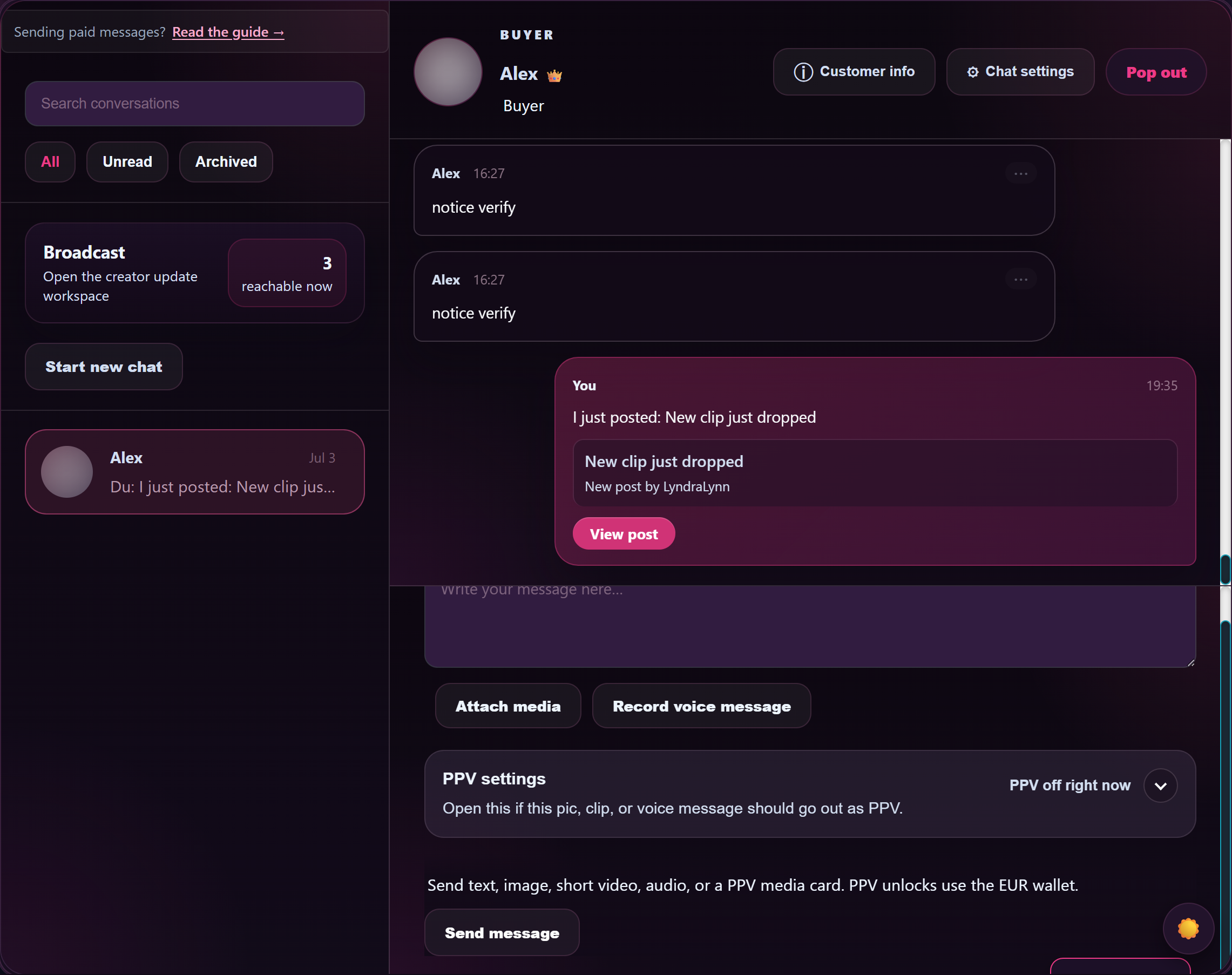
Zwei URLs, die jeweils einem anderen Zweck dienen:
- /store-manager/messages/ — dein creator-Messaging-Dashboard. Im linken Bereich shows die Unterhaltungen mit Badges und einem Suchfeld; im rechten Bereich shows der offene Thread mit dem Eingabefeld zum Verfassen einer Nachricht. A Broadcast Die Launcher-Kachel befindet sich oberhalb der Leiste und öffnet den broadcast-Arbeitsbereich (siehe §3).
- /store-manager/my-profile/ — deine Profilseite, mit dem So entstehen neue Fan-Chats Abschnitt (siehe §4), der regelt, was standardmäßig in jedem neuen Thread erlaubt ist, den Fans gemeinsam mit dir eröffnen.
Jeder Thread, den du eröffnest, hat seinen eigenen Chat-Einstellungen Schublade (Zahnrad-Symbol in der Kopfzeile des Fensters), mit der du die globalen Standardeinstellungen für diesen einen Chat überschreiben kannst – praktisch für VIPs, denen du kostenlose Nachrichten ermöglichen möchtest, oder für einmalige Fälle, in denen du die Preise für einen bestimmten Fan in die Höhe treiben willst.
2. Eine Pay-per-View-Nachricht (PPV) senden
PPV ist die Art, wie du einem einzelnen Fan über den Chat einen einzelnen Inhalt verkaufst – eine individuelle Sprachnotiz, ein einmaliges Foto, ein kurzes Clip, das du nicht in den öffentlichen Katalog aufnimmst. (Für den Verkauf aus dem allgemeinen Katalog listest du das Clip auf deinem storefront – siehe Preisgestaltung für dein Clips.)
Das Eingabefeld am Ende eines offenen Threads verfügt über vier Funktionen:
- Medien anhängen — Dateiauswahl für Bilder, kurze Videos oder Audiodateien.
- Sprachnachricht aufnehmen — Nimm eine Sprachnotiz direkt im Chat auf (der Browser fragt beim ersten Mal nach der Mikrofonberechtigung; die Schaltflächen sind „Aufnehmen“ / „Stopp“ / „Neu aufnehmen“ / „Verwerfen“).
- PPV-Einstellungen — öffnet das Fenster mit den Freischaltpreisen (siehe unten).
- Nachricht senden — sendet das, was du geschrieben hast, ab.
So versendest du PPV-Medien
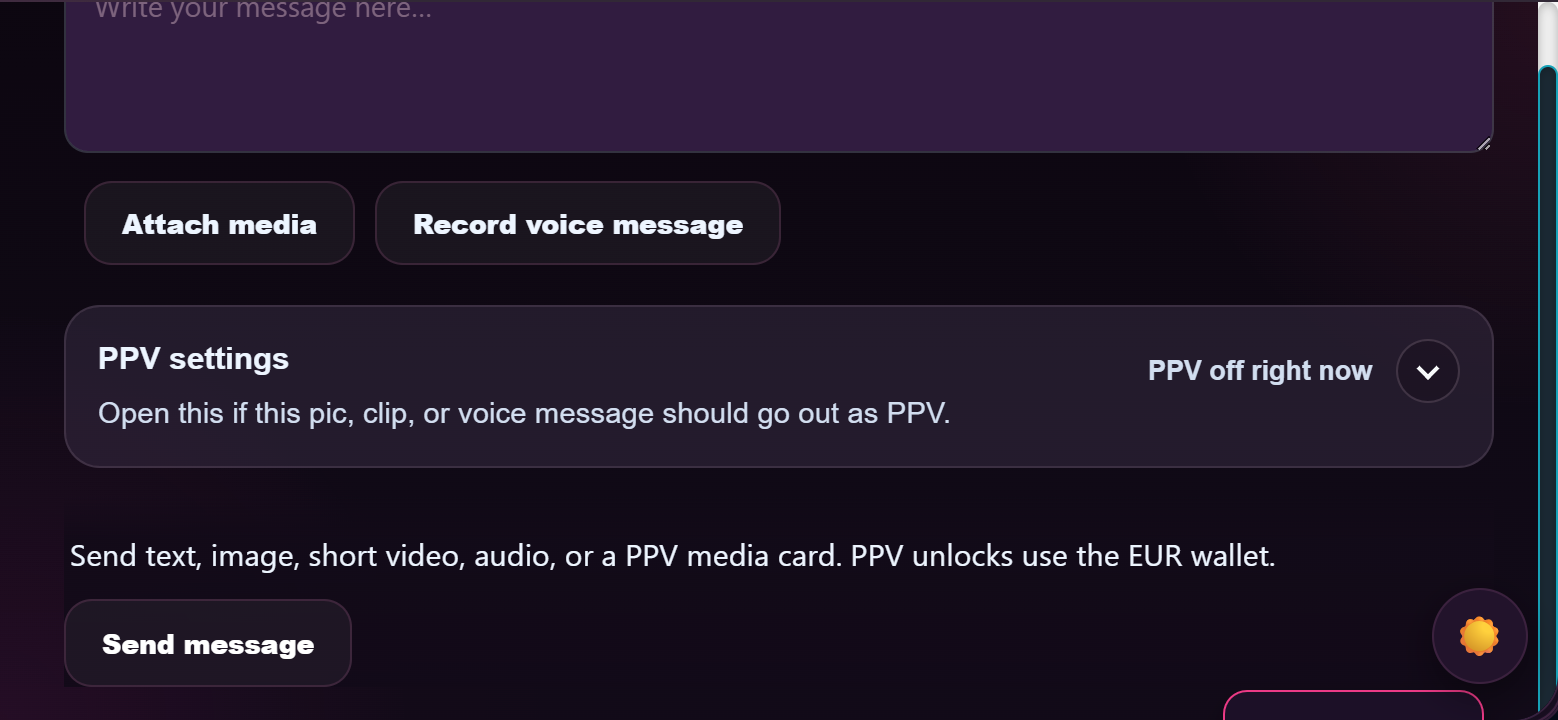
- Nimm das Gespräch mit dem Fan auf.
- Gib optional eine Überschrift in das Feld für den Nachrichtentext ein (“Sprachnotiz für dich, die vollständige Audioaufnahme findest du darin.”).
- Klick entweder auf Medien anhängen und wähle eine Datei aus ODER klicke auf Sprachnachricht aufnehmen und eine Sprachnotiz aufnehmen.
- Klick PPV-Einstellungen. Die Blende gleitet auf.
- Zecke Verwende für diese Nachricht PPV.
- Gib einen Ausübungspreis in EUR ein in Freischaltpreis (EUR) (z.B..
4.99). - Klick Nachricht senden.
Der Fan sieht in seinem Thread eine gesperrte Kachel mit deiner Bildunterschrift, dem Preis und einem „Entsperren“-Button. Er tippt auf „Entsperren“; sein Wallet wird belastet; die Datei wird in seinem Thread sichtbar. Die Entsperrung ist für diesen Fan dauerhaft – sobald bezahlt, enthält die Kachel shows die Datei von da an. A PPV Nachricht entriegelt. Im Thread werden System-Nachrichten gepostet, um die Entsperrung zu bestätigen.
Zulässige Dateiformate
- Bild — JPG, PNG, WebP, GIF (der Dateiauswähler filtert nach
Bild/*). - Kurzes Video — MP4, MOV, WebM (gefiltert nach
Video/*). - Audio — MP3, M4A, AAC, OGG (gefiltert auf
audio/*). Auch im Chat aufgenommene Sprachnotizen gelten als Audio.
Pro Nachricht nur eine Datei. Bei Inhalten in voller Länge listest du sie auf deinem storefront auf und gibst dort den Preis an – DM PPV eignet sich am besten für Einzelverkäufe an einen bestimmten Fan.
Preisregeln
- Der Preis ist in EUR angegeben, mindestens 1 Cent (keine 4,99-€-storefront-Mindestgrenze in DMs – diese Mindestgrenze gilt nur für Clips, die in deinem öffentlichen Katalog aufgeführt sind).
- Es gibt keine plattformweite Obergrenze, aber die Fans sträuben sich meist, wenn die Preise über das clip-Äquivalent hinausgehen.
- Jede PPV-Nachricht hat ihren eigenen Preis; wenn du das Preisfeld einer zukünftigen Nachricht im selben Thread änderst, hat das keine Auswirkungen auf bereits freigeschaltete Nachrichten.
Was ist im PPV nicht erlaubt?
Es gelten dieselben Inhaltsregeln wie überall sonst – keine Offenlegung des richtigen Namens, keine Kontaktaufnahme außerhalb der Plattform für kostenpflichtige Dienste, keine verbotenen Inhalte. Siehe Verbotene Inhalte — was du nicht veröffentlichen darfst Die vollständige Liste findest du hier. Bei PPV erfolgt die Moderation erst nach Meldung und nicht vor der Veröffentlichung; ein Verstoß in Direktnachrichten wird genauso behandelt wie einer auf deinem storefront.
3. Broadcasts – ein Update, viele Empfänger
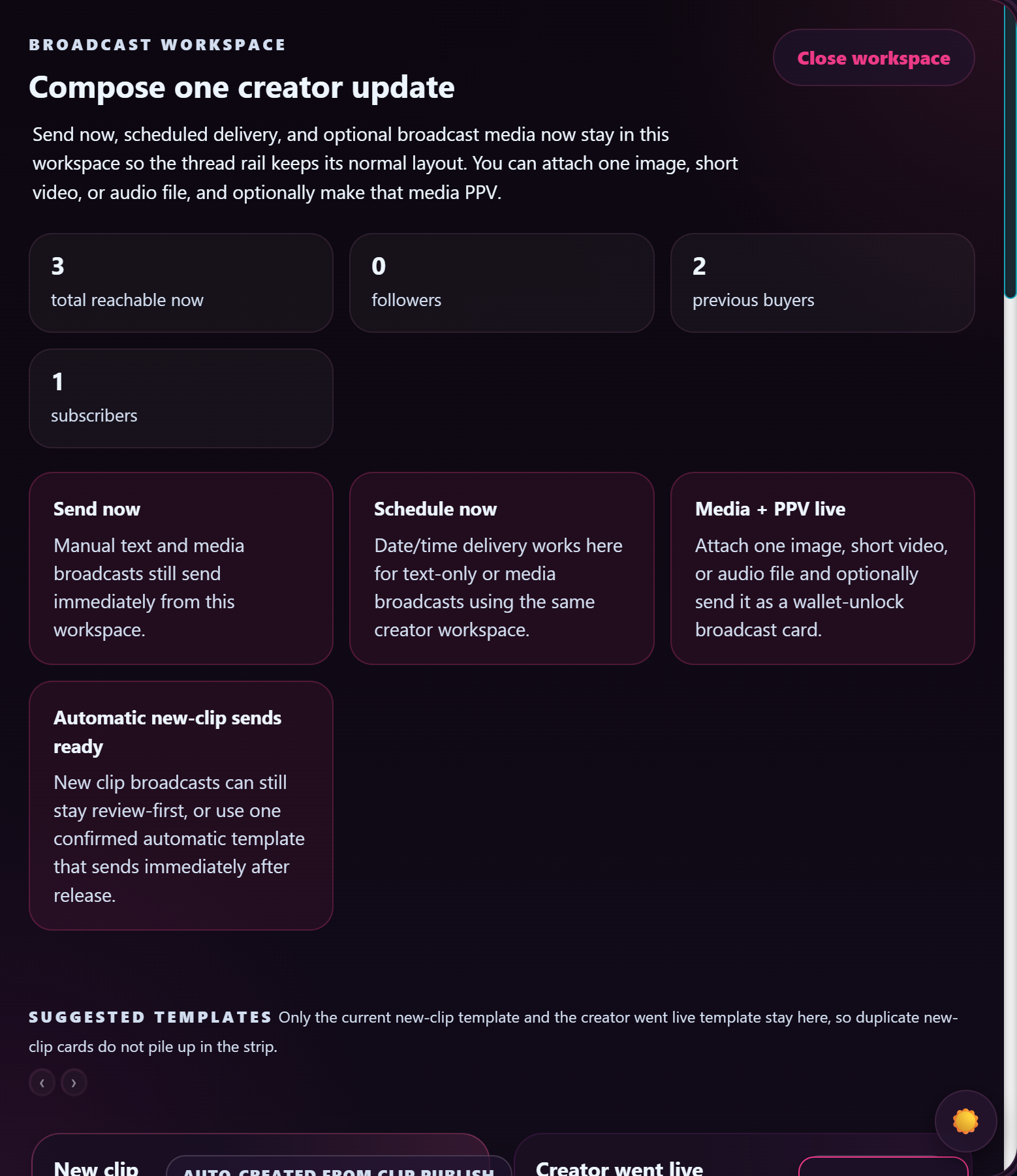
Öffne /store-manager/messages/ und klicke auf die Broadcast Startkachel, um das Broadcast-Arbeitsbereich. So kannst du eine einzige Nachricht verfassen, die direkt in den bestehenden Direkt-Thread jedes Empfängers in der von dir ausgewählten Zielgruppe eingefügt wird.
Zielgruppenoptionen
Vier sich gegenseitig ausschließende Auswahlmöglichkeiten, mit live-Zahlen dafür, wie viele Fans jeweils erreichbar sind:
- Followers + frühere Käufer + Abonnenten — alle, die du erreichen kannst.
- Nur Followers — Followers, die deinem Store folgen, aber noch nichts gekauft haben.
- Nur für bisherige Käufer — Fans, die schon mal bei dir gekauft haben.
- Nur Abonnenten — derzeit aktive Abonnenten.
Der Arbeitsbereich shows zeigt dir die Zahlen pro Zielgruppe an, sobald du sie auswählst (z. B. “20 derzeit erreichbare Personen / 12 Followers / 9 frühere Käufer / 6 Abonnenten”), sodass du den Umfang des Versands abschätzen kannst, bevor du ihn bestätigst.
Sendemodi
- Jetzt senden — broadcast wird sofort an den bestehenden Chat-Verlauf jedes Empfängers mit dir gesendet oder eröffnet einen neuen Chat für Fans, denen du noch nie eine Nachricht geschickt hast.
- Versand planen — Wähle ein Datum und eine Uhrzeit aus, und der broadcast sendet dann. In der Zeitplanzeile shows wird deine lokale Zeitzone neben dem Feld angezeigt (z. B. “Gib als geplante Sendezeit +02:00 ein”) – Lass das Datum und die Uhrzeit leer, wenn du die Nachricht stattdessen sofort versenden möchtest.
- Als Entwurf speichern — Lass den broadcast weiterbearbeiten, ohne ihn zu versenden. Der Entwurf bleibt auf der rechten Seite des Arbeitsbereichs erhalten und du kannst von jeder Seite mit Nachrichten wieder darauf zurückkommen.
Der Fließtext ist auf 3.000 Zeichen begrenzt. Alles, was darüber hinausgeht, wird beim Speichern oder Versenden gekürzt.
Was du einfügen kannst
- Textkörper — funktioniert sowohl eigenständig (nur Text: broadcast) als auch zusammen mit Medien.
- Eine Mediendatei — Bild, kurzes Video oder Audio (die gleichen zulässigen Dateiformate wie bei PPV). Maximal eine Datei pro broadcast.
- PPV-als-broadcast — Häkchen Sende die angehängten Medien als PPV + Lege einen Freischaltpreis (EUR) fest. Die Empfänger sehen eine gesperrte Kachel, die sie einzeln für diesen Preis freischalten können. Für jede Freischaltung erhältst du 50% des Freischaltbetrags – dieselbe Provision wie bei einem 1:1-Verhältnis von PPV.
- Clip-Referenz — Füge optional eine genehmigte clip-Karte aus deinem store-Paket hinzu. Die Empfänger erhalten in ihrem Thread eine clip-Karte, die beim Antippen die normale clip-Seite öffnet.
Die Empfänger sehen deine broadcast-Nachricht als ungelesene, mit “broadcast” gekennzeichnete Nachricht in ihrem bestehenden Direkt-Thread mit dir. Von ihrer Seite aus sieht sie wie eine normale Nachricht aus, nur mit der Bezeichnung „Broadcast · Followers + frühere Käufer“ (oder welche Zielgruppe du auch immer ausgewählt hast).
Aktuelle broadcasts-Diskussionsrunde
Die Seitenleiste rechts im Arbeitsbereich ist deine Aktuelle broadcasts Ansicht – hier werden deine Entwürfe, geplanten Sendungen und letzten deliveries aufgelistet. Solange du keine laufenden Sendungen hast, steht dort “Noch keine broadcast-Historie – deine Entwürfe, geplanten Sendungen und neuesten deliveries werden hier nach dem 1. erscheinen.”
Klick in diesem Bereich auf einen beliebigen Entwurf, einen geplanten oder fehlgeschlagenen broadcast, um ihn erneut im Editor zu laden, den Text, die Empfänger, die Medien oder die PPV-Einstellungen zu bearbeiten und ihn dann erneut zu speichern oder zu versenden. Bereits gesendete broadcasts sind schreibgeschützt – du kannst sie einsehen, aber nicht mehr bearbeiten. Nutze diese Funktion, wenn du deine Meinung bezüglich eines geplanten Versands änderst, bevor er versendet wird, oder wenn du einen Entwurf wiederherstellen möchtest, den du zuvor begonnen hast.
Vorgeschlagene Vorlagen
Der Arbeitsbereich enthält zwei Vorlagen-Kacheln, die dir das Tippen ersparen:
- Neues Clip veröffentlicht — Wird automatisch aus deiner letzten clip-Veröffentlichung erstellt. Enthält eine clip-Karte, die auf die Clip verweist. Verwende dies manuell, wenn du ein bestimmtes Clip veröffentlichen möchtest; oder – falls du die automatische Option aktiviert hast – löst jedes neue genehmigte Clip dieses broadcast automatisch aus.
- Creator wurde zu live — live-Nachricht + Zielgruppe standardmäßig auf nur Followers eingestellt. Ein Klick und deine Followers wissen, dass du streaming machst.
Die automatische broadcast-Veröffentlichung auf Clip ist optional – wenn du nicht möchtest, dass jedes Clip jeden Lüfter anpingt, lass die automatische Vorlage aus und nutze die manuelle Schaltfläche, wenn du ein bestimmtes Clip ansteuern möchtest.
Neben dem Vorlagen-Editor befinden sich zwei zusätzliche Schaltflächen:
- Nur automatische Vorlage speichern — Store: Dein individueller Vorlagentext, ohne dass ein broadcast in die Warteschlange gestellt wird. Nützlich, um den Standardtext deiner automatischen E-Mails anzupassen, ohne dass dabei mitten in der Bearbeitung schon eine E-Mail verschickt wird.
- Automatischen Versand ausstellen — Deaktiviert das automatische broadcast beim entsprechenden Ereignis (z. B. “jedes neue Clip sendet einen Ping an jeden Lüfter”), behält aber den Hauptteil der Vorlage bei, damit du es später wieder aktivieren kannst.
- Eine vollständige Anleitung zum Auto-Template-Formular (Zielgruppenauswahl, das {{clip_title}}-Token, wann was ausgelöst wird, häufige Fallstricke) findest du unter Auto-Templates für neue-clip broadcasts.
4. Chat-Standardeinstellungen konfigurieren – was Fans bezahlen, um dir eine Nachricht zu schicken
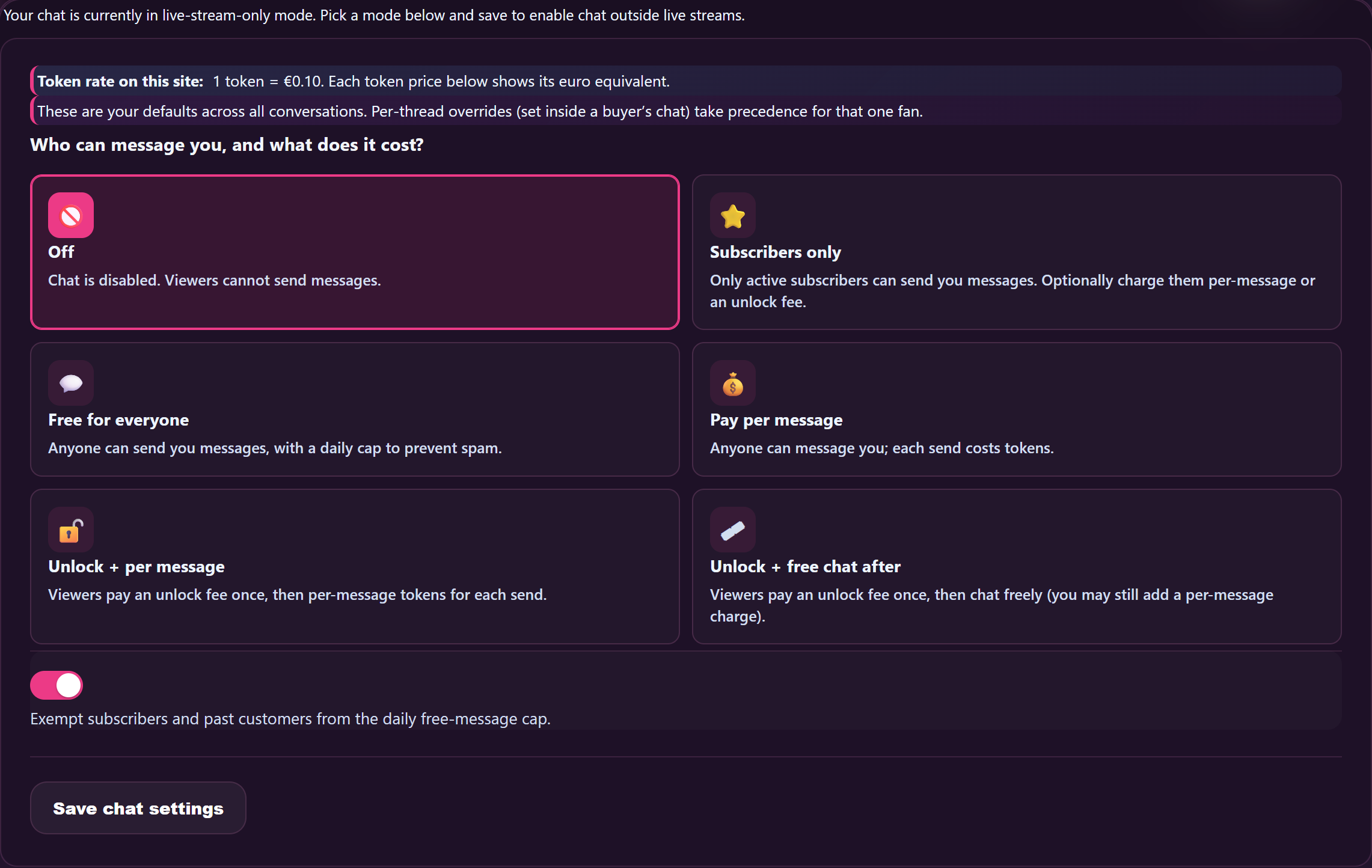
Die So entstehen neue Fan-Chats Abschnitt unter /store-manager/my-profile/ legt fest, was Fans in einem brandneuen Chat mit dir tun können. Scrolle hinunter zum So entstehen neue Fan-Chats Überschrift zwischen Soziale Links und Store Aussehen. Es gibt drei Feldgruppen:
Kostenlose Nachrichtentypen (für den Fan kostenlos)
Vier Schaltflächen, eine pro Inhaltstyp:
- Fans können eine SMS schicken — Wenn diese Funktion aktiviert ist, können Fans dir in einem brandneuen Chat kostenlos eine SMS schicken.
- Fans können Bilder schicken — Wenn diese Funktion aktiviert ist, können Fans kostenlos Bilder hochladen.
- Fans können Sprachnachrichten senden — Wenn diese Funktion aktiviert ist, können Fans kostenlos Sprach- oder Audiodateien anhängen. (Fans haben keine Aufnahmetaste – sie können nur eine bereits auf ihrem Gerät vorhandene Audiodatei anhängen.)
- Fans können kurze Videos schicken — Wenn diese Funktion aktiviert ist, können Fans kostenlos kurze Videos hochladen.
Standardeinstellung für die meisten Creators: Text an, alle Medien aus (damit der Posteingang nicht mit Spam-Anhängen in der ersten Nachricht überflutet wird).
Gebühr pro Text (der Fan bezahlt dich pro Nachricht)
Zwei Felder:
- Gebühr pro Fan-Text — Schalte diese Option ein, um den Fan pro gesendeter Nachricht zu belasten. Wenn du diese Option einstellst, kann die Option “Fans können Nachrichten senden” nicht gleichzeitig aktiviert sein – wähle für neue Chats entweder das eine oder das andere Modell.
- Preis pro Fan-Text (EUR) — was dem Fan jedes Mal vom Konto abgebucht wird, wenn er auf „Senden“ klickt.
Wenn “Per-Text“ aktiviert ist, sehen die Fans im Chat ein Banner mit der Aufschrift „Freitext ist hier aus. Textantworten kosten in diesem Chat jeweils X €, und der Betrag wird von deinem Guthaben abgebucht, sobald du auf „Senden“ klickst.“
Kostenpflichtige Freischaltung für Antworten auf Fan-Beiträge
Ein einmaliges Pauschalangebot statt einer Abrechnung pro Nachricht. Fünf Felder:
- Kostenpflichtige Freischaltung für Antworten auf Fan-Beiträge — der Hauptschalter.
- „Unlock“ enthält Fanbilder — fügt Bildantworten zum Entsperren hinzu.
- Zum Freischalten gehören Sprachnachrichten von Fans — fügt Sprache/Audio hinzu.
- „Unlock“ enthält kurze Fan-Videos — fügt ein Video hinzu.
- Preis für das „Paid-Media-Access“-Angebot (EUR) — was der Fan einmalig bezahlt, um diese Medientypen im Chat freizuschalten.
Wenn der Fan das Angebot annimmt, kann er ab da die freigeschalteten Typen hinzufügen; wenn nicht, bleibt die Schaltfläche zum Hinzufügen deaktiviert und es erscheint ein Tooltip, der auf das Angebot verweist.
Thread-spezifische Anpassungen (Zahnrad-Symbol)
Öffne einen beliebigen Thread und klicke auf den ⚙ Chat-Einstellungen in der Kopfzeile des Fensters. Die sich öffnende Ausklappleiste enthält dieselben drei Gruppen (Berechtigungen / Textpreise / Zugriff auf bezahlte Medien), ist jedoch auf diesen einen Thread beschränkt. Die Einstellungen, die du hier änderst, überschreiben die globalen Standardeinstellungen – allerdings nur für diesen einen Fan.
Außerdem gibt es noch ein Herausklappen Option in der Kopfzeile des Fensters, mit der der Chat-Thread in ein Popup-Fenster ausgelagert wird – praktisch, wenn du einen Chat im Auge behalten möchtest, während du im Dashboard etwas anderes machst.
5. Abonnenten und die kostenlose Freitext-Verzichtserklärung
Wenn du creator-Abonnements aktiviert hast (siehe So richtest du deine Abonnementstufe ein), gibt es in den Abonnement-Einstellungen einen Schalter namens Abonnenten können kostenlos SMS versenden. Wenn aktiviert:
- Aktive Abonnenten zahlen überhaupt keine Gebühr pro Nachricht. Ihre Nachrichten kosten sie nichts.
- Aktive Abonnenten tun Folgendes: nicht Umgehung von PPV-Sperren (indem du ihnen bezahlte Medien schickst) oder Angebote für den Zugang zu bezahlten Medien. Abonnements sind eine kostenlose Freikarte für Freitext, keine kostenlose Freikarte für alles.
- Die Befreiung gilt so lange, wie das Abonnement aktiv ist; wenn der Fan abbricht und der Zeitraum endet, gilt wieder dein regulärer Preis pro SMS.
Die meisten Creators schalten diese Funktion als Teil des Vorteilspakets für Abonnenten frei – die Abonnenten zahlen dir ohnehin eine wiederkehrende Gebühr, und eine zusätzliche Gebühr pro SMS wirkt oft wie eine doppelte Abzocke.
6. Was du verdienst + wann du bezahlt wirst
Für jede Transaktion mit bezahlten Nachrichten gilt die Standardprovision von Creator:
- 50% an dich, 50% an den Bahnsteig, berechnet auf Basis des Bruttobetrags, den der Fan gezahlt hat (nicht auf Basis des Betrags vor Rabatt). Siehe Wie Creator Auszahlungen funktionieren für die formale Definition.
- PPV freischalten für 4,99 € → Du verdienst 2,50 € (50%), die Plattform behält 2,49 € ein.
- Gebühr pro Text: 0,50 € → Du verdienst 0,32 €, die Plattform behält 0,18 € ein.
- Broadcast PPV bei 10 bis 12 € Ausübungspreis → 12 × 6,50 € = 78 € für dich, 12 × 3,50 € = 42 € für die Plattform.
Die Einnahmen aus dem Bereich der Nachrichten werden im gleichen Auszahlungszyklus ausgezahlt wie deine storefront-Einnahmen – sie werden zusammen mit den clip-Umsätzen, den Abonnementgebühren und den stream-Trinkgeldern auf deinem Konto gutgeschrieben. Auszahlungen Seite. Siehe Wie Creator Auszahlungen funktionieren für den Zyklus und den Bankdatenfluss.
Allgemeine Fragen
F: Kann ich eine kostenlose reine Textnachricht per broadcast an alle meine Abonnenten verschicken?
Ja. Öffne den Arbeitsbereich „Broadcast“ von /store-manager/messages/, wähle Nur Abonnenten Gib als Absender deine Nachricht ein, lass die Medien und „PPV“ aus und klicke auf „Jetzt senden“. Die Empfänger sehen die Nachricht als mit „broadcast“ gekennzeichnetes Update in ihrem bestehenden Chatverlauf mit dir.
F: Kann ich eine PPV-Mediendatei mit broadcast bearbeiten?
Ja. Füge im Broadcast-Arbeitsbereich ein Bild, ein kurzes Video oder eine Audiodatei hinzu und setze ein Häkchen bei Sende die angehängten Medien als PPV, leg den Freischaltpreis fest und schick die Nachricht ab. Jeder Empfänger schaltet den Betrag einzeln über seine Wallet frei. Die Aufteilung der Erlöse erfolgt wie bei jedem PPV im Verhältnis 65/35.
F: Wie unterscheidet sich ein broadcast von einem 1:1 PPV?
Auf der Fan-Seite gilt dieselbe Mechanik zum Entsperren der Wallet. Der Unterschied besteht darin, dass ein broadcast eine Nachricht erzeugt, die gleichzeitig in viele Threads gelangt; ein 1:1 PPV erzeugt eine Nachricht in einem Thread. Verwende broadcast, um “alle Interessierten” zu erreichen; verwende 1:1 PPV für Inhalte, die du für einen bestimmten Fan erstellt hast.
F: Bekommt jeder Fan, den ich mit broadcast versende, denselben Preis?
Ja. Bei Broadcast und PPV gilt für alle Mitglieder der ausgewählten Zielgruppe ein einheitlicher Preis. Wenn du für verschiedene Fans unterschiedliche Preise festlegen möchtest, sende stattdessen in jedem Thread 1:1-PPVs.
F: Ich möchte, dass mein neuer Clip, den ich betreibe, automatisch Pings an meine Fans sendet. Geht das überhaupt?
Ja. Der Broadcast-Arbeitsbereich enthält eine vorgeschlagene Vorlage namens “Neues Clip veröffentlicht”, die bei jeder Veröffentlichung eines Clip automatisch erstellt wird. Du kannst entweder jede einzelne manuell prüfen und dann versenden oder – falls du die automatische Option aktiviert hast – wird bei jeder neu genehmigten clip-Veröffentlichung automatisch die broadcast ausgelöst. Die Empfänger sehen in ihrem Thread eine clip-Karte, die die Produktseite des Clip öffnet.
F: Was passiert, wenn ein Fan einen PPV freischaltet und die Datei später gelöscht wird?
Die Freischaltung bleibt gültig, solange der Thread existiert. Wird die Datei wegen eines Verstoßes gegen die Inhaltsrichtlinien entfernt, storniert die Plattform die Abbuchung automatisch und der Betrag wird dem Fan wieder gutgeschrieben. Wenn du die Datei selbst löschst, behält der Fan den Zugriff (wir behalten eine unveränderliche Kopie für die Freischaltbelege).
F: Kann ich eine PPV-Entsperrung als Geste des guten Willens rückgängig machen?
Ja – öffne den Thread, suche die freigeschaltete Nachricht und nutze die Option „Goodwill-Rückgängig“ im Überlaufmenü der Nachricht. Dem Fan wird der gesamte Freischaltbetrag gutgeschrieben und die Datei wird auf seiner Seite wieder gesperrt. Dadurch werden auch deine Einnahmen rückgängig gemacht; der Nettobetrag beträgt null.
F: Ein Fan schickt mir zu viele SMS. Kann ich ihn mitten im Gespräch blockieren?
Ja. Öffne den Thread, klick auf das Zahnrad-Symbol und wähle Diesen Fan blockieren. Sie können in diesem Thread keine weiteren Nachrichten mehr an dich senden oder neue Threads mit dir starten. Bereits bezahlte PPV-Freischaltungen bleiben sichtbar; sie haben lediglich keinen Zugriff mehr auf die weitere Kommunikation.
F: Ich habe meinen Preis pro Text in den globalen Standardeinstellungen geändert. Gilt das auch für bereits laufende Chats?
Die Standardeinstellungen gelten nur für brandneu Chats. Bei bestehenden Chats bleiben die Einstellungen so, wie sie beim Öffnen festgelegt wurden. Um einen bestehenden Chat auf deinen neuen Preis anzupassen, öffne den Thread und überschreibe die Einstellung pro Text in ⚙ Chat-Einstellungen.
F: Können Fans mir im Chat ein Trinkgeld geben?
Ja. Das Trinkgeld ist standardmäßig in jedem Thread aktiviert – Fans sehen ein Trinkgeld senden Schaltfläche in ihrem Schreibfeld. Die Trinkgelder werden wie bei anderen kostenpflichtigen Nachrichten im Verhältnis 65/35 aufgeteilt. In deinem Schreibfeld gibt es keine Trinkgeld-Schaltfläche (du würdest dir ja auch kein Trinkgeld geben).
F: Was ist ein “live PM” und warum steht in manchen Threads “Dieses live PM ist jetzt schreibgeschützt”?
Live-Privatnachrichten sind ein eigener Thread-Typ, der während eines live- oder stream-Ereignisses automatisch zwischen dir und einem Fan eröffnet wird – getrennt von deinen normalen DMs, damit sich die Unterhaltung nach dem Stream nicht mit dem Chat während des show vermischt. Sobald das Stream endet, wird der live-PM-Thread schreibgeschützt; beide Seiten können einen normalen DM wieder eröffnen, wenn sie weiter miteinander reden möchten.
F: Können Fans eine Sprachnachricht aufnehmen und mir schicken?
Nein. Fans können nur anhängen eine vorhandene Audiodatei von ihrem Gerät (und nur, wenn für diesen Thread die Option “Fans können Sprachnachrichten senden” aktiviert ist). Die Schaltfläche zur Mikrofonaufnahme gibt es nur auf der creator-Seite – Fans haben keine.
F: Was passiert, wenn ein Fan versucht, Medien in einem Chat zu senden, bei dem die Funktion „Kostenlose Medien“ aus ist?
Die Schaltfläche „Anhängen“ ist deaktiviert und es erscheint ein Tooltip, der auf dein Angebot für den Zugang zu kostenpflichtigen Medien verweist (sofern du eines eingerichtet hast). Wenn du möchtest, dass ein bestimmter Fan dir Fotos schickt, aktiviere entweder die Option „Kostenlose Bilder“ in den Einstellungen dieses Threads oder schick ihm eine Karte mit dem Angebot für den Zugang zu kostenpflichtigen Medien.
F: Kann ich die Funktion für Nachrichten komplett deaktivieren?
Ja. Im So entstehen neue Fan-Chats Deaktiviere im Einstellungsbereich alle Schalter unter “Fans können senden…” und aktiviere keine kostenpflichtigen Alternativen. Fans erhalten die Meldung “Dieser Creator nimmt derzeit keine Nachrichten entgegen”, wenn sie versuchen, einen Chat zu starten. Hinweis: Dadurch werden auch Abonnenten daran gehindert, dir Nachrichten zu senden, was meist zu Beschwerden führt – die meisten Creators lassen zumindest die Freitext-Funktion für Abonnenten aktiviert.
F: Gibt es für das Preisfeld „PPV“ einen Mindestwert?
PPV in DM-Nachrichten akzeptiert jeden Preis ab 0,01 €. Bei DM-Nachrichten gibt es keine storefront-Mindestpreisgrenze von 4,99 € – diese gilt nur für clips-Einträge in deinem öffentlichen Katalog. Siehe Preisgestaltung für dein Clips.
F: Darf ein Fan meine freigeschaltete PPV-Datei mit einem anderen Fan teilen?
Die Freischaltung erfolgt pro Fan, und die Datei wird auf der Fan-Seite über den normalen Medien-streaming-Ablauf der Plattform bereitgestellt. Der Schutz vor Screenshots und Bildschirmaufnahmen ist nicht perfekt – wir nutzen die standardmäßigen Inhaltskontrollen des Browsers, die entschlossene Fans jedoch umgehen können. Falls du feststellst, dass deine DM-Inhalte außerhalb der Plattform kursieren, erstelle bitte ein Support-Ticket auf der Kontaktseite (Kategorie Missbrauch) und wir werden die Inhalte entfernen lassen.
F: Gibt es einen Ablauf für Sonderbestellungen, der sich von PPV unterscheidet?
Ja – bei Sonderanfertigungen gibt es ein Anfrageformular, einen festen Termin und den Zahlungsablauf „Zahlung bei Bestellung“ statt „Zahlung bei Freischaltung“. Nutze Sonderanfertigungen, wenn ein Fan etwas Maßgeschneidertes haben möchte; nutze PPV, wenn du bereits einen Inhalt hast.







