
Tudo o que você pagou no Lewdden - Cada clip, cada vídeo exclusivo para assinantes, cada live VOD para o qual você comprou um ingresso — lives em um só lugar: seu Minha biblioteca página. A biblioteca organiza automaticamente os itens de acordo com a forma como você os obteve, permite que você assista e baixe novamente qualquer coisa e que crie listas de reprodução privadas que são reproduzidas automaticamente por meio de uma fila. Neste guia, você verá as quatro guias da Minha Biblioteca, como funcionam as listas de reprodução, o que acontece quando o acesso muda (uma assinatura termina, um clip é removido) e algumas dicas práticas para aproveitar melhor a página.
1. Onde a biblioteca lives
Faça login e vá para /my-account/. A barra lateral esquerda tem uma guia chamada Minha biblioteca. Clique nele. O cabeçalho da página diz Minha biblioteca.
Se você nunca comprou nada ou se inscreveu em alguém, a página shows exibirá uma mensagem de estado vazio: “Sua biblioteca está vazia. Adquira o clips ou assine o creators para criar sua coleção.”
O URL direto é /my-account/my-library/ - Marque-o nos favoritos se você o visitar com frequência.
2. As guias da biblioteca
A biblioteca divide tudo a que você tem acesso em guias na parte superior. As guias só aparecem se você tiver conteúdo nelas.
Clips
Compras únicas do clip. Cada linha shows contém o pôster do clip, o título, o nome do creator e os botões para reproduzir, baixar novamente ou abrir a página pública do clip. Os Clips que você comprou permanecem nessa guia para sempre — mesmo que você cancele uma assinatura, suas compras únicas nunca expiram.
Inscrito
Vídeos do Clips e do feed aos quais você tem acesso por meio de uma assinatura ativa. Eles são diferentes do clips comprado em um aspecto crítico: quando a sua assinatura do creator termina, esses itens desaparecem da guia. Isso não é um bug — é o contrato de uma assinatura. Enquanto a assinatura estiver ativa, você terá acesso total à reprodução; quando ela terminar, o conteúdo voltará a ser “somente para assinantes” para todos, inclusive você.
VODs
Live-stream às quais você tem acesso. Elas vêm de duas fontes: streams cujo ingresso você comprou (a gravação fica disponível para você indefinidamente) e creators dos quais você é assinante e que marcaram seus VODs como acessíveis ao assinante (esses seguem o contrato de assinatura — se a assinatura terminar, você perde o acesso).
Listas de reprodução
A guia listas de reprodução é o criador de filas. Cada lista de reprodução que você cria é uma coleção particular de itens de qualquer uma das três guias acima, na ordem que você quiser, com reprodução automática seguinte entre os itens. Consulte §4.
3. Reprodução e novo download
Cada linha tem, no mínimo, um botão de reprodução. Clique nele e o vídeo será reproduzido em linha na biblioteca — a mesma experiência de reprodução da página pública clip / VOD. Cada reprodução é verificada quanto ao acesso no servidor, de modo que as assinaturas que expiram no meio da lista de reprodução são detectadas instantaneamente e o item é ignorado em vez de ser exibido.
No caso dos clips que você comprou diretamente, normalmente você também verá um botão de download — o creator decide se os downloads estão ativados em cada clip. Se o botão não estiver lá, os downloads estão desativados para aquele clip específico. (O clip ainda pode ser assistido novamente no navegador sem limite).
Para itens assinados e VODs que você acessou por meio de uma assinatura, os downloads normalmente estão desativados — você stream os baixa enquanto sua assinatura estiver ativa. Se você quiser uma cópia permanente, o caminho é comprar o clip imediatamente (se o creator o vender separadamente).
4. Listas de reprodução — criando uma
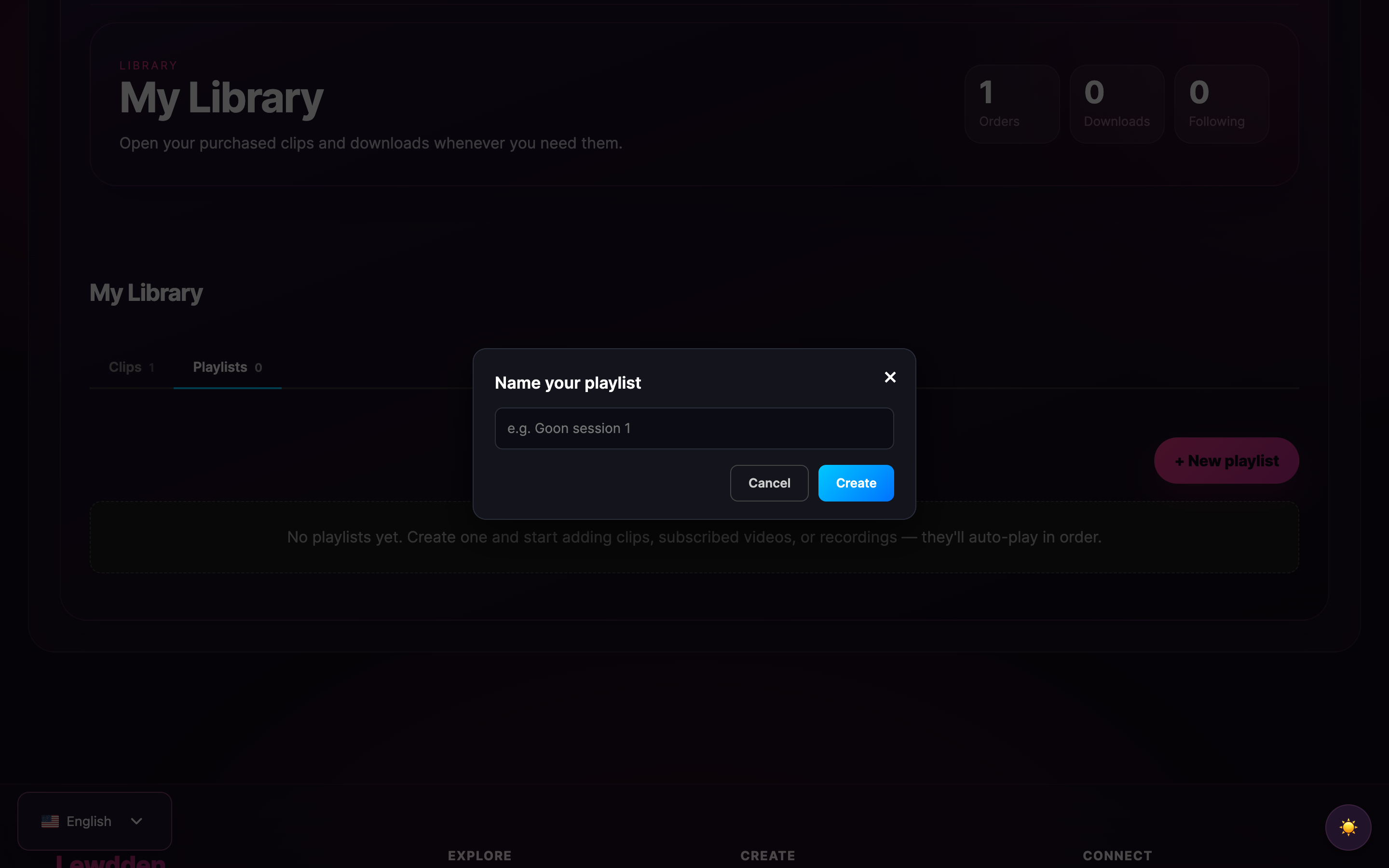
Abra o Listas de reprodução guia. Se você nunca fez um, verá o estado vazio:
“Você ainda não tem listas de reprodução. Crie uma e comece a adicionar clips, vídeos inscritos ou gravações — eles serão reproduzidos automaticamente na ordem.”
Para criar uma lista de reprodução:
- Clique em + Nova lista de reprodução.
- Digite um nome. O que você quiser — isso é privado, somente você o verá.
- Salvar. A lista de reprodução aparece como um cartão na grade com uma contagem de 0 itens.
Para adicionar itens a uma lista de reprodução:
- Abra a lista de reprodução clicando em Editar em seu cartão. A exibição de detalhes é aberta.
- Use o Adicionar à lista de reprodução para que você escolha itens nas guias Clips, Subscribed ou VODs.
- Cada item selecionado aparece na parte inferior da lista de reprodução. Você pode reordenar usando os botões para cima/para baixo em cada linha.
Para reproduzir uma lista de reprodução:
- Clique em Jogar tudo no cartão da lista de reprodução. O primeiro item começa a ser reproduzido.
- Quando ele termina, o próximo item é reproduzido automaticamente. E o próximo. E assim por diante.
- Você pode pausar, pular ou voltar a qualquer momento.
5. O que as listas de reprodução podem conter
São permitidos três tipos de fonte em uma única lista de reprodução, misturados em qualquer ordem:
- Clips - você comprou o clips.
- Vídeos inscritos - itens de suas assinaturas ativas.
- VODs - Gravações live às quais você tem acesso.
O que as listas de reprodução não podem conter: qualquer coisa a que você não tenha acesso. Você não pode navegar pelo catálogo público a partir do modal de adição de lista de reprodução e extrair itens — o seletor tem como escopo apenas a sua biblioteca. Para adicionar um clip que você ainda não comprou, primeiro você precisa comprá-lo e depois adicioná-lo a uma lista de reprodução.
6. O que acontece quando o acesso muda no meio da lista de reprodução?
As assinaturas são canceladas, o conteúdo é removido, as coisas mudam. Três comportamentos que você deve conhecer:
- Uma assinatura termina enquanto você está reproduzindo um vídeo inscrito. O item atual termina normalmente. Na próxima vez que a lista de reprodução tentar reproduzir um item somente inscrito, a verificação de acesso no lado do servidor falhará e a lista de reprodução o ignorará silenciosamente, passando para o próximo item reproduzível.
- Um clip é removido pelo creator ou pela moderação. O mesmo: a lista de reprodução tenta reproduzi-lo, a verificação de origem falha e o item é silenciosamente ignorado. Os clips removidos não desaparecem imediatamente da interface do usuário da lista de reprodução (eles ainda podem ser show como linhas), mas não serão reproduzidos. Nós podamos automaticamente os itens que não podem ser reproduzidos na próxima atualização.
- Você assina novamente um creator cujos itens não puderam ser reproduzidos. Seus itens voltam a ser reproduzidos automaticamente. Não há necessidade de adicioná-los novamente às suas listas de reprodução.
O princípio é: a plataforma revalida o acesso a cada reprodução, todas as vezes. Sua lista de reprodução é apenas uma lista ordenada de referências; o acesso é decidido novamente cada vez que você pressiona o botão de reprodução.
7. Edição, renomeação, exclusão
No cartão da lista de reprodução, na guia Listas de reprodução:
- Clique em Editar para abrir a visualização de detalhes, onde você pode renomear a lista de reprodução, reordenar itens ou remover itens individuais.
- Clique no botão × do cartão para excluir totalmente a lista de reprodução (com um aviso de confirmação). A exclusão de uma lista de reprodução remove a própria lista de reprodução, mas deixa os itens subjacentes em sua biblioteca — nada do que você pagou é afetado.
Você pode ter quantas listas de reprodução quiser. Elas são privadas — nenhum outro fã, creator ou qualquer outra pessoa as vê.
8. Compartilhamento
As listas de reprodução são privado para você. Não há URL público para uma lista de reprodução, nenhuma maneira de compartilhá-la com um amigo, nenhuma exposição de lista de reprodução na página de perfil. A lista de reprodução é uma fila pessoal, não uma coleção pública. Se você quiser recomendar um clips específico para outra pessoa, a ação correta é compartilhar o URL público do clip individual — a pessoa pode decidir se quer comprá-lo.
Essa é uma escolha deliberada de design. As listas de reprodução públicas convidariam você a jogar nas trilhas de descoberta; as listas de reprodução privadas mantêm o recurso puramente relacionado à sua própria experiência de assistir.
9. Perguntas comuns
“Posso ter uma lista de reprodução que seja apenas meu clips favorito de um creator?” Sim — não há nenhuma regra que obrigue uma lista de reprodução a misturar creators. Crie-a como você quiser.
“Uma lista de reprodução será repetida automaticamente quando chegar ao fim?” O esquema é compatível com um sinalizador de loop (e um sinalizador de embaralhamento padrão) em cada lista de reprodução, mas os controles da interface do usuário para eles podem não estar expostos ainda em todas as superfícies. Se você não vir o botão de alternância, o comportamento padrão atual é parar no final. É possível que os controles de loop/baralhamento sejam exibidos com mais destaque em uma versão posterior.
“Uma lista de reprodução pode ser reproduzida automaticamente enquanto eu estiver fazendo outra coisa no site?” Sim — a reprodução continua enquanto a guia da lista de reprodução estiver aberta. Se você navegar para outra guia Lewdden na mesma guia do navegador, a lista de reprodução é pausada (porque o player é destruído pela navegação). Abra a biblioteca em sua própria guia do navegador se quiser manter a reprodução enquanto você navega em outro lugar.
“O que acontece se um clip em minha lista de reprodução for recodificado pelo creator?” A lista de reprodução reenquadra o ativo em cada reprodução, de modo que você obtém automaticamente a versão mais recente. As entradas antigas da lista de reprodução não são interrompidas.
“Posso exportar minha biblioteca para uma lista que eu possa manter off-line?” Ainda não como uma exportação de autoatendimento. O mais próximo disso são os recibos/faturas em Recibos e faturas de IVA - Esses registros registram todas as transações pagas. O próprio clips que você pode baixar pode ser salvo em sua própria máquina onde o botão de download estiver ativado.
“Por que um clip que eu assinei não aparece na minha guia Assinados?” Três coisas que você deve verificar: (1) A assinatura do creator ainda está ativa? (2) O creator incluiu esse clip em seu pacote de assinatura? (3) O clip foi removido pela moderação? A guia Subscribed (Assinados) lista apenas os itens atualmente incluídos em suas assinaturas ativas.
“Posso adicionar uma visualização gratuita do clip / trailer a uma lista de reprodução?” Não — as listas de reprodução contêm clipss completos, não trailers. O trailer é a superfície de visualização na página pública do clip; a lista de reprodução reproduz o conteúdo completo.
Relacionado
- Compra de um clip - o fluxo de compras que adiciona itens à sua guia Clips.
- Assinatura de um creator - como a guia Inscritos é preenchida.
- Assistindo a um live stream - compras de tíquetes que fluem para a guia VODs.
- Cancelamento de uma assinatura - o que acontece com sua guia Assinante quando você cancela.
- Recibos e faturas de IVA - o registro financeiro de tudo em sua biblioteca.







