
Poradnik wideo
Wolisz obejrzeć? To wideo krok po kroku pokazuje przesyłanie wielu plików — dwie karty, wybór między klipami głównymi a zwiastunami, pliki VR, kolejkę przesyłania i Twoją bibliotekę multimediów.
Możesz przesłać wiele klipów i zwiastunów naraz, prosto z przeglądarki — bez programu FTP i bez konfiguracji. Upuść stos plików, zostaw kartę otwartą, a każdy plik prześle się sam. Gdy skończą, wybierasz je w zwykłych menu przy dodawaniu klipu albo wpisu. Ten poradnik pokazuje, gdzie znajdziesz przesyłanie wielu plików, jak używać go do klipów, zwiastunów i plików VR, jak działa Twoja biblioteka multimediów i co się dzieje, gdy przesyłanie zostanie przerwane — nawet takie, które trwa kilka dni.
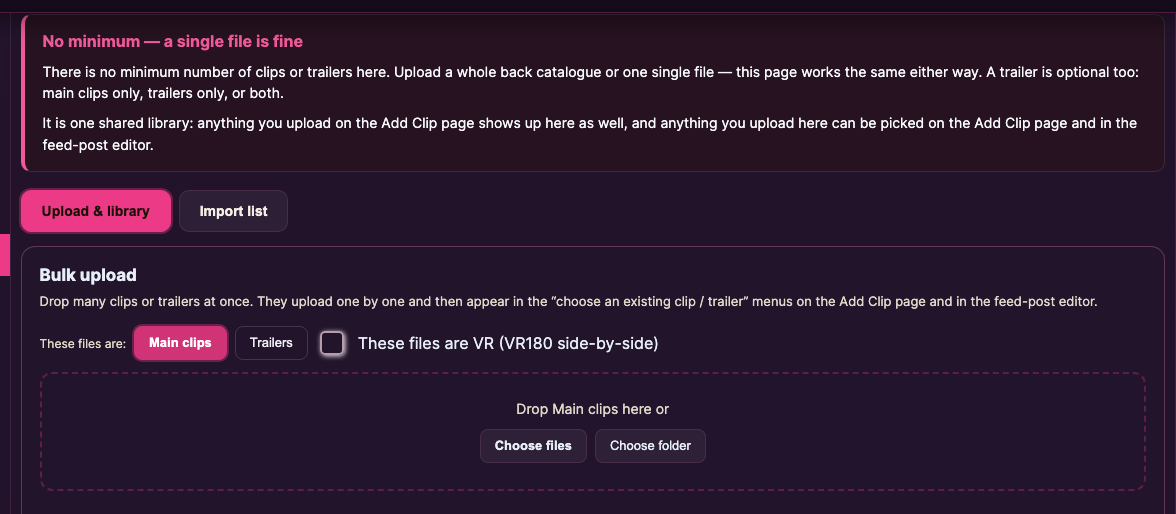
Bez minimum — wystarczy jeden plik
Nie ma tu minimalnej liczby klipów ani zwiastunów. Prześlij cały katalog albo jeden plik — strona działa dokładnie tak samo, a nic nie jest odrzucane dlatego, że jest tego za mało. Zwiastun też jest opcjonalny: możesz przesłać tylko klipy główne, tylko zwiastuny albo jedno i drugie.
To także jedna wspólna biblioteka, a nie osobny stos. Wszystko, co prześlesz na stronie dodawania klipu, pojawia się także tutaj, a wszystko, co prześlesz tutaj, możesz wybrać na stronie dodawania klipu i w edytorze wpisów. Nie ma więc znaczenia, której z dwóch stron użyłeś — wszystkie przesłane pliki trafiają w to samo miejsce.
1) Gdzie to znaleźć
Są trzy sposoby, aby otworzyć przesyłanie wielu plików — użyj tego, który zauważysz pierwszy:
- Pozycja Prześlij wiele plików w menu Twojego panelu sklepu, tuż pod Clips.
- Przycisk Prześlij wiele plików obok Dodaj nowy na stronie klipów oraz obok Nowy wpis na stronie feedu.
- Ramka Masowy upload w przeglądarce — bez FTP z przyciskiem Otwórz masowy upload na stronie dodawania klipu i w edytorze wpisów.
Wszystkie otwierają tę samą stronę: /store-manager/bulk-upload/.
2) Dwie karty: Przesyłanie i biblioteka oraz Importuj listę
Strona ma dwie karty. W Przesyłanie i biblioteka przesyłasz pliki i zarządzasz wszystkim, co przesłałeś — o tym jest ten poradnik. Importuj listę służy do następnego kroku: gdy pliki są już przesłane, wczytujesz arkusz z tytułami, cenami i datami i zamieniasz wiele przesłanych plików w klipy za jednym razem. Ta karta ma własny poradnik: Import klipów z arkusza.
3) Wybierz Klipy główne lub Zwiastuny
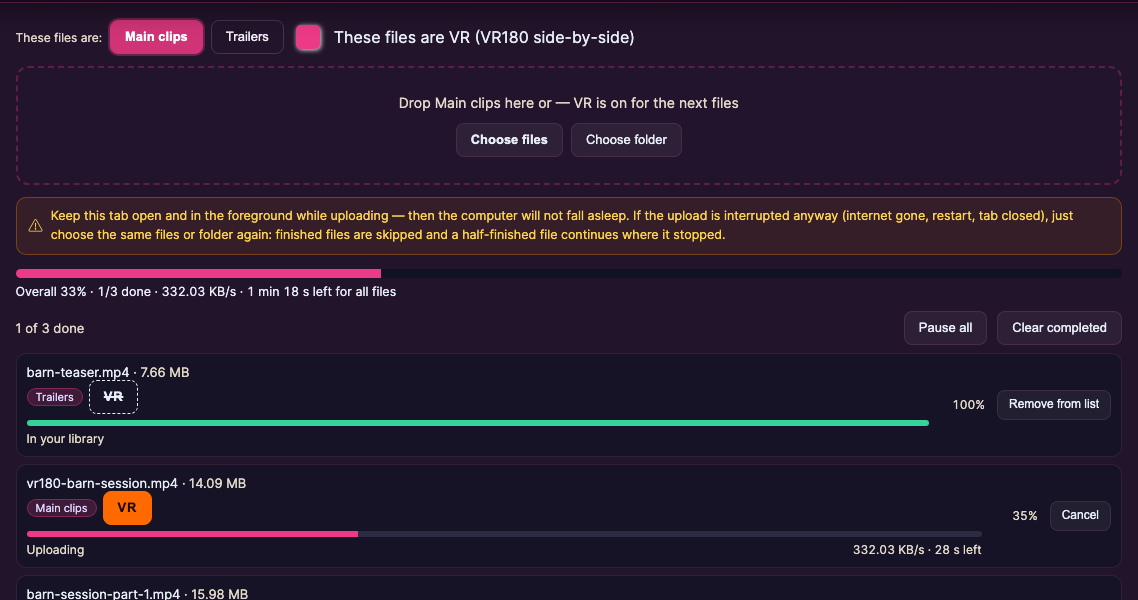
Obok Te pliki to: wybierz rodzaj plików, które zaraz upuścisz: Klipy główne albo Zwiastuny. Wybrany przycisk jest wyróżniony, a napis w polu do upuszczania się dopasowuje („Upuść tutaj Klipy główne albo” / „Upuść tutaj Zwiastuny albo”). Najpierw prześlij główne filmy, potem przełącz na Zwiastuny i upuść je.
Nie musisz tu wybierać między klipami a feedem — przesłane pliki są wspólne. Każdego gotowego pliku możesz użyć w klipie i we wpisie, więc o tym, gdzie trafi, decydujesz później, gdy faktycznie tworzysz klip albo wpis.
4) Pliki VR
Nagrywałeś w VR? Włącz Te pliki to VR (VR180 side-by-side) zanim wybierzesz pliki. Pole do upuszczania przypomina wtedy, że VR jest włączony dla kolejnych plików, a każdy plik dodany, gdy jest włączony, dostaje w kolejce pomarańczowe oznaczenie VR (przekreślone VR oznacza, że plik zostanie przesłany jako zwykłe, płaskie wideo). Plik VR jest side-by-side: lewe oko po lewej, dwa razy szerszy niż wyższy. Zaraz po przesłaniu jest przygotowywany do gogli.
Przez pomyłkę dodałeś płaski plik? Dopóki plik czeka jeszcze w kolejce, kliknij jego oznaczenie VR, aby przełączyć tylko ten plik między VR a płaskim. Jeśli plik oznaczony jako VR nie ma kształtu VR, kolejka pokaże powód zamiast go zapisać.
5) Upuść pliki
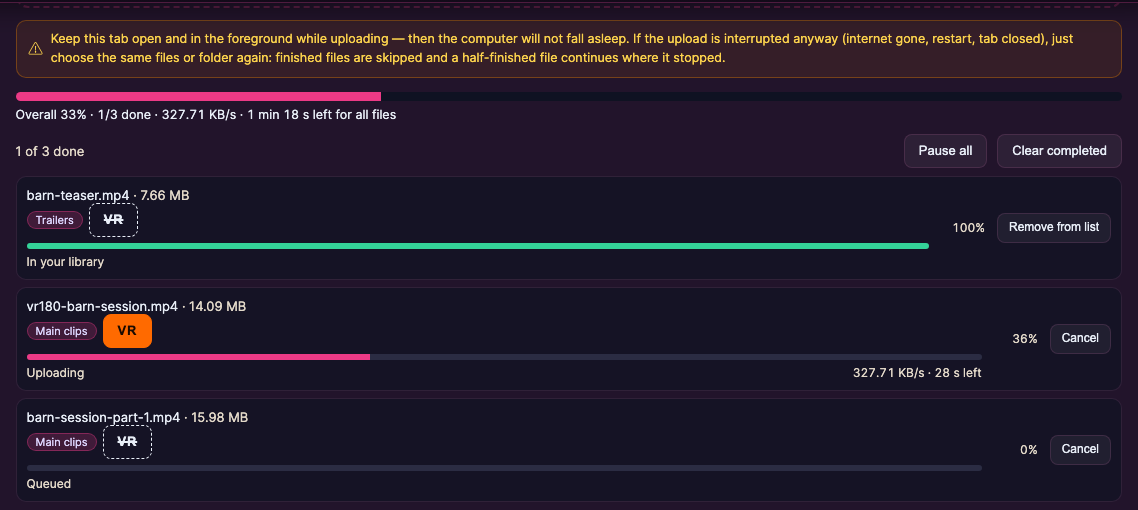
Przeciągnij pliki na pole do upuszczania albo użyj Wybierz pliki / Wybierz folder. Pliki przesyłają się po kolei, więc każdy dostaje pełną przepustowość i równy pasek postępu. Każdy wiersz pokazuje własną prędkość i pozostały czas, a pasek Łącznie pokazuje postęp i czas pozostały dla wszystkich plików.
- Wstrzymaj wszystko / Wznów wszystko zatrzymuje i ponownie uruchamia całą kolejkę.
- Anuluj zatrzymuje jeden plik; Ponów (albo Ponów nieudane dla wszystkich) uruchamia ponownie plik, który się nie udał.
- Usuń z listy i Usuń ukończone tylko porządkują listę — przesłane pliki zostają w Twojej bibliotece.
Zanim plik wystartuje, strona sprawdza, czy już go przesłałeś. Plik, który jest już w Twojej bibliotece, nie jest przesyłany drugi raz — w jego wierszu pojawia się po prostu Już przesłano — pominięto.
6) Gdzie potem pojawiają się przesłane pliki
Przesyłanie wielu plików tylko przesyła — nie tworzy za Ciebie klipów ani wpisów i nigdy nie pyta o tytuły ani ceny. Zamiast tego przesłane pliki są potem do wyboru:
- Dla klipów: na stronie dodawania klipu przesłane pliki pojawiają się w sekcjach „Albo wybierz już załadowany plik główny clip” i „Albo wybierz już przesłany plik trailer”. Wybierz jeden, dodaj tytuł, cenę i szczegóły, i wyślij.
- Dla feedu: w edytorze wpisów przesłane pliki pojawiają się pod „Wybierz istniejący film” (klipy główne) i „Wybierz istniejący zwiastun” (zwiastuny), gdy skończy się kodowanie.
- Dla wielu klipów naraz: karta Importuj listę (patrz wyżej).
Ukończony wiersz pokazuje W Twojej bibliotece. Każdy przesłany plik zachowuje swoją pierwotną nazwę, więc później rozpoznasz go w menu.
7) Twoja biblioteka multimediów — na tej samej stronie
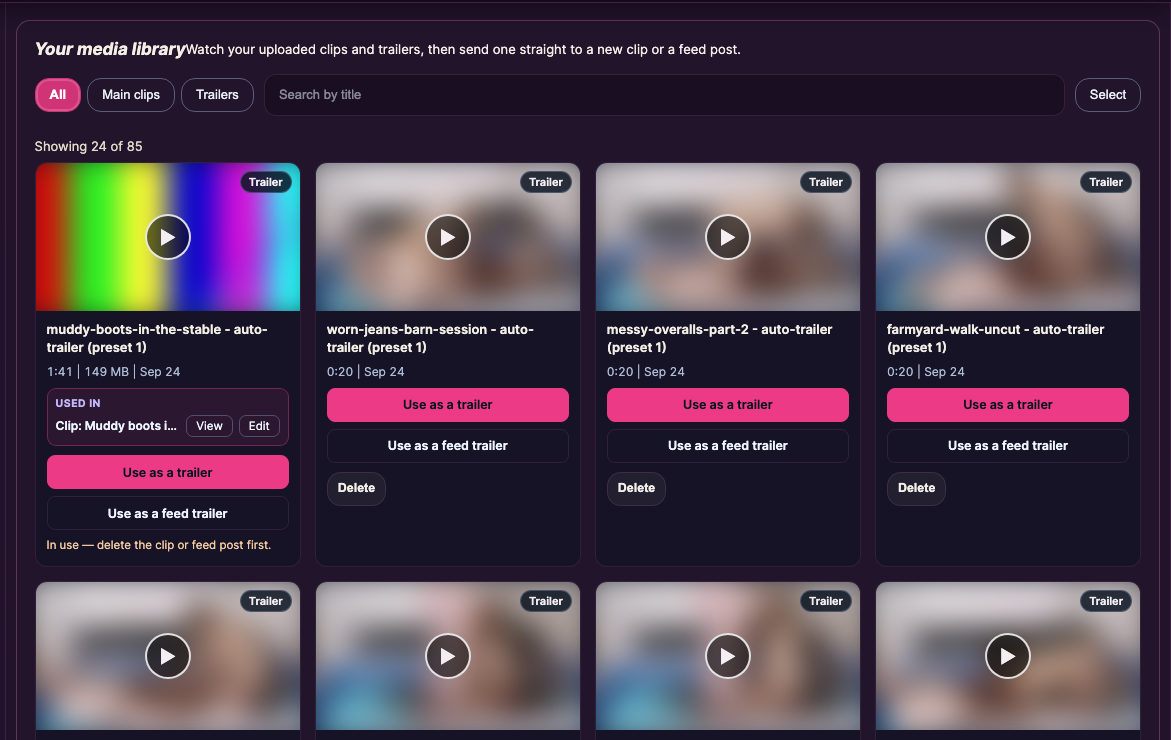
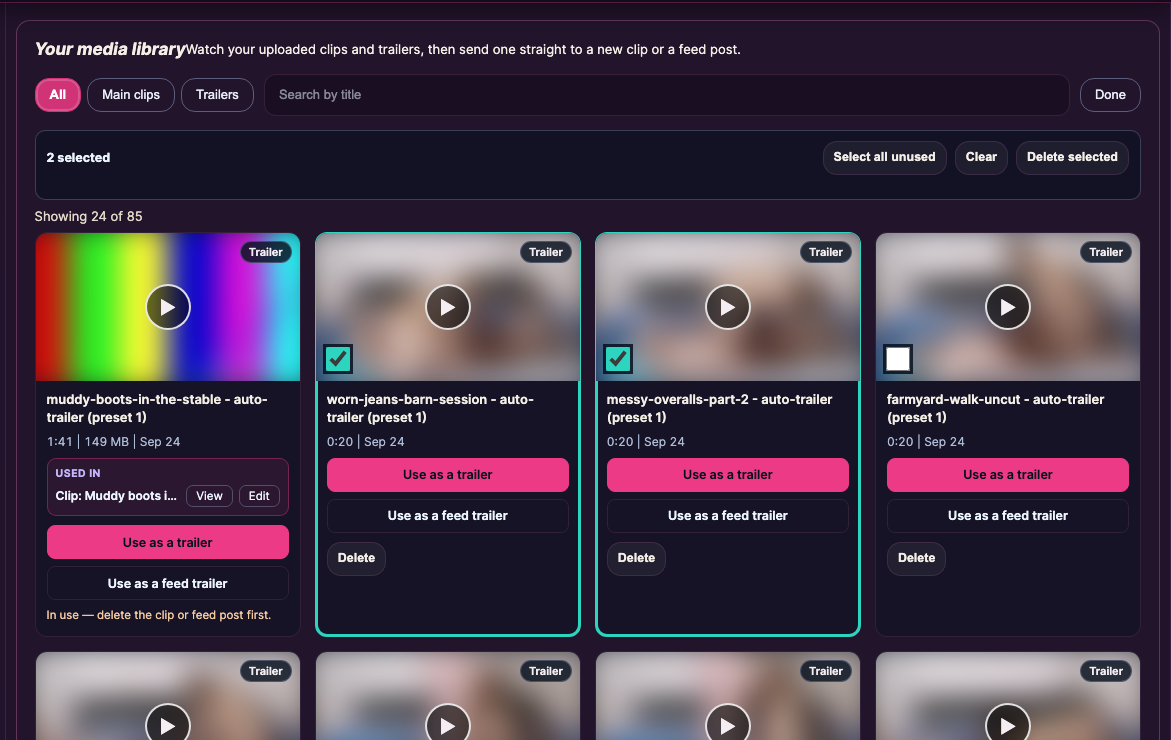
Pod przesyłaniem znajdziesz Twoja biblioteka multimediów: każdy przesłany klip i zwiastun jako kartę z obrazkiem podglądu i małym odtwarzaczem.
- Wszystkie / Klipy główne / Zwiastuny filtrują listę, a Szukaj po tytule znajduje plik po nazwie. Strona pokazuje po 24 — Pokaż więcej wczytuje kolejne.
- Każda karta pokazuje rodzaj (Klip główny albo Zwiastun, a dla plików VR dodatkowo VR), nazwę, długość, rozmiar i datę przesłania. Zwiastuny zrobione generatorem mają wygenerowaną nazwę, na przykład „
my-clip - auto-trailer (preset 1)”. - Dopóki plik jest jeszcze kodowany, karta to pokazuje razem z przybliżonym czasem.
- Użyj jako klip, Użyj we wpisie, Użyj jako zwiastun albo Użyj jako zwiastun wpisu przenoszą Cię do właściwego formularza z już wybranym plikiem.
- Jeśli plik jest już używany, karta pokazuje Używane w z klipem lub wpisem oraz przyciski Zobacz i Edytuj.
8) Usuwanie przesłanych plików
Możesz usuwać przesłane pliki, których już nie potrzebujesz. Usunąć można tylko pliki, które nie są używane w żadnym klipie ani wpisie — przy używanym pliku widać W użyciu — usuń najpierw klip lub wpis.
- Jeden plik: Usuń na jego karcie, potem potwierdź.
- Kilka plików: kliknij Zaznacz, zaznacz filmy (albo Zaznacz wszystkie nieużywane), a potem Usuń zaznaczone. Wyczyść usuwa zaznaczenia.
Usunięcie jest trwałe i nie da się go cofnąć, dlatego strona zawsze najpierw pyta.
9) Długie przesyłanie i przerwy
Przesyłanie można wznawiać — żadna gotowa część nie przepada. Podczas przesyłania trzymaj kartę otwartą i na pierwszym planie; wtedy komputer nie przejdzie w uśpienie.
- Internet na chwilę znika (zmiana Wi-Fi, restart routera): strona pokazuje brak połączenia i sama kontynuuje, gdy tylko internet wróci.
- Wylogowanie: zaloguj się ponownie w nowej karcie, a potem kliknij Wznów wszystko na stronie przesyłania wielu plików.
- Zamknięta karta, odświeżenie, restart albo awaria: otwórz stronę ponownie i wybierz jeszcze raz te same pliki albo ten sam folder. Gotowe pliki są pomijane automatycznie, a plik przesłany w połowie wznawia się tam, gdzie się zatrzymał — przesyłane są tylko brakujące części.
Działa to także przy bardzo dużych partiach, które trwają kilka dni: po prostu wybierz ten sam folder ponownie, gdy przesyłanie zostanie przerwane.
10) Kiedy lepiej użyć FTP
Przesyłanie wielu plików w przeglądarce to najprostsza opcja dla większości katalogów. FTP nadal się opłaca, jeśli przenosisz bardzo duże pliki (po kilka GB) prosto z komputera do montażu lub NAS albo chcesz transferu z serwera na serwer. Zobacz Przesyłanie całego katalogu przez FTP.







