
Poradnik wideo
Wolisz obejrzeć filmik? W tym krótkim poradniku dowiesz się, jak korzystać z harmonogramu stream — jak przeglądać kalendarz tygodniowy, jak zaplanować sesję stream z tytułem, godziną i czasem trwania oraz jak edytować lub anulować zaplanowaną sesję stream.
Możesz opublikować swoje nadchodzące występy z modelami live i stream w kalendarzu, żeby fani wiedzieli, co się szykuje, i mogli wpaść Powiadom mnie żeby dostać przypomnienie przed rozpoczęciem live. Zaplanowane wydarzenia stream pojawiają się na twoim storefront, w zakładce „Nadchodzące” na stronie live, a każdy fan, który je subskrybuje, dostaje powiadomienie około 30 minut przed planowanym rozpoczęciem. W tym przewodniku omówimy kalendarz po stronie creator (harmonogram Stream), cztery etapy cyklu życia, przez które przechodzi zaplanowane wydarzenie stream, oraz to, co widzą fani po drugiej stronie.
1. Gdzie kalendarz po stronie creator to lives
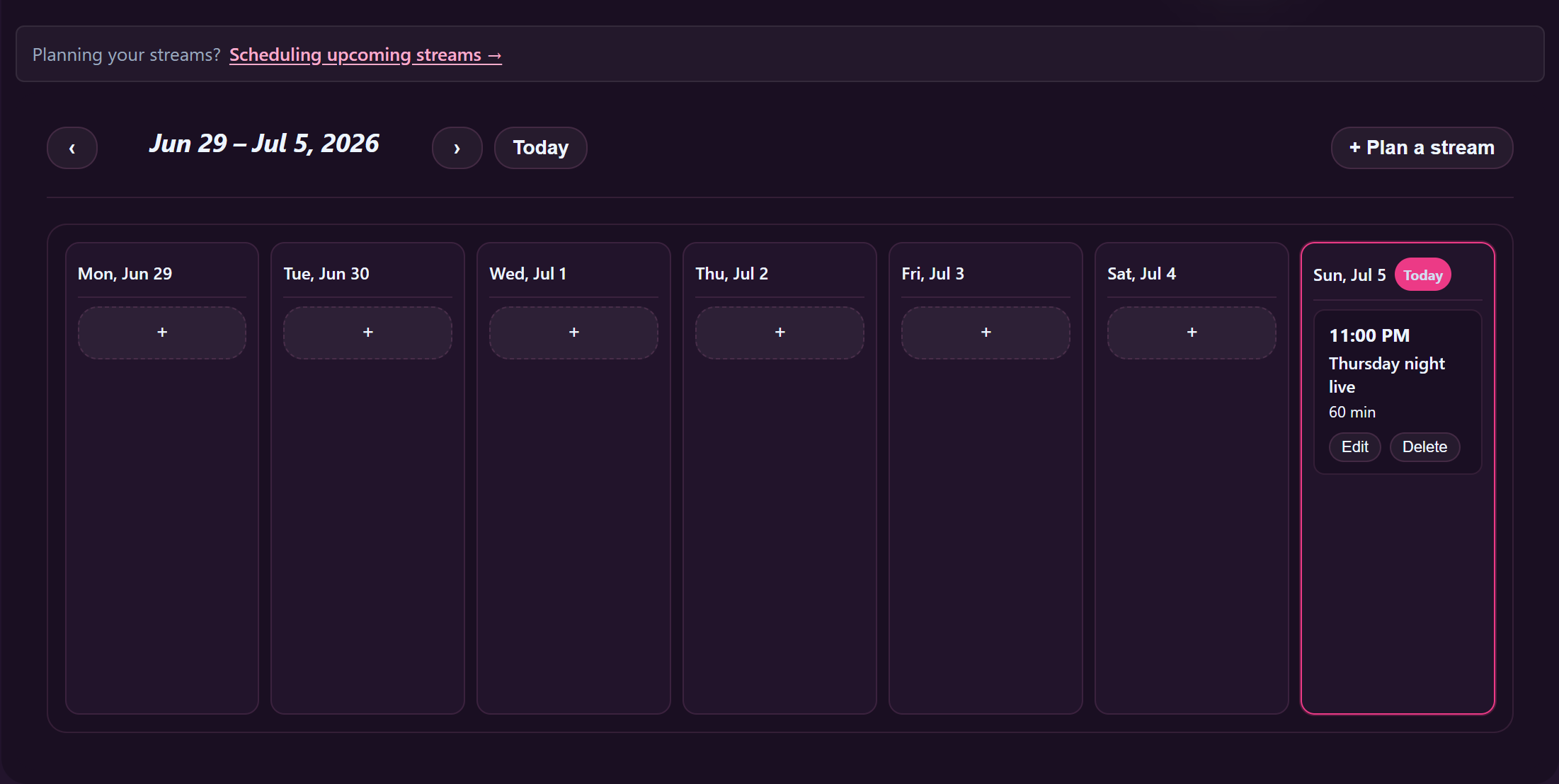
Zaloguj się i otwórz /store-manager/stream-schedule/. W nagłówku strony widnieje napis Rozkład lotów Stream. To shows – siatka tygodnia kalendarzowego na bieżący tydzień z Dzisiaj przycisk, żeby wrócić do poprzedniej strony, jeśli przewinąłeś dalej, oraz + Zaplanuj stream przycisk, żeby dodać nowy wpis.
Jeśli nigdy nie planowałeś zadania typu stream, siatka jest pusta. W miarę dodawania planów pojawiają się one na siatce w postaci kart, przypisanych do zaplanowanej daty i godziny.
2. Planowanie stream
- Kliknij + Zaplanuj stream. Otwiera się okienko modalne z czterema polami.
- Tytuł — co fani widzą na liście nadchodzących stream. Napisz krótko i konkretnie (temat, motyw przewodni albo typ show).
- Kiedy (według czasu lokalnego) — selektor daty i godziny. Korzysta z lokalnej strefy czasowej twojego urządzenia; serwer przelicza ten moment na czas UTC, a potem ponownie wyświetla go w lokalnej strefie czasowej każdego fana, gdy przegląda on harmonogram.
- Czas trwania (minuty) — opcjonalna przybliżona długość. Nie narzuca niczego, gdy wybierzesz format live; po prostu daje fanom pewne wyobrażenie (np. “30 minut” pokazuje im, że to nie będzie całonocny maraton).
- Opis (opcjonalnie) — krótki akapit wyjaśniający, co planujesz. Widoczny dla fanów na karcie „wkrótce-stream”.
- Kliknij Zapisz. Plan pojawia się od razu w siatce kalendarza. Anuluj zamyka okno modalne bez zapisywania.
Możesz zaplanować tyle sesji stream, ile chcesz, z kilkudniowym lub kilkutygodniowym wyprzedzeniem. Nie ma żadnego limitu – siatka harmonogramu automatycznie przewija się do przodu w miarę wypełniania.
3. Edytowanie lub anulowanie planu
Kliknij kartę na siatce, żeby ją otworzyć. Pojawi się to samo okno modalne z już wypełnionymi danymi. Edytuj dowolne pole i zapisz zmiany albo kliknij przycisk usunięcia, żeby całkowicie usunąć plan. Zarówno edycja, jak i usunięcie są dostępne, dopóki plan nie przejdzie w stan, w którym nie da się go już anulować — zobacz §4.
Jeśli zmienisz datę lub godzinę wydarzenia, o którym fani już zgodzili się otrzymywać powiadomienia, te przypomnienia automatycznie dostosują się do nowych godzin. Fani nie muszą ponownie wyrażać zgody.
4. Cztery etapy cyklu życia
Każdy zaplanowany proces stream przechodzi automatycznie przez maksymalnie cztery etapy. Nie musisz nic robić — platforma sama zajmuje się tymi przejściami.
W planach
Domyślny stan zaraz po zapisaniu. Plan pozostaje w kalendarzu i na stronach dla fanów (lista nadchodzących wydarzeń storefront, zakładka „Nadchodzące” w /live/) do momentu, aż przejdziesz do live lub minie 30 minut od zaplanowanego czasu bez sesji live.
Live
Gdy faktycznie rozpoczniesz sesję live w ciągu ±15 minut od zaplanowanego czasu, platforma to wykrywa i zmienia status planu na Live, łącząc ten plan z aktualną sesją live. Na stronach dla fanów pojawia się informacja o show, a teraz masz live (a nie tylko to, co będzie). Jeśli wykorzystujesz harmonogram, żeby przyciągnąć uwagę fanów, przechodząc na live zamknij Chodzi właśnie o to, żeby zmieścić się w zaplanowanym czasie — połączenie działa tylko w tym 15-minutowym przedziale po obu stronach.
Zakończono
Gdy sesja live się zakończy (klikniesz „Stop” albo platforma zakończy ją automatycznie), plan przełączy się z Live na Zakończono. Karta pozostaje widoczna w kalendarzu, ale jest wyszarzona, dzięki czemu ty (i fani) możecie zobaczyć, że to już się wydarzyło.
Nie udało się
Jeśli minie 30 minut od zaplanowanego czasu, a żadna sesja live nie zostanie powiązana, plan przechodzi na Nie udało się. Karta pozostaje w kalendarzu, ale jest oznaczona, więc nie wygląda już jak aktywne, zbliżające się wydarzenie stream. Fani nie dostają powiadomienia “creator – przegapiłeś” – plan po prostu cicho znika. Jeśli coś ci wypadło i chcesz przełożyć termin, zaplanuj nowy stream zamiast przywracać ten przegapiony.
5. Przypomnienie — co dostaną fani i kiedy
Każdy zaplanowany model stream ma Powiadom mnie przycisk (🔔) na jego karcie. Fan, który go kliknie, zgadza się na otrzymanie jednego przypomnienia o tym konkretnym wydarzeniu stream. Przypomnienie pojawia się mniej więcej 30 minut przed planowany start (platforma sprawdza co 5 minut, czy są jakieś przypomnienia o terminie, w przedziale czasowym od 25 do 35 minut przed startem).
Przypomnienia są wysyłane dwoma kanałami:
- Powiadomienie w aplikacji — zawsze wysyłane, jeśli fan wyraził na to zgodę.
- Przypomnienie e-mailowe — wysyłane, jeśli fan ma włączoną opcję wyrażenia zgody na otrzymywanie e-maili indywidualnie dla każdego użytkownika. (Domyślnie jest wyłączona; fani włączają ją w ustawieniach powiadomień.)
Pamiętaj, że przypomnienie wysyłane jest tylko raz na plan na fana – nie dostaną spamu, nawet jeśli zaplanujesz kilka wydarzeń typu stream tego samego dnia; otrzymają tylko jedno przypomnienie na każde zaplanowane wydarzenie stream, na które się zapisali.
6. Gdzie fani mogą zobaczyć twoje nadchodzące streams
- Włączone na twoim storefront. Strefa “live now” na twoim storefront zawiera Nadchodzące modele stream sekcja pod banerem „offline”, gdy nie jesteś aktualnie live. Każda karta zawiera tytuł shows, godzinę, czas trwania oraz przycisk 🔔 „Powiadom mnie”.
- W szynie odkrywczej live. Strona /live/ zawiera Wkrótce zakładka obok segmentów (Pary / VR / Bilety / Prywatne). Wyświetla zaplanowane stream we wszystkich creator, posortowane według odległości – najpierw te najbliższe. Fani korzystają z niej, żeby odkrywać zaplanowane creator, których jeszcze nie śledzili.
- In their followed-creators feed. Fan, który cię obserwuje, zobaczy twoje zaplanowane stream, gdy następnym razem zajrzy na stronę, a kiedy nadejdzie termin przypomnienia, dostanie powiadomienie.
7. Wskazówki, jak jak najlepiej wykorzystać harmonogram
- Zaplanuj to z kilkudniowym wyprzedzeniem. Plan uruchomiony rano w dniu stream prawie nie przyciąga nowych subskrybentów. Plan uruchomiony dwa lub trzy dni wcześniej pozwala ich zebrać, bo fani przeglądają stronę właśnie w tym okresie.
- W tytule podaj konkretne informacje. “Wtorek wieczorem” nic fanom nie mówi. “Cock + głos — długa sesja pytań i odpowiedzi, można zgłaszać prośby” – to właśnie pozwala im zdecydować, czy się przyłączyć, czy nie.
- Trzymaj się zaplanowanego czasu z tolerancją ±15 min. Plan automatycznie łączy się tylko z twoją aktualną sesją live w tym oknie. Jeśli zaczniesz godzinę wcześniej, plan zmieni się na „Nieobecny” o pierwotnej porze, mimo że jesteś już w trybie live; jeśli zaczniesz godzinę później, plan zmieni się na „Nieobecny”, zanim jeszcze zaczniesz.
- Nie planuj zbyt szczegółowo. Rozkład z pięcioma pociągami stream dziennie, w którym tylko dwa razy przejeżdżają pociągi show, sprawia, że fani zaczynają ignorować twój przycisk „Powiadom mnie”. Jeden lub dwa rozkłady tygodniowo, które faktycznie realizujesz, są lepsze niż siedem, które pomijasz.
- Korzystaj z funkcji „Czas trwania” zgodnie z przeznaczeniem. Ustawienie “30 minut” i streaming na 4 godziny jest w porządku – fani to doceniają. Ustawienie “4 godzin” i rezygnacja już po 20 minutach sprawia, że następny plan budzi mniej zaufania.
8. Najczęstsze pytania
“A co, jeśli chcę przejść na tryb live bez wcześniejszego planowania?” Nie ma sprawy — zawsze możesz wybrać się na live prosto ze studia, bez żadnego ustalonego planu. Harmonogram jest opcjonalny i przeznaczony dla osób wybierających creator, które chcą budować napięcie. Spontaniczne live nadal pojawiają się w pasku odkryć live jako “Live teraz”.
“Czy mogę przenieść plan na inną datę?” Nie bezpośrednio z interfejsu kalendarza. Najszybszym sposobem jest otwarcie planu, wpisanie tytułu i opisu, usunięcie go, a potem utworzenie nowego planu z nową datą. Obsługa kopiowania i wklejania to ulepszenie, nad którym pracujemy.
“Jeśli zaplanuję zadanie typu stream, a przypomnienie zostanie wysłane w czasie, gdy moje konto jest zawieszone, to czy fan i tak otrzyma to przypomnienie?” Nie — zawieszone konta nie wysyłają powiadomień do fanów. Gdy Twoje konto zostanie przywrócone, przyszłe plany będą realizowane jak zwykle.
“Jak to wygląda z strefami czasowymi?” Czas wpisujesz zgodnie ze strefą czasową swojego urządzenia. Platforma stores wewnętrznie korzysta z czasu UTC i przekształca go dla każdego fana zgodnie z jego strefą czasową. Tak więc plan o 22:00 w Berlinie wygląda tak: dla fana w Berlinie to 22:00, dla fana w San Francisco – 13:00, a dla fana w Sydney – 4:00 rano – ten sam moment, ale inny wyświetlany czas.
“Czy przypomnienie pojawi się też, jak faktycznie uruchomię stream?” Przypomnienie na 30 minut przed to to zaplanowane. Kiedy faktycznie przejdziesz do trybu live, fani, którzy cię obserwują (lub którzy włączyli powiadomienia o trybie storefront), dostaną osobne powiadomienie “ jest w trybie live” w momencie rozpoczęcia trybu live. To są dwie różne rzeczy i fan może otrzymać oba powiadomienia dotyczące tego samego wydarzenia stream.
“Mój plan zmienił się na ”Nieudany«, ale jednak zrobiłem live, tylko trochę za późno. Co teraz?” Jeśli wykonałeś live ponad 15 minut po planowanym czasie, plan zmienił się na „Missed”, zanim udało się powiązać sesję live. Sama sesja live przebiegła normalnie — po prostu nie w ramach tego planu. Następnym razem zaplanuj sobie trochę więcej czasu na margines lub po prostu zaakceptuj oznaczenie „Nie zrealizowane” i idź dalej.
Zobacz też
- Jak polecieć trasą live — lista kontrolna przed lotem — rzeczywisty przebieg procesu rozpoczynający się od live, z którym harmonogram automatycznie się łączy.
- Zajęcia otwarte, biletowane i prywatne 1:1 shows — trzy rodzaje stream, które możesz zaplanować.
- Streaming z telefonu — przydatne, jeśli planujesz stream, gdy nie jesteś przy biurku.
- Obserwowanie twórcy — odpowiednik z perspektywy fanów; obserwowanie ciebie to sposób, w jaki fani postrzegają twoje nadchodzące stream w swoim własnym feed.







