
Film na zamówienie to jedyny w swoim rodzaju clip, który creator kręci specjalnie dla ciebie, dokładnie tak, jak to opiszesz. Sam wybierasz długość, decydujesz o dodatkach, opcjonalnie płacisz więcej, żeby film był prywatny, i piszesz krótką notkę o tym, czego oczekujesz. creator sprawdza Twoje zlecenie, płacisz, oni kręcą, a gotowy clip pojawia się w mojej bibliotece.
W tym artykule omówiono cały proces, dzięki czemu będziesz wiedział, czego się spodziewać na każdym etapie.
1. Jak znaleźć formularz zamówienia
Otwórz moduł storefront w urządzeniu creator i poszukaj zakładki z napisem Zamów na zamówienie. Jeśli zobaczysz krótką wiadomość o treści “Ten model creator nie przyjmuje obecnie zamówień na zamówienie”.” Ta usługa jest wyłączona — spróbuj innego creator albo wróć później.
Aby złożyć zamówienie, musisz się zalogować. Jeśli nie jesteś zalogowany, formularz shows a Zaloguj się przycisk zamiast pól.
2. Zapoznanie się z opisem modelu creator
Nad formularzem każdy creator, który przyjmuje zlecenia na kostiumy, zamieszcza krótki opis. Znajdziesz tam informacje o tym, jakie rodzaje kostiumów wykonuje, a jakich nie, czego od ciebie potrzebuje (zdjęcia referencyjne, imiona do wykorzystania, pożądany scenariusz itp.), ile zazwyczaj to trwa oraz o wszystkim, co może wiązać się z dodatkowymi kosztami. Jeśli opis jest długi, to jest tam Show Więcej przycisk, który rozwija resztę.
Przeczytaj to, zanim wypełnisz formularz. Jeśli czegoś, czego szukasz, tu nie ma albo wydaje się, że to wyłączone, najpierw zapytaj creator, korzystając z Wiadomość creator przycisk na ich storefront.
3. Wypełnienie wniosku
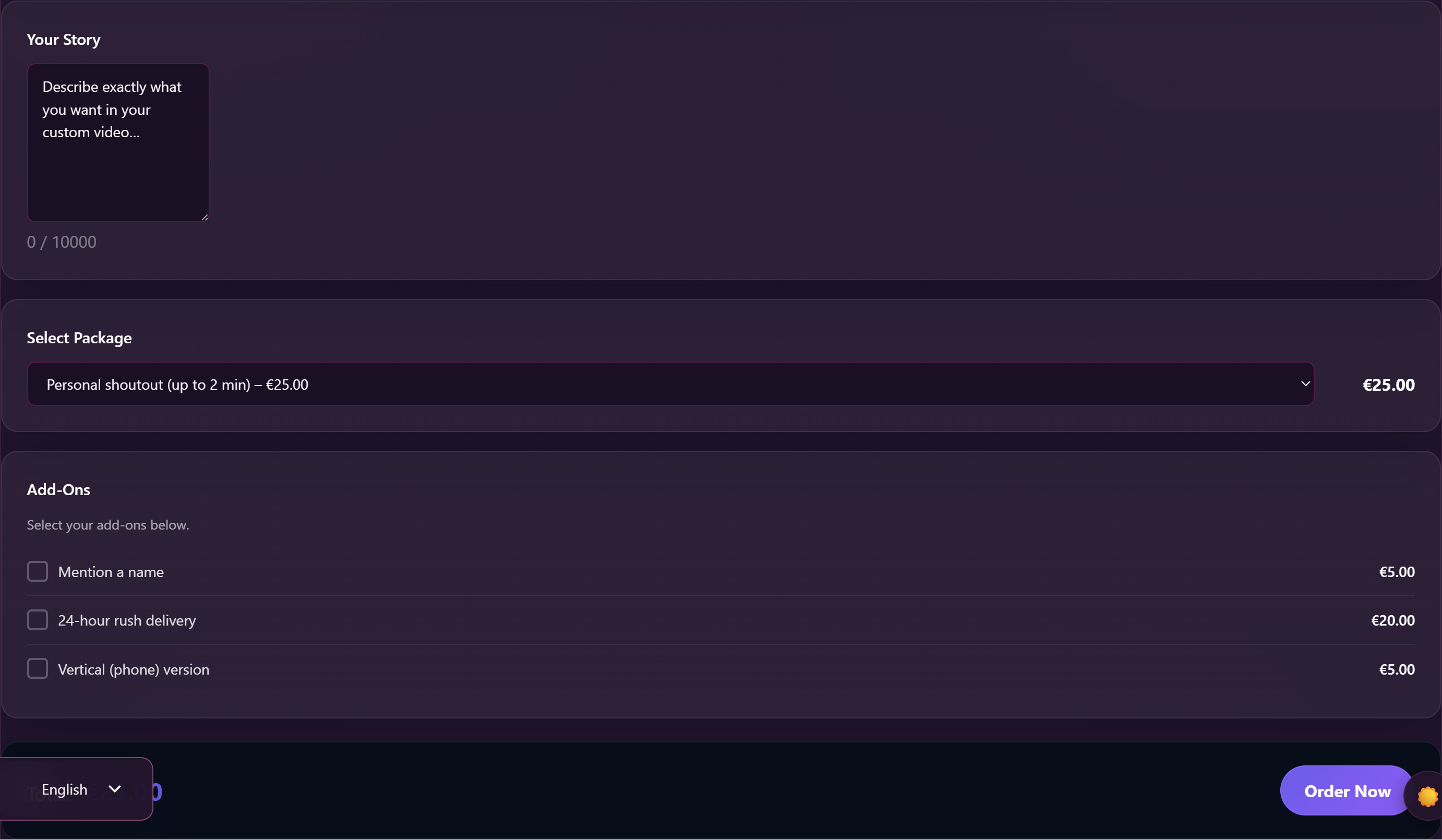
Formularz może mieć maksymalnie sześć sekcji, w zależności od tego, co oferuje model creator:
- Twoja historia — opis. Maksymalnie 10 000 znaków. To najważniejsza część. Opisz clip dokładnie tak, jak chcesz, żeby wyglądało: co mają mówić, w co mają się ubrać, co ma się wydarzyć i w jakiej kolejności. creator widzi tylko to, co tu napiszesz, więc bądź konkretny.
- Wybierz pakiet — wybierz długość. Każdy pakiet shows ma swoją cenę i stawkę za minutę, więc możesz je porównać.
- Dodatki — pola wyboru dla wszelkich dodatków, jakie oferuje creator (rekwizyty, zmiany kostiumów, wywołania imion, podpowiedzi do odgrywania ról itp.). Każdy z nich ma swoją cenę; zaznacz te, które chcesz.
- Uchwała — przyciski opcji do wyboru rozdzielczości wideo. Podstawowy poziom jest zazwyczaj za darmo; wyższe poziomy mogą wiązać się z dodatkowymi opłatami.
- Delivery — przyciski wyboru, żeby wybrać, jak szybko chcesz to otrzymać. Standardowy poziom jest zazwyczaj za darmo; opcje ekspresowe wiążą się z dodatkową opłatą.
- Ekskluzywne — zobacz następną sekcję.
W miarę zaznaczania pól wartość live jest na bieżąco aktualizowana. Gdy skończysz, kliknij Zamów teraz.
4. Czy warto uczynić to ekskluzywnym?
Jeśli model creator ma taką opcję, w formularzu znajduje się sekcja o nazwie Ekskluzywne z polem wyboru Niech to będzie coś wyjątkowego oraz opis: “Przejdź na prywatną, ekskluzywną wersję dostosowaną specjalnie dla ciebie – tylko dla ciebie”.”
Zaznacz tę opcję, jeśli chcesz, żeby clip należał wyłącznie do ciebie. Po ukryciu pozostaje niewidoczny dla reszty użytkowników platformy – nikt inny nie może go zobaczyć, wyszukać ani kupić. Pojawia się tylko w mojej bibliotece.
Ekskluzywne zamówienia na zamówienie kosztują więcej (cenę ustala model creator; jest ona doliczana do twojej sumy), bo model creator rezygnuje z możliwości sprzedania tego clip komukolwiek innemu – i to na zawsze. To dobry wybór, jeśli chcesz, żeby twoja historia pozostała tylko twoja; to przesada, jeśli nie masz nic przeciwko temu, że clip może kiedyś pojawić się w standardowym katalogu creator.
5. Po kliknięciu przycisku „Zamów teraz”
Gdy tylko wyślesz zgłoszenie, dzieją się trzy rzeczy:
- Pojawi się komunikat potwierdzający: “Twoje zamówienie na zamówienie specjalne zostało zarejestrowane pod numerem #X. Model creator sprawdzi je, zanim będzie można dokonać płatności.”
- Zamówienie zostało utworzone na moim koncie pod adresem Moje konto → Zamówienia o statusie W toku — ale jest zaparkowany. Na razie nie musisz płacić.
- creator dostaje powiadomienie z opisem Twojej oferty, zawartością paczki, dodatkami i sumą. Przejrzą zgłoszenie i zdecydują, czy je zaakceptować.
Na tym etapie nie musisz nic robić. System creator albo zatwierdzi wniosek, albo go odrzuci, albo wyśle ci wiadomości z pytaniami. Otrzymasz powiadomienie, gdy coś się zmieni.
6. Model creator obsługuje — opłacanie zamówienia
Jeśli creator zaakceptuje Twoje zgłoszenie, zamówienie zostanie udostępnione do opłacenia. Zobaczysz przy nim następującą informację: “Twoje zamówienie na zamówienie zostało przyjęte. Dokonaj płatności, żeby zespół creator mógł zabrać się do pracy.”
Otwórz zamówienie z Moje konto → Zamówienia i dokończ płatność w zwykły sposób. Możesz zapłacić z salda portfela albo za pomocą jednej z obsługiwanych metod płatności.
creator może też poprosić cię o uiszczenie niewielkiej dodatkowej opłaty oprócz ceny pakietu – na przykład dlatego, że brief obejmuje specjalne rekwizyty, nietypową scenerię lub pilny termin realizacji, którego normalnie nie oferują. Jeśli tak się stanie, opłata pojawi się w zamówieniu wraz z podanym przez nich uzasadnieniem (np. “Specjalne rekwizyty, dodatkowa scena, pośpiech delivery…”). Łączna kwota aktualizuje się odpowiednio. Jeśli pojawi się opłata shows, której się nie spodziewałeś, napisz do creator przed dokonaniem płatności.
Jak tylko płatność zostanie zaksięgowana, status zamówienia zmieni się na Płatne i creator może zacząć działać. Zobaczysz: “Otrzymaliśmy płatność za twoje zamówienie na zamówienie. Model creator może już zacząć pracę.”
7. Podczas kręcenia filmu „creator”
Nie musisz śledzić strony zamówienia. Gdy creator oznaczy zamówienie jako W trakcie, zobaczysz następującą informację: “creator zaczął realizować twoje indywidualne zamówienie.”
To, ile to potrwa, zależy od wybranego przez ciebie poziomu delivery oraz od standardowego czasu realizacji creator. Jeśli chcesz sprawdzić, jak idzie, zawsze możesz wysłać uprzejmą wiadomość DM – ale nie oczekuj szybkich aktualizacji. creator kręci to specjalnie dla ciebie, a to po prostu wymaga czasu.
Jeśli o czymś zapomniałeś lub chcesz zmienić jakiś szczegół, napisz jak najszybciej do creator. Po nakręceniu clip zmiany są zazwyczaj niemożliwe bez ponownego kręcenia.
8. Delivery — jak zdobyć clip
Kiedy creator skończy tworzyć plik clip i go prześle, przechodzi przez naszą standardową weryfikację moderacyjną (taką samą, jaką przechodzi każdy plik clip na platformie). Po zatwierdzeniu automatycznie dzieją się dwie rzeczy:
- Zamówienie na zamówienie zmienia się na Gotowe. Do zamówienia dołączona jest notatka: “Twoje zamówienie na zamówienie jest gotowe. Możesz teraz otworzyć zamówienie i pobrać film o modelu delivered.”
- Plik clip został dołączony do twojego zamówienia jako plik do pobrania i dodany do twojej biblioteki.
Możesz to odtworzyć z Moje konto → Moja biblioteka tak samo jak każdy inny produkt clip, który kupiłeś, i możesz go pobrać ze strony zamówienia tyle razy, ile chcesz.
Jeśli zamówiłeś Ekskluzywne Zgodnie z ustawieniami tylko ty możesz zobaczyć model clip. Nigdy nie pojawia się on w katalogu modelu creator, w wynikach wyszukiwania ani w bibliotece żadnej innej osoby.
Gdy tylko potwierdzisz delivery i uregulujesz płatność, zamówienie po cichu przechodzi do Zakończono. Gotowe.
9. Jeśli lot creator zostanie opóźniony lub anulowany
Czasami creator odrzuca zamówienie. W takim przypadku zamówienie zostaje anulowane i zobaczysz następujący komunikat: “Firma creator odrzuciła to zlecenie na zamówienie”.”
Jeśli jeszcze nie zapłaciłeś (co jest normalne, bo opcja płatności pojawia się dopiero po zatwierdzeniu zamówienia), nie zostaniesz obciążony żadną kwotą. Anulowane zamówienie pozostaje w Twojej historii, więc możesz do niego wrócić.
Jeśli z jakiegoś powodu już zapłaciłeś, a zamówienie zostało anulowane, zwrot pieniędzy nie odbywa się automatycznie, tylko za pośrednictwem naszego zespołu obsługi klienta – zgłoś sprawę, a my wszystko załatwimy razem z tobą i creator.
Najczęściej zadawane pytania
P: Ile kosztuje wykonanie na zamówienie?
Formularz creator określa ceny. Formularz zamówienia shows zawiera cenę pakietu, wszelkie dodatki, poziom rozdzielczości, poziom delivery, ekskluzywną aktualizację (jeśli ją zaznaczysz), a także wszelkie opłaty niestandardowe, które creator dolicza za nietypowe prośby. Łączna kwota aktualizuje się w live w miarę zaznaczania pól — to, co widzisz w formularzu, to kwota, którą zapłacisz.
P: Czy mogę sprawdzić, ile do tej pory wydałem, zanim się zdecyduję?
Tak. W formularzu shows na dole znajduje się suma bieżąca oznaczona jako Razem:. Aktualizuje się za każdym razem, gdy zmienisz pakiet, zaznaczysz dodatek, wybierzesz inną rozdzielczość lub poziom delivery. Zmiany zatwierdzasz dopiero po kliknięciu Zamów teraz, a nawet wtedy nie płacisz, dopóki creator nie wyrazi zgody.
P: Jak długie powinno być moje „Story”?
Tak długo, jak trzeba — maksymalnie 10 000 znaków. Bądź konkretny: kim mają być (persona), w co mają się ubrać, co mają powiedzieć, co ma się wydarzyć i w jakiej kolejności. Niejasne wytyczne prowadzą do rozczarowujących wyników clips. Konkretne wytyczne prowadzą do wyników clips, których naprawdę chciałeś.
P: Czy mogę przesłać zdjęcia poglądowe albo scenariusz?
Nie przez sam formularz – tam można wpisać tylko tekst. Po wysłaniu formularza wyślij wiadomość do creator, korzystając z Wiadomość creator przycisk na swoim storefront, dzięki czemu możesz wysyłać tam zdjęcia i dłuższe teksty. (Za niektóre załączniki może być pobierana niewielka opłata za wiadomość, w zależności od zasad obowiązujących w creator — zobacz Wysyłanie wiadomości do creator.)
P: A co, jeśli creator nigdy nie odpowie?
Zamówienie jest w W toku dopóki tego nie sprawdzą. Większość użytkowników creator odpowiada w ciągu kilku dni. Jeśli minie tydzień bez odpowiedzi, możesz wysłać uprzejmą DM – a jeśli nadal nic się nie dzieje, możesz zgłosić sprawę do pomocy technicznej, a my zajmiemy się tym w twoim imieniu.
P: Czy mogę zmienić swoją historię po złożeniu zamówienia?
Nie przez formularz. Napisz do creator i podaj, co chcesz zmienić. Jeśli jeszcze nie zaczęli kręcić, większość creator chętnie dostosuje wytyczne. Gdy już zaczną, zmiany oznaczają ponowne kręcenie — a to zazwyczaj nie wchodzi w grę.
P: Czy mogę sam anulować zamówienie?
Przed dokonaniem płatności: po prostu jej nie płacisz. creator może samodzielnie oznaczyć ją jako anulowaną albo możesz ich o to poprosić. Po dokonaniu płatności: to już sprawa do omówienia z zespołem pomocy technicznej. Otwórz zgłoszenie do pomocy technicznej, wyjaśniając sytuację, a my to załatwimy.
Pytanie: Poprosiłem o produkt na wyłączność, ale na stronie creator jest napisane, że pojawi się on w ich katalogu. O co chodzi?
Sprawdź swoje zamówienie. Znajdź wiersz z listą zamówionych produktów – powinno tam być zaznaczone „Exclusive” wraz z ceną. Jeśli tego nie ma, to znaczy, że nie zaznaczyłeś odpowiedniego pola w formularzu (to wyraźnie zaznaczone pole wyboru; zamówienie nie będzie miało statusu „Exclusive”, chyba że o to poprosisz). Napisz wiadomość do creator – być może będą skłonni zmienić zamówienie na „Exclusive” po fakcie, za różnicę w cenie.
Pytanie: Pozycja clip w mojej bibliotece nie odpowiada temu, o co prosiłem. Co mam zrobić?
Najpierw skontaktuj się z creator przez DM – większość problemów da się w ten sposób rozwiązać. Jeśli creator nie pomoże albo clip naprawdę nie ma nic wspólnego z tym, co zamówiłeś, zgłoś sprawę do pomocy technicznej, podając numer zamówienia i krótką informację o tym, co zamówiłeś, a co otrzymałeś. Sprawdzimy to.
P: Jak mogę pobrać plik clip?
Otwórz Moje konto → Zamówienia, znajdź swoje zamówienie i kliknij na nie. Tam znajdziesz listę plików do pobrania. Możesz też odtworzyć je bezpośrednio z Moje konto → Moja biblioteka.
Potrzebujesz więcej pomocy?
Jeśli coś idzie nie tak z zamówieniem niestandardowym – płatność nie została zaksięgowana, clip nie pojawił się po tym, jak creator oznaczył je jako „Gotowe”, albo pojawił się spór co do briefu – otwórz zgłoszenie do pomocy technicznej i wybierz opcję Zamówienia na zamówienie kategoria. Podaj numer zamówienia z Moje konto → Zamówienia i przyjrzymy się temu.







