
La VR si vende a un prezzo più alto del video piatto, e non perdona. Tre errori non si possono correggere dopo le riprese: formato sbagliato, altezza della videocamera sbagliata e non aver mai guardato il tuo materiale in un visore. Tutto il resto di questa pagina è dettaglio. Quei tre sono la pagina.
1. Il formato che accettiamo
VR180, affiancato, occhio sinistro a sinistra. È l’unico formato che va in vendita qui ed è quello che ogni videocamera VR consumer produce di default.
Il tuo file dovrebbe essere circa largo il doppio dell’altezza: 5760×2880, 7680×3840 e simili. Sono le due immagini quadrate degli occhi una accanto all’altra.
Non accettiamo file 360°, sopra-sotto o fisheye. Non perché siano brutti, ma perché un file riprodotto con la proiezione sbagliata non dà errori: semplicemente si vede male, e l’acquirente se la prende con te.
Quale camera? — il nostro consiglio fino a 1.000 €
I creator ce lo chiedono più di qualsiasi altra cosa, quindi ecco una risposta chiara. I prezzi sono quelli mostrati dai negozi dei produttori a settembre 2026 — cambiano, prendili come riferimento. L’unica regola dietro ogni scelta: due obiettivi affiancati, registrazione in VR180 a 5760×2880 o più, 30 fps, da treppiede. Una camera che rispetta questo si vede qui a piena qualità.
La nostra scelta: SLAM XCAM 2026, modello base (8 GB + 128 GB) — 999 US$ con dogana e spedizione incluse, sotto i 1.000 € al cambio di oggi. Due sensori Sony da 1/1,5 pollici, colore a 10 bit, 8K a 30 fps come VR180 3D già pronto (niente da unire sul tuo computer), un campo di 190°, uno schermo da 6,67 pollici per vedere cosa stai riprendendo, una batteria da 5000 mAh — e, la parte che conta per la diretta, trasmette 6K direttamente al nostro server via RTMP o SRT. Camera ed encoder in un’unica scatola: per uno show dal vivo non ti serve nemmeno OBS. È l’unica camera sotto i 1.000 € che abbiamo trovato che riempie il nostro gradino 8K più alto e va in diretta da sola.
Se vuoi spendere meno: CALF × VISINSE — circa 800–900 US$ a seconda del negozio. Due sensori Sony da 1/2,3 pollici, 8K a 30 fps o 6K a 50 fps come VR180 già pronto, streaming RTMP dalla porta di rete, formato tascabile da circa 300 g. Due cose da sapere prima di comprare: le prime unità mostravano artefatti a scalini sui bordi verticali che il firmware ha dovuto correggere, e l’immagine non arriva proprio in cima e in fondo alla sfera (circa 160° in verticale). Dritto davanti — dove guarda un fan — va bene, ma delle due è quella con il sensore più piccolo e il software meno rifinito.
L’ingresso più economico: VR.cam 02 — circa 200–400 US$. È una camera USB per il tuo computer, non una camera che registra da sola: si collega a OBS e fornisce 3840×1920 affiancati a 30 fps, in fisheye. Sono 1920 pixel per occhio — il nostro gradino di qualità più basso. Basta per provare una diretta (imposta l’interruttore VR180 su fisheye, 165°), troppo morbida per vendere clip registrate a prezzi VR: nel visore sembra definizione standard. Parti da qui solo se hai in programma di passare a qualcosa di meglio.
Sopra i 1.000 €, per completezza: ViewPT Realia (circa 1.900 US$ — 8K a 30 fps, 6K a 50 fps, RTMP e USB), Canon EOS R7 o R50 V con l’obiettivo RF-S 3,9 mm dual fisheye (circa 2.500 US$ con il corpo R7 — solo 4K e 144°, poco adatto al VR180) e la Canon EOS R5 C con l’obiettivo RF 5,2 mm dual fisheye (circa 6.000 € — la fascia professionale).
Qualunque cosa tu compri: mettila in bolla, posizionala all’altezza degli occhi dello spettatore (sezione 2), tienila ferma e guarda la prima ripresa in un visore prima di girare il resto (sezione 9).
Altrove leggerai che una camera 360° o un telefono «fanno anche VR». Non producono VR180 3D — e un file nella proiezione sbagliata qui non fallisce, semplicemente nel visore appare sbagliato.
2. Altezza della videocamera e orizzonte: l’errore che non si può correggere
In VR la videocamera è la testa dello spettatore. Se è all’altezza sbagliata, si sente un bambino o un gigante per tutto il clip, e nessun montaggio lo ripara.
- Scena in piedi: 1,60 m. Misura l’obiettivo, non il treppiede.
- Scena seduta o in ginocchio: 1,20 m.
- L’orizzonte deve essere perfettamente in bolla. Un’inclinazione che in un clip piatto non noteresti diventa nausea nel visore. Usa la livella del treppiede o quella della videocamera.
- Non muovere la videocamera durante una ripresa. Panoramiche e camera a mano vanno bene in piatto e sono terribili in VR. Se vuoi un’altra angolazione, taglia e riposiziona.
3. Distanza
La distanza ideale è tra 40 cm e 1,5 m dall’obiettivo.
- Sotto i 30 cm circa gli occhi non riescono a fondere l’immagine e guardarla fa male.
- Oltre i 2 m circa la profondità si appiattisce e perdi il motivo per girare in VR.
- Il contatto visivo con l’obiettivo è la cosa più forte che hai in questo formato. Nel video piatto non esiste. Usalo.
4. Luce, audio e ordine delle riprese
- Luce da dietro la videocamera, non da dietro chi recita. Le videocamere VR hanno sensori piccoli e una scena in controluce diventa rumore.
- Niente subito dietro la videocamera che non vuoi nell’inquadratura: 180° sono più ampi di quanto sembri, e luci, borse e telefoni finiscono in scena.
- L’audio conta più che nel video piatto, perché lo spettatore si sente presente. Un microfono economico vicino alla scena batte quello della videocamera.
- Prima le riprese pulite, poi quelle sporche. Sporcare di più si può sempre; tornare pulito richiede di fermarsi e lavare videocamera e set. Pianifica l’ordine prima di iniziare.
5. Il caricamento: l’unico passaggio in cui si sbaglia
Spunta “Questo è un clip VR” PRIMA di caricare il file.
Non è un’etichetta. Il tuo file viene codificato per i visori appena finisce il caricamento, minuti prima che tu prema Invia. Se la casella non è spuntata al caricamento, il file viene codificato come video piatto, e nulla nel risultato lo segnala. Semplicemente si vede male nel visore.
Se succede, la soluzione è caricare di nuovo il file con la casella spuntata. Spuntarla dopo su un file già codificato non lo converte.
Nel caricamento in blocco vale la stessa regola: attiva Questi file sono VR prima di trascinare i file. Ogni riga in coda mostra un chip VR, e puoi cliccare il chip di una riga per cambiare quel file finché è in attesa.
Con VR attivo, la categoria VR viene aggiunta automaticamente e non si può togliere. È voluto: gli acquirenti filtrano per quella, e un clip VR fuori dalla categoria è un clip che nessuno con un visore troverà.
6. Il trailer è il tuo teaser VR, ed è obbligatorio
Un clip VR non può andare in revisione senza trailer, e il trailer viene trattato automaticamente come teaser VR gratuito: riceve la stessa codifica VR e lo stesso pulsante per il visore.
È la leva più grande che controlli per vendere. Un acquirente che ha visto quindici secondi del tuo lavoro nel proprio visore è diverso da uno che guarda una miniatura. Fai un teaser che vorresti vedere tu.
Tienilo breve, da quindici a trenta secondi, e giralo alla stessa altezza e distanza del clip, così è un assaggio onesto.
7. Cosa NON mettere sull’immagine
Non imprimere mai un logo, una filigrana, un testo o una sovrapposizione su un fotogramma VR. Un fotogramma affiancato sono due occhi uno accanto all’altro. Ciò che viene disegnato una volta finisce in un solo occhio, e il cervello dello spettatore lo combatte finché resta sullo schermo. È una delle poche cose che fanno togliere il visore.
Lo stesso vale per il montaggio: niente zoom, niente cambi di velocità, niente transizioni che muovono tutta l’immagine. La VR premia chi tiene una buona inquadratura.
8. Risoluzione e quanto tempo richiede
Gira alla risoluzione più alta che offre la tua videocamera. La VR distribuisce l’immagine su tutto il campo visivo, quindi pixel che sembrano abbondanti in un clip piatto appaiono grossolani nel visore. 6K va bene. 8K è meglio.
Tieni presente che la VR richiede molto più tempo di elaborazione del video piatto. Un clip VR 8K di 20 minuti occupa un’intera macchina di codifica per circa un’ora. Il tuo clip non è bloccato: è un lavoro grande. Caricalo con largo anticipo rispetto a quando vuoi pubblicarlo.
9. Guarda il tuo clip nel visore prima di pubblicarlo
È il terzo errore senza rimedio, e il più facile da evitare. Tutto quanto sopra può sembrare perfetto su un monitor ed essere sbagliato nel visore: l’altezza, l’inclinazione, la distanza, una luce inosservata dietro la videocamera.
Quando il clip è elaborato, aprilo nel tuo visore come farebbe un acquirente: basta il teaser gratuito. Cinque minuti lì ti insegneranno più di tutta questa pagina.
Non devi pubblicare prima per controllarla: nell’hub VR le tue clip non pubblicate stanno in una scheda tutta loro, Bozze, che vedono solo i creator. Una bozza o una clip ancora in revisione lì si riproduce per intero, contrassegnata dalla targhetta “Bozza — la vedi solo tu”; niente è in vendita e nessun altro può aprirla.
10. Come gli acquirenti vedono il tuo clip VR
- Un badge arancione VR e un badge di risoluzione (8K / 6K / 4K) su ogni scheda.
- Un filtro Formato nella pagina dei clip, così chi ha un visore trova solo la VR.
- Nella pagina del clip: una riga di chip VR180 / SBS / risoluzione, l’anteprima piatta gratuita e Guarda l’anteprima in VR.
- Dopo l’acquisto: Guarda in VR nella libreria dell’acquirente, accanto al normale player piatto.
- Nei feed, in Scopri e nei post social il tuo clip compare come un normale video piatto: generiamo automaticamente una versione a un solo occhio, così non si vede mai l’immagine doppia affiancata.
Il tuo prezzo, la tua commissione e il tuo pagamento sono esattamente come per un clip piatto.
11. La tua cabina VR: poster, saluto, luce
I fan che aprono la tua pagina creator nell'hub VR si trovano in una piccola cabina. Tre cose in quella cabina le imposti tu, in Store Manager → VR:
- Poster della cabina VR: appeso alla parete della cabina. Verticale 2:3, per esempio 1000 × 1500 px, JPG/PNG/WebP. I fan possono appenderlo alla parete della propria cabina (fino a tre creator), quindi un bel poster ti tiene nella loro stanza.
- VR greeting (audio) — viene riprodotto una volta per visita quando un fan apre la tua pagina in VR. MP3 o M4A, fino a 10 secondi / 1 MB. Tienilo breve; è la prima cosa che sentono. Nessun file necessario: Registra nel browser registra fino a 10 secondi direttamente dal tuo microfono, ti fa riascoltare e noi lo trasformiamo in un MP3.
- Luce della cabina VR — una lampada sotto il soffitto della cabina brilla in questo colore e illumina la tua stanza dall'alto; anche la luce del soffitto prende la tinta. Scegline una dalla lista.
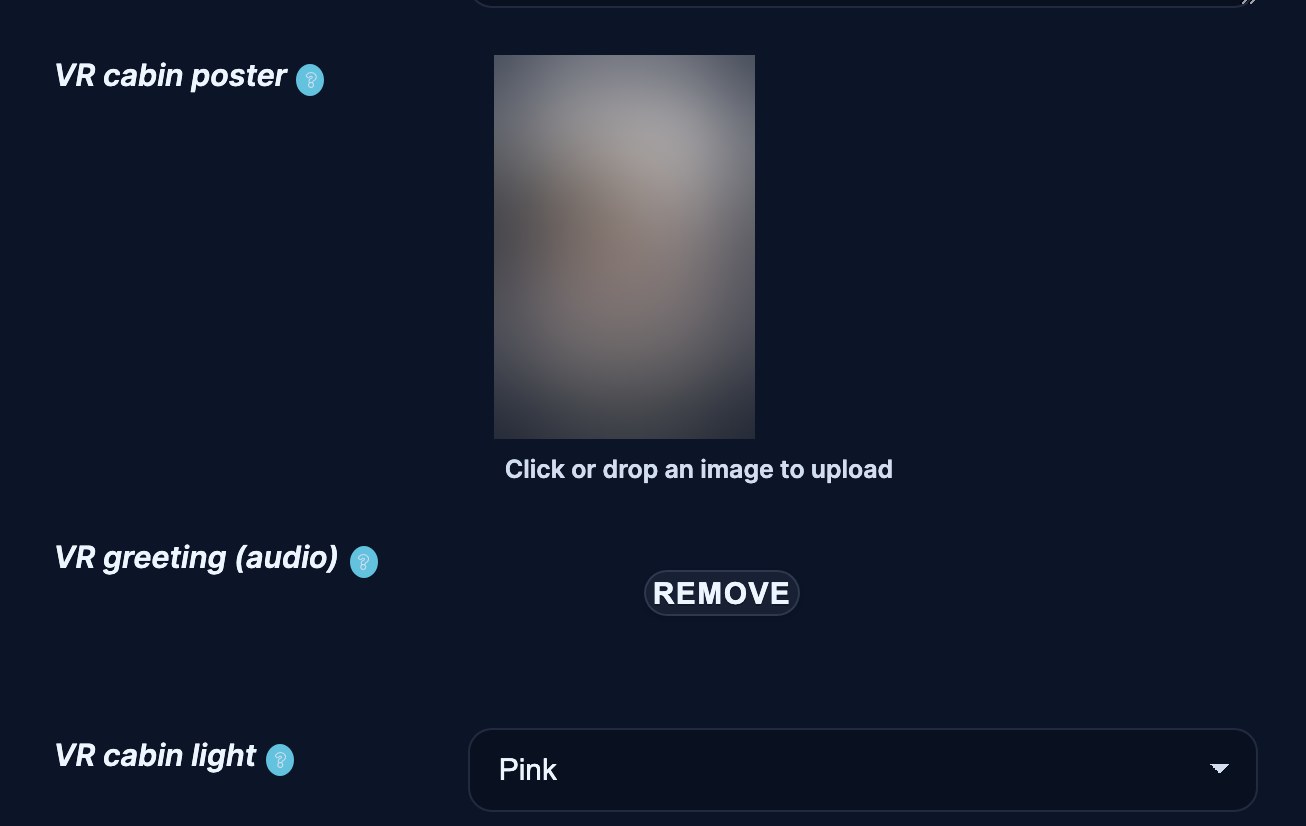
Niente di tutto questo è obbligatorio: senza, la tua pagina nel hub usa semplicemente la cabina standard.
12. Anteprime, e presentarle con la tua voce
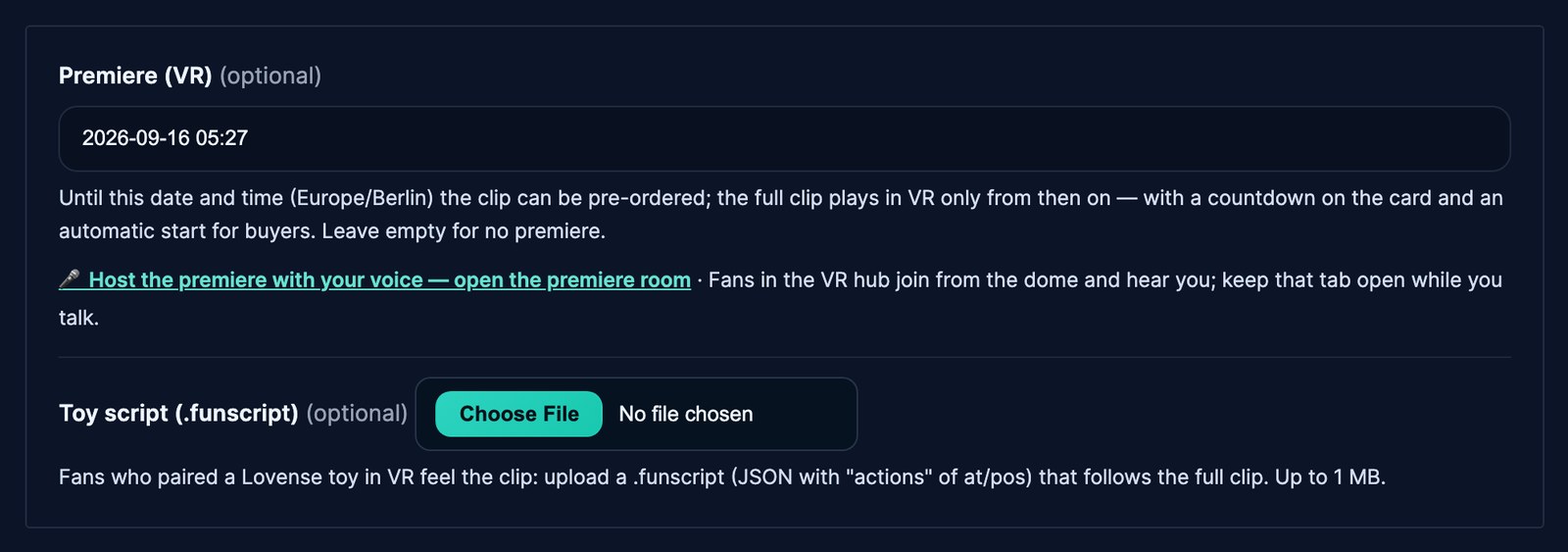
Nel modulo del clip c’è un campo Anteprima (VR) (facoltativo). Inserisci data e ora nel fuso orario del sito. Fino ad allora il clip si può preordinare; il clip completo si riproduce in VR solo da quel momento, con un conto alla rovescia sulla scheda e un avvio automatico per gli acquirenti che aspettano nella cupola. Lascia il campo vuoto se non vuoi un’anteprima.
Dopo aver salvato un’anteprima, sotto il campo compare un link: 🎤 Presenta l’anteprima con la tua voce — apri la sala anteprima. Apre la sala in una normale scheda del browser sul tuo computer. Premi Vai in diretta nella sala anteprima e consenti il microfono. Da quel momento i fan che aprono il tuo clip nel hub vedono un pulsante 🎤 Anteprima nella barra della cupola; premendolo ti sentono, e ciò che scrivono in chat compare nella tua pagina: rispondi nella stessa casella di chat. Solo tu puoi parlare.
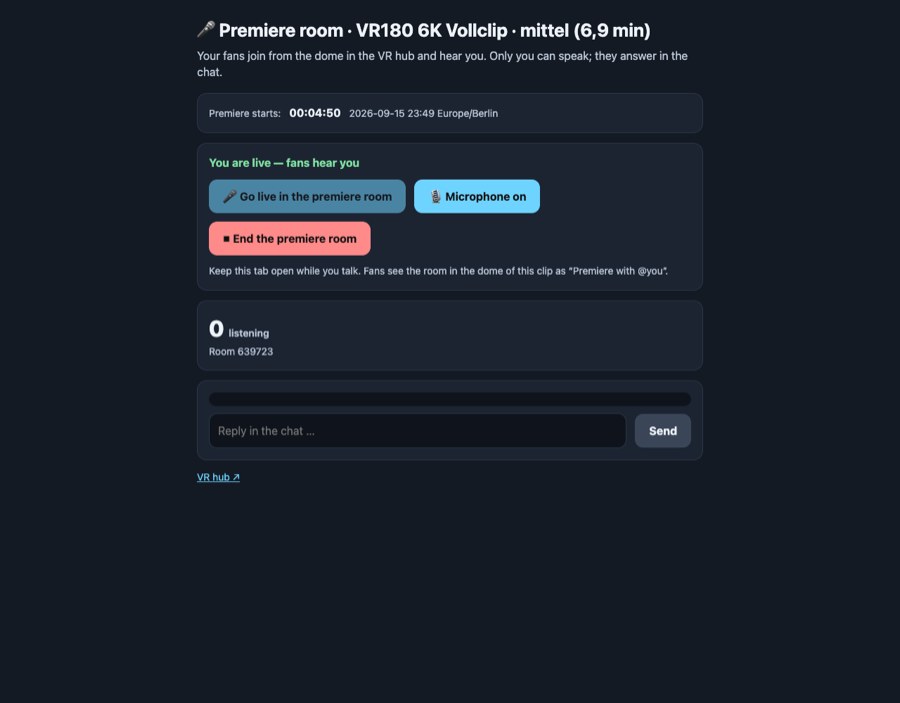
- Tieni aperta la scheda mentre parli. Chiuderla, o premere Chiudi la sala anteprima, chiude la sala per tutti; i fan vedranno allora “La sala anteprima è chiusa”.
- Apri la sala qualche minuto prima dell’anteprima, così i fan che aspettano già nella cupola ti sentono prima che parta il clip.
- Ti serve un microfono che il browser possa usare. Nella sala non c’è videocamera né video tuo: l’immagine è il tuo clip.
- La sala ospita fino a 500 ascoltatori.
13. Script per giocattoli (.funscript): fai sentire il clip a un fan
I fan possono associare un giocattolo Lovense al hub (lo fanno su /toy/ in questo sito, con l’app Lovense Remote). Se il tuo clip ha uno script per giocattoli, il loro giocattolo lo segue mentre il clip completo va nella cupola.
Caricalo nel modulo del clip in Script per giocattoli (.funscript): un file .funscript (JSON con un elenco actions di at/pos, il formato che esportano editor come OpenFunscripter), sincronizzato con il clip completo, fino a 1 MB. Dopo il salvataggio il modulo ti dice cosa ha letto, per esempio “Script salvato: 120 azioni, 1,0 min.”, oppure perché il file non è stato accettato. Spunta rimuovi e salva per toglierlo.
- Solo il clip completo acquistato muove un giocattolo; i trailer mai.
- Lo script segue il tempo del clip: quando un fan mette in pausa o salta, il giocattolo si ferma o salta con lui.
- I valori di posizione 0–100 dello script diventano l’intensità del giocattolo.
- I fan senza giocattolo associato non vedono nulla di tutto questo: il clip va come sempre.
14. Momenti VR: lasciare che i fan condividano un teaser
Un momento è un breve estratto del tuo clip (fino a 15 secondi) che un fan che ha comprato il clip può portare via dalla cupola e condividere. Ogni momento ha una filigrana con il tuo nome e un link al tuo clip: un momento condiviso è quindi una piccola pubblicità per te.
- Decidi tu. In Store Manager → VR → Momenti VR lo consenti o lo vieti. Se lo disattivi, tutti i momenti esistenti dei tuoi clip vengono nascosti in una volta.
- I fan possono prendere momenti solo dai clip che possiedono; il trailer gratuito non produce mai un momento.
- Nella stessa pagina vedi l'elenco dei momenti presi dai tuoi clip e puoi cancellarne qualsiasi.







