Un clip su Lewdden è un acquisto unico: paghi una sola volta e mantieni l'accesso (streaming e un'opzione di download) per tutto il tempo in cui l'clip rimane sulla piattaforma. Questa guida ti spiega come trovare l'clips da acquistare, come completare il pagamento (con il saldo del tuo portafoglio o con una carta) e come trovare l'clips acquistato in seguito ne La mia libreria. L'acquisto di clips non comporta alcun costo di iscrizione; paghi solo per gli clips che scegli.
Se non hai ancora letto le nozioni di base, inizia con Come funziona il portafoglio - Il portafoglio è il percorso più veloce per gli acquisti successivi.
1. Trovare clips da acquistare
Ci sono diversi modi per atterrare su un clip:
- La pagina del negozio di un creator. Aprire
/store//e scorri fino alla sezione Clips. Ogni clip approvata dal creator è elencata con titolo, prezzo, durata e miniatura. - L'archivio clips a livello di piattaforma a /clips/. Sfoglia tutte le clip presenti sulla piattaforma, filtra per categoria, sessualità, tag, tipo di corpo e altri attributi. Ordina per i più recenti, i più popolari o il prezzo.
- L'archivio /vendite a livello di piattaforma a /vendite/. Raccoglie tutte le clip attualmente in offerta a tempo di tutti i creator: utile per trovare clip scontate che altrimenti potresti non vedere.
- Ricerca. Usa la barra di ricerca nella parte superiore di ogni pagina; i risultati includono clips che corrispondono al titolo, alla descrizione o ai tag.
- Suggerimenti per l'abbonamento. Se ti abboni a un creator (vedi Abbonamento a un creator), le clip che ha incluso nell'abbonamento si guardano in streaming gratuitamente, senza bisogno di acquistarle. Il badge “Incluso nell'abbonamento” le contrassegna.
Ogni scheda clip mostra il prezzo normale, l'eventuale prezzo scontato attivo (prezzo normale barrato + prezzo scontato accanto) e (per gli abbonati) il badge “Incluso nell'abbonamento”, se applicabile.
2. Acquistare un clip
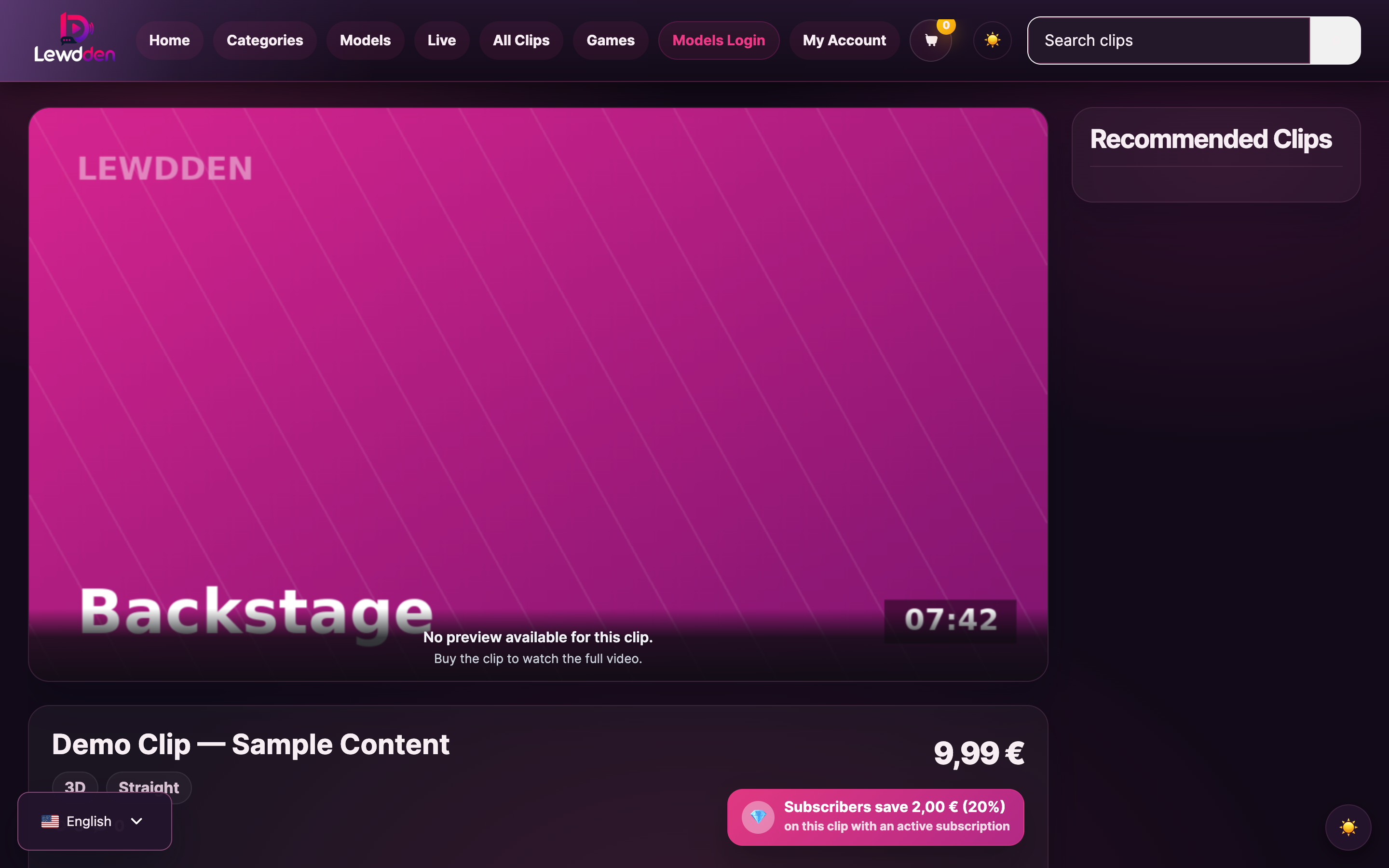
- Clicca sulla miniatura o sul titolo dell'clip per aprire la pagina del prodotto.
- Leggi la descrizione, scorri le cornici di anteprima o trailer e controlla il prezzo.
- Clicca Acquista (o Aggiungi al carrello a seconda del layout).
- Vai alla cassa.
Alla cassa hai due opzioni di pagamento:

- Paga con il saldo del tuo portafoglio - se hai abbastanza credito nel tuo portafoglio, basta un clic. L'importo viene addebitato immediatamente sul tuo portafoglio e l'clip diventa subito accessibile. Non c'è bisogno di inserire i dati della carta, né di ulteriori conferme.
- Paga con la carta / SEPA / flusso di trasferimento bancario — se il tuo portafoglio è vuoto (o preferisci pagare direttamente), passi dal pannello di pagamento sicuro gestito dal nostro partner di pagamento. Carta, Giropay, Sofort, addebito diretto SEPA, EPS, iDEAL o bonifico bancario (pagamento anticipato) sono tutti disponibili.
Il percorso Portafoglio è il più veloce per gli acquisti ripetuti. Se ricarichi una volta con un importo maggiore (vedi Topieni il tuo portafoglio), ogni successivo acquisto di clip avviene con un solo clic.
3. Dove hai acquistato clips live
Per la guida dedicata — ricerca, ordinamento, le quattro schede, creazione di playlist e cosa succede quando un creator rimuove una clip — vedi La tua libreria e le tue playlist. Il riepilogo che segue riguarda ciò di cui hai bisogno subito dopo l'acquisto.
Ogni clip acquistato viene aggiunto a La mia biblioteca. Aprilo dal menu dell'account in alto a destra o direttamente su /il mio account/la mia biblioteca/. Tutto ciò a cui hai accesso — clip acquistate, clip incluse nell'abbonamento, registrazioni VOD, video personalizzati che un creator ha realizzato per te — si trova qui, organizzato in quattro schede.
Le quattro schede e il contenuto di ciascuna di esse
- Clips. Ogni clip che hai acquistato una tantum, oltre a qualsiasi video personalizzato che un creator ha realizzato per te e assegnato al tuo account. Ogni scheda mostra il titolo, la durata, il nome del creator e un pulsante Play. Le schede hanno un Scarica vedi §4 per sapere come funziona. Clips sono ordinati per default dal più recente al più recente.
- Abbonati. Clips che sono che puoi guardare gratuitamente in streaming perché sono incluse in un abbonamento attivo a un creator. Non pesano sul budget per gli acquisti: sono disponibili finché l'abbonamento è attivo. Se sei abbonato a più creator, questa scheda riunisce tutte le clip incluse negli abbonamenti. Quando un abbonamento termina o lo annulli, le voci corrispondenti escono automaticamente da questa scheda (vedi Annullamento di un abbonamento). La meccanica completa dell'abbonamento si trova in Abbonamento a un creator.
- VODs. Registrazioni Stream a cui hai accesso: registrazioni di show con biglietto, gli show privati a cui hai partecipato, i VOD per soli abbonati dei creator a cui sei abbonato e tutti i VOD che hai acquistato singolarmente. Come vengono creati i VOD e per quanto tempo vengono conservati è spiegato in Registrazione degli livestream — dove si trovano gli VOD live. Si applicano le stesse regole di download-vs-streaming del §4: VODs hai acquistato sono scaricabili, le VOD a cui hai accesso tramite abbonamento sono streaming-only.
- Playlist. Playlist personalizzate che puoi creare con le clip a cui hai accesso (qualsiasi combinazione di acquistate + in abbonamento). Riordinale, rinominale e ritrovale su tutti i tuoi dispositivi. Utile per raggruppare una lunga serie di clip o per creare una watchlist per un creator a cui ti sei appena abbonato.
Trovare un clip specifico all'interno di una scheda
Ogni scheda ha una propria ricerca e un proprio ordinamento. Digita una parola chiave per filtrare le schede della scheda attiva in base ai titoli o ai nomi dei creator corrispondenti. Il menu a tendina dell'ordinamento offre: più recenti, meno recenti, più lunghe e più corte. Filtri e ricerca si azzerano quando cambi scheda: non vengono mantenuti.
Clicca su una qualsiasi scheda clip per aprire il lettore. La riproduzione inizia immediatamente; sono presenti un pulsante a schermo intero, un controllo del volume e una barra di ricerca. La tua posizione di visualizzazione non viene condivisa con nessun altro.
Cross-device: la tua libreria ti segue
La mia libreria è legata al tuo account, non a un dispositivo specifico. Accedi da un altro browser, dal telefono o dal portatile di un amico e vedrai gli stessi acquisti, abbonamenti e diritti VOD. Non c'è un limite per dispositivo: puoi guardare la stessa clip in streaming sul portatile al mattino e sul telefono al pomeriggio. Anche i link per il download sono riutilizzabili: apri la clip sul dispositivo su cui vuoi il file e fai clic su Scarica lì.
La mia biblioteca mobile
Su un telefono, le quattro schede scorrono orizzontalmente nella parte superiore della pagina (Clips → Abbonati → VODs → Playlist) e le schede clip si impilano verticalmente sotto di esse. Tutto il resto funziona allo stesso modo: ricerca, ordinamento, riproduzione, download. Se una scheda è tagliata sul bordo destro, scorri la striscia di schede per scorrere. Non c'è un'applicazione mobile separata da installare: puoi accedere a La mia libreria dal normale browser del tuo telefono allo stesso modo in cui lo fai tu. /il mio account/la mia biblioteca/ URL (Chrome su Android, Safari su iPhone).
Cosa c'è non nella Mia Biblioteca
Due cose che potresti aspettarti non lo sono:
- Cronologia degli acquisti con prezzi e date. Questo è in Il mio account → Ordini (vedi /il mio account/ordini/). Ogni acquisto di clip, ricarica del portafoglio, acquisto di biglietti, addebito di show privati e rinnovo dell'abbonamento compare lì con data, importo e numero d'ordine. La mia libreria riguarda accesso ai contenuti; Gli ordini riguardano per cosa hai pagato e quando.
- Mance che hai inviato. Le mance compaiono in Il mio account → Ordini come transazioni del portafoglio, non nella Mia libreria: non esiste una scheda “Stream con mance”. (Vedrai gli addebiti al minuto, gli acquisti di biglietti e le mance insieme a tutto il resto del tuo portafoglio.)
Se un clip è stato rimosso dal creator o dalla moderazione, la voce esce dalla tua libreria e l'accesso in streaming termina con la rimozione. L'ordine resta in Ordini come registrazione dell'acquisto e una copia che hai già scaricato resta sul tuo dispositivo: vedi §5 per tutti i casi particolari.
Quando un acquisto non compare subito
Un clip dovrebbe apparire in Clips entro pochi secondi dal completamento del pagamento. Se sono passati un paio di minuti e la carta non è ancora arrivata, controlla Il mio account → Ordini - se lo stato dell'ordine è Completato, il diritto di accesso è stato registrato; aggiorna La mia libreria e ora dovrebbe comparire. Se l'ordine è In attesa o Fallito, il pagamento non è andato a buon fine e non c'è ancora nulla da mostrare. Apri un ticket di assistenza se l'ordine risulta Completato ma la clip continua a mancare per più di qualche minuto.
4. Cosa puoi fare con l'clip che hai acquistato
Un clip che hai comprato può essere sia streamed e scaricato. Aprire l'clip in La mia biblioteca → Clips e vedrai un Scarica sulla scheda. Cliccando su di esso otterrai un link per il download che dura circa 5 minuti, il tempo necessario per avviare il download. Se il link scade prima del termine del download, clicca nuovamente su Download per ottenere un nuovo link. Una volta salvato, il file può essere conservato sul tuo dispositivo.
Streaming e download funzionano in parallelo: puoi riguardare la clip in streaming sulla piattaforma tutte le volte che vuoi, su qualsiasi dispositivo da cui accedi, E puoi conservare una copia locale del file.
Importante: ciò per cui non si ottiene un download:
- Clip incluse nell'abbonamento di un creator (quelli con il badge “Incluso nell'abbonamento” nel tuo sito web). La mia biblioteca → Abbonati scheda). Queste sono solo in streaming: nessun pulsante Download. Il motivo è semplice: un abbonamento è un accesso limitato nel tempo e un file scaricato renderebbe il contenuto disponibile oltre la fine del periodo di abbonamento. Il pulsante Download compare solo per le clip che hai acquistato esplicitamente.
- Livestream VOD registrazioni a cui hai accesso tramite un abbonamento a un creator (anziché con un acquisto singolo del VOD). Stessa regola: l'accesso legato all'abbonamento è solo in streaming. I VOD che hai acquistato esplicitamente hanno invece l'opzione Download.
Se un clip viene rimosso in seguito, dal creator o dalla moderazione in base alle regole sui contenuti vietati, l’accesso in streaming termina con la rimozione. Una copia che hai già scaricato sul tuo dispositivo resta sul tuo dispositivo, ma la piattaforma non fornisce di nuovo i link di download per i clip rimossi.
5. Rimosso l'clips, i pagamenti non riusciti e altri casi limite.
Rimborsi. No. Gli acquisti di clip non sono rimborsabili: sono prodotti digitali, consegnati nel momento in cui paghi. La politica della piattaforma rispecchia quella degli abbonamenti (vedi Annullamento di un abbonamento): una volta consegnata la clip, l'acquisto è definitivo.
Clip rimossa dal creator. Se un creator rimuove una clip che hai acquistato, il tuo accesso termina con la rimozione. L'acquisto non viene rimborsato: il creator ha preso una decisione editoriale e tu hai acquistato ciò che era disponibile in quel momento. La clip resta nella cronologia degli acquisti (Il mio account → Ordini) come registrazione.
Clip rimosso dalla moderazione (violazione delle regole). Se un clip viene rimosso perché viola le regole sui contenuti vietati, il tuo accesso termina insieme a quello di tutti gli altri. L’acquisto non viene rimborsato; le decisioni della piattaforma sull’applicazione delle regole sono definitive e la regola sui prodotti digitali resta valida.
Il pagamento non è andato a buon fine durante l'acquisto. Se la carta è stata rifiutata o il bonifico bancario non è andato a buon fine, l'clip rimane non acquistato e il tuo portafoglio/carta non viene addebitato. Prova prima a utilizzare un altro metodo di pagamento o a ricaricare il portafoglio; vedi Topieni il tuo portafoglio per i metodi disponibili.
Ho acquistato l'clip sbagliato. Assicurati di sapere cosa stai comprando prima di pagare: gli acquisti clip sono definitivi. Leggi la descrizione, guarda il trailer e controlla il prezzo. Se il contenuto di un clip non corrisponde in modo sostanziale alla descrizione, si tratta di un problema di contenuto (non di fatturazione): apri un ticket di assistenza con il numero d'ordine e il team indagherà sull'inserzione.
Domande frequenti
D: Devo ricaricare il mio portafoglio prima di acquistare un clip?
Puoi pagare direttamente alla cassa con carta, SEPA addebito diretto, Sofort, Giropay, EPS, iDEAL o bonifico bancario (pagamento anticipato). Il portafoglio è l'opzione più veloce per gli acquisti ripetuti: ricarica una volta e per ogni acquisto successivo clip basta un clic.
D: Posso scaricare un clip che ho acquistato?
Sì. Clicca sul pulsante Scarica sulla scheda clip in La mia biblioteca → Clips. L'URL di download è un link unico di 5 minuti, sufficiente per avviare il download. Se scade prima di aver terminato, clicca nuovamente su Download per ottenere un nuovo link. Nota: solo clips hai acquistato sono scaricabili. Le clip a cui hai accesso tramite l'abbonamento a un creator (quelle “Incluse nell'abbonamento”) sono solo in streaming: vedi §4 per la distinzione completa.
D: Per quanto tempo posso avere accesso a un clip che ho acquistato?
Finché la clip resta sulla piattaforma. Il tuo accesso non ha scadenza. Se il creator rimuove la clip o se viene eliminata per una violazione delle regole, il tuo accesso termina insieme a quello di tutti gli altri.
D: Ho acquistato un clip ma non riesco a vederlo in La mia libreria.
Aggiorna la mia libreria. Se dopo qualche minuto non appare ancora, controlla l'ordine in Il mio account → Ordini - se lo stato dell'ordine è Completato, l'clip dovrebbe essere presente nella tua libreria. Se è In attesa o Fallito, Il pagamento non è andato a buon fine. Apri un ticket di assistenza se il pagamento è completato ma manca.
D: Mi sono abbonato a un creator dopo aver acquistato una sua clip: mi viene restituito il prezzo di acquisto?
No. L'acquisto della clip resta valido e l'abbonamento è un pagamento separato. Non perdi nulla: la clip acquistata resta nella scheda Clips e tutte le altre clip che il creator ha incluso nell'abbonamento diventano visibili gratuitamente in streaming dalla scheda Abbonati. Le due cose si sommano, non si sovrappongono.
D: L'clip che voglio acquistare è in saldo: il portafoglio funziona ancora?
Sì. Il portafoglio paga qualsiasi prezzo al momento del checkout: prezzo di vendita, prezzo normale, abbonamento incluso (gratuito), tutti con lo stesso flusso del portafoglio. L'importo inferiore viene addebitato.
D: Posso regalare un clip a qualcun altro?
Non ancora: il regalo non è una funzione integrata. Per ora la soluzione è quella di ricaricare il portafoglio del destinatario (se puoi), oppure inviargli l'URL di clip in modo che possa acquistarlo da solo.
D: Sto guardando un clip e la riproduzione continua a essere bloccata. Cosa c'è che non va?
Prova a utilizzare una rete diversa se puoi (dati mobili invece di wifi o viceversa). La piattaforma serve i video in modo adattivo: se la connessione è troppo lenta, la riproduzione passa a una risoluzione inferiore. Se il buffering persiste su tutte le reti, apri un ticket di assistenza con la categoria Riproduzione Streaming e includi l'URL clip.
D: Non riesco a vedere l'anteprima dell'clip / trailer.
Alcuni creator pubblicano senza trailer. Altri hanno un trailer che si carica dopo un attimo. Se non compare, aggiorna una volta; il trailer di solito è un file più piccolo precaricato.
D: Dove posso vedere lo storico dei miei acquisti con prezzi e date?
Aprire Il mio account → Ordini. Ogni acquisto, ricarica del portafoglio e rinnovo dell'abbonamento clip viene elencato con la data, l'importo, il metodo di pagamento e il numero d'ordine. Utile per monitorare le spese o trovare un acquisto specifico.
D: Cosa appare sul mio estratto conto?
Le transazioni compaiono con il nome del gestore: vedi Betreiber/Anbieter — non con il nome del creator né come «Lewdden“. Lo stesso nome compare nell'e-mail della ricevuta, quindi l'e-mail è il modo più semplice per confrontare una voce dell'estratto conto. Se qualcosa non è ancora chiaro, contatta l'assistenza indicando la data e l'importo.