
Guide vidéo
Vous préférez regarder une vidéo ? Ce petit guide vous explique comment configurer un modèle automatique pour les nouveaux clips dans l'espace de travail de Broadcast : le sélecteur d'audience, le corps du message avec le jeton {{clip_title}}, la fiche de référence du clip (facultative) et les deux commandes qui permettent de le déclencher automatiquement : la case à cocher « Activer l'envoi automatique » et « Enregistrer uniquement le modèle automatique ».
Les modèles automatiques envoient automatiquement un message Broadcast enregistré à tous les fans concernés lorsque vous publiez une nouvelle vidéo. — aucune étape supplémentaire, aucun bouton de Broadcast manuel. Configurez le modèle une seule fois, choisissez à qui il s’adresse (Followers, anciens acheteurs, inscrits, ou les trois à la fois), et dès lors, chaque Clip que vous publiez déclenchera le même type de message dans les messages privés de chacun. Ce guide aborde le formulaire du modèle, ce qui se déclenche et à quel moment, le « kill switch », ainsi que les raisons pour lesquelles la variante « en direct » n’est pas abordée ici.
1. L'événement unique qui déclenche actuellement les modèles automatiques
Le système de modèles automatiques prend aujourd'hui en charge un déclencheur : lorsque vous publiez une nouvelle Clip, une diffusion automatique peut se déclencher et envoyer un message enregistré dans le fil de messages privés de chacun avec vous. Le nom interne de cet événement est « Publication d'un nouveau Clip ».
L'idée initiale prévoyait un deuxième déclencheur : lorsque vous lancez un Livestream, déclencher un Broadcast automatique « Le créateur est en direct ». En réalité, ce deuxième déclencheur n'est pas encore raccordé à ce jour. Le gestionnaire existe dans le code, mais l'événement qui devrait le déclencher est désactivé intentionnellement. Concrètement, toutes les diffusions « automatiques » dans votre espace de travail de messagerie correspondent à l'événement « new-clip-published ». Nous mentionnons la variante « live-started » uniquement pour préciser qu'elle n'est pas disponible.
Si une future version intègre le déclencheur « Live-Started », nous mettrons à jour cet article et vous le verrez apparaître dans l'espace de travail de Broadcast aux côtés de celui qui existe déjà.
2. Où se trouve le formulaire ?
Le formulaire de modèle automatique fait partie de l'espace de travail de Broadcast au sein de Responsable de magasin → Messages — le même écran que celui que vous utilisez pour les diffusions ponctuelles de Broadcast.
Pour ouvrir spécifiquement l'éditeur de modèles automatiques, vous pouvez soit :
- Cliquez sur la bannière d'entrée intitulée Envois automatiques des nouveaux clips prêts. L'indice qui figure en dessous dit : « Les broadcasts de nouveaux clips peuvent continuer à être soumis à une validation préalable, ou utiliser un modèle automatique validé qui est envoyé dès leur publication. »
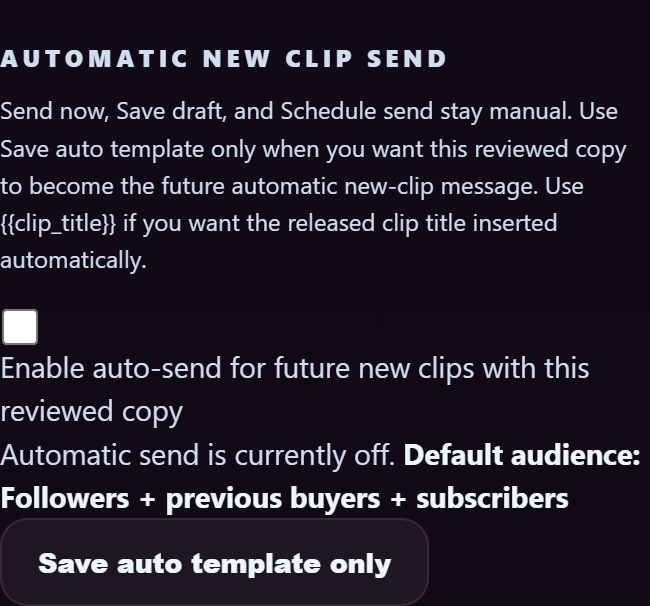
- Ou bien ouvrez l'espace de travail et sélectionnez le « Envoi automatique des nouveaux Clips » section. L'indice qui s'y trouve dit : « Les options “Envoyer maintenant”, “Enregistrer le brouillon” et “Programmer l’envoi” restent en mode manuel. N’utilisez l’option “Enregistrer le modèle automatique” que si vous souhaitez que cette version révisée devienne le futur message automatique pour les nouveaux clips. Utilisez {{clip_title}} si vous souhaitez que le titre du clip publié soit inséré automatiquement. »
Vous rédigez le Broadcast comme vous le feriez pour n'importe quelle diffusion ponctuelle (public, corps du texte, fiche de référence facultative pour les Clips), puis vous l'enregistrez en tant que modèle automatique au lieu de l'envoyer immédiatement.
3. Le formulaire, champ par champ
Public
Le même sélecteur d'audience que pour un Broadcast manuel (abordé dans Envoi de messages payants §3). Les quatre publics disponibles (les libellés correspondent à ceux affichés en LIVE sur la pastille de diffusion / le menu déroulant) :
- Followers + acheteurs précédents + abonnés — le paramètre par défaut pour les modèles automatiques « new-clip ». Toutes les personnes qui manifestent le moindre intérêt à votre égard.
- Followers — les personnes qui suivent votre compte mais qui n’ont ni acheté ni souscrit à un abonnement.
- Acheteurs précédents — toute personne qui vous a déjà acheté un Clip.
- Abonnés — uniquement vos abonnés actifs.
Une fois enregistré, le public du modèle automatique s'affiche sous forme d'étiquette dans l'espace de travail — par exemple « Public par défaut : Followers + anciens acheteurs + souscripteurs ».
Corps
Le même champ de corps de 3 000 caractères que pour les Broadcasts ponctuels. Plus une aide à la création de modèles :
- {{clip_title}} — lorsque le modèle automatique est déclenché, ce token est remplacé par le titre de la vidéo que vous venez de publier. Utile pour des messages du type « Une nouvelle vidéo est en ligne : {{clip_title}}. Regardez-la ici → ».
Si vous n'incluez pas {{clip_title}}, le corps du message est envoyé tel quel (sans titre de Clip ajouté). La plupart des Creators incluent ce token afin que chaque message automatique soit au moins un peu personnalisé.
Fiche de référence à clipser (en option)
Vous pouvez épingler une fiche de référence de clip au modèle automatique afin que chaque message automatique inclue un aperçu cliquable du clip publié. Cette référence est dynamique : lorsque le modèle automatique se déclenche, la fiche est mise à jour pour pointer vers le clip qui vient d’être publié, et non vers celui que vous aviez initialement référencé lors de l’enregistrement.
La case à cocher « Activer l'envoi automatique »
La case à cocher unique qui détermine si le modèle automatique se déclenche réellement. Son libellé complet est le suivant : « Activez l'envoi automatique pour les futurs nouveaux Clips à partir de cette copie révisée ».
- Off — Le corps du modèle enregistré est conservé mais ne se déclenche pas. Les nouveaux Clips sont publiés sans message automatique ; vous devrez envoyer les Broadcasts manuellement.
- Sur — chaque Clip que vous publierez à partir de maintenant déclenchera un Broadcast automatique utilisant le corps de ce modèle et cette audience.
Les deux boutons d'action
- Enregistrer uniquement le modèle automatique — enregistre vos modifications apportées au corps du modèle et au public sans envoyer un Broadcast pour le moment. Utilisez cette option lorsque vous peaufinez la formulation ou que vous configurez le modèle automatique pour la première fois.
- L'envoi automatique est désactivé — désactive l'envoi automatique tout en conservant le corps du modèle tel quel. La prochaine vidéo que vous publierez ne déclenchera pas de Broadcast ; vous pourrez réactiver cette fonction ultérieurement en enregistrant à nouveau le modèle avec la case cochée.
Notez que Envoyer maintenant, Enregistrer le brouillon, et Programmer l'envoi sont toujours disponibles dans l'espace de travail dédié aux Broadcasts — mais celles-ci sont destinées à des Broadcasts manuels ponctuels, et non à la modification du modèle automatique. Le processus lié au modèle automatique correspond précisément aux deux boutons situés ci-dessus.
4. Que signifie réellement « publier un nouveau Clip » ?
La diffusion automatique se déclenche lorsque :
- Un Clip passe de n'importe quel statut « non publié » au statut « publié » (Brouillon → Approuvé/Publié, En attente → Approuvé/Publié, Programmé → Approuvé/Publié).
- Le public du Clip correspond à celui du modèle automatique (par exemple, un message automatique associé à un Clip réservé aux abonnés est envoyé à vos abonnés).
- Vous n'avez pas désactivé la case à cocher « Envoi automatique ».
C'est vrai pas tirer lorsque :
- Vous modifiez un Clip déjà publié (pas de nouvelle publication après modification).
- Un Clip est automatiquement désactivé par les modérateurs (l'état « Désactivé » ne correspond pas à un événement de publication).
- Un clip programmé passe de « Programmé → À venir » à « Programmé → Approuvé » (non — ce passage de « Programmé » à « LIVE » EST bel et bien un événement de publication, donc il déclenche l’action). L’action se déclenche dès que le clip devient visible pour les fans, quelle que soit la programmation.
Si vous ne savez pas si votre modèle automatique s'est déclenché pour un Clip en particulier, consultez l'historique de Broadcast dans Responsable de magasin → Messages — Chaque diffusion automatique déclenchée apparaît ici avec la balise « BROADCAST » et un horodatage correspondant à la date de publication du Clip.
5. Ce que voient les fans : la « bulle de diffusion » dans leurs DM
Un Broadcast automatique arrive dans la boîte de messages DM de chaque fan, exactement comme un Broadcast envoyé manuellement :
- Le message apparaît dans la conversation que vous avez déjà avec eux (pas de canal séparé, pas de fenêtre contextuelle).
- Un petit Broadcast Une bulle apparaît en haut de la bulle, indiquant au public à qui le message était destiné (par exemple : Followers + acheteurs précédents + abonnés).
- Le corps du message, la fiche de référence (si elle est jointe) et tout support multimédia sont traités de la même manière qu'un Broadcast ponctuel.
- Les fans peuvent répondre au Broadcast — les réponses vous parviennent sous forme de DM classique (votre réponse s'adresse uniquement à ce fan en particulier, et non à l'ensemble des fans).
Pour plus d'informations destinées aux fans concernant les Broadcasts (par messages privés), consultez Envoyer un message à creator §6.
6. Pièges courants
- Oublier de cocher la case « Envoi automatique ». Je viens juste de frapper Enregistrer uniquement le modèle automatique enregistre le corps du modèle mais n'active pas l'envoi automatique. La prochaine publication de Clip ne déclenchera aucune action tant que vous n'aurez pas rouvert le formulaire, coché la case et enregistré.
- Envoi simultané de messages ponctuels et de messages automatiques. Si vous envoyez un Broadcast manuel depuis l'espace de travail juste avant la publication d'un Clip, chaque fan recevra à la fois le Broadcast manuel et le Broadcast automatique — deux Broadcasts consécutifs. Si c'est votre intention (Broadcast manuel d'introduction + Broadcast automatique avec lien), tant mieux. Sinon, attendez-vous à ce que vos fans soient agacés.
- Oublier {{clip_title}}. Sans ce code, tous les messages automatiques se ressemblent comme deux gouttes d'eau — les fans figurant dans votre liste de DM finiront par les ignorer. Ajoutez {{clip_title}} afin que chaque message fasse au moins référence au nouveau clip.
- Inadéquation du public. Une vidéo réservée aux abonnés, associée à un modèle automatique ciblant les « Followers », sera tout de même diffusée : les Followers recevront le message, mais ne pourront pas débloquer la vidéo. Il ne s'agit pas d'un bug, mais simplement d'une expérience utilisateur peu pratique. Adaptez l'audience du modèle automatique à celle à laquelle s'adressent vos Clips : si la plupart de vos publications sont réservées aux abonnés, définissez par défaut le modèle automatique sur « Abonnés ».
7. Des modèles qui font leurs preuves
- Court, avec le titre du Clip. « Une nouvelle vidéo est en ligne : {{clip_title}}. Regardez-la dès maintenant →. » Trois messages courts sont plus efficaces qu’un seul message long pour relancer l’intérêt des utilisateurs.
- Des publics différents pour des cadences différentes. Si vous publiez un Clip phare une fois par mois et un Clip plus modeste chaque semaine, utilisez la fonctionnalité « Abonnés » pour le Broadcast automatique hebdomadaire et optez pour une diffusion manuelle ponctuelle (accompagnée d'un teaser) pour le Clip phare.
- Il est désactivé pendant les périodes creuses. Si vous faites une pause et que vous publiez d'un seul coup une série de contenus anciens, désactivez temporairement la case à cocher « Envoi automatique » ; sinon, vos abonnés recevront cinq messages automatiques en cinq minutes.
- Commencez par mettre en avant la valeur dès la première ligne. La première ligne de la bulle DM correspond à ce que les fans voient dans l'aperçu de leur boîte de réception. « Un nouveau Clip est sorti ? » obtient de moins bons résultats que « J'ai tourné un truc brut et bizarre ce matin. Le voici → ».
8. FAQ
Q : Pourquoi le modèle automatique lancé en direct ne fonctionne-t-il pas ?
Le gestionnaire figure bien dans le code, mais le déclencheur censé l'activer a été désactivé intentionnellement. Concrètement, le « Creator est désormais disponible » L'option de diffusion automatique n'apparaît pas dans l'espace de travail actif, et les notifications relatives aux diffusions en direct sont envoyées via les notifications push habituelles de l'application, au cas par cas (pas de diffusion automatique par DM). Lorsque ce déclencheur sera mis en place dans une prochaine mise à jour, cet article sera mis à jour.
Q : Puis-je disposer de plusieurs modèles automatiques destinés à différents publics ?
Pour l'instant, non. Il n'y a qu'un seul emplacement de modèle automatique pour la publication de nouveaux clips, et son public correspond à celui que vous avez enregistré avec le modèle. Si vous souhaitez envoyer des messages différents selon les types de clips (par exemple, un pour les clips gratuits et un autre réservé aux abonnés), vous devrez les diffuser manuellement.
Q : Le modèle automatique est-il activé pour chaque Clip ou uniquement pour le premier que je publie ?
Chaque publication d'un clip déclenche cet événement (à condition que la case « Envoi automatique » soit activée). Le système ne se limite pas au premier clip.
Q : J'ai désactivé l'envoi automatique. Le corps du modèle enregistré sera-t-il toujours présent si je réactive cette fonctionnalité plus tard ?
Oui. L'envoi automatique est désactivé Cela interrompt l'envoi, mais conserve le corps du modèle et la liste de destinataires enregistrés. Pour réactiver l'envoi, ouvrez le formulaire, cochez la case « Envoi automatique », puis utilisez Enregistrer uniquement le modèle automatique.
Q : Les fans peuvent-ils se désabonner de mes Broadcasts automatiques ?
Les préférences de notification de chaque fan incluent les messages provenant du Creator. Un fan qui vous a bloqué ou qui a désactivé vos Broadcasts ne verra pas ce message. Il n’est pas possible de se désabonner message par message : c’est tout ou rien au niveau de la relation fan-Creator.
Q : Comment puis-je voir pour quels clips un modèle automatique s'est déclenché ?
À l'intérieur Responsable de magasin → Messages L'historique des Broadcasts répertorie toutes les Broadcasts envoyées, avec l'horodatage, l'audience et le nombre de destinataires. Les Broadcasts envoyées automatiquement sont identifiées de la même manière que celles envoyées manuellement.
Q : J'ai envoyé mon modèle automatique, mais le nombre de destinataires semble faible. Pourquoi ?
L'ensemble des destinataires est calculé au moment où le Broadcast automatique est déclenché : seuls les fans qui correspondent au critère d'audience à ce moment-là la reçoivent. Si votre liste comporte des Followers inactifs ou des abonnements arrivés à expiration, ceux-ci sont ignorés. Le nombre indiqué correspond à l'audience active qui répond aux critères, et non à votre nombre historique de Followers ou d'abonnements.
Q : Puis-je configurer le modèle automatique pour qu'il ignore certains Clips (par exemple, les téléchargements de test) ?
Pas via le formulaire de modèle automatique. La solution de contournement la plus proche : définissez le Clip sur « Brouillon » au lieu de « Publier », terminez-le, puis passez soit sur « Publier » (déclenchement automatique), soit sur « Ignorer ». Il n'existe pas de bouton permettant de désactiver le Broadcast automatique au cas par cas pour chaque Clip.
Besoin d'aide supplémentaire
Pour en savoir plus sur les notions de base relatives à l'espace de travail de Broadcast, consultez Envoi de messages payants. Pour signaler un dysfonctionnement, ouvrez un ticket à partir de Contacter l'assistance sous Feed en indiquant, le cas échéant, l'identifiant du Broadcast et celui du Clip.







