
Guía en vídeo
¿Prefieres ver un vídeo? Esta breve guía te explica cómo gestionar tu calendario de Streams: el calendario semanal de un vistazo, cómo planificar un Stream con título, hora y duración, y cómo editar o cancelar un Stream programado.
Puedes publicar tus próximos live stream en un calendario para que los fans sepan lo que está por venir y puedan golpear Avísame para recibir un recordatorio antes de tu live. Las stream planificadas aparecen en tu storefront, en la pestaña Próximas de la página de descubrimiento live, y feed cada fan suscrito recibe una notificación de aviso unos 30 minutos antes del inicio planificado. Esta guía explica el calendario del lado creator (programación Stream), los cuatro estados del ciclo de vida por los que pasa una stream planificada, y lo que los fans ven en el otro lado.
1. Cuando el calendario del lado creator lives
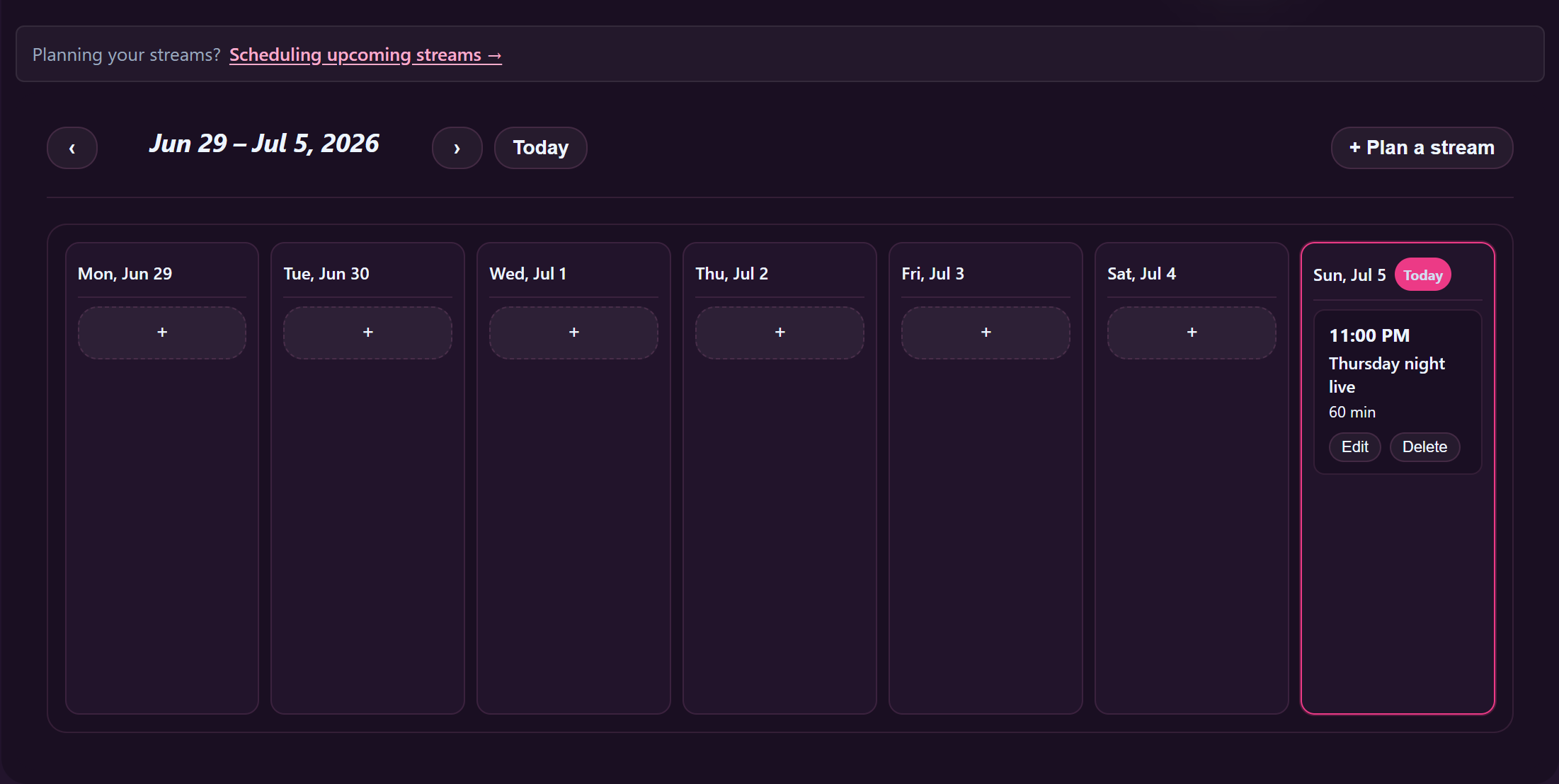
Inicia sesión y abre /store-gestor/stream-programa/. El encabezado de la página dice Horario de transmisión. shows una cuadrícula calendario-semana para la semana actual con un Hoy para retroceder si te has desplazado hacia delante, y un botón + Plan a stream para añadir una nueva entrada.
Si nunca has planificado un stream, la cuadrícula está vacía. A medida que añades planes, aparecen como tarjetas en la parrilla, ancladas a su fecha y hora previstas.
2. Planificar un stream
- Haz clic en + Plan a stream. Se abre un modal con cuatro campos.
- Título - lo que los aficionados ven en la lista de próximos-streams. Que sea breve y concreto (el tema, el asunto o el tipo de show).
- Cuándo (tu hora local) - selector de fecha + hora. Utiliza la zona horaria local de tu dispositivo; el servidor store devuelve el momento en UTC y lo devuelve a la zona local de cada aficionado cuando vea la programación.
- Duración (minutos) - Duración aproximada opcional. No impone nada cuando vas a live; sólo establece expectativas para los aficionados (por ejemplo, “30 minutos” les dice que no se trata de un maratón de toda la noche).
- Descripción (opcional) - un breve párrafo explicando lo que estás planeando. Activado para los aficionados en la próxima tarjeta-stream.
- Haz clic en Guarda. El plan aparece inmediatamente en la parrilla del calendario. Cancelar Cierra el modal sin guardar.
Puedes planificar tantos stream como quieras, con días o semanas de antelación. No hay límite; la parrilla de planificación avanza automáticamente a medida que la llenas.
3. Editar o cancelar un plan
Haz clic en una tarjeta de la parrilla para abrirla. El mismo modal, pre-rellenado. Edita cualquier campo y guárdalo, o haz clic en el control de borrado para eliminar el plan por completo. Tanto la edición como la eliminación están disponibles hasta que el plan pase a un estado no cancelable — véase §4.
Si cambias la fecha/hora de un plan sobre el que los fans ya han optado por recibir notificaciones, esos recordatorios vuelven a dirigirse a la nueva hora automáticamente. Los fans no tienen que volver a inscribirse.
4. Los cuatro estados del ciclo vital
Cada stream planificado pasa por hasta cuatro estados automáticamente. No tienes que tocar nada: la plataforma se encarga de las transiciones.
Planificado
El estado por defecto justo después de guardar. El plan permanece en tu calendario y en las superficies de los fans (lista de próximos storefront, pestaña /live/ Próximos) hasta que te vayas live o hasta que pasen 30 minutos desde la hora planificada sin que se haya producido ninguna sesión live.
Live
Cuando inicias realmente una sesión live dentro de los ±15 minutos de la hora prevista, la plataforma se da cuenta y cambia el estado del plan a Live, vinculando el plan a la sesión live real. La tarjeta se actualiza en las superficies del lado del ventilador para show que estás live ahora (no sólo próximamente). Si utilizas el plan para llamar la atención de los fans, ir live cierra a la hora prevista es todo el asunto: el enlace sólo se produce dentro de esa ventana de 15 minutos a cada lado.
Completado
Cuando finaliza la sesión live (haces clic en Detener, o la plataforma la finaliza automáticamente), el plan pasa de Live a Completado. La tarjeta permanece visible en el calendario, pero atenuada para que tú (y los fans) podáis ver que ha ocurrido.
Perdida
Si pasan 30 minutos de la hora prevista sin que haya ninguna sesión live vinculada, el plan pasa a Perdida. La tarjeta permanece en el calendario, pero etiquetada, por lo que ya no parece un stream activo próximo. Los fans no reciben una notificación de “creator perdido” — el plan simplemente se retira silenciosamente. Si surge algo y quieres reprogramarlo, planifica una nueva stream en lugar de reactivar la que se perdió.
5. El recordatorio: qué reciben los fans y cuándo
Cada stream previsto tiene un Avísame (🔔) en su tarjeta. El aficionado que lo pulsa opta a un único recordatorio para ese stream concreto. El recordatorio se dispara sobre 30 minutos antes el inicio previsto (la plataforma barre en busca de recordatorios de vencimiento cada 5 minutos en una ventana de 25 a 35 minutos).
Los recordatorios se envían por dos canales:
- Notificación en la aplicación - siempre se envía si el fan ha optado por ello.
- Recordatorio por correo electrónico - se envía si el fan tiene activada la opción de correo electrónico por usuario. (Está Desactivado por defecto; los fans lo activan desde sus preferencias de notificación).
El recordatorio es único, por plan y por fan: no reciben spam si planificas varios stream el mismo día, sólo un recordatorio por cada stream planificado al que hayan optado.
6. Dónde ven los aficionados tus próximos stream
- Activado en tu storefront. La zona “live ahora” de tu storefront incluye un Próximos stream sección bajo el banner sin conexión cuando no estés live en ese momento. Cada tarjeta shows título, hora, duración y el botón 🔔 Notificarme.
- En el carril de detección live. La página /live/ tiene un Próximamente junto a los segmentos (Parejas / RV / Entradas / Privados). Muestra los stream programados de todos los creator ordenados por el más cercano primero. Los Fans lo utilizan para descubrir los creator programados que aún no han seguido.
- En sus Follow-creators feed. Un fan que te sigue ve tus stream programados la próxima vez que navega, y recibe una notificación cuando se vence el recordatorio.
7. Consejos para sacar partido al horario
- Planifica con unos días de antelación. Un plan que se pone en marcha la mañana del stream casi no capta opt-ins. Un plan con dos o tres días de antelación los capta a medida que los fans navegan durante esa ventana.
- Sé específico en el título. “Martes por la noche” no dice nada a los fans. “Polla + voz — preguntas y respuestas largas, solicitudes abiertas” les dice si quieren participar o no.
- Cíñete al tiempo previsto con un margen de ±15 min. El plan sólo se vincula automáticamente a tu sesión live real dentro de esa ventana. Empezar una hora antes significa que el plan pasa a Perdido a la hora original aunque ya estés en live; empezar una hora después significa que el plan pasa a Perdido antes de que sigas.
- No planifiques demasiado. Un plan con cinco stream al día que sólo show hasta dos veces entrena a los fans a ignorar tu botón Notifícame. Uno o dos planes a la semana que realmente ejecutas superan a siete que te saltas.
- Utiliza la Duración honestamente. Establecer “30 minutos” y streaming 4 horas está bien — los fans lo agradecen. Establecer “4 horas” y abandonar a los 20 minutos hace que el siguiente plan sea menos fiable.
8. Preguntas frecuentes
“¿Y si quiero ir a live sin planificarlo con antelación?” No hay problema: siempre puedes ir live directamente desde el estudio sin ningún plan programado. El horario es opcional, pensado para los creator que quieren crear expectación. Los live espontáneos siguen apareciendo en el carril de descubrimiento live como “Live ahora”.
“¿Puedo copiar un plan en otra cita?” No desde la interfaz de usuario del calendario directamente. El flujo de trabajo más rápido es abrir el plan, escribir el título + descripción, borrarlo y crear uno nuevo para la nueva fecha. La compatibilidad con copiar/pegar es una mejora en seguimiento.
“Si planifico un stream y el recordatorio se dispara mientras mi cuenta está suspendida, ¿el aficionado sigue recibiendo el recordatorio?” No — las cuentas suspendidas no envían notificaciones a los fans. Una vez restablecida tu cuenta, los planes futuros se reanudan con normalidad.
“¿Cómo se manejan los husos horarios?” Introduce la hora en la zona local de tu dispositivo. La plataforma stores UTC internamente y devuelve la hora a cada aficionado en su zona local. Así, un plan de las 10 de la noche en Berlín parece las 10 de la noche para un seguidor de Berlín, la 1 de la tarde para un seguidor de San Francisco y las 4 de la madrugada para un seguidor de Sidney: el mismo momento real, pero con una hora diferente.
“¿El recordatorio también se dispara cuando arranco realmente el stream?” El recordatorio de los 30 minutos es el previsto. Cuando realmente pasas a live, los fans que te siguen (o que optaron por recibir tus notificaciones de storefront) reciben una notificación separada de “ es live” en el evento de inicio de live. Ambas son distintas y un fan puede recibir ambas para el mismo stream.
“Mi plan pasó a Perdido, pero fui live, sólo que un poco tarde. ¿Y ahora qué?” Si ibas a live más de 15 minutos después de la hora prevista, el plan pasaba a Perdido antes de que se pudiera enlazar la sesión de live. La sesión live seguía desarrollándose con normalidad, pero no bajo el paraguas del plan. Planifica con un poco más de margen la próxima vez, o acepta la etiqueta Perdido y sigue adelante.
Relacionado
- Cómo ir live — lista de comprobación previa al vuelo - el flujo de inicio real live con el que se autoenlaza la programación.
- Público, con billete y privado 1:1 shows - los tres tipos de stream que puedes planificar.
- Streamlamando desde tu teléfono - útil si estás planeando streams mientras estás lejos de tu escritorio.
- Seguir a un creador - la contrapartida del lado del fan; siguiéndote es como los fans ven tus próximos stream en sus propios feed.







