
Guía en vídeo
¿Prefieres verlo en vídeo? Esta breve guía te explica todo lo que necesitas saber sobre tu lista de suscriptores: quiénes están suscritos, qué significa cada estado y qué datos puedes y no puedes ver sobre ellos.
Tus suscriptores activos, live, aparecen en una tabla al final de la Ajustes de suscripción página de tu store-manager. La tabla shows muestra todos los seguidores cuya suscripción se encuentra actualmente en uno de los tres estados “suficientemente activos” (Activo, Pendiente de cancelación o En espera), además de la fecha de inicio, la próxima fecha de renovación y el número interno de suscripción. Esta guía explica qué significa cada columna, cómo interpretar los tres estados, qué puedes y qué no puedes hacer desde la tabla, y cómo se comportan los suscriptores cuando suben de plan, bajan de plan, cancelan o no renuevan.
1. Donde está la lista lives
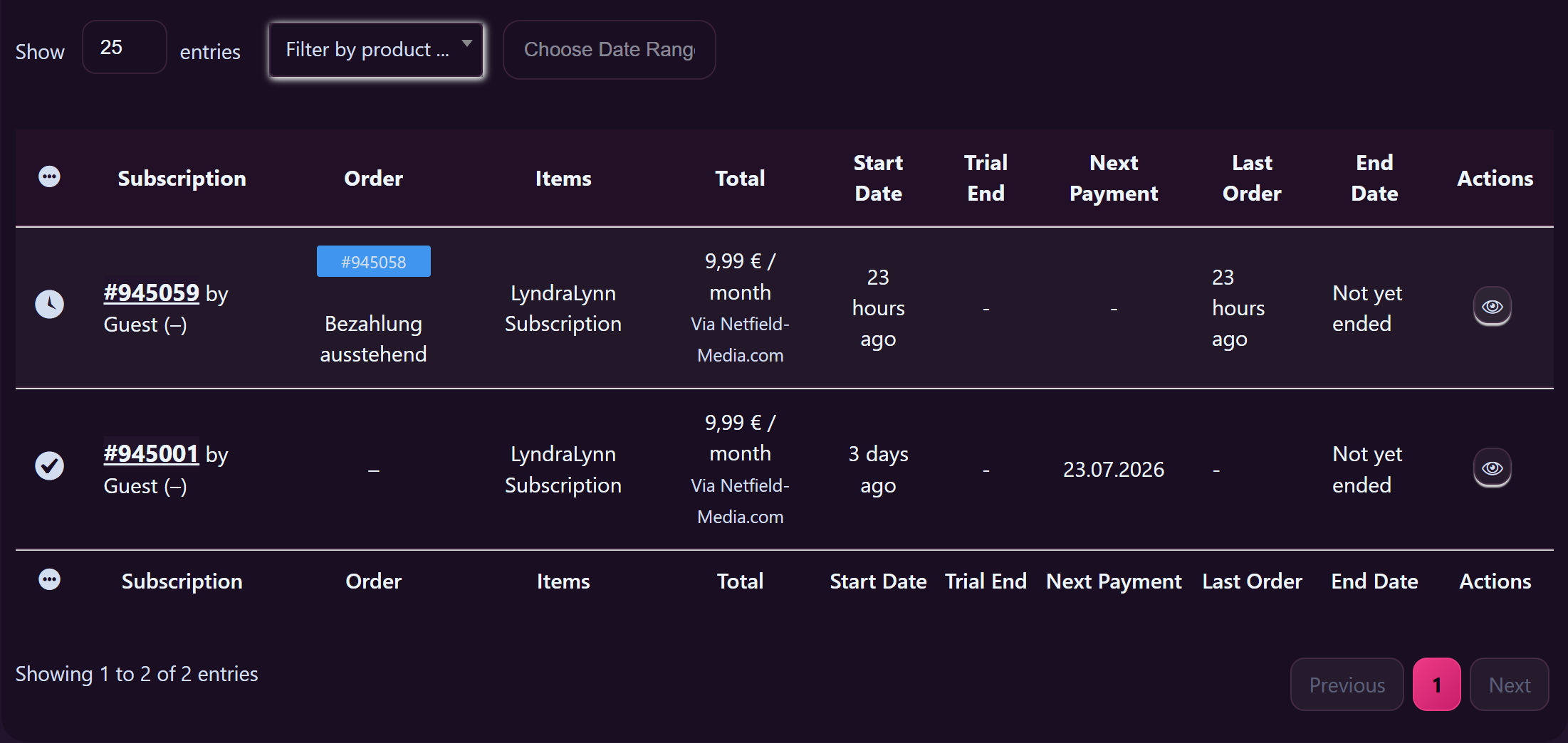
Inicia sesión y abre /store-manager/creator-subscriptions/ — el encabezado de la página dice Ajustes de suscripción. La página tiene tres secciones principales, dispuestas una encima de otra:
- La ficha de estadísticas — suscriptores activos contar + Ahora se incluyen los Clips + el nombre del producto auxiliar. Una rápida revisión del estado general de un vistazo.
- El formulario de configuración: precio, opciones del plan, el Los suscriptores tienen mensajes de texto gratis botón de alternancia, el Descuento en clips para suscriptores (%) campo, modificaciones del precio por suscriptor por Clip.
- En Suscriptores tabla: la lista de seguidores que están suscritos actualmente a tu storefront.
Desplázate más allá de la configuración para encontrar la tabla. Si nunca has tenido ningún suscriptor, en la tabla aparecerá lo siguiente: “Todavía no hay suscriptores activos”.”.
2. Las columnas de la tabla
Cada fila corresponde a un suscriptor. Las columnas, de izquierda a derecha:
- Suscriptor — el nombre de usuario del seguidor (su nombre público Lewdden el nombre, no su correo electrónico).
- Estado — pastilla de color: Activo, Pendiente de cancelación, o En espera. Véase el apartado 3.
- Empezó — la fecha en la que empezó su periodo de suscripción actual. Si lo cancelaron y volvieron a suscribirse, esta es la fecha en la que empezó la suscripción más reciente.
- Próximo pago — la fecha en la que se cobrará la próxima renovación. Queda en blanco si lo han cancelado (es decir, «Cancelación pendiente»).
- suscripción — un número de referencia corto como #1234. Te viene bien cuando envías una solicitud de asistencia sobre un suscriptor concreto.
La tabla no incluye show: el correo electrónico del suscriptor, sus otras suscripciones, lo que ha gastado en total contigo ni ningún historial de chat. Esos live están en otros sitios: el chat Información del cliente ⓘ El panel (por suscriptor, en el propio hilo del mensaje) incluye los gastos y las propinas.
3. Los tres niveles, qué significan y cuánto te cuestan
Activo
El estado normal y saludable. El seguidor ha pagado la cuota del periodo actual y está pagando las renovaciones según lo previsto. Tiene acceso completo de suscriptor: Clips incluidos, publicaciones feed exclusivas para suscriptores, las ventajas de mensajes que hayas configurado y el filtro de audiencia para suscriptores en tus broadcasts.
La mayor parte de tu tabla debería encontrarse en este estado en cualquier momento dado.
Pendiente de cancelación
El seguidor pidió cancelar la suscripción, pero su periodo actual aún no ha terminado. No le cobramos de nuevo —la columna “Próximo pago” está en blanco—, pero sigue teniendo acceso hasta que termine el periodo que ya ha pagado. Pasada esa fecha, la fila desaparece de la tabla (la suscripción pasa a estar «Caducada» internamente, lo cual no es shown en este caso).
Esto no es un problema que tengas que solucionar tú. Es que la plataforma está haciendo lo correcto: los suscriptores han pagado por ese tiempo y lo van a tener.
En espera
El pago de la renovación no se ha podido realizar en la fecha de renovación (tarjeta caducada, fondos insuficientes, rechazo del banco), pero el seguidor no ha cancelado la suscripción de forma activa. Volvemos a intentar el cargo automáticamente durante un breve periodo de tiempo. Durante ese tiempo, la suscripción queda en «En espera»:
- Este usuario ya no tiene acceso como suscriptor (cualquier contenido exclusivo para suscriptores que hubiera desbloqueado sigue estando disponible, pero los nuevos contenidos exclusivos para suscriptores están bloqueados).
- Volvemos a intentar el cargo según un calendario establecido, normalmente a los pocos días del intento fallido.
- Si el nuevo intento tiene éxito, la suscripción vuelve automáticamente al estado «Activa».
- Si se agota la secuencia de reintentos, la suscripción pasa al estado «Cancelada» (y desaparece de la tabla).
Tampoco es algo que puedas arreglar tú mismo: no hay ningún botón que puedas pulsar en la mesa. El usuario tiene que actualizar su método de pago en la sección /mi cuenta/ para que se realice el siguiente intento.
4. Lo que puedes hacer desde la mesa… y lo que no
La tabla está configurada para ser de solo lectura. No hay botones de acción para cada fila (ni “Cancelar esta suscripción”, ni “Reembolsar el último pago”, ni “Reenviar factura”). La plataforma se encarga de gestionar el ciclo de vida.
Por lo que tú puede Esto es lo que afecta a los suscriptores:
- Mándales un mensaje. Abre tu bandeja de entrada y elige al destinatario. El hilo shows el Información del cliente ⓘ panel con la duración de su suscripción, el estado de la renovación y lo que te han gastado. Mira Buenas prácticas de chat.
- Envíales un broadcast. Abre el espacio de trabajo broadcast y elige el Suscriptores filtro de público. Se convierten en un público específico, independiente de tus Followers y de la lista de compradores anteriores. Echa un vistazo a tu bandeja de entrada: Broadcast botón.
- Añade clips o publicaciones de feed a su acceso. La lista de “clips incluidos” de esta página controla lo que pueden ver los suscriptores. Si añades un clip, todos los suscriptores activos lo verán la próxima vez que abran el storefront. Si eliminas un clip, perderán el acceso a ese clip concreto, pero el resto se mantiene. Mira Cómo configurar tu suscripción.
- Ofréceles un descuento en los clips sueltos. En Descuento en clips para suscriptores (%) campo más las modificaciones por Clip. El descuento se aplica automáticamente cuando un suscriptor ve tu store. Consulta Ofrece descuentos de clip a tus suscriptores.
Por lo que tú no puedo qué hacer (y por qué):
- No puedes cancelar a un suscriptor por ellos. Solo el suscriptor puede cancelar su propia suscripción. Si te piden ayuda, indícales que vayan a Cancelar una suscripción.
- No puedes reembolsar una renovación desde esta tabla. Los reembolsos se tramitan a través del servicio de atención al cliente. Abre un ticket con el nombre de usuario del suscriptor + el número de suscripción que aparece en la tabla.
- No puedes ver el correo electrónico de un suscriptor. Por la misma razón de privacidad que en el resto de sitios: los correos electrónicos no se comparten con los Creators. Comunícate a través de la bandeja de entrada de mensajes de la app.
- No puedes ver lo que han comprado en otros Creators. Ámbito por Creator. Véase Ocultar tus compras de tus suscripciones para ver esta misma propiedad desde el lado de la grada.
5. Cómo cambia la lista con el tiempo
Un suscriptor aparece en la lista a los pocos segundos de haber realizado su primer pago. A partir de ahí:
- Las renovaciones que salen bien no dan señales. La fila sigue activa; la fecha del próximo pago pasa a ser la siguiente fecha de vencimiento. No ves una notificación aparte por cada renovación (eso sería un montón de avisos); en su lugar, el saldo acumulado shows aparece en tu informe de ventas.
- Un suscriptor cancela. El estado de su fila cambia de «Activo» a «Pendiente de cancelación» y la columna «Próximo pago» se queda en blanco. La fila sigue visible hasta que termine el periodo por el que han pagado.
- Falla un pago de renovación. El estado cambia de «Activo» a «En espera». El próximo pago shows es la fecha de reintento, si está programada. Si los reintentos tienen éxito, el estado vuelve a «Activo». Si fallan, la fila desaparece.
- Un suscriptor cambia su plan a uno superior o a uno inferior (por ejemplo, de mensual a anual). El número de suscripción de la fila cambia: se cierra la suscripción anterior y se crea una nueva. La fecha de inicio se restablece a la nueva fecha de inicio; el próximo pago se realiza según la nueva periodicidad.
- Un suscriptor vuelve a suscribirse tras un tiempo sin hacerlo. Aparecen como una nueva fila con un número de suscripción nuevo. La fecha de inicio es la nueva, no la fecha original en la que se suscribieron por primera vez. No aparece la insignia de “suscriptor que vuelve”.
6. Contar cosas: la tira de estadísticas frente a la tabla
En suscriptores activos La estadística que aparece en la parte superior de la página es el recuento de filas de la tabla. Así que, si la tabla shows tiene 12 filas en estado «Activo», 3 filas en «Pendiente de cancelación» y 1 fila en «En espera», la barra muestra 16 suscriptores activos. Incluimos «Pendiente de cancelación» y «En espera» en este recuento a propósito: esos fans son Siguen siendo suscriptores, solo que están en una fase de transición.
Si quieres un recuento más estricto de los que “pagan ahora mismo”, cuenta a ojo solo las filas «Activas». El límite de 5.000 suscriptores de la consulta subyacente es más que suficiente para cualquier Creator; lo ampliaremos si alguien se acerca a ese límite.
7. Ordenar, filtrar, exportar
Ahora mismo, la tabla no está ordenada por defecto (aparecen primero los más recientes). No hay opciones para ordenar por columnas ni exportación a CSV integrada. Si necesitas una exportación estructurada —para la declaración de impuestos, análisis en una hoja de cálculo o cualquier otro motivo—, abre un ticket de soporte con el asunto “Exportación de suscriptores: últimos N meses” y te enviaremos un CSV con las columnas anteriores más métricas agregadas. No lo ofrecemos como un botón de autoservicio porque la exportación se usa muy poco y queremos saber cuándo la solicitan los Creators.
Si sueles trabajar con esta tabla a gran escala (cientos de suscriptores), avísanos a través de Contactar con el servicio de asistencia por categoría Solicitud de función — Ese es el proceso para añadir las funciones de búsqueda, ordenación y exportación.
8. La lista de suscriptores que aparece en otra parte de Lewdden
La página «Configuración de la suscripción» es la lista oficial, pero hay otras interfaces que muestran los datos de los suscriptores de show con un formato ligeramente diferente:
- La charla Información del cliente ⓘ panel — Cuando abres un hilo de mensajes con un suscriptor concreto, el panel ⓘ shows te muestra la duración de su suscripción, el estado de renovación, el total que ha gastado en ti, los Clips que ha comprado y las propinas. Se aplica por pareja. Ver Buenas prácticas de chat.
- El filtro de audiencia broadcast — a la hora de componer un broadcast, el Suscriptores Radio utiliza esa misma lista internamente. El número que aparece junto a la etiqueta es el número de suscriptores con los que contará tu broadcast.
- El informe de ventas en /store-manager/informes-ventas-por-producto/ — Las renovaciones de suscripción show aparecen en la fila «Ventas» junto al número de suscripción; la vista «Ventas» por Clip no muestra a los suscriptores como un grupo.
9. Preguntas comunes
“¿Por qué hay alguien en espera? Me han dicho que su tarjeta funciona bien”.” Puede que te hayan bloqueado la tarjeta específicamente para el cargo de renovación (algunos bancos bloquean los cargos recurrentes como medida antifraude). Deberían actualizar los datos de la tarjeta en /mi cuenta/payment-methods/, aunque sea el mismo número; a veces, volver a guardarla hace que se levante el bloqueo del banco. En cuanto se ejecute el siguiente intento, la fila volverá a aparecer como «Activa».
“¿Puedo ver cuánto tiempo lleva suscrito alguien si ha cancelado la suscripción y se ha vuelto a suscribir?” No directamente desde esta tabla. El panel «Información del cliente» ⓘ del hilo de chat shows, el más reciente Abonado desde Fecha. Para ver el historial completo (todas las suscripciones anteriores, la fecha de cancelación y la fecha de renovación), abre un ticket de asistencia; tenemos el registro de auditoría por nuestra parte.
“¿Aparece un suscriptor en la lista si ha cancelado la suscripción pero el periodo aún no ha terminado?” Sí, aparecen con el estado Pendiente de cancelación y el campo «Próximo pago» en blanco. Cuando termina el periodo de pago, desaparecen de la lista.
“¿Cuál es el número máximo de suscriptores que puedo tener?” La consulta de la tabla devuelve hasta 5.000, más de los que tiene actualmente cualquier Creator en la plataforma. Si te estás acercando a esa cifra, mándanos un mensaje y te subiremos el límite antes de que se convierta en un problema.
“¿Puedo ver si el número de suscriptores está aumentando o disminuyendo semana tras semana?” Todavía no está activado. El informe de ventas está en /store-manager/informes-ventas-por-producto/ Tiene gráficos de ingresos a lo largo del tiempo que incluyen las renovaciones de suscripciones; el gráfico de número de suscriptores a lo largo del tiempo está en la hoja de ruta, pero aún no está disponible. Si lo necesitas por ahora, haz una captura de pantalla de la estadística de suscriptores activos cada lunes por la mañana.
Relacionado
- Cómo configurar tu suscripción — los ajustes que hay encima de esta tabla.
- Ofrece descuentos de clip a tus suscriptores — los controles de descuento por Clip y el descuento global para suscriptores.
- Cancelar una suscripción — el proceso de cancelación por parte del seguidor al que le dirías a un suscriptor que se dirigiera.
- Buenas prácticas de chat — las interfaces de chat que complementan la lista de suscriptores. te informo.
- Ocultar tus compras de tus suscripciones — la vista de privacidad desde el lado del fan del mismo ámbito por pares que ves en esta tabla.







